數據統計與指標
全部開啟提供 Amazon Q Developer 自帶 dashboard,包含帳號級指標,您可以直接在 AWS 控制台啟用並查看。
如果您需要查看使用者級指標,需要參考下文啟動使用者級指標。
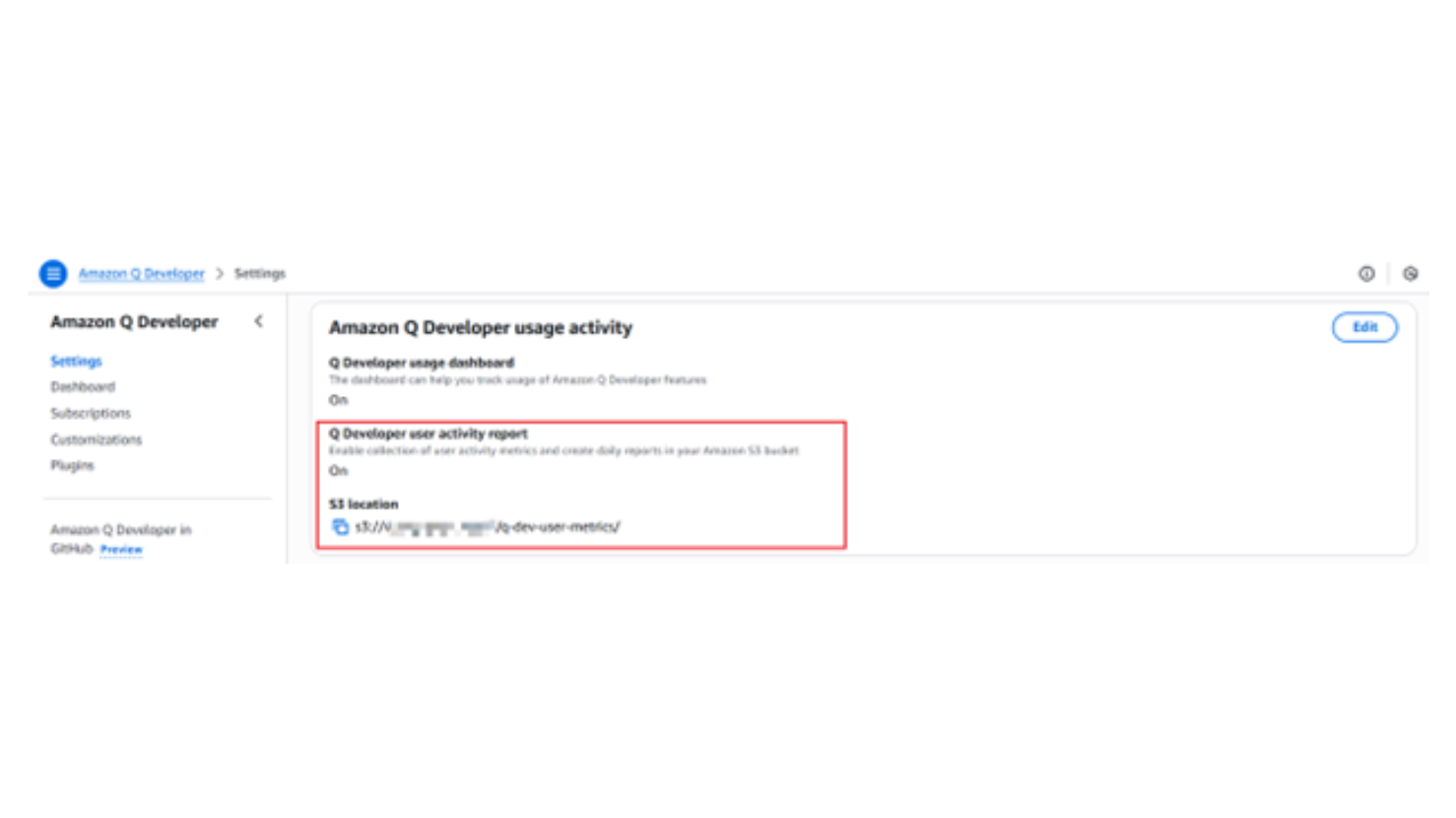
提供。Amazon Q Developer 提供 user activity report,可以提供使用者級別的指標。在 Amazon Q Developer 設定頁面啟用,並填寫一個您可以管理的 S3 地址。使用者級指標會被寫入到對應的 S3 地址中。
-
使用 Apache DevLake 進行可視化 - 其官方提供了 Amazon Q Developer 插件。請參考部署文檔
-
透過其它 BI 工具 - 解析 Amazon Q Developer User Activity Log 來可視化使用者級別指標
您可以在 Amazon Q Developer 設定頁面啟用 prompt logging 並選擇一個您可以管理的 S3 地址。
-
全平台:~/.aws/amazonq/history
IDE 插件
配置指南
全部開啟-
登入 Amazon Q Developer 控制台
-
進入設定頁面
-
找到「User Activity Report」選項
-
啟用該功能
-
配置 S3 儲存桶地址用於儲存報告數據
-
在 Amazon Q Developer 設定頁面中找到「Prompt Logging」選項
-
啟用 prompt logging 功能
-
選擇一個您可以管理的 S3 地址用於儲存審計日誌
-
配置適當的訪問權限
提示: 確保您有足夠的 S3 儲存權限來管理這些日誌和報告數據。
數據分析最佳實踐
全部開啟-
定期檢查使用者活動報告,了解團隊使用情況
-
分析功能使用頻率,優化團隊工作流程
-
監控異常使用模式,確保合規性
-
建立日誌保留策略,符合企業合規要求
-
定期備份重要的審計數據
-
設置適當的訪問控制,保護敏感資訊
注意: 審計日誌可能包含敏感資訊,請確保適當的數據保護措施。