常見登錄問題
全部開啟請首先確認登錄時 StartURL 和 Region 是否選擇正確。如有需要,請聯繫您的管理員獲取正確的 StartURL 和 Region。
如果確認 StartURL 和 Region 無誤,可以參考下文,查看 Q 的日誌來排查問題。
以下是日誌中的報錯示例
WARN - software.aws.toolkits.jetbrains.services.amazonq.profile.QProfileResources - Failed to list Q profiles for region us-east-1
software.amazon.awssdk.services.codewhispererruntime.model.AccessDeniedException: The bearer token included in the request is invalid. (Service: CodeWhispererRuntime, Status Code: 403, Request ID: xxx)
如果報錯中的 region 和您填寫的 region 不同,您可以嘗試清除用戶目錄下的 .aws 文件夾的全部文件後,重新登錄。
除此之外,在 JetBrains IDE 中,您可以使用 JetBrains IDE 的 Invalidate Caches 清除一下緩存再重試。參考JetBrains 官方文件。
登錄報錯:您沒有問題,而是我們遇到了問題
請先檢查您是否在登陸界面選擇了企業版(Pro tier),並且提供了正確的 StartURL 和 Region(區域選擇與 AWS Identity Center 所在的區域保持一致)。請注意區分登陸界面的企業版和個人版(AWS Builder ID)。
如果上述信息無誤,請檢查您的系統時間是否正確。
請首先確認登錄時 StartURL 和 Region 是否選擇正確。如有需要,請聯繫您的管理員獲取正確的 StartURL 和 Region。
請首先確認登錄時 StartURL 和 Region 是否選擇正確。如有需要,請聯繫您的管理員獲取正確的 StartURL 和 Region。
如果報錯信息是:“有些內容無法計算:我們無法驗證您的登錄憑證,請重試”,說明您的用戶名或密碼填寫有誤。
如果上述資訊無誤,請檢查您的系統時間是否正確。
IDE 常見錯誤
全部開啟參考 安裝與登入 中的 Android Studio 章節,安裝帶有 JCEF 的 boot runtime
JetBrains IDE 安裝報錯 Requires plugin ‘aws.toolkit.core’ to be installed
參考 安裝與登入 中的 JetBrains IDE 章節,先安裝 AWS Core 插件
Too much context loaded
說明上下文內容太多,可以嘗試使用 /compact 指令壓縮當前會話的上下文,或新開一個會話。
如果新開會話,立刻出現此報錯,通常原因爲:1)README 文件以及 .amazonq/rules/ 文件夾內的內容太多。Amazon Q 會自動加載這些文件到上下文,如果內容太多,會把上下文撐滿。2)MCP 配置過多,導致 MCP 工具描述佔滿上下文,請嘗試禁用一些 MCP 服務器。
通常是系統證書存在問題。您可以嘗試在系統 Shell 中(比如 Windows 的 cmd)執行 curl https://baidu.com 看看會不會有類似的證書問題。您需要聯繫您企業的 IT 服務來修復您本機的證書問題。
在 Agentic Coding 模式下自動編輯文件可能會失敗,您可以將鼠標懸浮在紅色錯誤圖標上查看具體的錯誤信息。
原理: Agent 在編輯文件時會先搜索一個 模式,然後替換它爲新的代碼塊。如果這個 模式 在文件中有多個匹配或者沒有匹配,agent 就會無法替換代碼塊從而報錯。
通常導致這些問題的原因包括:
- 文件被人類或其他工具修改後沒有被 AI 重新讀取
- 文件太長,導致簡單的 模式 在同一個文件中出現多次
- 需要搜索的 模式 過於複雜或存在特殊字符,導致 LLM 生成的 搜尋 模式 不合法或不存在
- LLM 自身的幻覺導致 搜尋 模式 不存在或格式錯誤
緩解方式:
- 告訴 AI 使用 Shell 命令或腳本進行文件編輯
- 讓 AI 生成正確的或更加準確的搜索 Pattern 後重試
- 讓 AI 說出它的思路,人工編輯文件
通常是由於 LLM 的幻覺導致,可以告訴 AI “重試” 或者 “繼續” 或者 “Go on”,如果多次重試仍然失敗,可以嘗試開啓一個新會話。
通常是網絡不穩定導致,也可能是登錄過期。可以告訴 AI “重試” 或者 “繼續” 或者 “Go on”,如果多次重試仍然失敗,可以嘗試重新開始會話,重新登錄,或排查網絡連接。
可以參考下文查看日誌來進一步確定問題原因。
通常是網絡不穩定導致,可以告訴 AI “重試” 或者 “繼續” 或者 “Go on”,如果多次重試仍然失敗,可以嘗試重新開始會話,或排查網絡連接。
首先,確認自動補全是否開啓。確認的方法爲:在 VSCode 或 JetBrains IDE 的底部欄會有 Amazon Q 的按鈕,點擊後可以確認 Auto Suggestion 是否爲啓用的狀態。
如果確認自動補全已經開啓,仍然無法使用,請查看日誌,在日誌中搜索 GenerateCompletion,查看相關報錯。以下是 JetBrains 中的報錯示例:
2025-09-25 11:02:10,730 [1391649] INFO - software.aws.toolkits.jetbrains.services.amazonq.lsp.AmazonQLanguageClientImpl - [2025-09-25T03:02:10.727Z] lserver: GenerateCompletion activity:
@@request metadata@@
"endpoint"
"predictionType": Not specified (COMPLETIONS),
"filename": xxx.java,
"leftContextLength": 412,
rightContextLength: 34,
"language": java,
"supplementalContextCount": 3,
"request.nextToken": xxx,
"recentEdits": No recent edits
error: read ECONNRESET
2025-09-25 11:02:10,730 [1391649] INFO - software.aws.toolkits.jetbrains.services.amazonq.lsp.AmazonQLanguageClientImpl - [2025-09-25T03:02:10.727Z] lserver: Recommendation failure: TimeoutError: read ECONNRESET
Inline Chat 功能 (快捷鍵:Cmd+I 或 Ctrl+I)需要選中代碼後使用,AI 生成的代碼會覆蓋選中的代碼。所以此功能主要用來定點編輯選中的代碼,除此之外的場景建議使用聊天面板來進行交互。
如果不選中代碼,直接使用快捷鍵觸發 Inline Chat,那麼 AI 很可能在光標處插入一個全新的文件。僅適合在創建新文件的時候使用。
除此之外,Inline Chat 默認情況下包含的上下文遠少於普通聊天面板,所以僅建議進行上下文不太相關的編輯。
Inline Chat 在編輯完畢後,需要點擊 Accept / Reject (或使用快捷鍵)進行接受/拒絕,否則無法進行下一次的 Inline Chat 交互。
IDE 插件會啓動一個 Language 伺服器 進程來解析工作目錄下的源代碼。Language Server 會被下載並保存在用戶目錄的 AppData\Local\aws\toolkits\language-servers 目錄下。
如果無法啓動 Language Server,可嘗試清空如上目錄以便重新下載 Language Server。下載時會請求 https://aws-language-servers.us-east-1.amazonaws.com 的子路徑,請確保您的網絡可以訪問此 URL
另外,由於 Language Server 是一個 NodeJS 進程,請確保上述目錄的父級目錄中不存在 package.json 文件。特別是要檢查一下用戶目錄下是否存在 package.json 文件,如果有,請刪除後再嘗試重啓 IDE 插件。
請參考 官方文件驗證您能否【從 IDE 中】存取這些 URL 位址。驗證方法:
- 開啟 IDE 的整合終端(VSCode 可以使用快速鍵 Ctrl+J 展開底部面板後選擇終端,JetBrains IDE 可以在左下角的按鈕中展開終端)
- 對於 Windows 用戶,請確保使用 cmd 而非 powershell
- 執行 curl ,如 curl https://codewhisperer.us-east-1.amazonaws.com 來驗證網路是否通暢。如果報錯 connection timeout 則表示網路不通暢,如果報錯 404/401 等正常的 HTTP 報錯,表示伺服器可達,網路沒問題。
如果網路確實 不通暢,請檢查 IDE 的網路代理設定、系統網路代理設定等網路配置
問題上報
全部開啟如果是偶發性的問題(例如,AI 幻覺、命令參數不正確)是正常現象。如果 Amazon Q Developer 在某個問題上能穩定復現,建議獲取 Amazon Q Logs 提供給 AWS Support 或者 AWS 解決方案架構師。
日誌獲取方式 1:
登入後,聊天視窗右上角有匯出日誌的按鈕。
日誌獲取方式 2(適用於無法登入的場景):
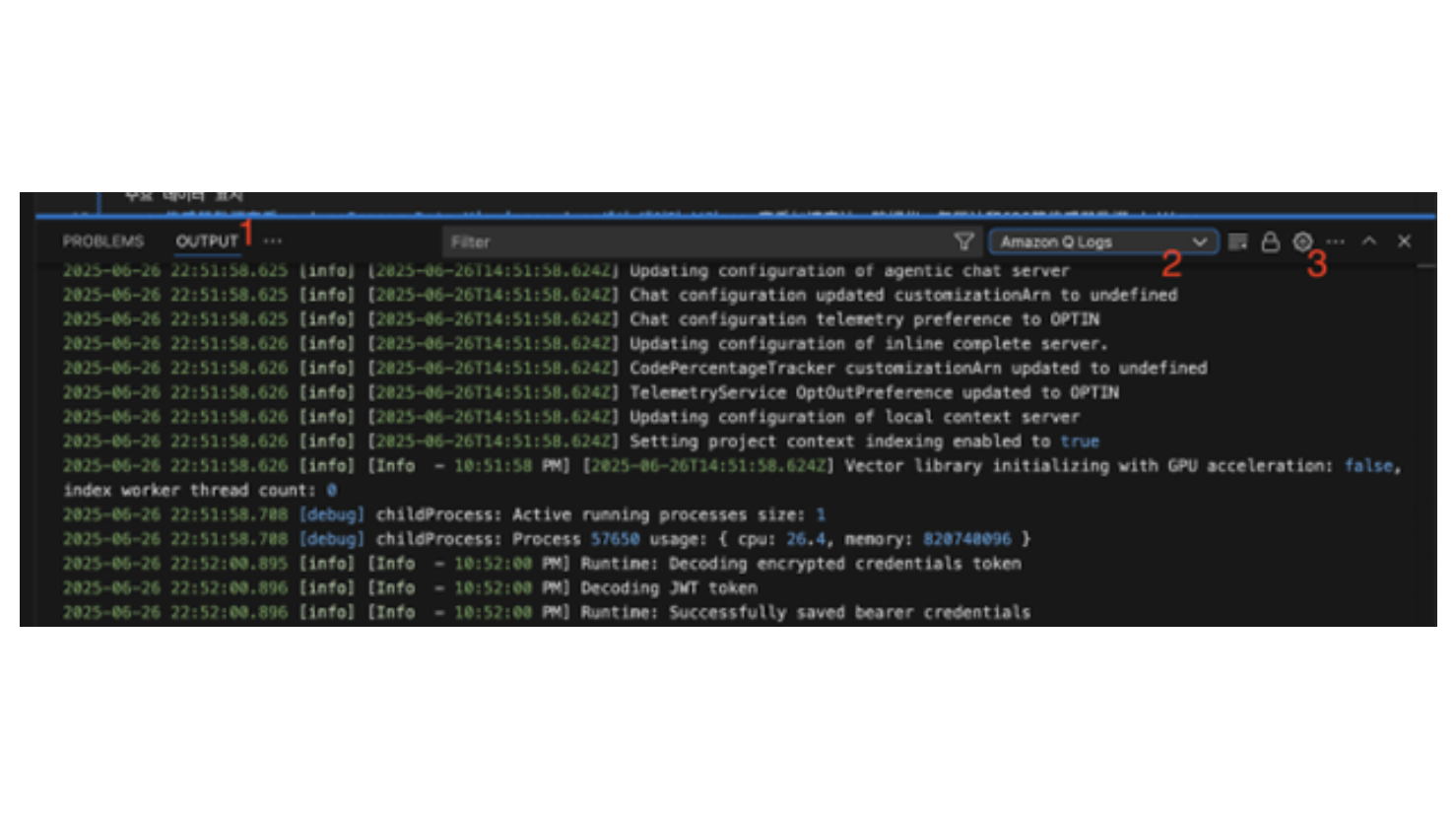
- 打開 Visual Studio Code 的 OUTPUT。透過點擊選單列的 View,再點擊 Output 打開面板
- 下拉選擇 Amazon Q Logs
- 點擊齒輪按鈕,選擇 Trace 類型的日誌
注意: 您只有打開 Trace 日誌後,再操作 Amazon Q Developer 才會記錄 Trace 級別的日誌。
如果是偶發性的問題(例如,AI 幻覺、命令參數不正確)是正常現象。如果 Amazon Q Developer 在某個問題上能穩定復現,建議獲取 Amazon Q Logs 提供給 AWS Support 或者 AWS 解決方案架構師。
以下以 JetBrains IntelliJ IDEA 為例:
日誌獲取方式 1:
登入後,聊天視窗右上角有匯出日誌的按鈕。此方式會匯出一個 zip 格式的壓縮包,解壓後請關注裡面的 idea.log 檔案
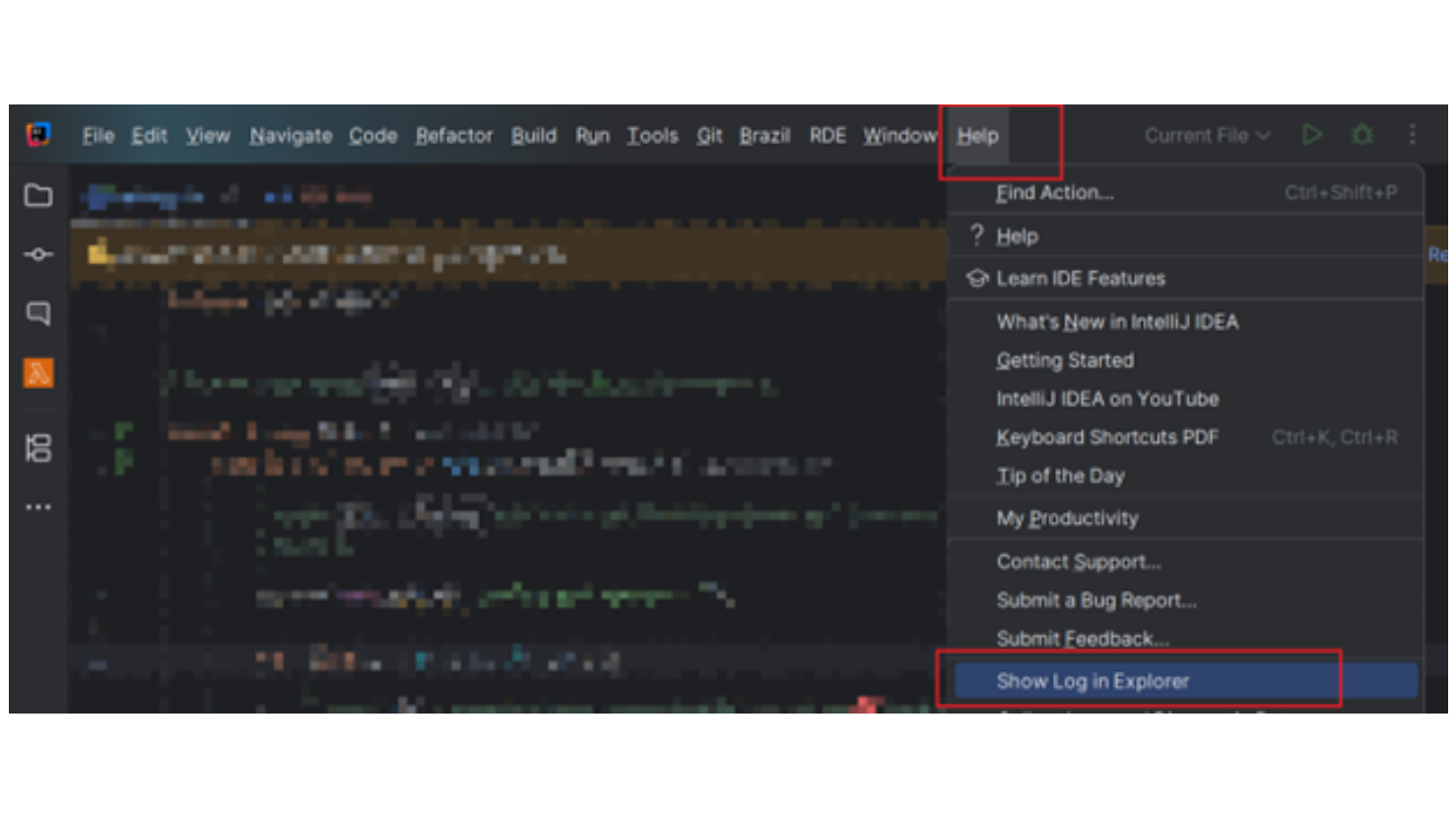
日誌獲取方式 2(適用於無法登入的場景):
頂部選單 → Help → Show Log in Explorer/Finder → idea.log
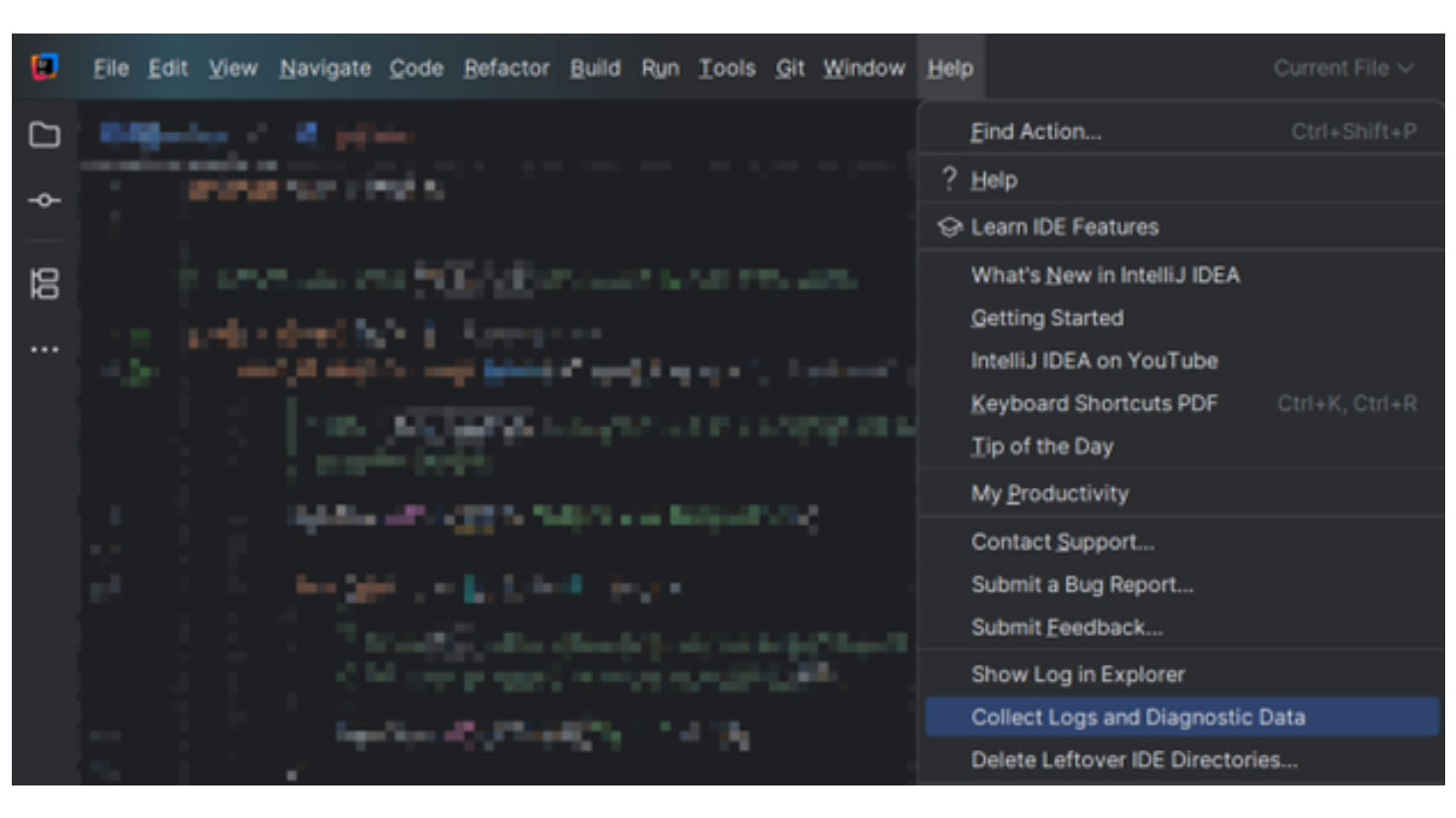
除此之外,也可以使用「Collect Logs and Diagnostic Data」收集更詳細的資訊。
以下以 JetBrains IntelliJ IDEA 為例:
透過上文匯出的 idea.log 日誌檔案包含了所有的日誌,請搜尋 software.aws.toolkits.jetbrains.services.amazonq 查看與 Amazon Q 插件相關的日誌行,關注其中的報錯資訊(如 ERROR, WARN)
如果您為瀏覽器配置了網路代理,或配置了系統代理,請嘗試關閉/開啟代理後重試。
如果上述無法解決問題,請使用快捷鍵 F12 打開瀏覽器控制台,查看是否有網路請求失敗,是哪些域名或 URL 請求失敗,以及控制台中的報錯資訊有哪些。
將上述代理資訊、請求資訊、報錯資訊與作業系統資訊提供給 AWS Support 或者 AWS 解決方案架構師