概述
介绍
全部打开容灾恢复或勒索软件攻击后的数据恢复已成为当今的前沿热门话题。但在日常运维中,很多用户的数据恢复方式是从目录中找回特定文件,而非恢复整个数据集。然而,若不能实现精准搜索和恢复,这一过程将非常费时费力,就好像是进入了图书馆却没有目录可查询,只能逐一翻阅书架。
AWS Backup 提供搜索与项级恢复功能,支持搜索和恢复 Amazon Elastic Block Store (Amazon EBS) 快照和 Amazon Simple Storage Service (Amazon S3) 备份。借助此功能,用户可以更轻松地从 AWS Backup 管理下的 Amazon EBS 快照和 Amazon S3 备份中集中搜索并恢复特定文件或对象。只需点击几下即可搜索到目标文件或对象,大大节省了数据恢复时间和成本。
本文将聚焦 AWS Backup 的搜索与项级恢复功能,探讨如何从 Amazon EBS 快照和 Amazon S3 备份中搜索和恢复特定数据。我们将详细演示如何配置 Amazon EBS 快照和 Amazon S3 备份的项级恢复,并展示如何在指定 Amazon EBS 快照范围中搜索特定文件,并执行恢复操作。
定位你的备份
全部打开-
为实现这一新功能,AWS Backup 新增了一个功能选项,允许用户选择为全部或部分 Amazon EBS 和 Amazon S3 备份创建索引。索引用于存储和编目备份的所有元数据,便于用户按创建时间、项目大小、文件路径和对象键等属性进行搜索。AWS Backup 中的索引不指向文件或对象的内容,从而保护用户的数据隐私。在定位到特定项目或项目集后,便可选择恢复所选的项目。这样可以避免为了恢复某些需要的项目而恢复多个备份等繁琐操作任务。
使用 AWS Backup 的 Amazon EBS 快照和 Amazon S3 备份搜索和项级恢复功能
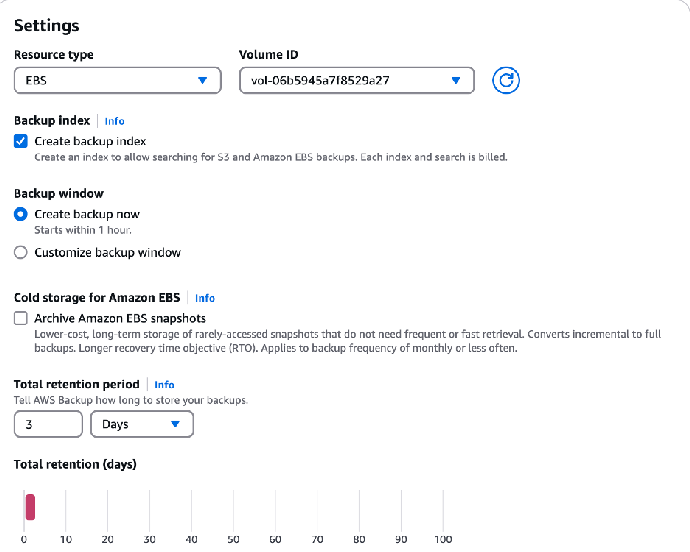
全部打开使用该功能前,需先为现有备份创建索引,或创建一个新备份并在创建备份计划或按需备份任务时启用索引选项。本篇博文中将展示如何为一个名为“Doc-Repository”的 Amazon EBS 卷创建一个新的按需备份。在创建按需备份时,如果备份的对象是 Amazon EBS 或 Amazon S3,页面上将会出现创建备份索引的复选框选项。你还可以在创建或编辑备份计划关联的备份规则时(如图 1 所示),通过勾选 Backup index(备份索引)选项,在新建备份计划或现有备份计划中启用 Amazon EBS 或 Amazon S3 备份索引功能。
备份作业完成后,你可以查看新的恢复点详情,在新增的 Backup index(备份索引)部分中查看索引状态。对于尚未建立索引的现有恢复点,你可以点击 Create backup index(创建备份索引)按钮,然后创建索引,如图 2 所示。
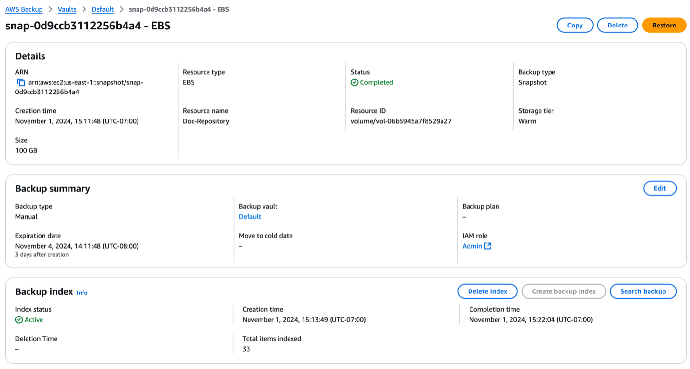
图 2:为现有恢复点创建备份索引
索引创建完成后,你可以在指定恢复点中或跨多个恢复点根据索引搜索项目。可以在 Recovery point(恢复点)页面或新增的 Search(搜索)页面发起搜索。此示例中,首先在 AWS Backup 控制台左侧选择新增的 Search(搜索)选项,如图 3 所示。

图 3:创建搜索任务
创建新搜索并输入相关的搜索参数。例如,我们需要跨多个 Amazon EBS 恢复点查找名称中包含“Sizzle”的 mp4 文件。在本示例中,我们在 Backup properties(备份属性)字段指定了恢复点范围,即在 2024 年 10 月 27 日至 2024 年 10 月 31 日之间创建的备份。如图 4 所示,通过搜索包含“Sizzle”的文件路径来查找文件名中含有“Sizzle”的文件。
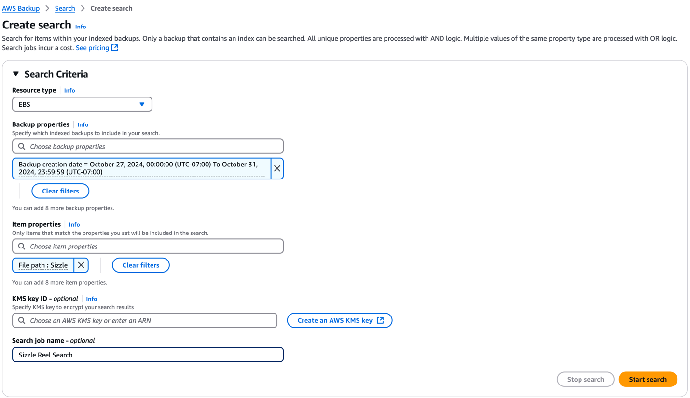
图 4:输入搜索条件
搜索任务完成后,向下滚动至 Search Results(搜索结果)部分,查看满足搜索条件的结果,如下图所示。如果你希望保留搜索记录,你还可以将搜索结果导出至 Amazon S3 存储桶。
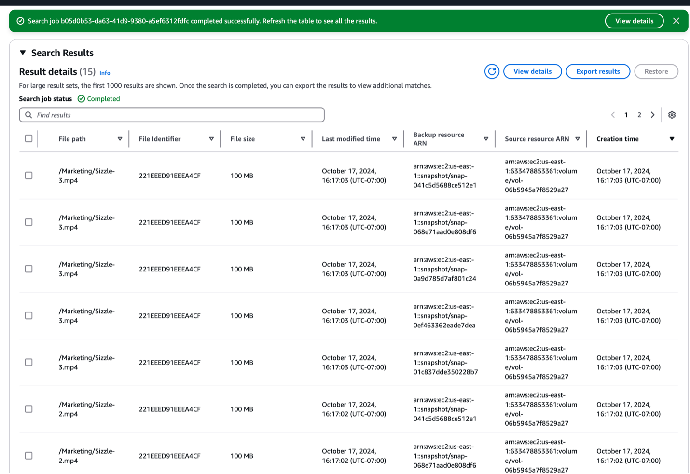
图 5:搜索任务结果
你可以选择恢复单个或多个文件。在此示例中,我们选择恢复“Sizzle-3.mp4”这个文件,如图 6 所示。在恢复过程中,AWS Backup 不会覆盖原始文件,而是将恢复后的文件下载到你之前创建的 Amazon S3 存储桶。如果恢复目标是 Amazon S3 对象,你可以将对象恢复到原来的源存储桶或其他存储桶。如果恢复至同一存储桶,恢复的对象会与原来的 Amazon S3 对象并存。
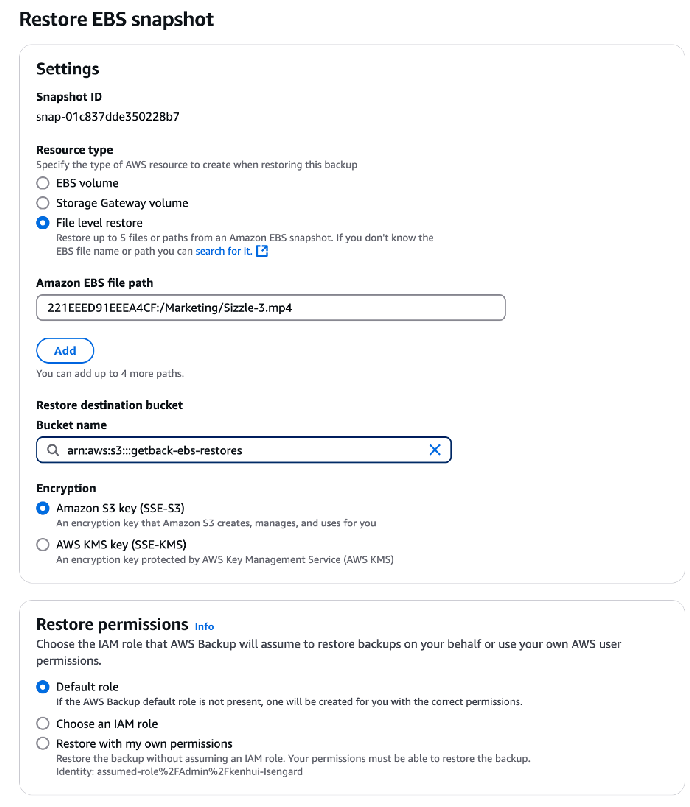
图 6:从 Amazon EBS 快照恢复所选文件
恢复操作完成且文件上传至 Amazon S3 存储桶后,你将看到恢复作业的状态变成 Completed(完成),如图 7 所示。
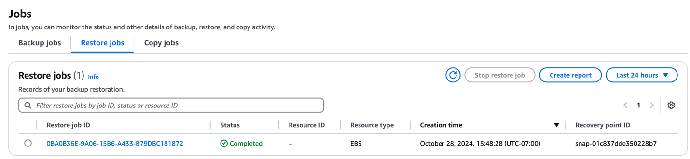
图 7:项级恢复任务
前往指定的 Amazon S3 存储桶,查看已恢复的文件,如图 8 所示。你可以从 Amazon S3 下载该对象文件,然后复制到源 Amazon EBS 卷中。
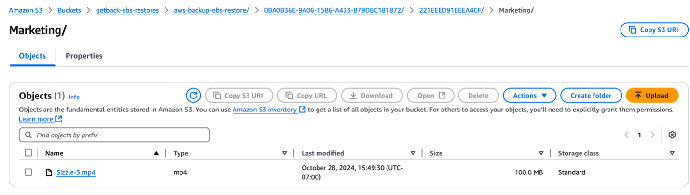
图 8:定位已恢复的文件
定价
全部打开-
费用将根据你创建的索引项目数量、索引存储空间使用情况以及搜索和恢复的项目数量计算。如需了解计费详情,请访问 AWS Backup 价格页面。
清理资源
全部打开如果你在本次实验过程中创建了索引且你不再继续使用这些索引,请及时将其删除,以防止产生不必要的额外费用。你可以在 Recovery point(恢复点)页面删除索引,如图 9 所示。
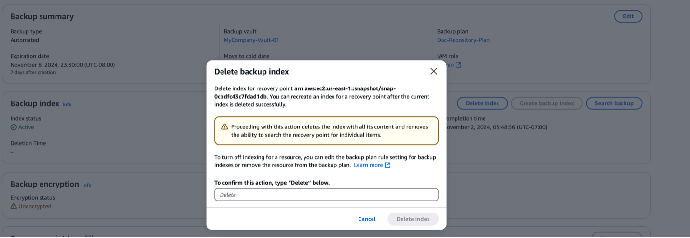
图 9:删除备份索引
总结
全部打开-
在本文中,我们演示了如何配置和使用 AWS Backup 的 Amazon EBS 快照和 Amazon S3 备份搜索与项级恢复功能。此功能可帮助你简化项级恢复流程,缩短恢复重要数据所需的时间。如需了解更多信息,请访问 AWS Backup 开发者指南。