المدوَّنة العربية
إمكانات تخصيص إضافية في وحدة تحكم إدارة AWS: لون الحساب والمناطق والخدمات المرئية
في أغسطس 2025، أطلقنا إمكانية تخصيص تجربة المستخدم في AWS (UXC) التي تتيح لك تخصيص واجهات المستخدم (UIs) لتلبية احتياجاتك وإنجاز مهامك بكفاءة أعلى. من خلال هذه الإمكانية، يستطيع مسؤول حسابك تخصيص بعض مكونات واجهة المستخدم في وحدة تحكم إدارة AWS، مثل تعيين لون لحساب AWS لسهولة التعريف.
نعلن اليوم عن إمكانات تخصيص إضافية في UXC تتيح العرض الانتقائي لمناطق AWS والخدمات ذات الصلة لأعضاء فريقك. من خلال إخفاء المناطق والخدمات غير المستخدمة، تستطيع تقليل العبء المعرفي وتجنب النقرات والتمرير غير الضروري. يساعدك ذلك على التركيز بشكل أفضل وإنجاز عملك بسرعة أكبر. مع هذا الإطلاق، نوفر القدرة على تخصيص لون مميز لكل حساب AWS، بالإضافة إلى التحكم في إظهار المناطق والخدمات.
تمييز الحسابات بالألوان
يمكنك تمييز حساباتك بألوان مخصصة لتسهيل التفريق البصري بينها. للبدء، سجّل الدخول إلى وحدة تحكم إدارة AWS، ثم اختر اسم حسابك من شريط التنقل. لون حسابك لم يتم تعيينه بعد. لتعيين اللون، اختر Account.
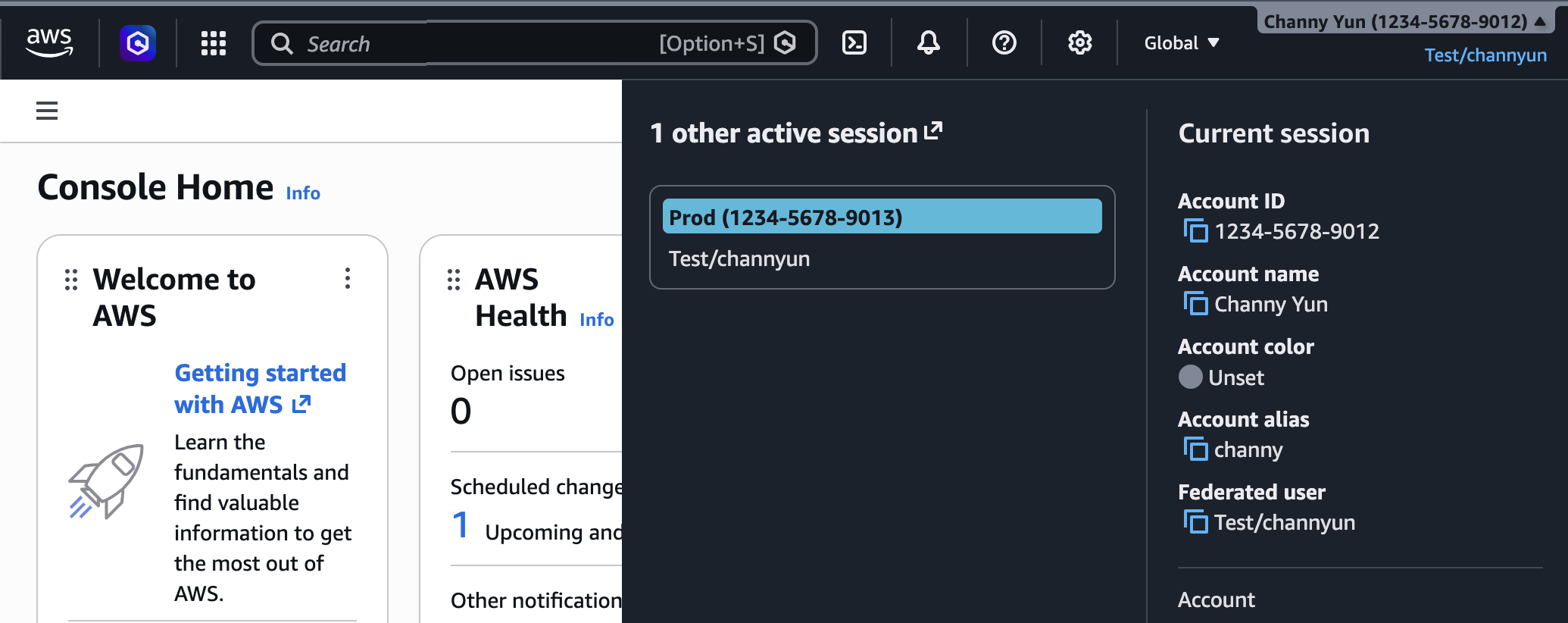
في Account display settings، حدد اللون المفضل لحسابك، ثم اختر Update. سيظهر اللون المختار في شريط التنقل.
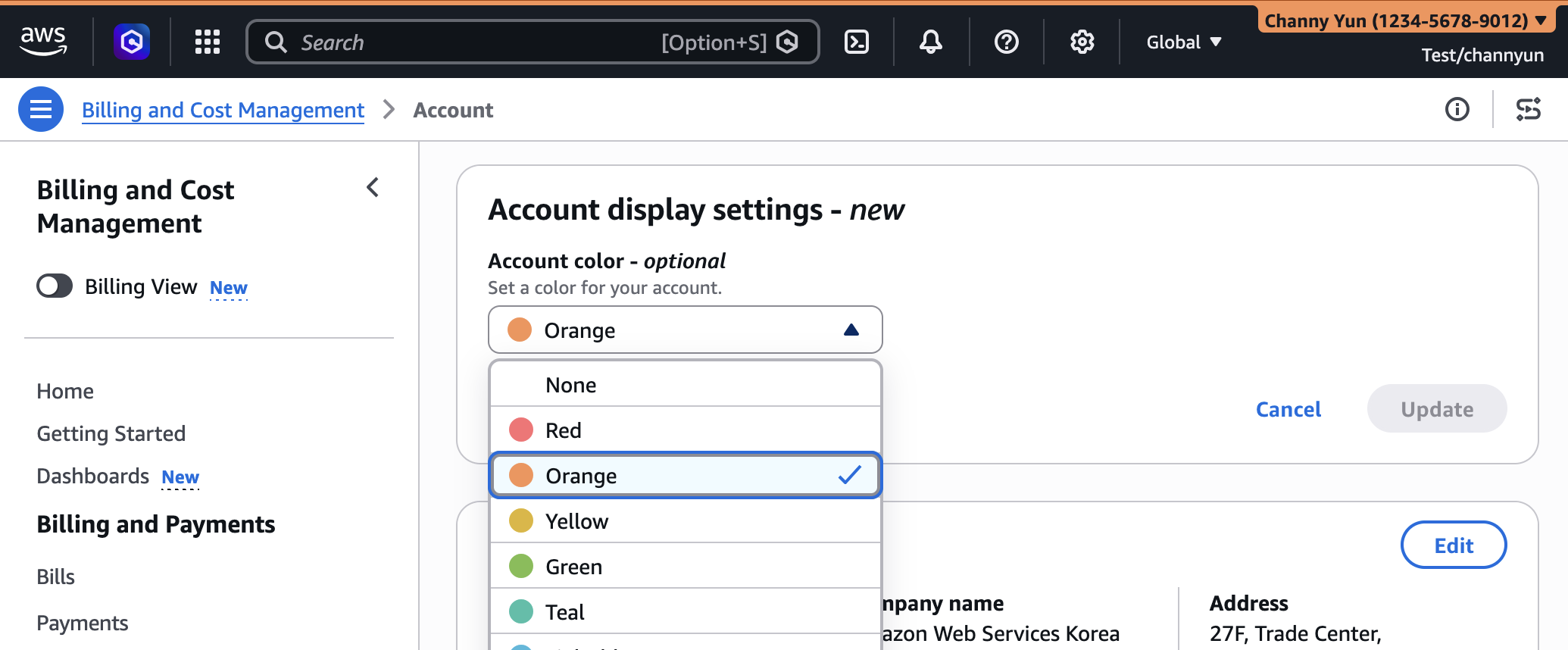
من خلال تغيير لون الحساب، يمكنك التمييز بوضوح بين الحسابات حسب أغراضها المختلفة. على سبيل المثال، يمكنك استخدام اللون البرتقالي لحسابات التطوير، والأزرق الفاتح لحسابات الاختبار، والأحمر لحسابات الإنتاج.
تخصيص المناطق والخدمات المرئية
يمكنك التحكم في مناطق AWS التي تظهر في محدد المناطق أو خدمات AWS التي تظهر في شريط التنقل بوحدة التحكم. بعبارة أخرى، بإمكانك تعيين إظهار المناطق والخدمات ذات الصلة بحسابك فقط.
للبدء، اختر أيقونة الترس من شريط التنقل، ثم اختر See all user settings. إذا كنت في دور المسؤول، ستجد علامة تبويب Account settings الجديدة في الإعدادات الموحدة. إذا لم تكن قد قمت بتكوين إعداد، فجميع المناطق والخدمات مرئية.
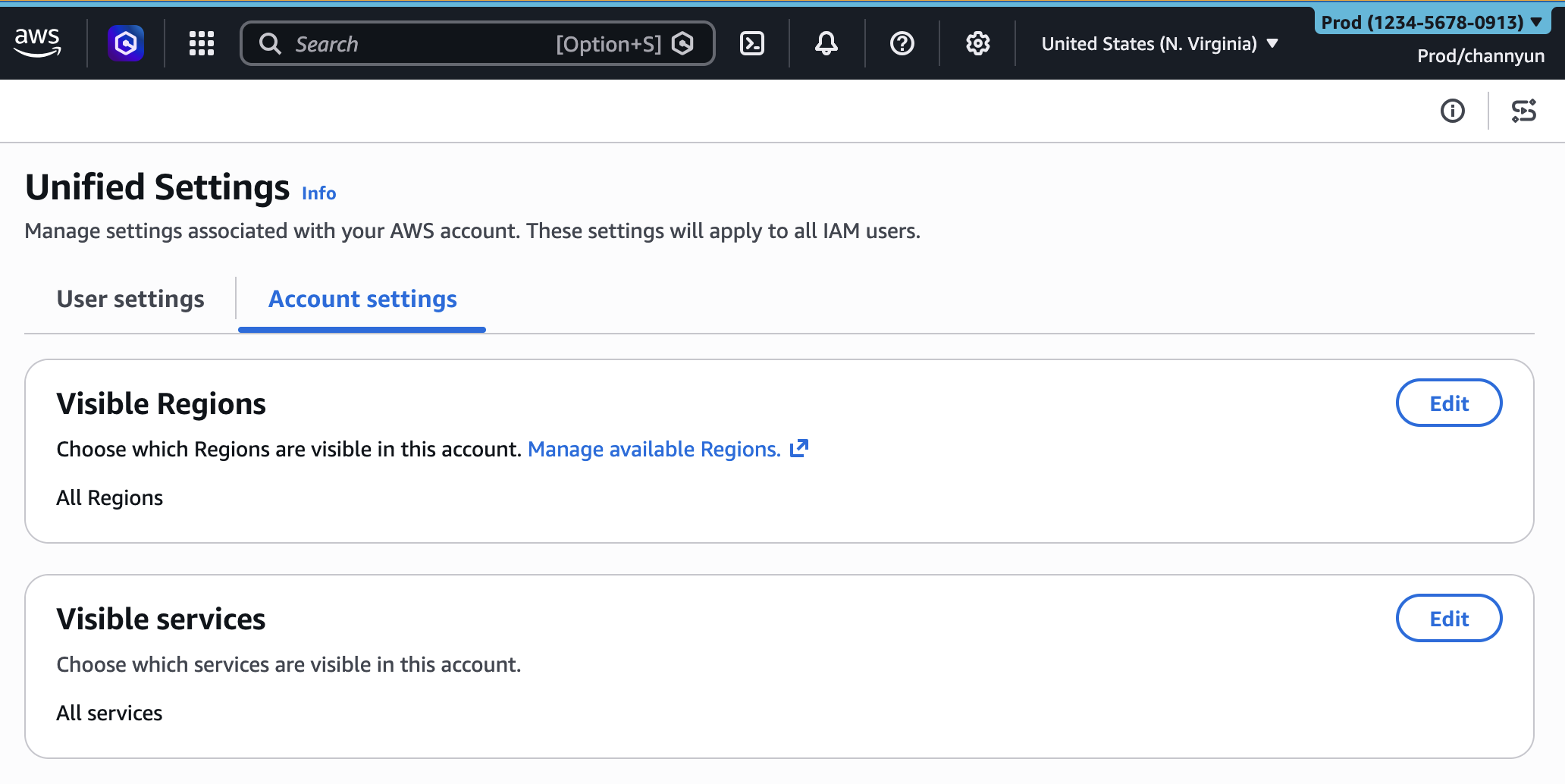
لتعيين المناطق المرئية، اختر Edit في قسم Visible Regions. حدد خيار المناطق المرئية لديك إما All available regions لتعيين جميع المناطق المتاحة أو Select regions لتحديد مناطق معينة، ثم قم بتكوين قائمتك. بعد ذلك، اختر Save changes.
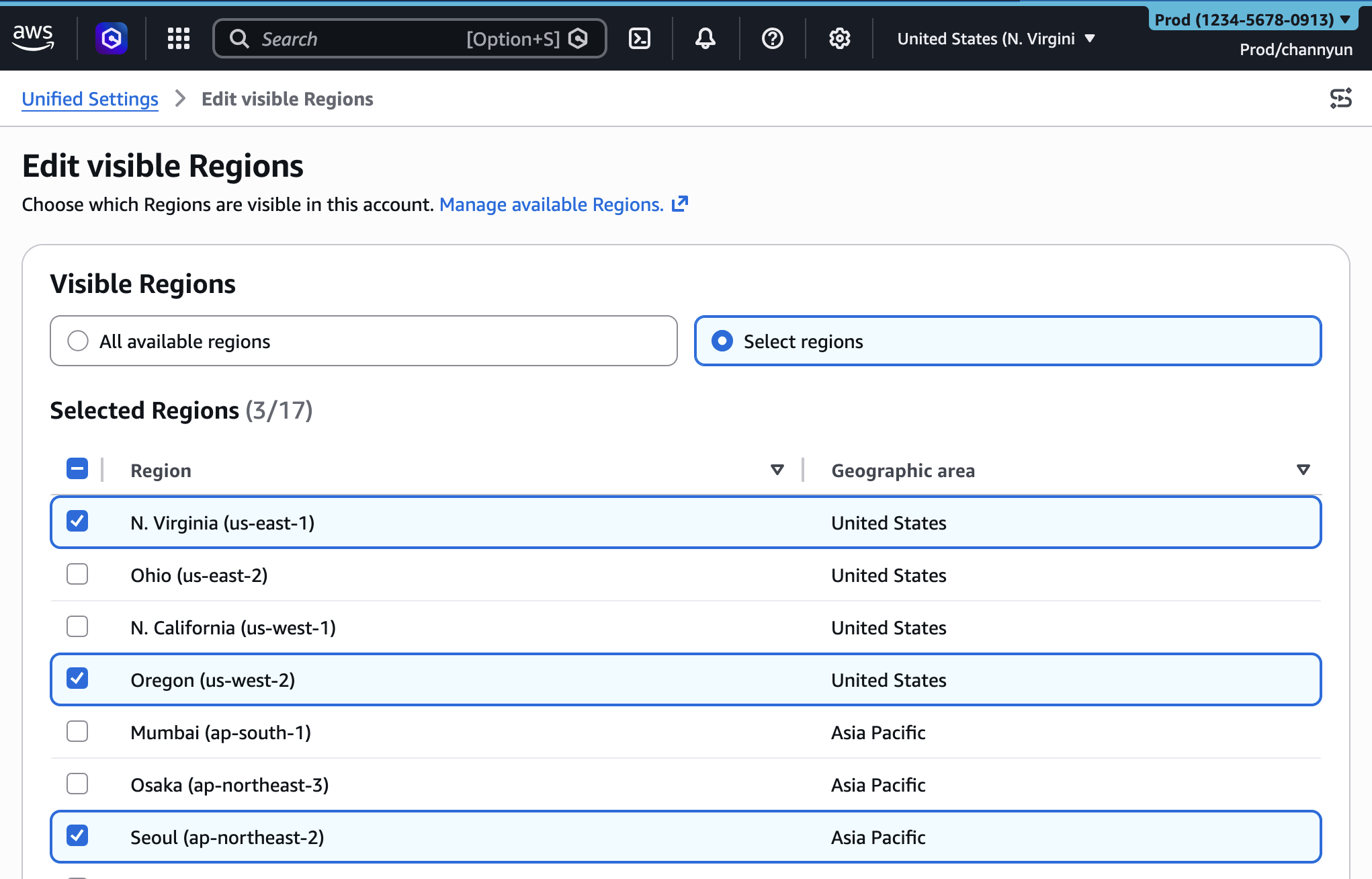
بعد تكوين إعداد المناطق المرئية، ستظهر المناطق المحددة فقط في محدد المناطق ضمن شريط التنقل في وحدة التحكم.
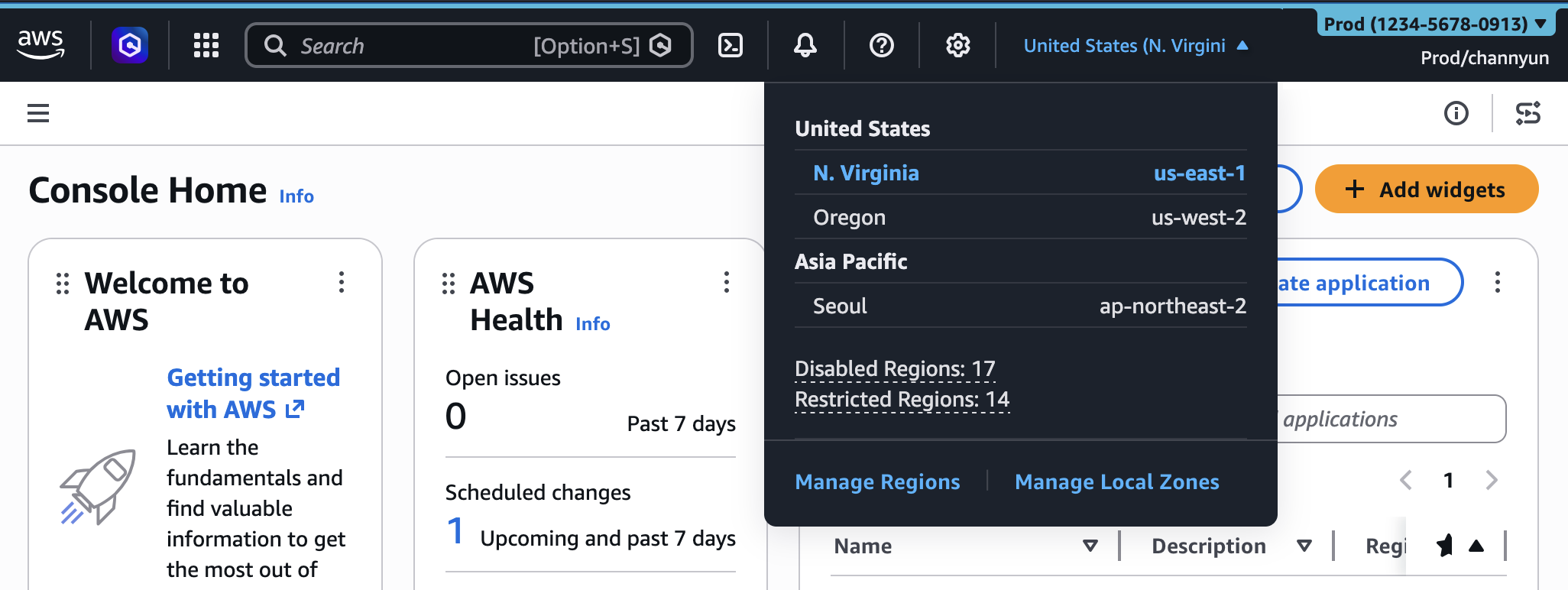
بالمثل، يمكنك تحديد الخدمات المرئية باتباع الخطوات نفسها. ابحث عن الخدمات أو حددها من الفئة المناسبة. يمكنك استخدام فئة الخدمات الشائعة Popular services لتحديد المفضلة لديك. عند الانتهاء، اختر Save changes.
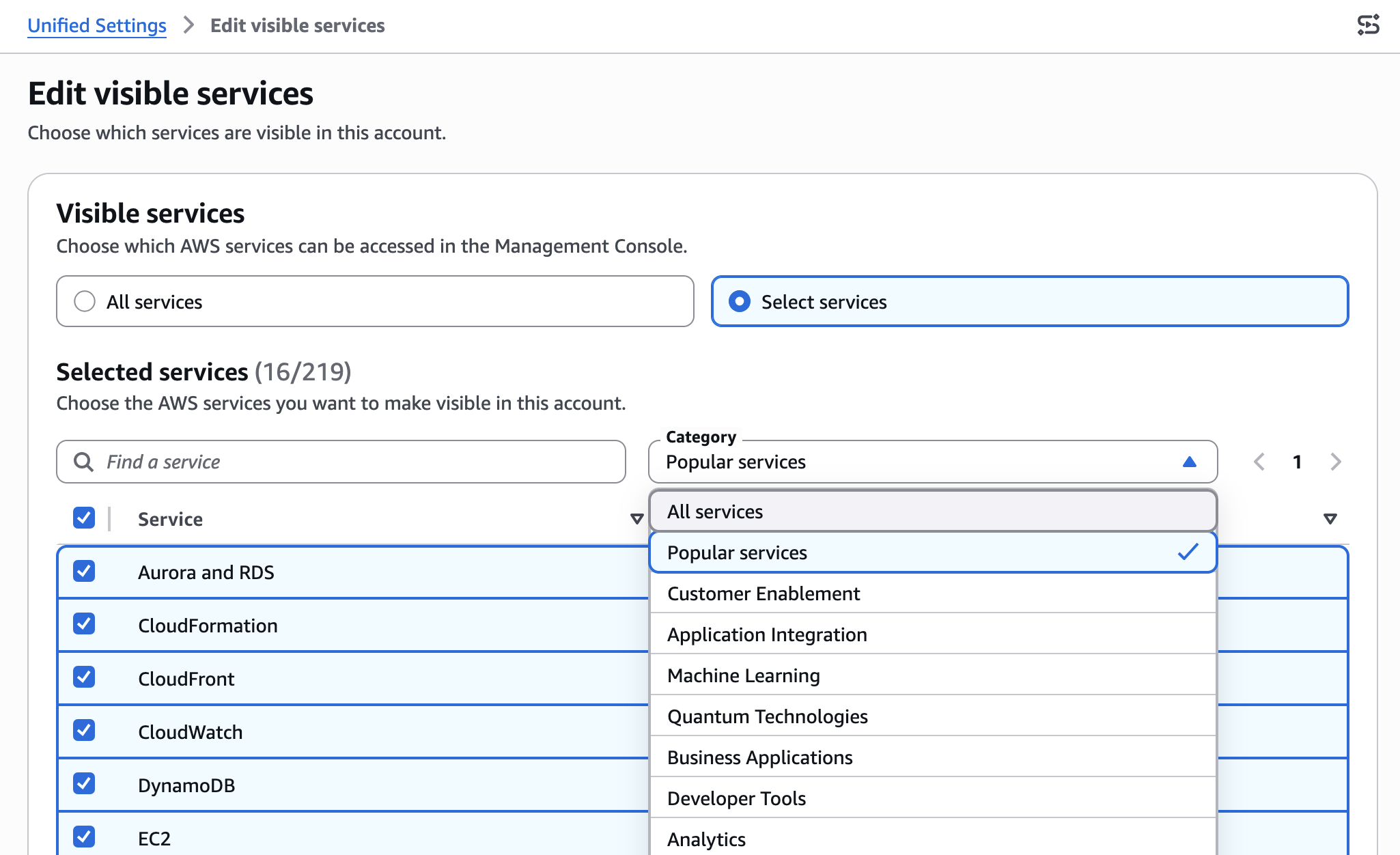
بعد تكوين إعداد الخدمات المرئية، ستظهر الخدمات المحددة فقط في قائمة All services في شريط التنقل.
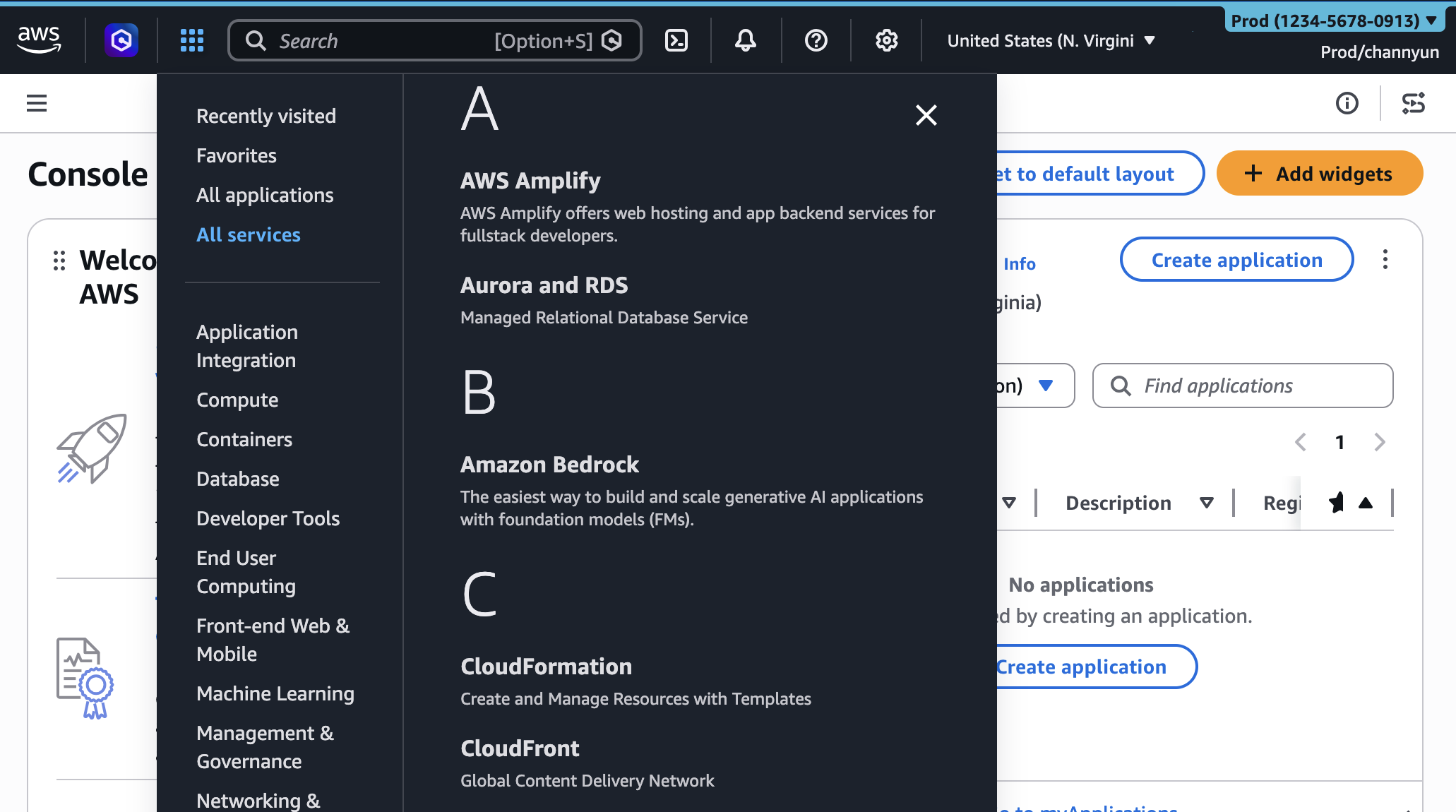
عند البحث عن اسم خدمة في شريط البحث، ستقتصر النتائج على الخدمات المحددة فقط.
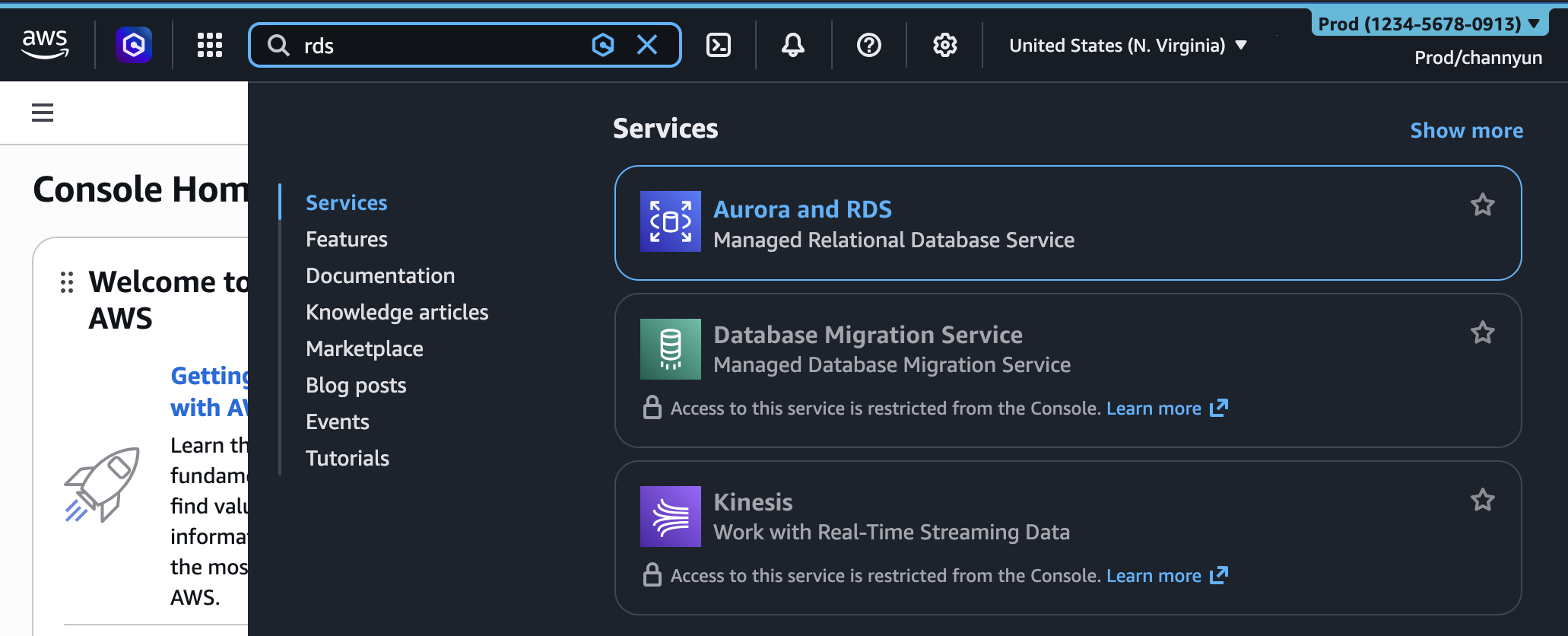
تتحكم إعدادات إظهار المناطق والخدمات في مظهر الخدمات والمناطق في وحدة التحكم فقط. هذه الإعدادات لا تقيد الوصول من خلال واجهة سطر أوامر AWS (AWS CLI) أو مجموعات تطوير البرمجيات AWS أو واجهات برمجة تطبيقات AWS أو Amazon Q Developer.
يمكنك أيضًا إدارة إعدادات تخصيص الحسابات هذه برمجيًا باستخدام المعاملين الجديدين visibleRegions و visibleServices. على سبيل المثال، يمكنك استخدم نموذج قالب AWS CloudFormation التالي:
AWSTemplateFormatVersion: "2010-09-09"
Description: Customize AWS Console appearance for this account

Resources:
	AccountCustomization:
	  Type: AWS::UXC::AccountCustomization
	  Properties:
	  	AccountColor: red
		VisibleServices:
		  - s3
		  - ec2
		  - lambda
		VisibleRegions:
		  - us-east-1
		  - us-west-2
بعد ذلك، قم بنشر نموذج CloudFormation الخاص بك:
$ aws cloudformation deploy \
--template-file account-customization.yaml \
--stack-name my-account-customization
لمعرفة المزيد، قم بزيارة مرجع واجهة برمجة تطبيقات تخصيص تجربة مستخدم AWS ومرجع قوالب AWS CloudFormation.
جرّب هذه الميزة في وحدة تحكم إدارة AWS، وقدم ملاحظاتك من خلال تحديد رابط Feedback في أسفل وحدة التحكم، أو النشر في منتدى AWS re:Post لوحدة تحكم إدارة AWS، أو التواصل مع جهات اتصال دعم AWS الخاصة بك.