概述
Tag:Amaon Q, Python 开发
难度:初级
时间:2-4 小时
费用:免费
受众:营销/开发
前提条件:具有 AWS 账户,AWS Builder ID
示例代码:低代码
上次更新时间:2025 年 8 月 6 日
相关行业:通用
相关产品:AWS Builder ID,Amazon Q
教程简介
本教程将介绍 AWS 亚马逊云科技提供的 Amazon Q Developer 助力应用程序开发的过程,核心目标是使初学者掌握智能化构建 Python 应用程序的全过程。
Amazon Q Developer 是 AI 助力的开发助理,能够帮助开发者编写、调试和理解代码,这比回答问题更快,并能在集成开发环境(IDEs)中生成代码和提供实时技术支持。用户可以在 IDE 中使用它开发代码,提供内联代码建议,生成全新代码、扫描用户项目避免安全漏洞,并且帮助用户改善代码(如语言更新、调试和优化等)。
Amazon Q Developer 基于大语言模型(LLMs),预训练了超过十亿行代码,包括 Amazon 代码和开放源代码。完成本教程需要率先注册 AWS 亚马逊云科技用户并完成验证 Amazon Q Developer。
第一步 开发环境搭建
全部打开- 下载 Python
- 下载 Python
- 安装 Python
- 对话框选择
- 根据提示继续
- 安装完成
- 验证 Python 安装
- 下载 Visual Studio Code
- 浏览器下载
- 安装 Visual Studio Code(或 VS Code)
- 选择安装位置
- 选择附件任务
- 准备安装
- 安装完成
- 下载安装 AWS CLI
- 最终用户许可证协议
- 定制安装
- 安装结束
- 验证 AWS CLI 安装
1) 安装 Python
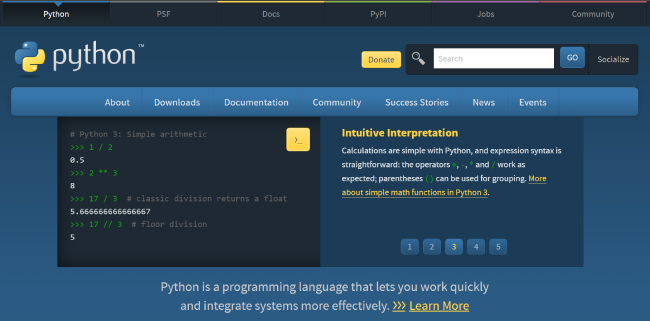
打开 Chrome 浏览器,访问 Python 官网链接:https://www.python.org/。
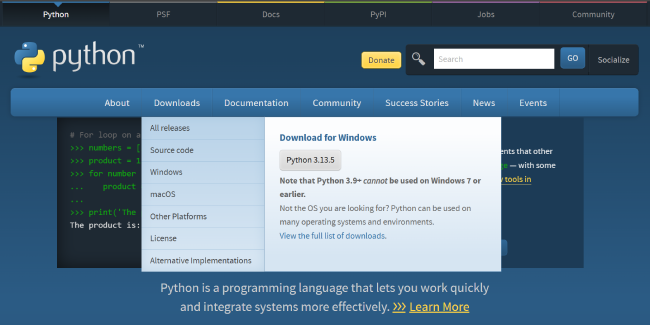
将鼠标悬停到导航栏 Downloads 菜单,移动到 Python 3.13.5 按钮,点击下载。
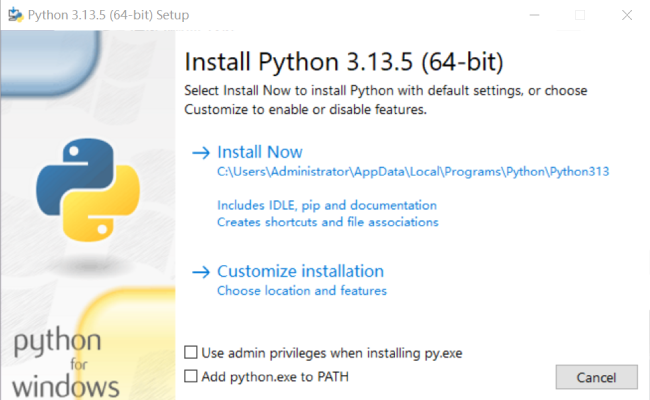
可以在 Windows 的 “下载” 文件夹里,找到 Python 安装包文件:python-3.13.5-amd64.exe。用鼠标双击打开该文件启动安装向导。出现安装选项,选择 “Install Now” 按默认路径安装 Python 到 C 盘相应文件夹,但 C 分区须有足够剩余空间;或者,选择”Customize installation”(定制安装),将 Python 安装到硬盘其它分区。选择哪个按照用户需求。
* 注意:最下方选项”Add python.exe to PATH” 必须选择,这样可以省去手动设置环境变量的过程。
选择好后,进入下一步。
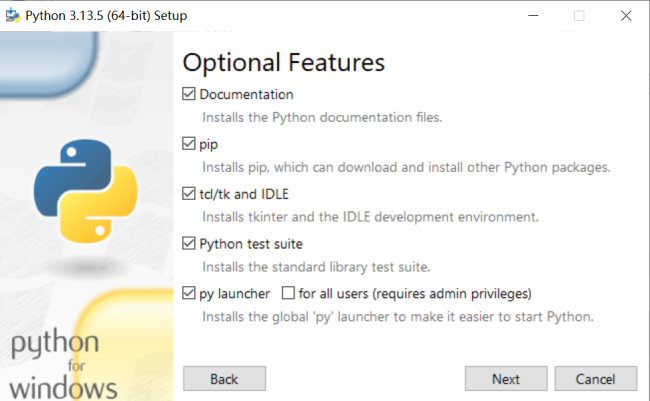
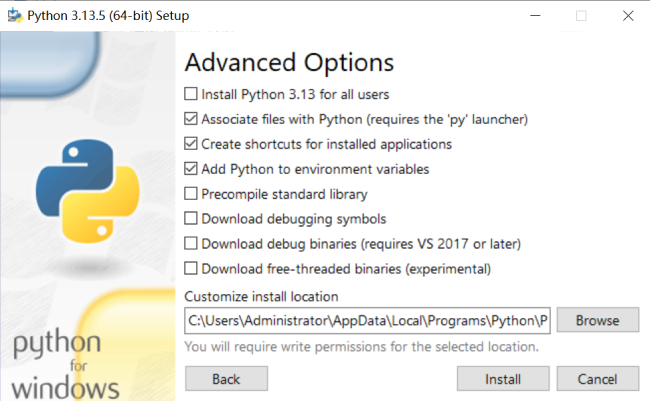
按照默认复选项,点击 Next 继续下一步。在 “Advanced Options”(高级选项) 对话框中,按照默认选项即可,点击 Install(安装)继续下一步。
* 注意:如果需要定制安装,将 Python 安装到其它分区文件夹,则点击 Browse 按钮,修改安装路径即可。
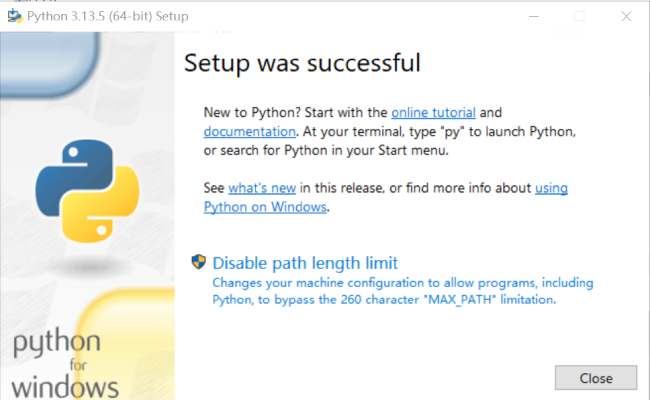
安装结束后,出现安装成功(Setup was successful)提示,点击 Close(关闭)结束安装向导。
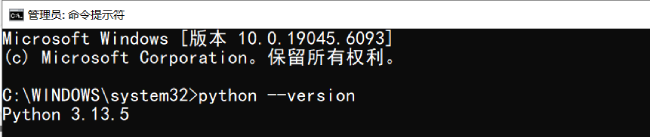
以管理员身份运行“命令提示符“(cmd),执行以下命令以验证 Python 版本。如图 10,得到安装版本为 Python 3.13.5.
python --version
2) 安装 Visual Studio Code
访问 Visual Studio Code 官网链接: https://code.visualstudio.com/, 如图 11.
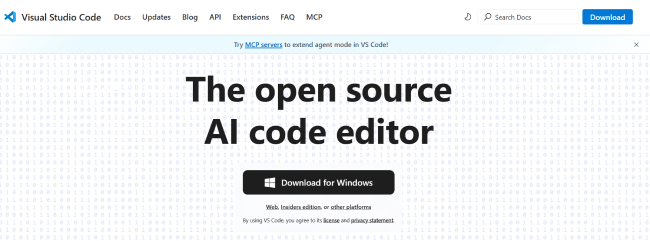
点击 Download for Windows下载 Windows 版安装软件包
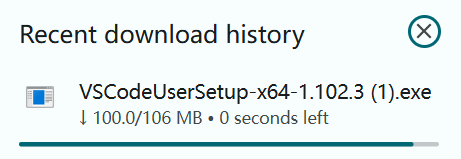
在“下载“文件夹中,找到安装程序文件 VSCodeUserSetup-x64-1.102.3.exe,双击它启动安装向导。
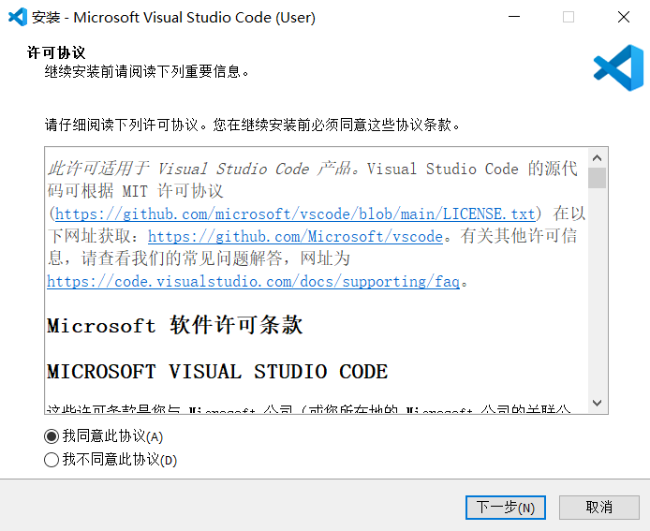
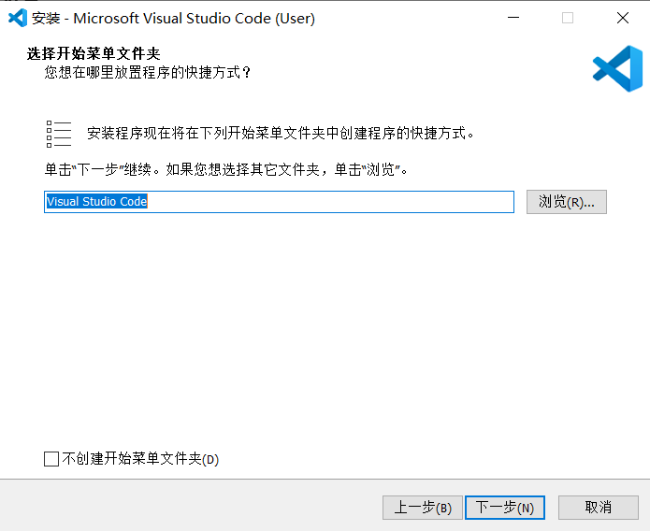
图14 选择开始菜单文件夹
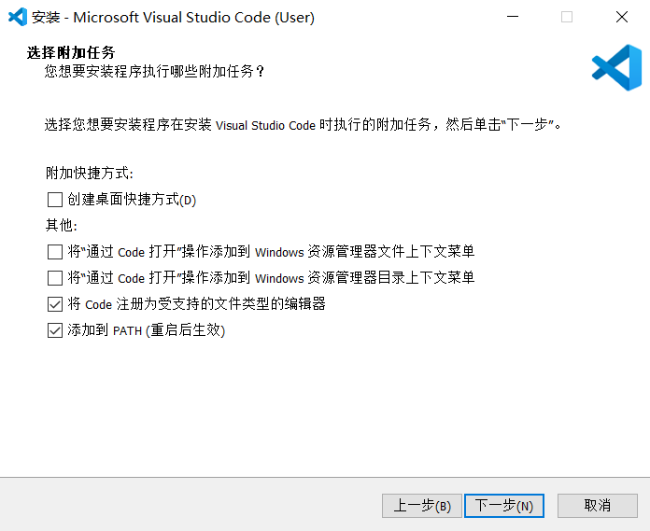
按照默认选项即可。尤其注意,最后一项“添加到 PATH (重启后生效)“将添加环境变量,必须选择;否则,将需要手动设置环境变量 PATH。
点击“安装“按钮,将开始安装。
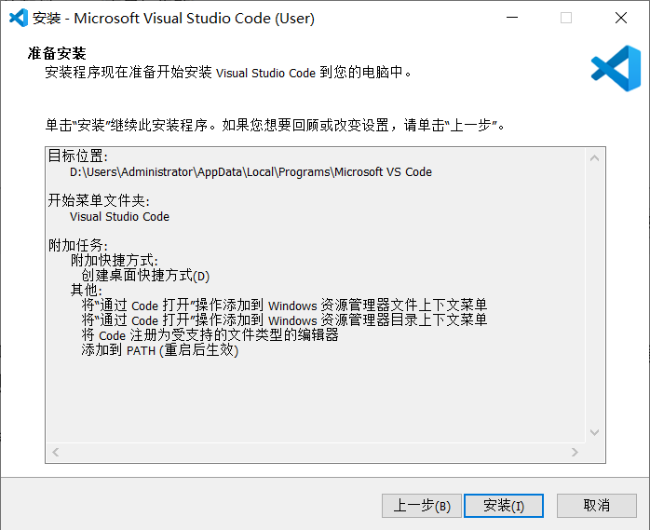
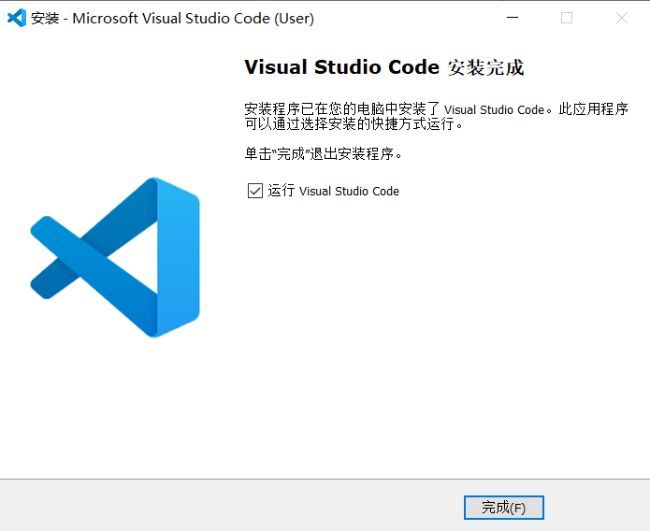
点击“完成”退出安装向导
3) 安装 AWS CLI
以管理员身份运行 Windows PowerShell,执行以下命令,以安装 AWS CLI。
msiexec /i https://awscli.amazonaws.com/AWSCLIV2.msi
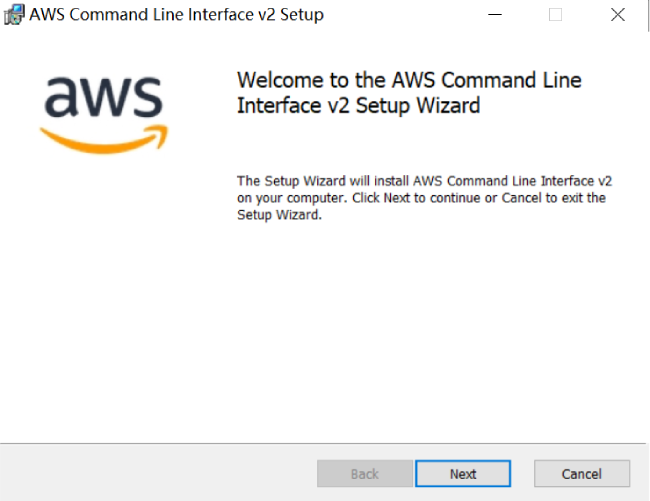
此时启动了 Windows Installer,如图 18.
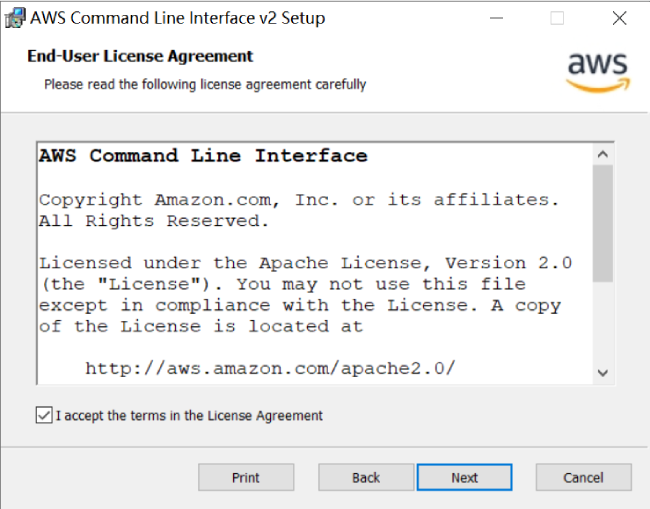
这是最终用户许可证协议,选择 “I accept the terms in the License Agreement”(我同意该许可证协议条款),点击”Next“继续下一步。
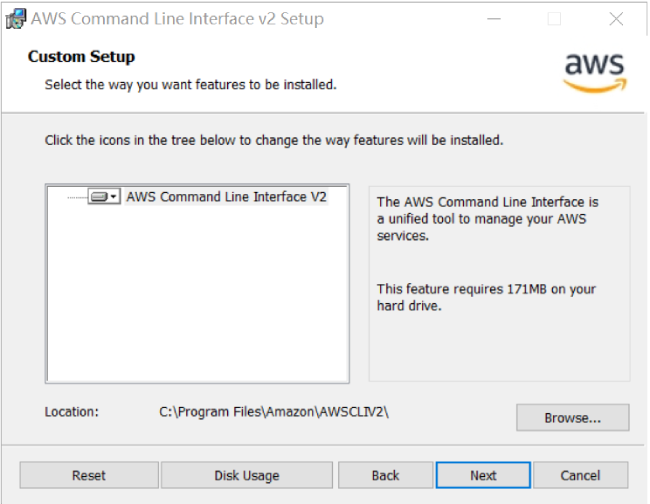
出现定制安装对话框,选择默认配置
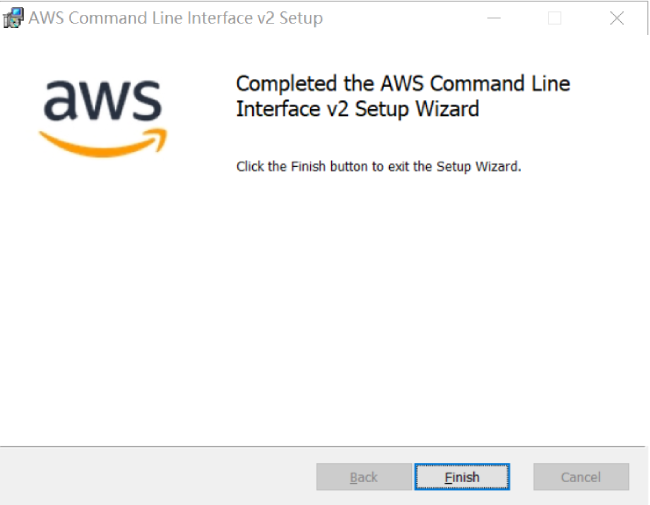
快安装结束,点击Finish(完成)退出安装向导
重新以管理员身份运行“命令行提示符“,执行以下命令验证 AWS CLI 版本,如图23.

图23 验证 AWS-CLI 版本
- 安装 Python 扩展
- 安装 Amazon Q Developer
- 安装对话框
- 登录Amazon Q
- 连接 AWS 账户
- Authenticator app 注册 MFA
- 允许访问数据
- 请求批准
- VS Code 连接成功
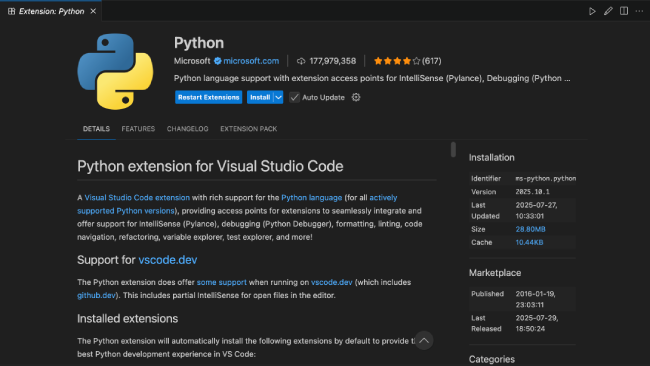
打开 VS Code,点击左侧导航栏中的“Extensions”,打开扩展的搜索栏。搜索关键字“Python (Microsoft)”,点击 Install 安装。
在 VS Code 的 Extensions: Marketplace 里搜索“Amazon Q”
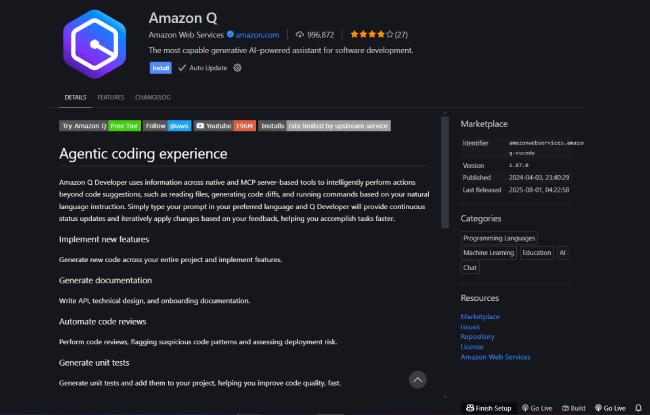
点击“Install”安装该扩展,弹出对话框,点击确认信任
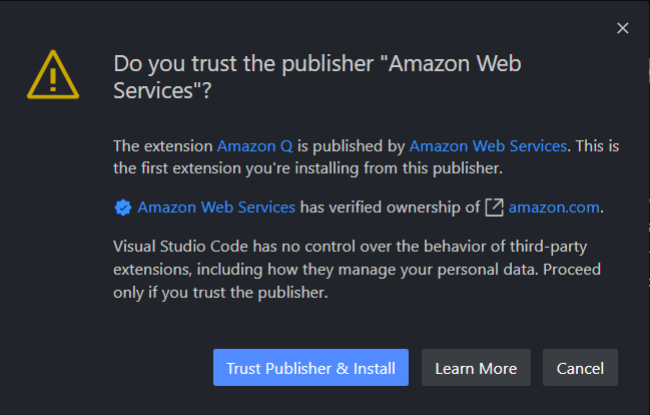
安装结束后,点击左侧导航栏中的 Q 图标,选择“Personal account”(个人账户),点击 Continue(继续)。
*注意:使用 AWS Builder ID(AWS 构建者 ID 的前提是注册 AWS 亚马逊云科技账户并完成身份验证。
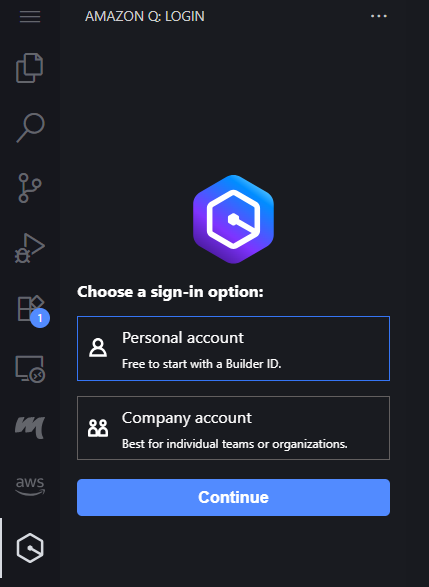
首次使用时,在 VS Code 中选择 Amazon Q 并点击 Continue(继续)按钮,会打开外部站点,以完成 AWS 官网账户验证。
弹出 Web 页面显示 “Sign in with AWS Builder ID”(以 AWS 构建者 ID 登录)。输入账户 Email 地址和密码完成登录。
* 提示:如果 AWS 账户未注册 AWS Builder ID,那么,这时候需要创建新的 Builder ID;创建完毕后,还需要注册 MFA 设备(Register MFA Device),如图 27.
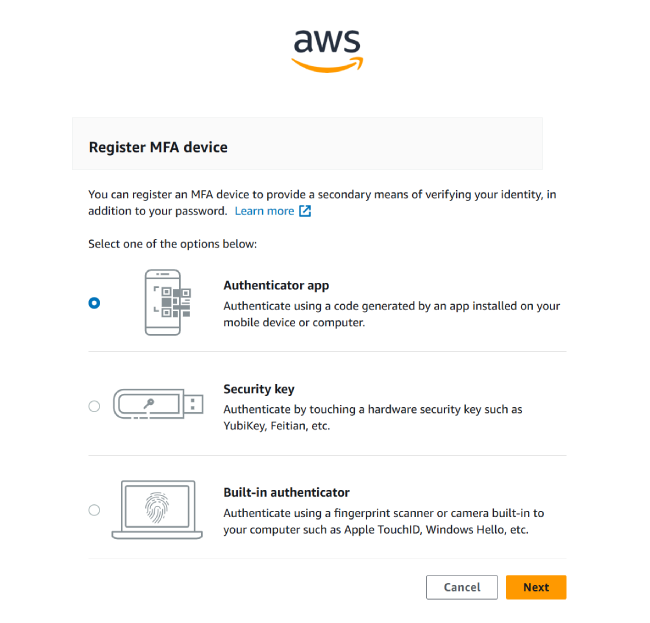
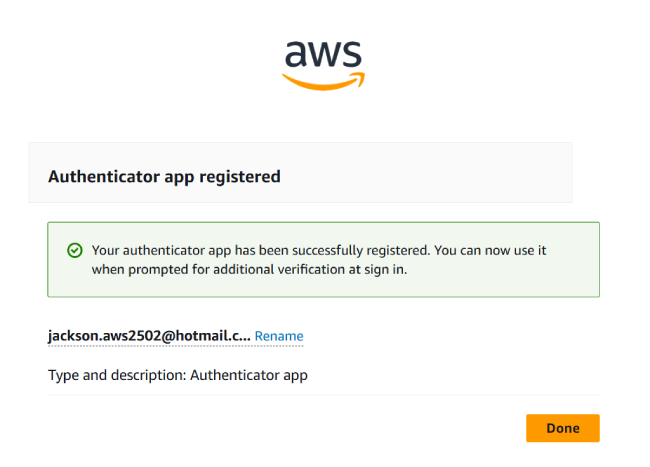
选择 Authenticator app,点击“Next”进行下一步。将手机 Authenticator app 生成的 6 位数字(一次性密码代码)填入文本框,完成验证,如图28.
如果选择信任 AWS 相关域,则需验证同意 AWS IDE Extensions for VS Code
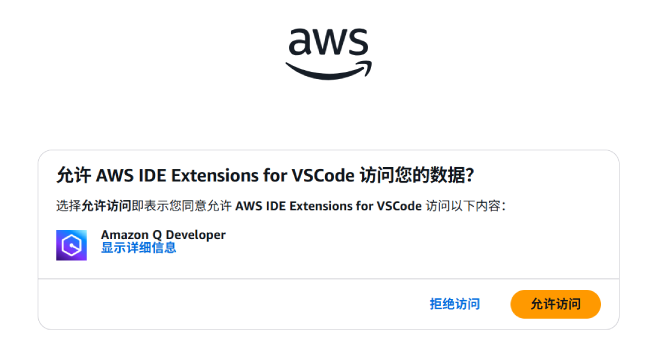
点击“允许访问”。请求批准后如下
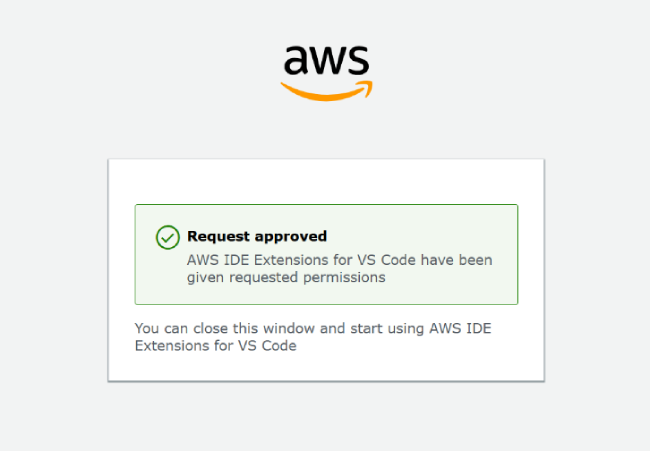
图30 请求已批准
AWS 请求批准后,VS Code 自动更新状态,显示与 AWS Builder ID 连接成功。于是,在 VS Code 中出现 Amazon Q 的开发者互动聊天界面。接下来,我们可以进行 Amazon Q Develoer 辅助实现 AI 智能开发应用程序了。
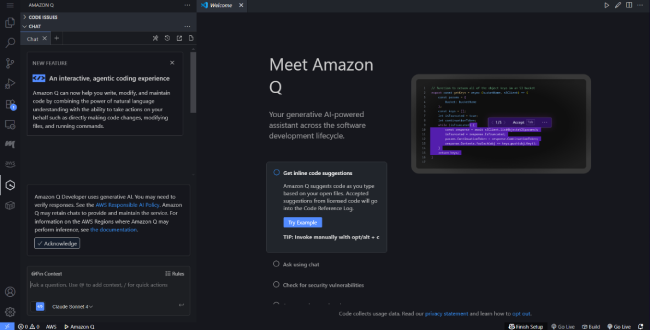
图31 Amazon Q 在
第二步 创建第一个 Amazon Q 辅助项目
全部打开在 VS Code 中,打开新的 Terminal(终端)窗口。执行命令以创建项目文件夹。创建后,切换到该项目文件夹中。
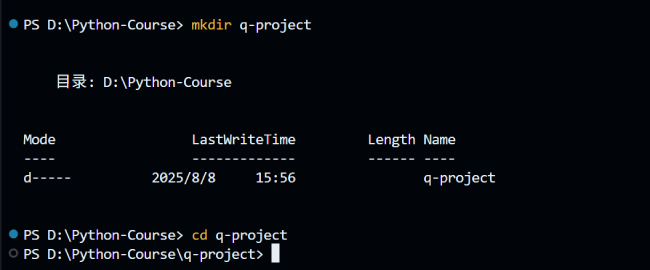
在 Terminal 中执行以下命令,创建并激活该虚拟环境。

- 按照开发需求编写提示词
- 工作分解任务
- 更新 Python 包管理器 pip
- 安装 flask
- 运行 Python 应用程序
- 运行 Web 页面
- Python 应用程序示例代码
在项目文件夹中,新建 app.py 文件。在 Q chat 中输入提示词,按 Enter(回车)键。
“Create a simple Flask web service and return "Hello from Amazon Q Developer!" while visiting /hello”
Amazon Q 在 VS Code 迅速作出反应,并给出了以下实施步骤:
To run this service :
1) Install Flask: pip install flask
2) Run the application: python app.py
3) Visit http://localhost:5000/hello in your browser
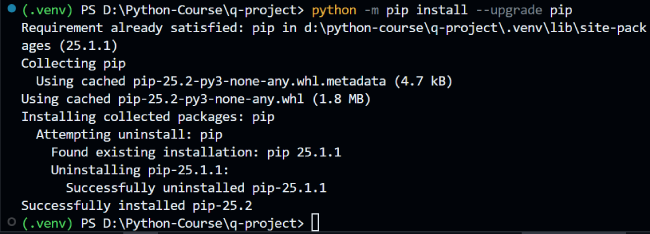
执行以下命令,更新包管理器 pip :
python -m pip install --upgrade pip
接下来,执行安装 flask。
pip install flask
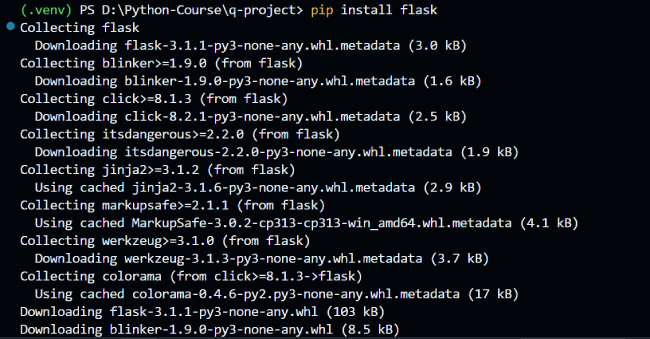
图35 安装 Flask
安装 Flask 任务很快完成。在终端执行该应用程序代码文件 app.py。
python app.py 根据 Python 程序运行结果,继续下一步。
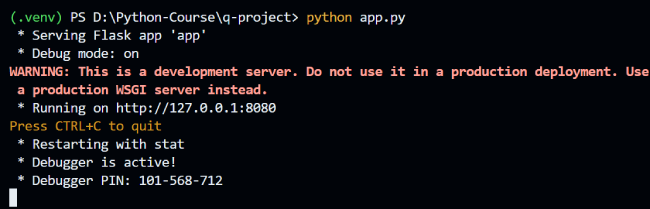
打开 Chrome 浏览器,按照提示,在地址栏输入 http://127.0.0.1:8080/hello, 页面更新, 这部分代码运行成功!可以看到,用 Amazon Q Developer 智能助力的 Flask Web 应用程序很快开发完成,并在 Web 运行成功!

以下是 app.py 的示例代码。
from flask import Flask
app = Flask(__name__)
@app.route('/hello')
def hello():
return "Hello from Amazon Q Developer!"
if __name__ == '__main__':
app.run(debug=True, port=8080)
第三步 调试和优化
全部打开当运行该应用程序时,难免会出现错误。调试和优化是必要的,也是证明 mazon Q 功能强大的突出要点。
*注意:当遇到错误时:
1. 首先,选中报错代码,用鼠标右键选择 “Q: Explain this error”, 按 Enter 键后,Q 会检查代码并给出解决方案;
2. 或者,在 Q chat 中输入:“Help me review and optimize the code” 来修正出现的错误,Q 会调整和修改代码,甚至是调整 Web 页面端口号,来使 flask 应用程序正确输出到 Web 页面。
第四步 总结
全部打开通过本教程,初学者可以学到 Amazon Q Developer 的相关知识和技能。首先,能够在短时间内(15-20 分钟)创建第一个 AI 辅助的 Python 应用程序;其次,学会调试和优化代码;此外,能掌握 Amazon Q Developer 的基本功能。这对于初学者或者非专业开发者进一步而言,无疑是件令人开心且十分重要的事情。
* 注意:实践本教程期间,须确保 AWS 注册用户和 Builder ID 安全稳定运行。同时,如果开启了和本教程无关的 AWS 服务,应当监控是否产生费用;非项目开发必要的话,应当及时释放 AWS 服务资源,以节省和控制成本。