O blog da AWS
Integrando Amazon Q Business com Microsoft Exchange Online: Um guia completo
Por Bruno Lopes, Specialist Solutions Architect, AWS; Rafael Mantovani, Sr. Geo Specialist GTM, AWS e Thiago Gonçalves, Specialist Solutions Architect, AWS.
As organizações modernas lidam com volumes crescentes de dados distribuídos em múltiplas plataformas. O Amazon Q Business oferece uma solução poderosa para centralizar, indexar e consultar dados empresariais de forma inteligente e segura. Este post demonstra como integrar o Amazon Q Business com o Microsoft Exchange Online, permitindo que sua organização aproveite ao máximo os dados de email, calendário e contatos através de consultas em linguagem natural.
Visão geral da solução
O Amazon Q Business é um assistente de IA generativa totalmente gerenciado que ajuda organizações a aumentar a produtividade respondendo perguntas, fornecendo resumos, gerando conteúdo e completando tarefas baseadas em dados empresariais. Com um processo de configuração simplificado que permite aos administradores configurar a solução em apenas três cliques, o Amazon Q Business garante integração perfeita sem configurações complexas ou manipulação manual de dados.
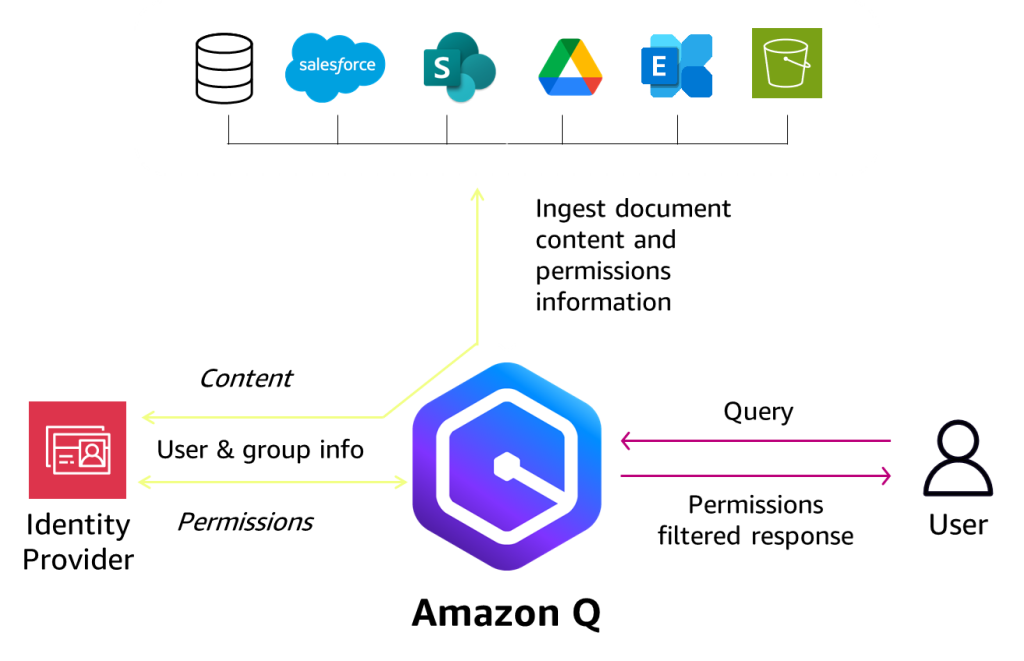
Figure 1 – Arquitetura de alto nível da solução
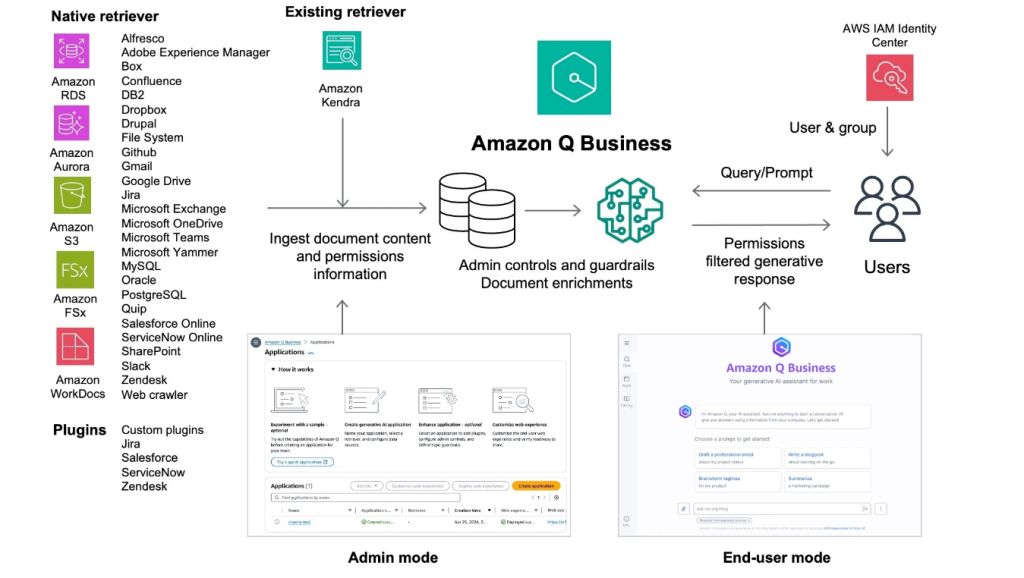
Figure 2 – Diferentes visões das interações da arquitetura
A integração com o Microsoft Exchange Online utiliza a API do Microsoft Graph para acessar de forma segura dados como:
- Emails: Mensagens, anexos e metadados
- Calendário: Eventos, reuniões e compromissos
- Contatos: Informações de contato da organização
- OneNote: Anotações e documentos colaborativos
- Anexos: Documentos anexados aos emails
Pré-requisitos
Antes de integrar o Amazon Q Business com o Exchange Online, certifique-se de que os seguintes pré-requisitos estejam em vigor:
Requisitos AWS
- Conta AWS: Uma conta AWS ativa com permissões apropriadas para configurar o Amazon Q Business
- Amazon Q Business: Aplicação provisionada e configurada em sua conta AWS
- IAM Identity Center (opcional): Configurado para Single Sign-On (SSO)
Requisitos Microsoft 365
- Licença: Licença válida do Microsoft 365 que inclua Exchange Online (E3, E5 ou equivalente)
- Permissões administrativas: Acesso para configurar integrações no Microsoft Entra ID (antigo Azure AD)
- Registro de aplicação: Capacidade de criar e gerenciar App Registrations no portal do Microsoft Entra ID
Permissões necessárias da Microsoft Graph API
A aplicação registrada no Entra ID deve ter as seguintes permissões:
| Escopo | Tipo | Descrição |
|---|---|---|
| Mail.Read | Application | Leitura de emails |
| Mail.ReadBasic | Application | Leitura básica de emails |
| Mail.ReadBasic.All | Application | Leitura básica de todos os emails |
| Calendars.Read | Application | Leitura de calendários |
| User.Read.All | Application | Leitura de perfis de usuários |
| Contacts.Read | Application | Leitura de contatos |
| Notes.Read.All | Application | Leitura de OneNotes |
| Directory.Read.All | Application | Leitura do diretório |
| EWS.AccessAsUser.All | Delegated | Acesso ao Exchange Web Services |
Opcional: Para testes, considere usar um Microsoft 365 E5 Developer Sandbox para evitar impacto em dados de produção.
Passo a passo da configuração
Passo 1: Configurar o Amazon Q Business
- Provisionar o Amazon Q Business:
- Acesse o Console de Gerenciamento do Amazon Q Business
- Clique em “Create application”
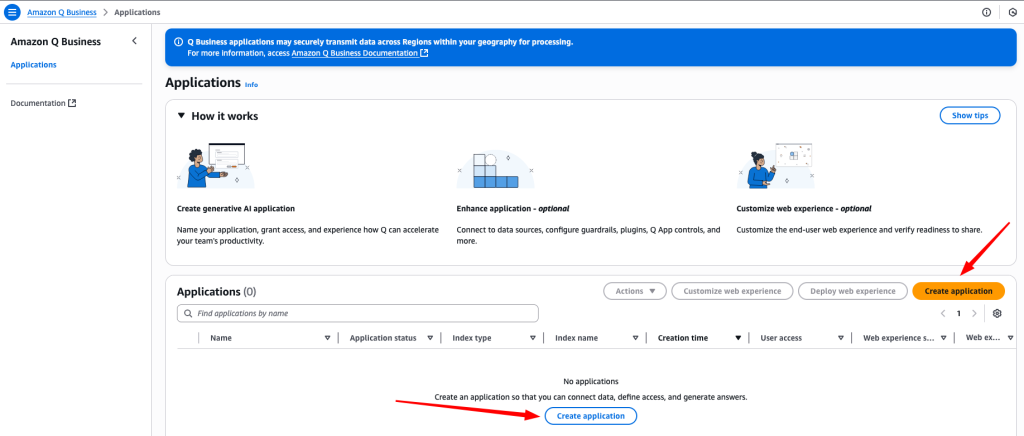
Figure 3- Console do Amazon Q Business – Tela inicial
- Configurar a aplicação:
- Selecione suas configurações desejadas
- Defina um nome para sua aplicação ou mantenha o padrão

Figure 4 – Configuração da aplicação Amazon Q Business
- Configurar gerenciamento de acesso:
- Selecione IAM Identity Center como provedor de identidade (recomendado)
- Alternativamente, configure outros IDPs usando OIDC ou SAML 2.0
- Para facilitar a integração, use a opção “Create account instance”
Caso tenha dúvidas adicionais neste setup, pode consultar um detalhamento neste blogpost feito pelo nossos arquitetos do Service Team do Amazon Q Business, link aqui.
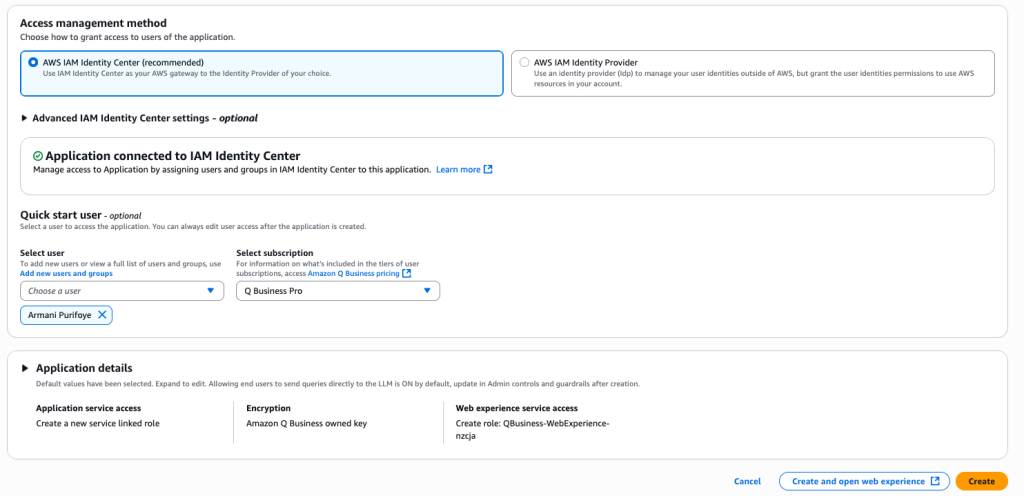
Figure 5 – Configuração do IAM Identity Center
- Finalizar criação:
- Clique em “Create” para finalizar a criação da aplicação
- Opcionalmente, clique em “Create and open web experience” para habilitar a experiência do usuário final
Passo 2: Registrar aplicação no Microsoft Entra ID
- Acessar o portal do Entra ID:
- Navegue até o portal do Microsoft Entra ID
- Vá para App Registrations
- Criar nova aplicação:
- Clique em New Registration
- Forneça um nome significativo (ex: Amazon Q Business Exchange Connector)
- Configure o tipo de conta suportada conforme os requisitos da organização

Figure 6 – Registro de aplicação no Entra ID
- Gerar credenciais da aplicação:
- Em Certificates & Secrets, crie um novo client secret
- Importante: Anote o valor do secret (não será mostrado novamente)
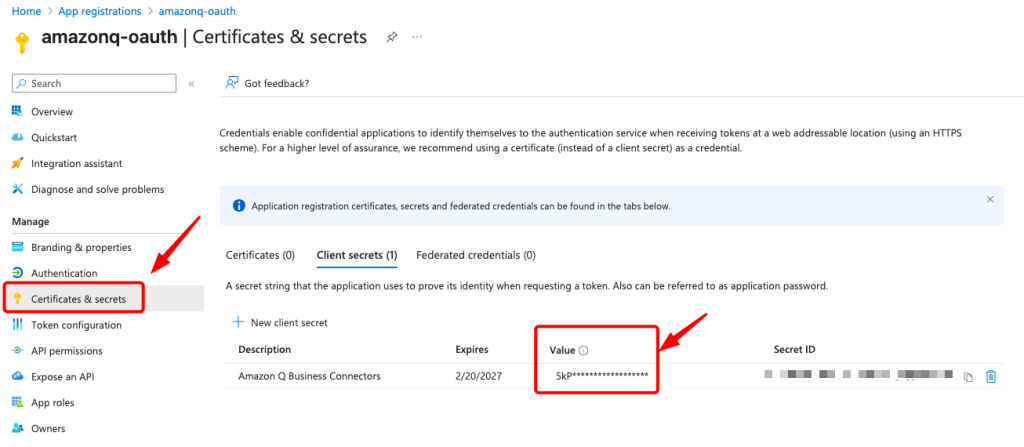
Figure 7 – Client Secret Value no Entra ID App
-
- Copie o Application (Client) ID e Directory (Tenant) ID
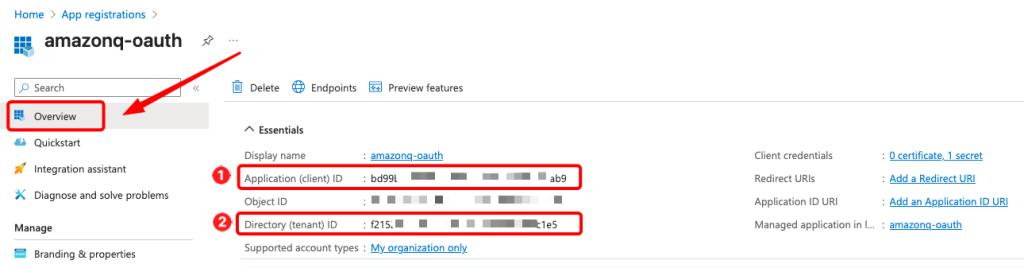
Figure 8 – Atributos do Entra ID Application
- Atribuir permissões:
- Vá para API Permissions
- Adicione as permissões necessárias da Microsoft Graph API listadas nos pré-requisitos descritos anteriormente
- Conceda consentimento administrativo para as permissões
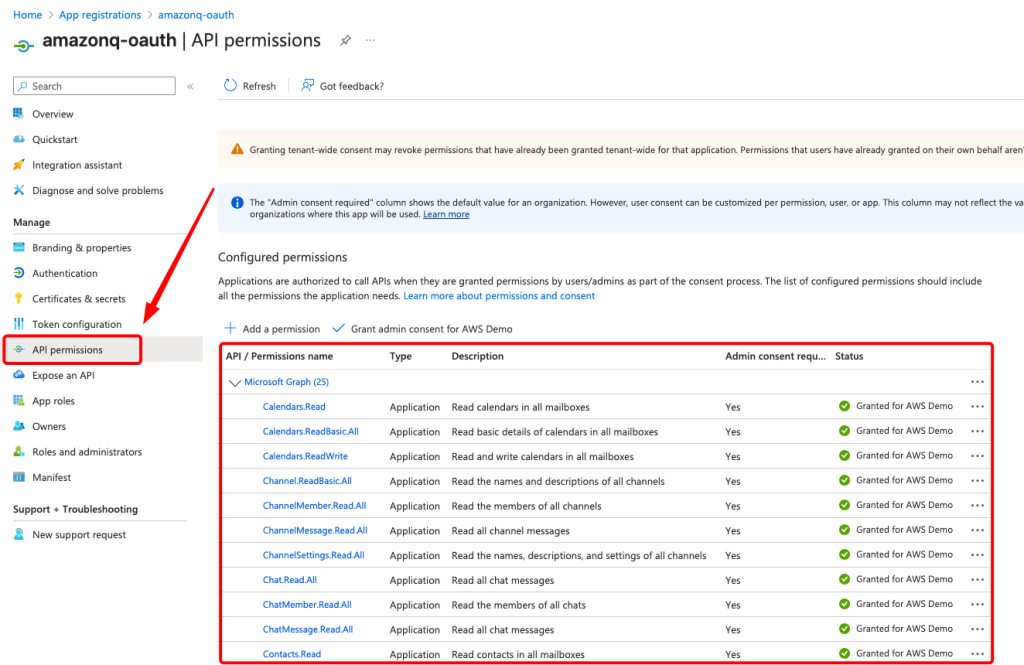
Figure 9 – Configuração de permissões da API
Passo 3: Configurar o conector do Amazon Q Business
- Acessar configurações do conector:
- No Console do Amazon Q Business, selecione sua aplicação
- Clique em Add data source
- Selecione Microsoft Exchange – Latest
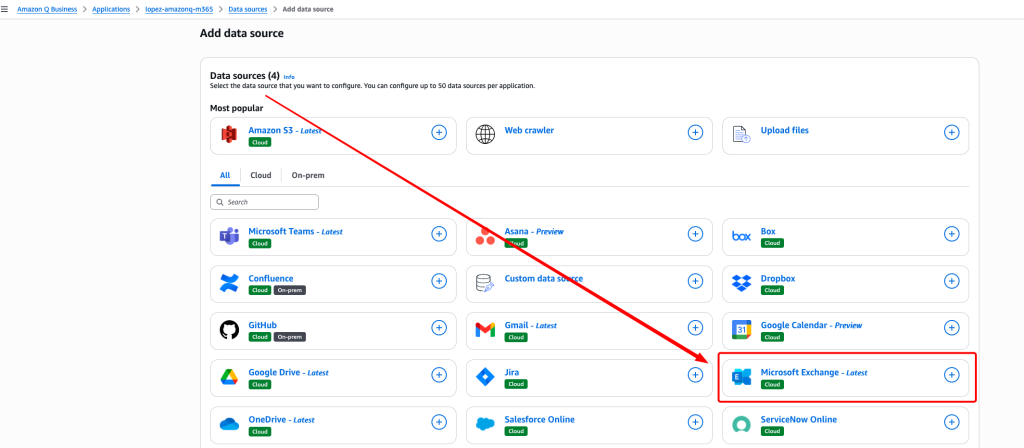
Figure 10 – Seleção do conector Exchange Online
- Inserir credenciais da aplicação:
Primeiro, configure o AWS Secrets Manager:
- Em Autenticação, para o AWS Secrets Manager secret, selecione Criar e adicionar um novo secret ou Usar um existente. (Para este exemplo, criaremos um novo AWS Secrets Manager secrets).
- Na janela pop-up Criar novo AWS Secrets Manager secret, insira as seguintes informações:
- Para Nome do secret, digite um nome para seu secret
- Para Client ID (1), insira o Application (client) ID gerado quando você criou seu aplicativo no EntraID
- Para Client secret (2), insira o Client Secret Value gerado quando você criou seu aplicativo no EntraID

Figure 11 – Criando AWS Secrets Manager com os dados do Entra ID
Em seguida, configure as credenciais restantes:
• Em Source, insira o Tenant ID do aplicativo Entra ID
• Em Authentication, selecione o Secret previamente criado no AWS Secrets Manager
• Em IAM Role, selecione uma IAM Role com as permissões adequadas que não esteja sendo usada para data sources. Se você não tiver certeza se uma Role existente está sendo usada para uma aplicação, escolha “Create a new role” para evitar erros.
• Defina um agendamento de sincronização. No nosso caso, vamos definir como “Run on Demand”
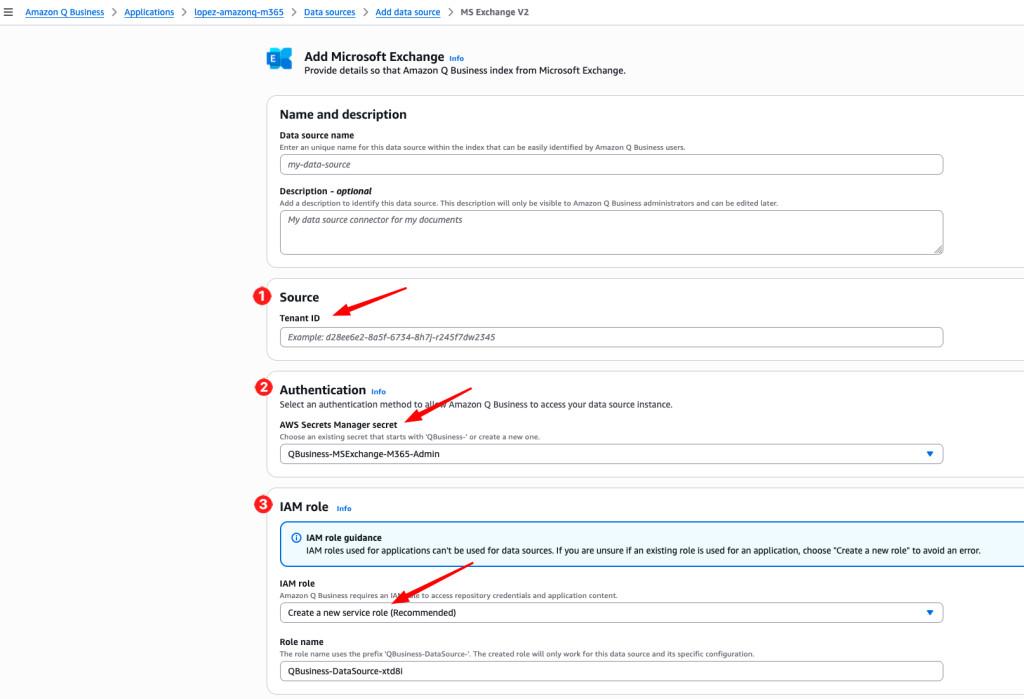
Figure 12 – Microsoft Exchange Data Source Connector
Passo 4: Finalizar e executar sincronização inicial
- Executar a conexão e iniciar o sincronismo:
- Clique em Run on Demand para iniciar o processo de sincronismo, e validar que a integração funcionou conforme esperado
- Resolva quaisquer problemas de autenticação ou permissão
- Monitore o progresso em Amazon Q Business > Applications > (nome-da-sua-app) > Data sources
Passo 5: Consultar dados no Amazon Q Business
- Acessar a experiência web:
- Navegue até a Web Experience do Amazon Q Business
- Faça login usando suas credenciais configuradas do AWS IAM Identity Center
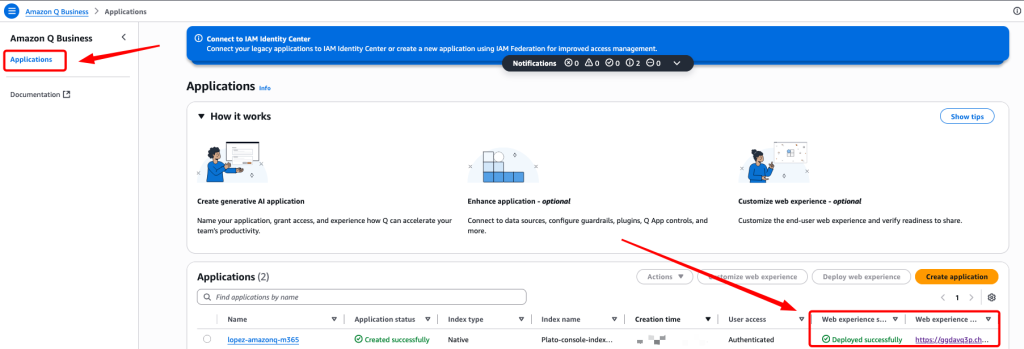
Figure 13 – Amazon Q Business Web Experience URL
- Testar Prompts de exemplo:
- Como faço para enviar meu relatório de despesas?
- A Companhia está planejando migrar para AWS Cloud?
- Gostaria de saber mais sobre o Projeto Falcon
- Gostaria de conhecer os programas de doação da Companhia e como registrar meu tempo de voluntariado
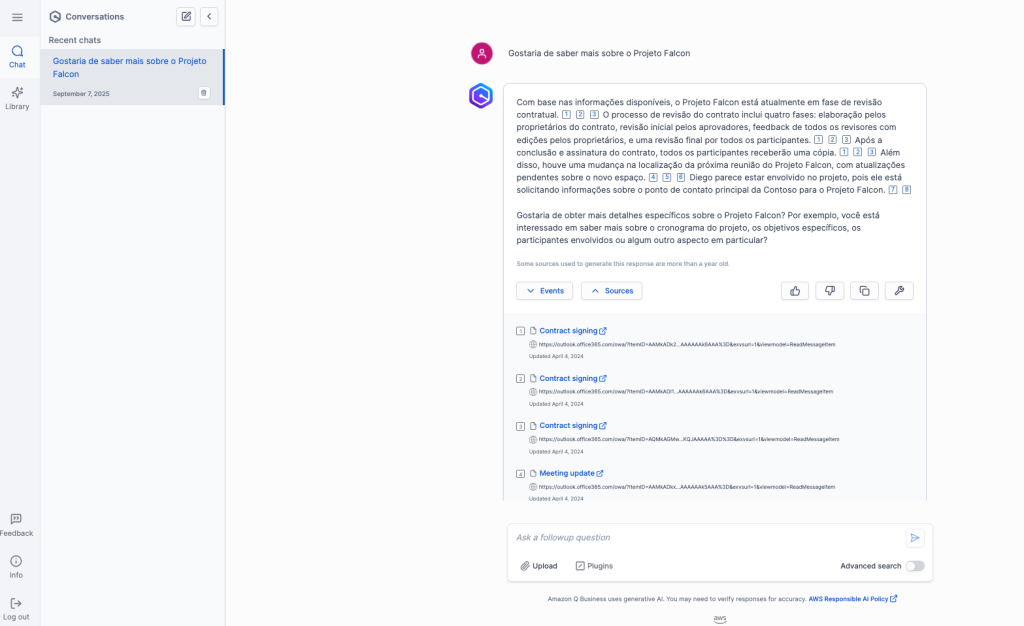
Figure 14 – Amazon Q Business query interface
Passo 6: Monitorar e manter
- Monitorar status do conector:
- Use o Data Sources Dashboard para monitorar saúde e status de sincronização
- Use a opção View Report, integrada ao CloudWatch Logs Insights para monitorar e analisar os erros, e realizar tratativas e automações da forma como for mais adequada a sua aplicação
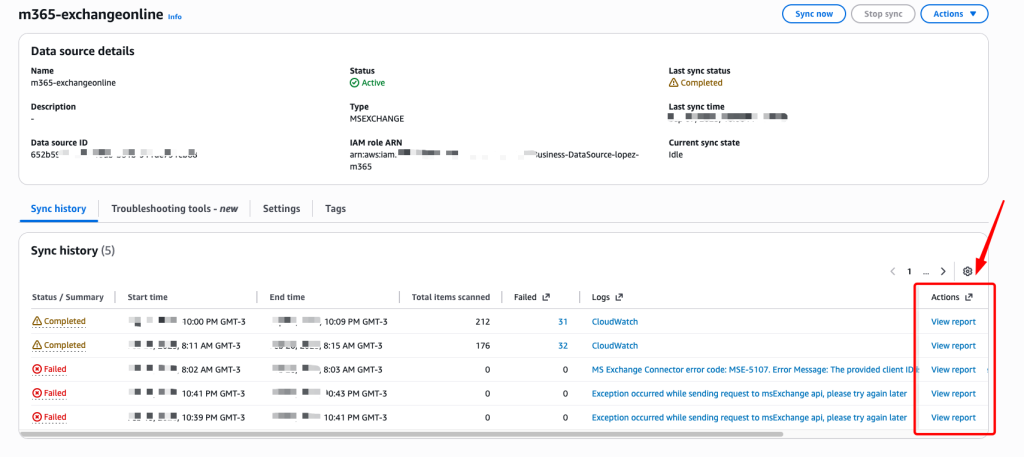
Figure 15 – Actions para acessar os logs no CloudWatch Log Insights
- Solução de problemas:
- Use ferramentas como Qstensils para solucionar problemas de indexação
- Consulte a documentação do Amazon Q para orientações detalhadas
Recursos avançados e considerações
Segurança e privacidade
- Controle de acesso respeitado: O Amazon Q Business aplica controles de acesso existentes baseados em permissões do usuário
- Seguro e privado por padrão: O Amazon Q Business não usa seu conteúdo para melhorar modelos subjacentes para outros usuários
- Guardrails personalizáveis: Administradores podem definir guardrails para controlar respostas, diretamente na console do Amazon Q Business.
Limpeza de recursos
Para evitar custos desnecessários, considere:
- Pausar sincronizações: Desabilite sincronizações automáticas se não estiverem sendo usadas
- Remover dados não utilizados: Use filtros para reduzir o volume de dados indexados
- Monitorar custos: Acompanhe os custos através do AWS Cost Explorer
Conclusão
A integração do Amazon Q Business com o Microsoft Exchange Online oferece uma solução poderosa para organizações que buscam centralizar, indexar e consultar dados empresariais de forma inteligente. Ao combinar as capacidades avançadas de processamento de linguagem natural do Amazon Q com a API do Microsoft Graph, as empresas podem desbloquear novas eficiências, melhorar a acessibilidade de dados e aprimorar processos de tomada de decisão.
Esta solução não apenas garante o manuseio seguro e privado de seus dados, mas também respeita controles de acesso existentes, permitindo que administradores adaptem a integração aos seus requisitos específicos. Com recursos como filtros personalizáveis, sincronizações incrementais e mapeamentos de campo flexíveis, a integração é robusta e escalável para atender às necessidades de empresas de todos os tamanhos.
Seguindo o passo a passo detalhado neste guia, sua organização pode rapidamente configurar a integração e começar a aproveitar o Amazon Q Business para extrair insights valiosos dos dados do Exchange Online. Seja descobrindo insights ocultos, aumentando a produtividade ou otimizando fluxos de trabalho, esta integração capacita sua equipe a alcançar mais.
Pronto para começar? Provisione o Amazon Q Business e inicie sua jornada para desbloquear todo o potencial dos dados empresariais da sua organização hoje mesmo.
Autores
 |
Bruno Lopes é Sr. Specialist Solutions Architect na AWS LATAM, com mais de 17 anos de experiência em TI. Especialista em Containers e Kubernetes na AWS, ele atua com clientes em toda a América Latina, acelerando a modernização de aplicações e a adoção de ambientes híbridos. Ao longo da carreira, também atuou como Consultor, Technical Trainer e Evangelista, ajudando equipes a superarem desafios técnicos com soluções inovadoras e práticas. |
 |
Rafael Mantovani é Sr. GTM Specialist for Microsoft & VMware Workloads na AWS LATAM. Com mais de 20 anos de experiência em TI, atuou como Support Engineer e Premier Field Engineer na Microsoft antes de ingressar na AWS, onde passou por funções de Technical Account Manager e Partner Solutions Architect. Hoje, lidera iniciativas de go-to-market focadas em migração e modernização de workloads Microsoft e VMware em toda a América Latina. |
 |
Thiago Gonçalves é Specialist Solutions Architect na AWS Brasil, com mais de 20 anos de experiência em desenvolvimento de software. Especializado em tecnologias .NET, Java, Angular e computação em nuvem, Thiago possui certificações AWS de alto nível, incluindo Solutions Architect Professional e Security Specialty. Com sólida experiência acadêmica como professor e background em desenvolvimento de software, ele ajuda organizações a modernizar suas aplicações e implementar soluções cloud-native na AWS.
|