安裝與登錄 | Book of Kiro
IDE 插件的安裝與登陸
安裝
全部開啟Amazon Q Developer 支持以下主流 IDE,選擇你使用的 IDE 查看具體安裝步驟:
功能特點:功能最完整,更新最及時
安裝步驟:
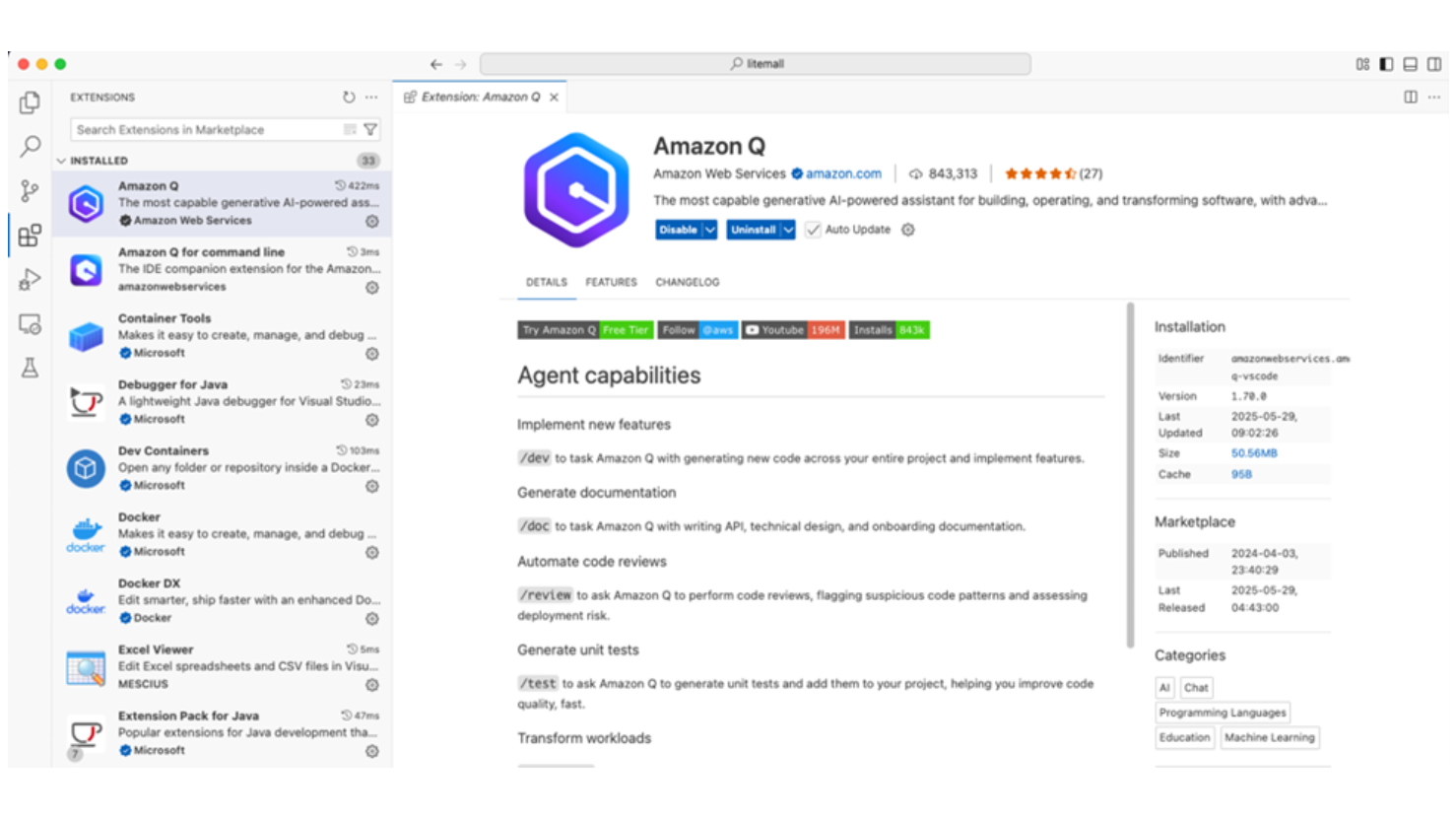
1. 打開 Visual Studio Code
2. 點擊左側活動欄的擴展圖標(或按 Ctrl+Shift+X)
3. 在搜索框中輸入 “Amazon Q”
4. 找到 “Amazon Q” 擴展並點擊 “Install”
5. 安裝完成後重啓 VS Code
安裝步驟:
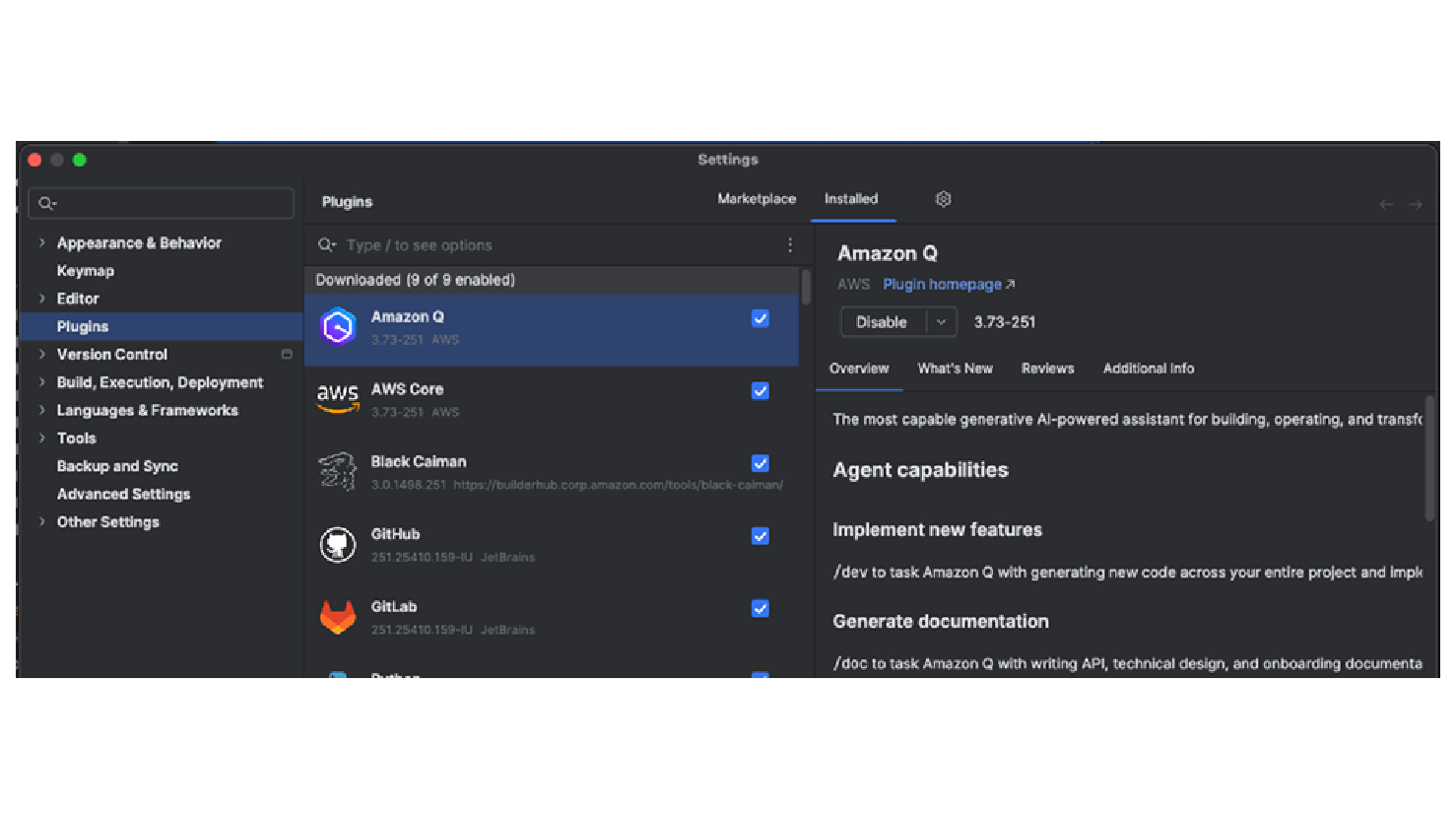
1. 打開你的 JetBrains IDE
2. 進入 File → Settings(Windows/Linux)或 Preferences(macOS)
3. 選擇 Plugins
4. 點擊 Marketplace 標籤
5. 搜索 “AWS Core” 並點擊 Install
6. 重啓 IDE
7. 搜索 “Amazon Q” 並點擊 Install
重啓 IDE
特別說明:需要額外配置才能正常使用
安裝步驟:
1. 打開 Android Studio
2. 進入 File → Settings → Plugins
3. 搜索 “AWS Core” 並安裝
4. 重啓 Android Studio
5. 搜索 “Amazon Q” 並安裝
6. 重啓 Android Studio
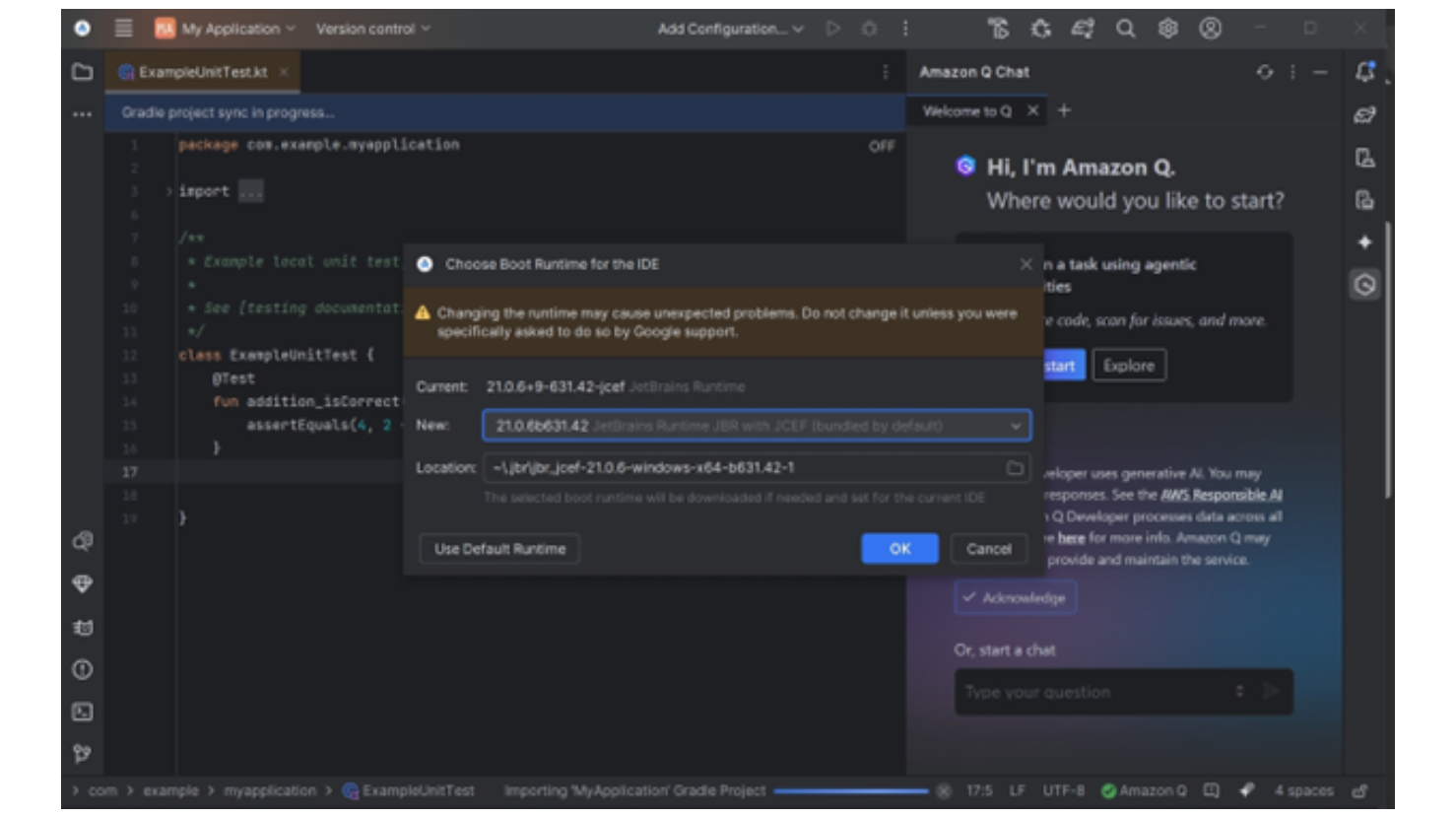
重要配置: 直接安裝後可能無法正常使用聊天面板,需要進行以下配置:
1. 進入 Help → Find Action
2. 搜索 “Choose Boot Java 執行時期 for the IDE”
3. 選擇一個帶 JCEF 的 boot 執行時期
參考 GitHub Issue 以了解詳細解決方案。
- 功能:基礎功能支持
- 安裝:通過 Eclipse Marketplace 搜索 “Amazon Q”
- 平臺:Windows 平臺
- 安裝:通過 Visual Studio Marketplace 搜索 “Amazon Q”
注意:Eclipse 和 Visual Studio 的功能相對有限,建議優先使用 VS Code 或 JetBrains IDE。
版本要求:請確保使用較新版本的 IDE,老版本可能功能受限或無法正常工作。
Eclipse
Visual Studio
登錄
全部開啟1. 展開 Amazon Q 聊天面板
2. 對於付費用戶,選擇 “Company Account”,點擊 Continue
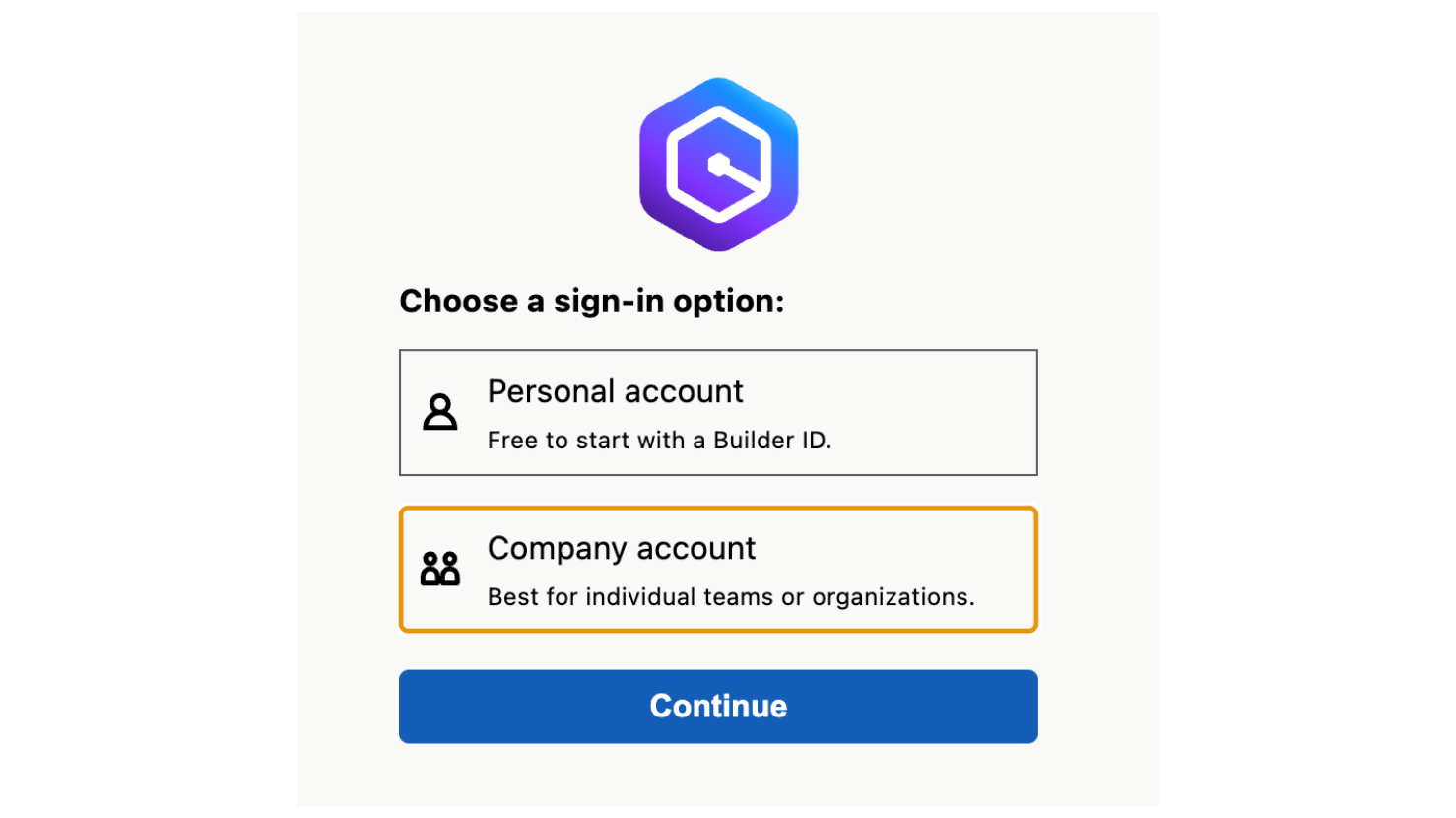
3. Start URL 和 Region 會由您的管理員提供,務必確保它們填寫正確,然後點擊
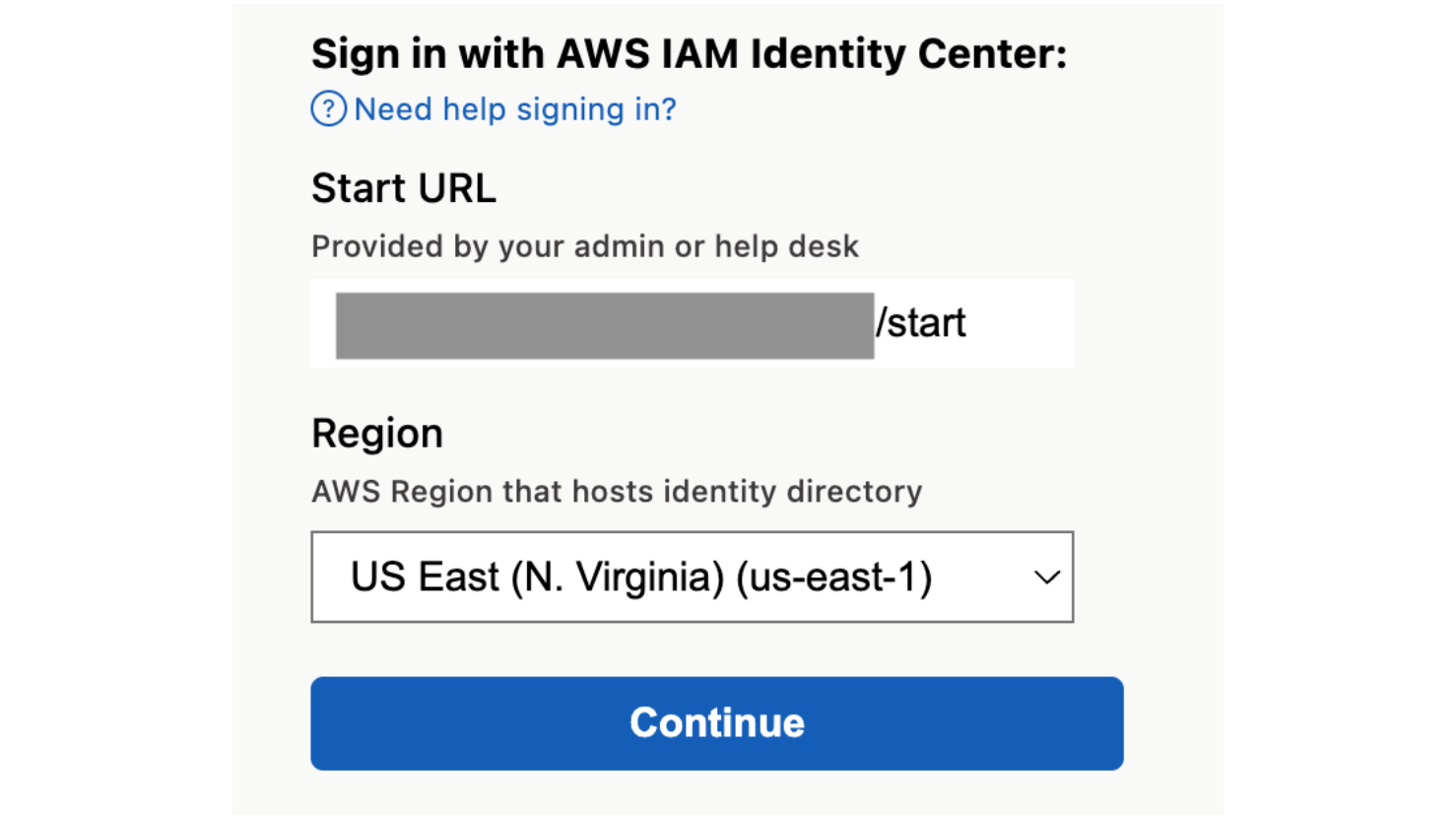
4. 點擊之後會打開一個瀏覽器頁面,在瀏覽器中完成登錄過程
5. 如果您對接了您企業的 SSO,則會跳轉到您企業的 SSO 進行登錄
6. 根據提示進行下一步,直到看到登陸成功的提示