亚马逊AWS官方博客
使用Amazon Quick Suite定制成本分析智能体
概述
在云计算时代,成本管理已成为企业优化云资源使用的关键环节。AWS提供了强大的成本分析工具,而Amazon Quick Suite凭借其内置的生成式AI能力,让成本分析变得更加智能和直观。本文将详细介绍如何使用Quick Suite构建一个智能化的AWS成本分析系统,让您能够通过自然语言提问的方式快速获取成本洞察。
什么是Amazon Quick Suite?
Amazon Quick Suite是AWS推出的综合性、生成式AI驱动的商业智能平台,是QuickSight的新一代替代产品。它将传统的商业智能能力与现代AI技术深度整合,无需机器学习专业知识即可使用。Quick Suite包含五个集成能力:
- Amazon Quick Sight:数据可视化核心组件
- Amazon Quick Flows:工作流自动化
- Amazon Quick Automate:流程优化
- Amazon Quick Index:数据发现
- Amazon Quick Research:综合分析
📚 参考文档:What is Amazon Quick Suite?
Quick Suite内置AI能力的优势
Quick Suite将生成式AI能力作为产品的核心功能内置其中,提供:
- 自然语言查询:使用日常语言提问,无需编写SQL或复杂查询
- 智能洞察生成:自动分析数据并提供可操作的建议
- 上下文理解:在对话中保持上下文,支持连续提问
- 可视化建议:自动推荐最适合的图表类型
- AI驱动的数据探索:通过对话式交互发现数据洞察
📚 参考文档:Simplify AWS Cost Data Analysis with Amazon Q in QuickSight
架构概览
关键组件说明:
- AWS Cost & Usage Report (CUR):提供详细的成本和使用数据
- Amazon S3:存储导出的成本数据
- SPICE引擎:Quick Suite的内存计算引擎,提供超快查询性能
- 内置AI引擎:Quick Suite集成的生成式AI能力,支持自然语言交互
📚 参考文档:AWS Cost & Usage Report Features
配置Quick Suite
前提条件
在开始之前,您需要:
- 一个AWS账户
- Quick Suite Enterprise Edition订阅
- 适当的IAM权限
步骤1:启用Quick Suite账户
首先需要注册Quick Suite账户。Quick Suite提供两种订阅方案,根据您的需求选择合适的版本。
定价说明:
Quick Suite采用三部分定价模式:
- 用户订阅费用:
- 专业版:$20/用户/月
- 包含访问聊天代理、空间、Quick Sight、Quick Research和Quick Flows
- 包含2个座席小时(Flows)+ 2个研究座席小时(Research)
- 企业版:$40/用户/月
- 包含专业版所有功能
- 额外包含创建仪表板、使用Quick Automate等高级功能
- 包含4个座席小时(Automate/Flows)+ 4个研究座席小时(Research)
- Quick Index存储费用:
- 前50MB免费(约5000份文档)
- 超出部分:$1/MB/月
- 基础设施费用:
- $250/月/账户(固定费用)
免费试用:新客户可享受30天免费试用,最多25名用户,免基础设施费用。
📚 参考文档:Amazon Quick Suite Pricing
步骤2:配置用户权限
Quick Suite提供两种订阅类型,每种订阅提供不同的功能权限:
订阅选择建议: – 专业版:适合需要查看数据、使用AI分析但不需要创建仪表板的用户 – 企业版:适合需要创建和管理仪表板、数据集和自动化的高级用户
在Quick Suite控制台中确认用户权限配置:
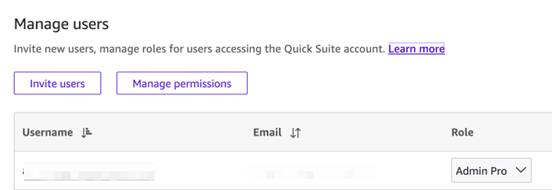 |
确认用户权限
步骤3:启用SPICE容量
SPICE(Super-fast, Parallel, In-memory Calculation Engine)是Quick Suite的内存计算引擎,为数据分析提供极快的查询性能。
SPICE的优势: – 超快查询响应时间 – 支持高达20亿行数据 – 自动数据压缩 – 并行处理能力
在Quick Suite配置中启用SPICE容量:
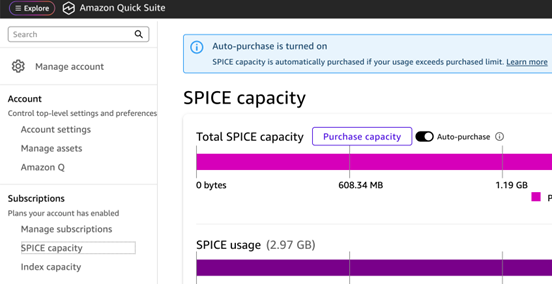 |
启用SPICE容量
SPICE定价: – 按GB计费 – 每个账户有10GB免费额度 – 超出部分按使用量付费
📚 参考文档:Amazon QuickSight supports 2B row SPICE dataset
准备数据集
步骤1:配置AWS Cost & Usage Report
AWS Cost & Usage Report (CUR)是成本分析的数据源,它提供最详细的成本和使用信息。
CUR的特性: – 支持小时级、日级、月级粒度 – 包含资源级别的详细信息 – 支持成本分摊数据 – 可导出为CSV或Parquet格式
最佳实践配置:
- 启用小时级粒度:获取更详细的成本数据
- 包含资源ID:追踪到具体资源
- 自动刷新:确保数据及时更新
- 使用GZIP格式:兼容Quick Suite Dataset
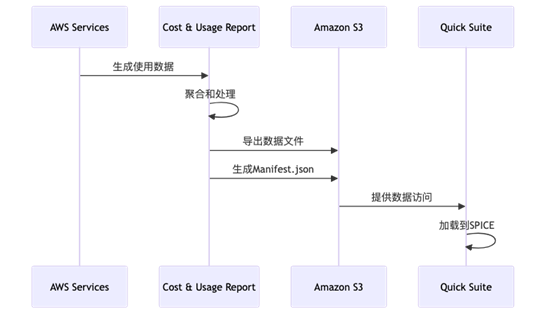 |
数据流程时序图
📚 参考文档:Configure detailed information sources
步骤2:创建数据源
在Quick Suite中创建数据源,连接到存储在S3中的成本数据。
数据导出设置
配置数据导出类型和目标位置:
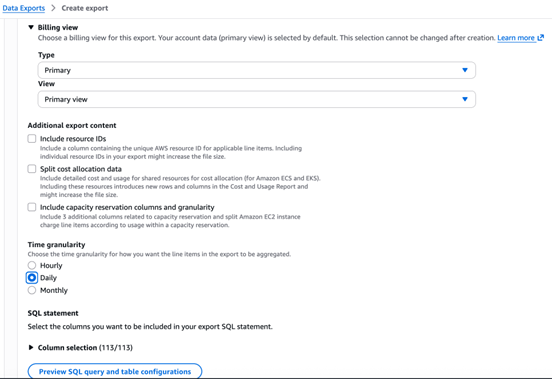 |
数据导出设置
AWS Data Exports支持三种导出类型:
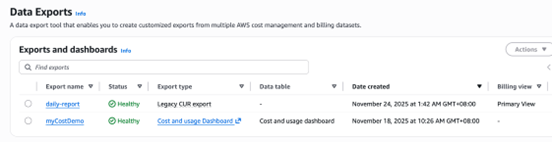 |
数据导出类型
- Standard Data Export:标准数据导出,灵活自定义
- Cost and Usage Dashboard:预构建的成本和使用仪表板
- Legacy Data Export:传统格式支持
推荐选择:同时选择Cost and Usage Dashboard类型和Standard Data Export类型,前者自带丰富的预制仪表板,方便监控成本大盘,后者的支持更丰富的数据字段,包含最关键的成本标签字段,方便构建分析Topic。
Manifest文件位置
Manifest文件是连接S3数据和Quick Suite的关键,它描述了数据文件的位置和结构:
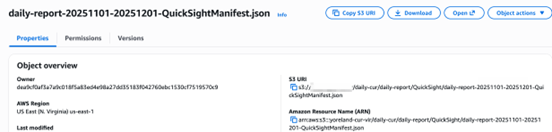 |
Manifest S3位置
Manifest文件的作用: – 指向实际的数据文件 – 定义数据架构 – 支持增量更新 – 处理分区数据
📚 参考文档:Understanding export delivery
配置新数据源
在Quick Suite中创建新的数据源:
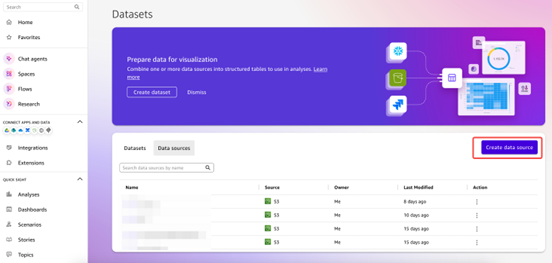 |
创建数据源
配置数据源连接参数:
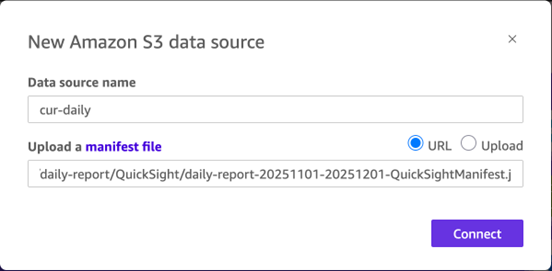 |
新数据源配置
关键配置项: – Bucket:存储CUR数据的S3存储桶名称 – Manifest File Key:Manifest.json文件的S3路径 – Role ARN:Quick Suite访问S3的IAM角色(可选,用于覆盖账户级角色)
步骤3:创建数据集
从配置好的数据源创建数据集:
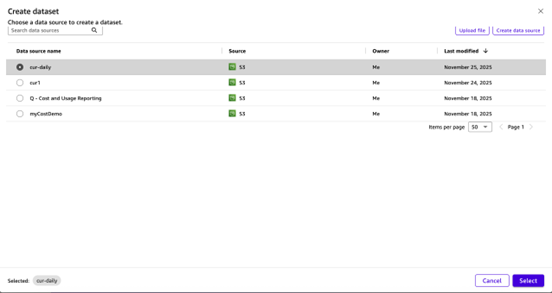 |
从数据源创建数据集
数据集配置建议:
- 选择导入模式:
- SPICE:将数据导入内存,查询速度最快(推荐)
- Direct Query:直接查询源数据,适合超大数据集
- 配置刷新计划:
- Enterprise Edition支持小时级刷新
- 根据成本数据更新频率设置
- 数据准备:
- 添加计算字段
- 配置数据类型
- 设置过滤器
步骤4:验证数据集
创建完成后,可以在Quick Suite仪表板中查看数据:
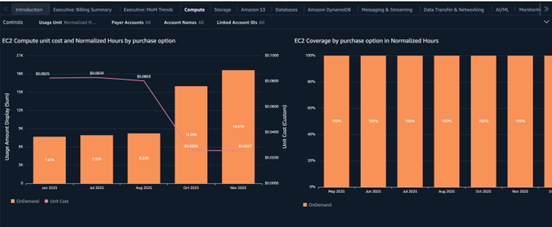 |
Quick Suite仪表板
定制成本分析主题
Quick Suite通过”主题(Topics)“功能让AI理解您的数据。主题是数据集的自然语言友好层,让内置AI能够准确理解和回答问题。
什么是主题?
主题是Quick Suite中的一个核心概念,它: – 将数据集转换为可查询的知识库 – 定义字段的同义词和语义 – 配置命名实体和关系 – 优化自然语言查询的准确性
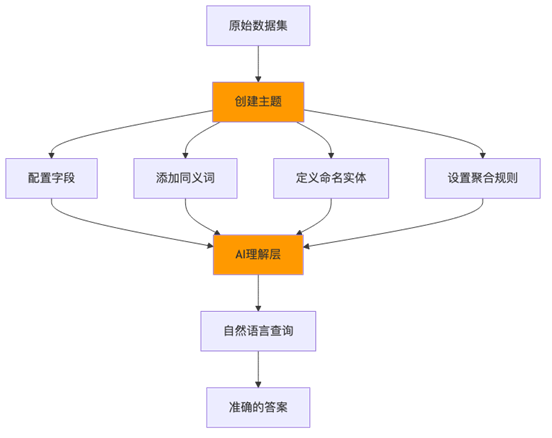 |
步骤1:创建新主题
在Quick Suite中为成本数据集创建主题:
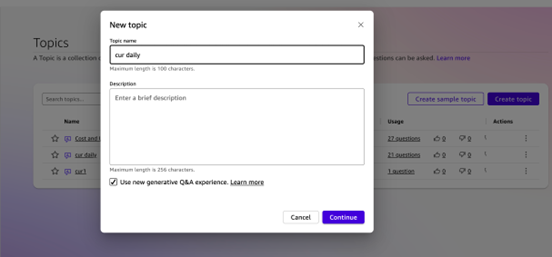 |
新建主题
主题创建要点: – 名称:使用描述性名称,如”AWS成本分析” – 描述:说明主题涵盖的数据范围 – 数据集选择:选择之前创建的成本数据集
步骤2:选择数据字段
选择要包含在主题中的数据字段:
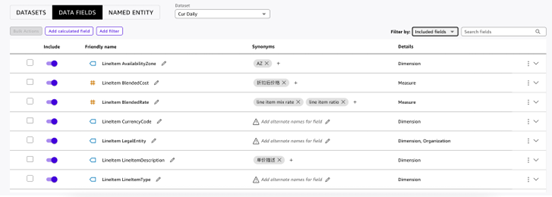 |
选择LineItem数据字段
字段选择策略:
- 必选字段:
- 时间维度(日期、月份)
- 成本字段(未混合成本、摊销成本)
- 服务名称
- 账户ID
- 区域
- 可选字段:
- 资源ID
- 使用类型
- 操作
- 标签
- 字段优化:
- 为每个字段启用”Include”选项
- 添加业务相关的同义词
- 设置默认聚合方式
步骤3:添加资源标签和别名
为字段添加同义词和别名,让Quick Suite的AI更好地理解您的业务术语:
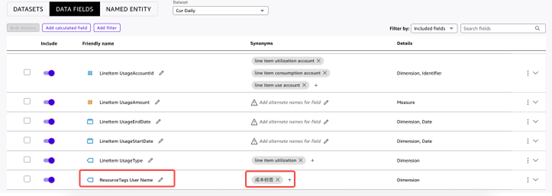 |
添加资源标签和别名
同义词配置示例:
| 字段名 | 同义词 |
| line_item_unblended_cost | 成本、费用、花费、支出 |
| product_servicename | 服务、AWS服务、产品 |
| line_item_usage_account_id | 账户、账号、Account |
| product_region | 区域、地区、Region |
| line_item_usage_type | 使用类型、用量类型 |
命名实体配置:
命名实体帮助AI识别特定的值,例如: – 服务名称:EC2、S3、Lambda、RDS等 – 区域:us-east-1、ap-southeast-1等 – 账户别名:生产账户、开发账户等
步骤4:构建验证问题
创建一组验证问题来测试主题配置:
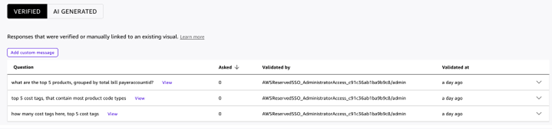 |
构建验证问题
推荐的验证问题类型:
- 基础查询:
- “上个月的总成本是多少?”
- “本月到目前为止花费了多少?”
- 服务分析:
- “哪个服务的成本最高?”
- “EC2的月度成本趋势如何?”
- 账户分析:
- “各账户的成本分布是什么?”
- “生产账户和开发账户的成本对比?”
- 区域分析:
- “哪个区域的成本增长最快?”
- “us-east-1和ap-southeast-1的成本对比?”
- 趋势分析:
- “过去6个月的成本趋势?”
- “为什么上周成本突然增加?”
步骤5:测试AI生成的问题
Quick Suite的AI会自动生成建议问题,测试这些问题以验证配置:
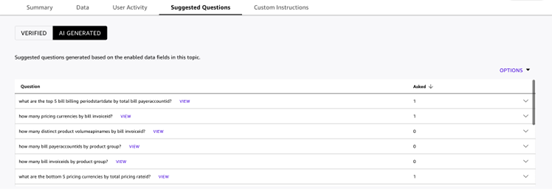 |
尝试AI生成的问题进行测试
AI生成问题的优势: – 发现您可能没想到的查询角度 – 验证主题配置的完整性 – 为用户提供问题模板
步骤6:查看定制化问题结果
测试定制化问题并查看结果:
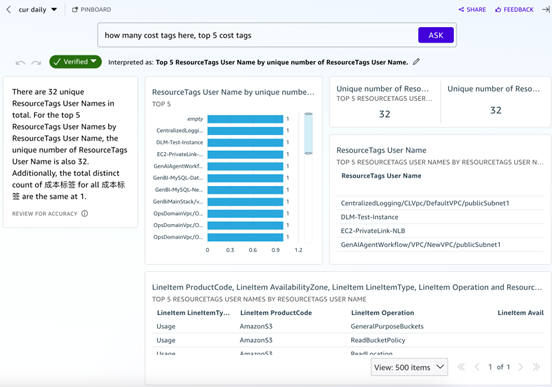 |
定制化问题的结果
结果验证要点: – ✅ 答案是否准确 – ✅ 可视化类型是否合适 – ✅ 数据是否完整 – ✅ 响应时间是否可接受
如果结果不理想,可以: 1. 调整字段同义词 2. 添加更多命名实体 3. 优化字段聚合设置 4. 标记问题为”已验证”以改进AI学习
高级使用场景
场景1:发现成本驱动因素
问题示例: – “哪些使用类型导致了Amazon服务成本最高?” – “S3存储成本的主要组成部分是什么?”
Quick Suite的AI会: 1. 分析成本数据 2. 按使用类型分组 3. 生成可视化图表 4. 提供优化建议
场景2:EC2实例成本分析
问题示例: – “按购买选项(按需、预留、Spot)分析EC2实例详情” – “哪种购买选项最具成本效益?”
Quick Suite的AI会: 1. 区分不同购买选项 2. 计算每种选项的成本 3. 比较成本效益 4. 建议优化策略
场景3:成本波动调查
问题示例: – “为什么上周成本增加了30%?” – “哪个服务导致了成本激增?”
Quick Suite的AI会: 1. 对比不同时间段 2. 识别异常变化 3. 定位具体服务或资源 4. 提供根因分析
场景4:创建执行摘要
问题示例: – “生成本月成本执行摘要” – “创建成本优化数据故事”
Quick Suite的AI会: 1. 汇总关键指标 2. 识别趋势和模式 3. 生成可分享的报告 4. 提供行动建议
📚 参考文档:Simplify AWS Cost Data Analysis with Amazon Q
总结
通过本文的详细指导,您已经学会了如何:
- 选择合适的Quick Suite订阅并配置内置AI功能
- 设置AWS Cost & Usage Report数据导出
- 创建和优化数据集
- 定制成本分析主题
- 使用自然语言进行智能成本分析
相关资源
📚 官方文档: – Amazon Quick Suite Documentation – AWS Cost Management User Guide – Quick Suite Features
*前述特定亚马逊云科技生成式人工智能相关的服务目前在亚马逊云科技海外区域可用。亚马逊云科技中国区域相关云服务由西云数据和光环新网运营,具体信息以中国区域官网为准。
本篇作者
AWS 架构师中心: 云端创新的引领者探索 AWS 架构师中心,获取经实战验证的最佳实践与架构指南,助您高效构建安全、可靠的云上应用
|
 |