技術分享部落格
AWS 在 2025 年 ISG 歐盟主權雲端基礎設施服務報告中獲評為領導者
Amazon Web Services (AWS) 連續第三年在 Information Services Group (ISG) Provider Lens™ Quadrant 歐盟主權雲端基礎設施服務報告中獲評為領導者,該報告於 2026 年 1 月 9 日發布。ISG 是全球領先的技術研究、分析和諮詢公司,為超過 900 家客戶提供值得信賴的商業夥伴服務。這份 ISG 報告評估了 19 家在多公有雲環境中提供主權雲端基礎設施服務的供應商,並探討他們如何應對歐盟 (EU) 企業客戶面臨的關鍵挑戰。ISG 將領導者定義為具有創新實力和競爭穩定性的供應商。


常見問題 | Book of Kiro
企業用戶如何查詢員工使用情況,Kiro 提供以下方式查看使用情況
- Kiro usage 儀表板
- Kiro user activity report
爲團隊訂閱 Kiro | Book of Kiro
本指南將逐步介紹如何創建 Kiro 配置文件並通過 AWS IAM Identity Center 爲用戶訂閱 Kiro 企業版。
Autonomous Agent 功能介绍 | Book of Kiro
Kiro Autonomous Agent 是 Kiro 平臺的前沿組件,能夠獨立處理開發任務,保持上下文並從每次交互中學習。 Autonomous Agent 目前正在向 Kiro Pro、Pro+ 和 Power 用戶推出預覽版。團隊訪問需要通過候補名單邀請。
自定義代理 | Book of Kiro
Kiro CLI 支持創建自定義代理,讓您可以根據特定需求設定專門的開發助手。通過 JSON 設定文件,您可以定製 Agent 的行爲、權限和預設上下文。
開始使用 | Book of Kiro
Kiro CLI 是 Kiro 平臺的命令行組件,提供高度交互式的終端開發體驗。它支持自定義 Agent、複雜代碼庫功能構建、工作流程自動化和精確的錯誤分析。
故障排查 | Book of Kiro
Kiro IDE 常見問題:
- Error streaming response: Cannot read properties of undefined (reading ‘model’)
- Error streaming response: EntryNotFound (FileSystemError)
- CPU/記憶體佔用過高
開始使用 | Book of Kiro
- 快速上手 - 5 分鐘啓動 Kiro IDE!
- Agent 自主性设置 - Autopilot vs Supervised 模式
- 受信任命令管理
Kiro 特色功能 | Book of Kiro
Kiro 不僅僅是一個 AI IDE,更是一個完整的智能開發平臺。以下三大特色功能讓 Kiro 在衆多開發工具中脫穎而出,爲開發者提供前所未有的編程體驗。
Java 升級功能介紹與 FAQ | Book of Kiro
Amazon Q Developer 提供強大的 Java 代碼升級功能,幫助開發者自動將 Java 項目升級到更新的版本,減少手動遷移的工作量。
安裝與登錄 | Book of Kiro
Kiro 提供了 VPC 端點 來使所有的 數據流量(與大模型交互的流量) 能夠不出公網。但是其他流量(如登錄、鑑權認證等)仍然需要走公網。
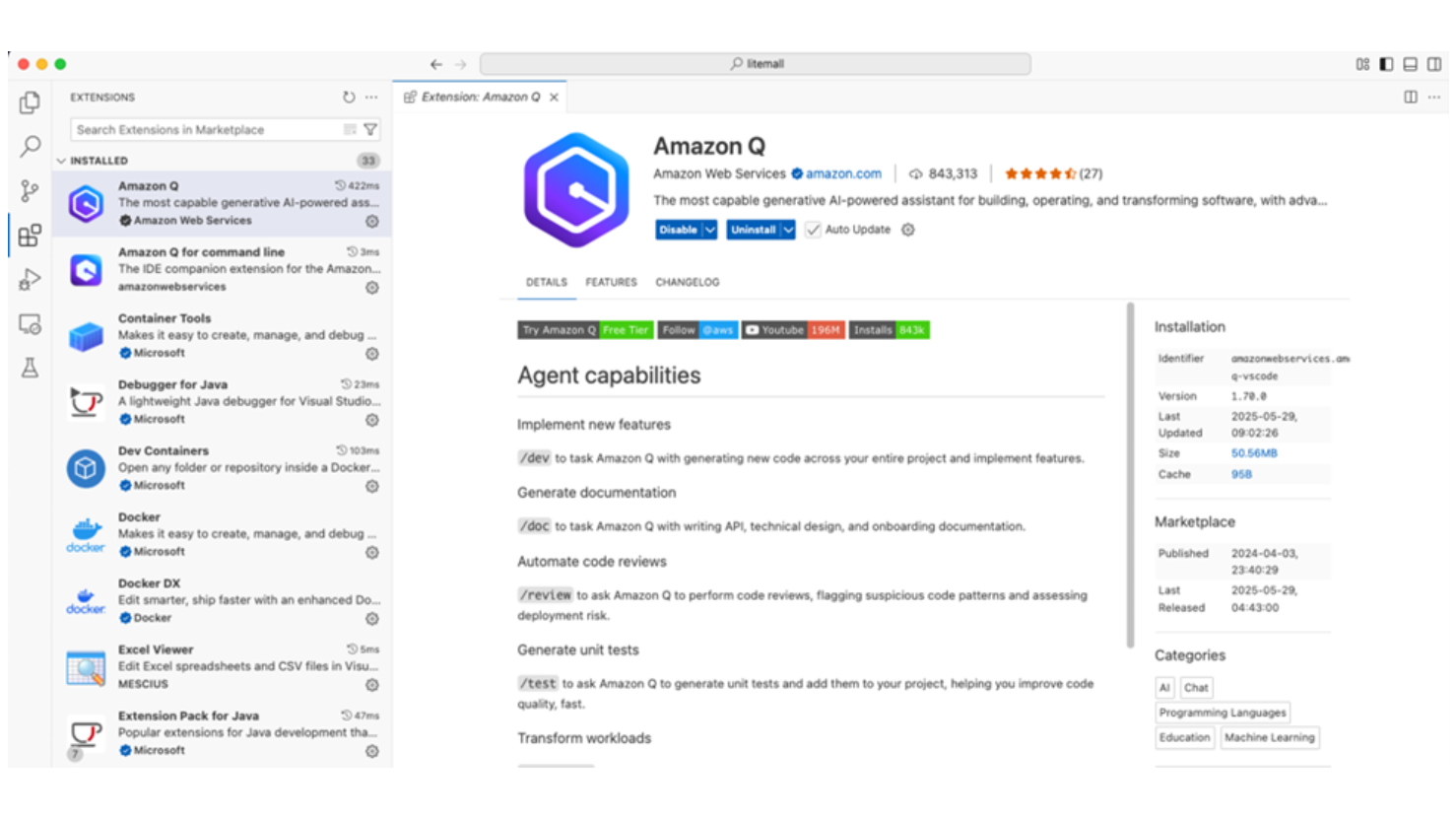
故障排查 | Book of Kiro
請首先確認登錄時 StartURL 和 Region 是否選擇正確。如有需要,請聯繫您的管理員獲取正確的 StartURL 和 Region。
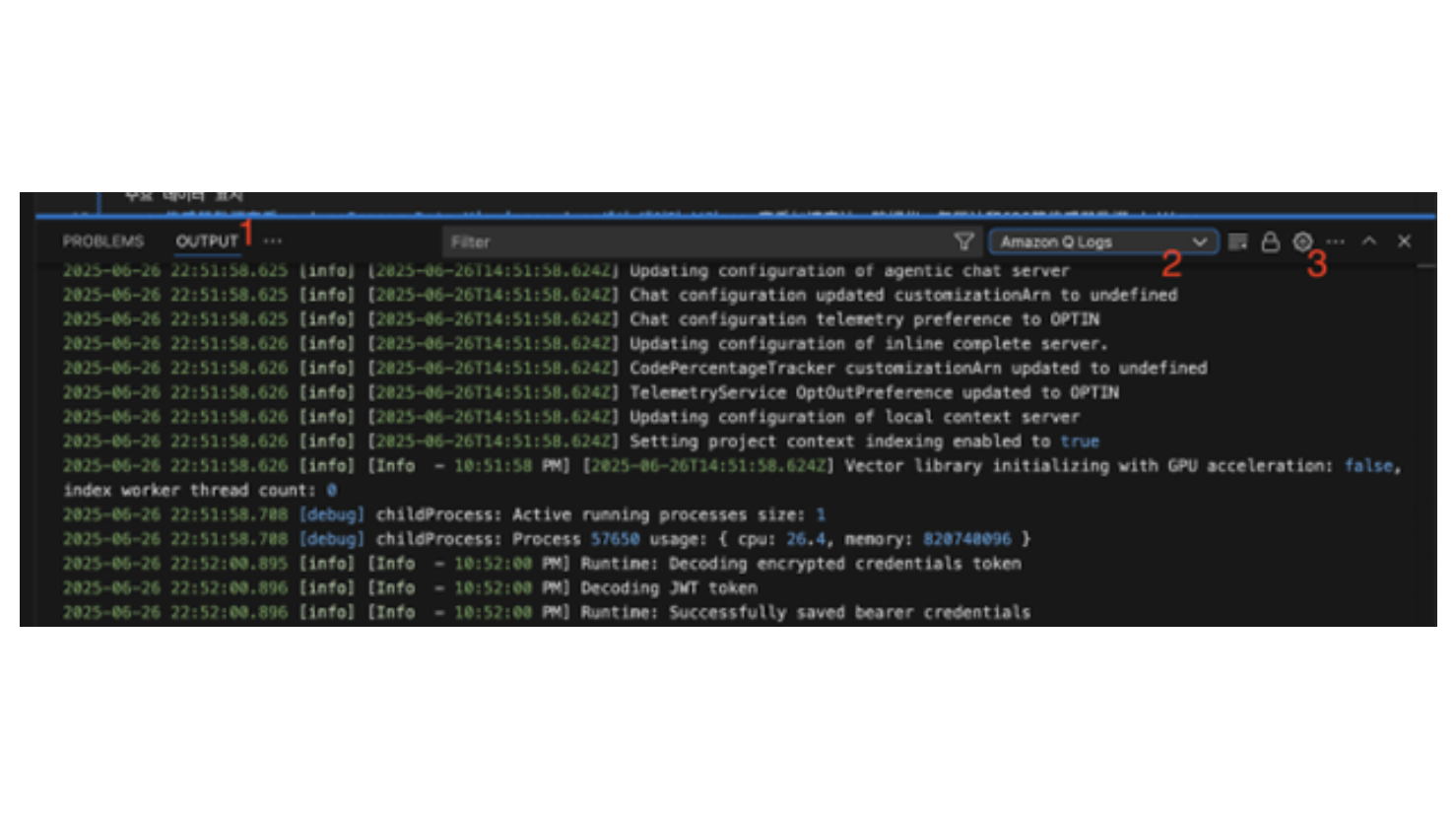
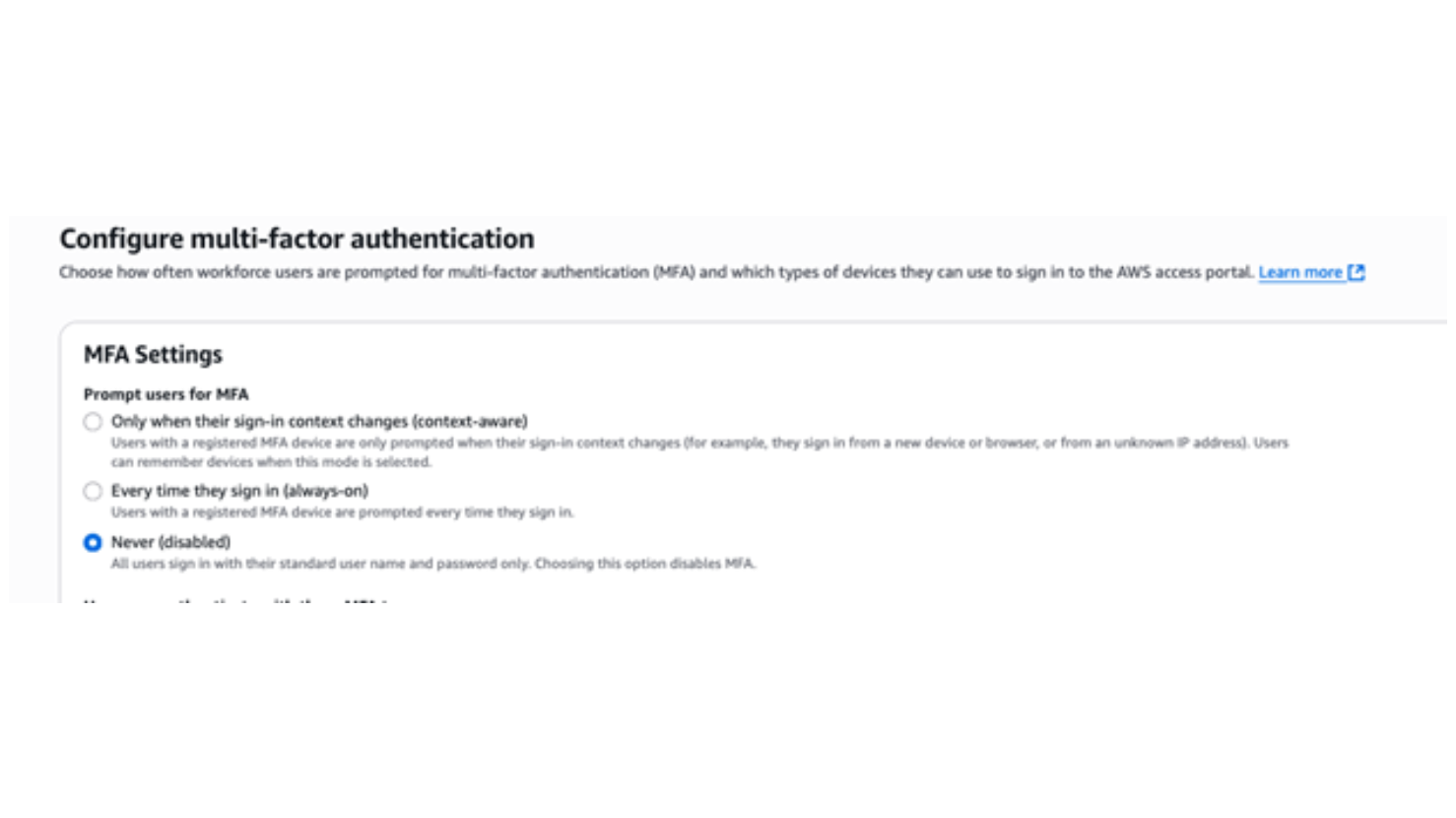
訂閱與用戶管理 | Book of Kiro
不要使用 username 或者郵箱搜索,請使用 Display Name 搜索。網頁控制檯的搜索框爲【前綴匹配】,所以請儘量使用 Display Name 的前綴進行搜索。
Amazon Q Developer 用戶常見問題 | Book of Kiro
Kiro 是一個具有高級 AI 功能和增強用戶體驗的 Agentic IDE(集成開發環境) 和 CLI(命令列程序 . Amazon Q Developer 與您現有的 IDE(如 Visual Studio Code、JetBrains、Eclipse、Visual Studio)和終端集成。
Kiro 完整 Cheat Sheet | Book of Kiro
完全失控。 而 Specs,就是來解決這個老問題的! 它會讓 AI 幫你整理模糊需求,變成一份結構清晰、條理清楚的規範文檔。 ——不再邊寫邊猜、不再回頭大改,你的項目,從一開始就走在正軌上。
開始使用 Kiro | Book of Kiro
Kiro 是 AWS 於 2025 年 7 月發佈的劃時代 AI 集成開發環境(IDE)。 “哈?又一個編輯器?VSCode、Cursor 不就夠用了?”——如果你也這麼想,那請先別急着關掉頁面。因爲Kiro 真的不是普通的編輯器。
Kiro vs. Amazon Q Developer IDE 插件| Book of Kiro
Kiro 和 Amazon Q Developer 都是 AWS 出品的 AI Coding 工具,從整體用戶體驗而言,Kiro 更好, Amazon Q Developer 插件則支持不同的 IDE,用戶無需更換原有 IDE。
Kiro 正式版上線
Checkpointing 讓您能夠將 Kiro 的變更回溯到開發過程中的任何時間點。當 Kiro 修改您的程式碼時,會自動在聊天歷史記錄中建立檢查點標記。就像電玩遊戲中的自動存檔點一樣,如果事情出錯,您可以回到較早的檢查點並嘗試不同的方法。
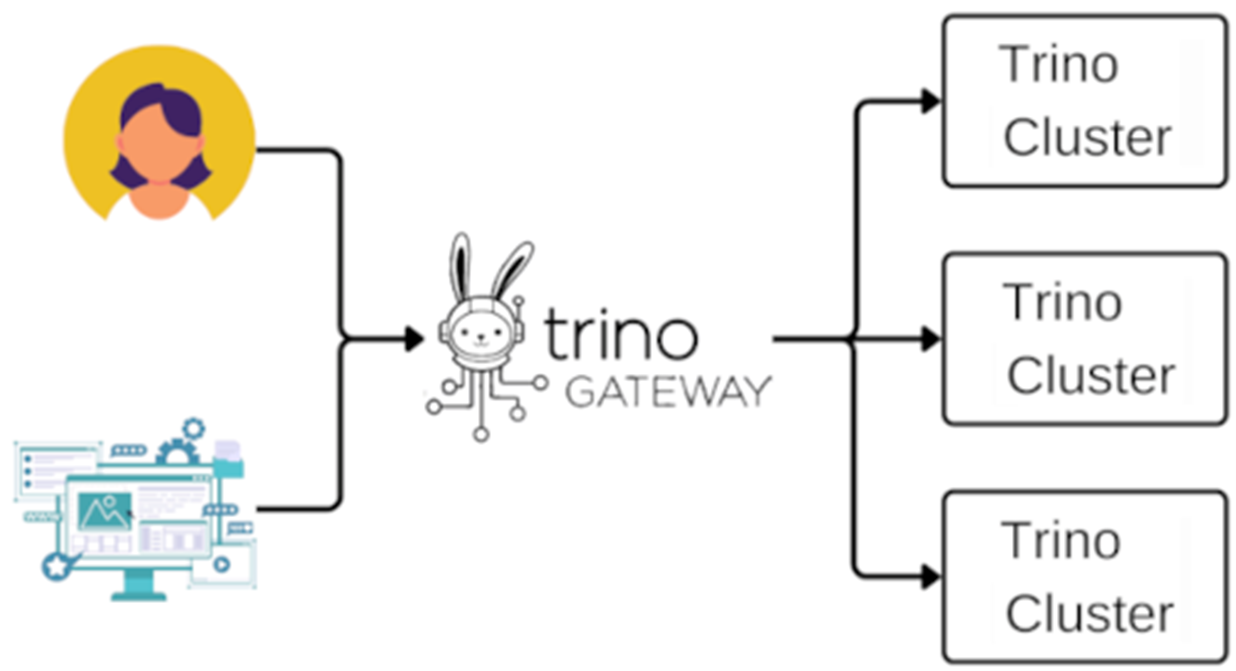
Trino Gateway 實戰:打造高可用的 Trino 集群數據平台
作為當前最流行的開源分散式 SQL 查詢引擎之一,Trino 憑藉其高速的平行度和聯邦查詢(Federated Query)能力,成為現代化數據平台的核心組件。然而,Trino 原生的架構設計存在明顯的痛點 — 單一 Coordinator 節點,在實際生產環境中,這意味著 Coordinator 既是效能瓶頸,也是單點故障(SPOF)的風險所在,一旦它過載或當機,整個集群的服務將完全中斷,這對於追求高可用(High Availability)的企業級應用來說是難以接受的。
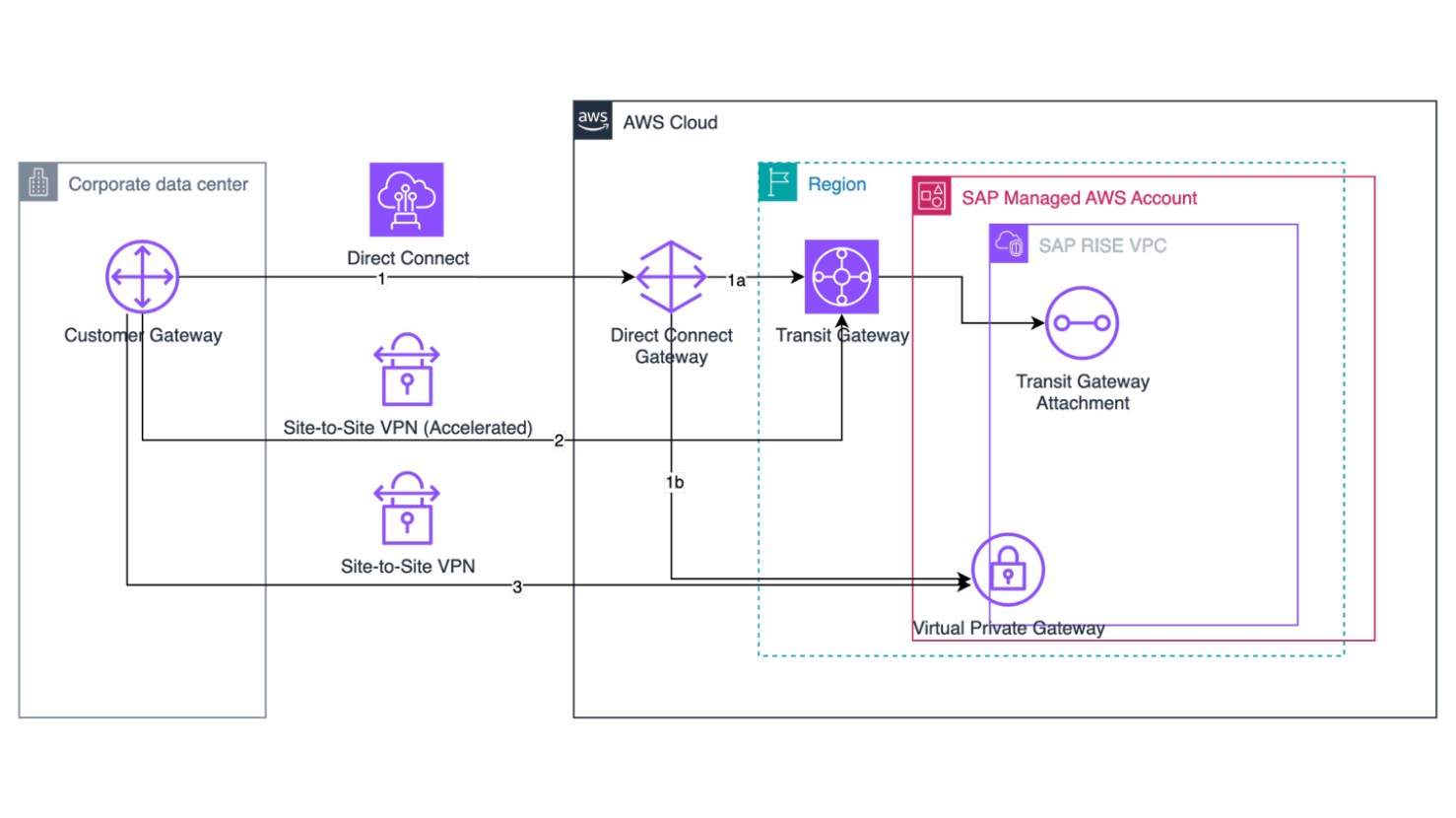
混合雲全球連線,以 RISE with SAP為例
隨著企業數位轉型的腳步加快,越來越多企業選擇採用 RISE with SAP on AWS 的解決方案。RISE with SAP 是 SAP 提供的一站式轉型服務,協助企業將 SAP 系統遷移至雲端環境。然而,在選擇 RISE with SAP 後,許多客戶立即面臨的挑戰就是如何規劃網路架構。
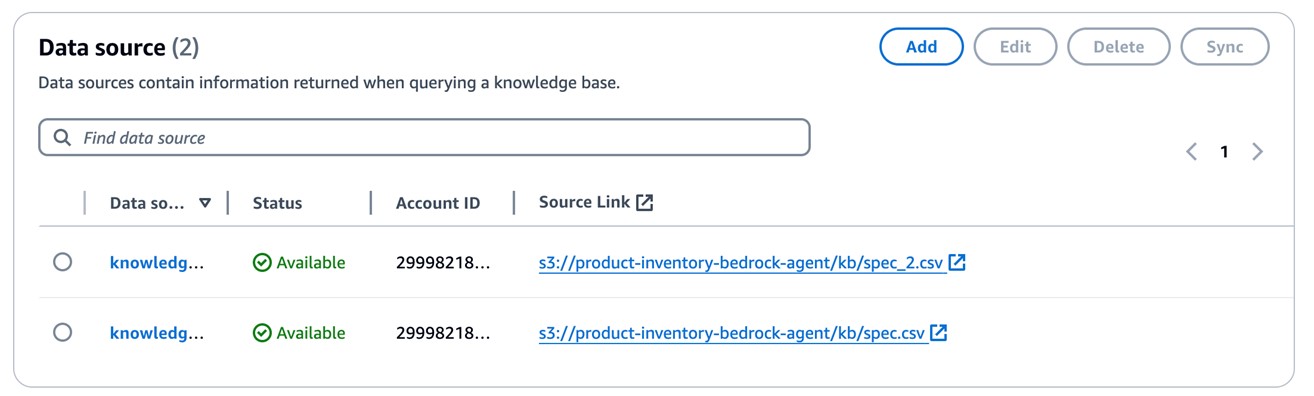
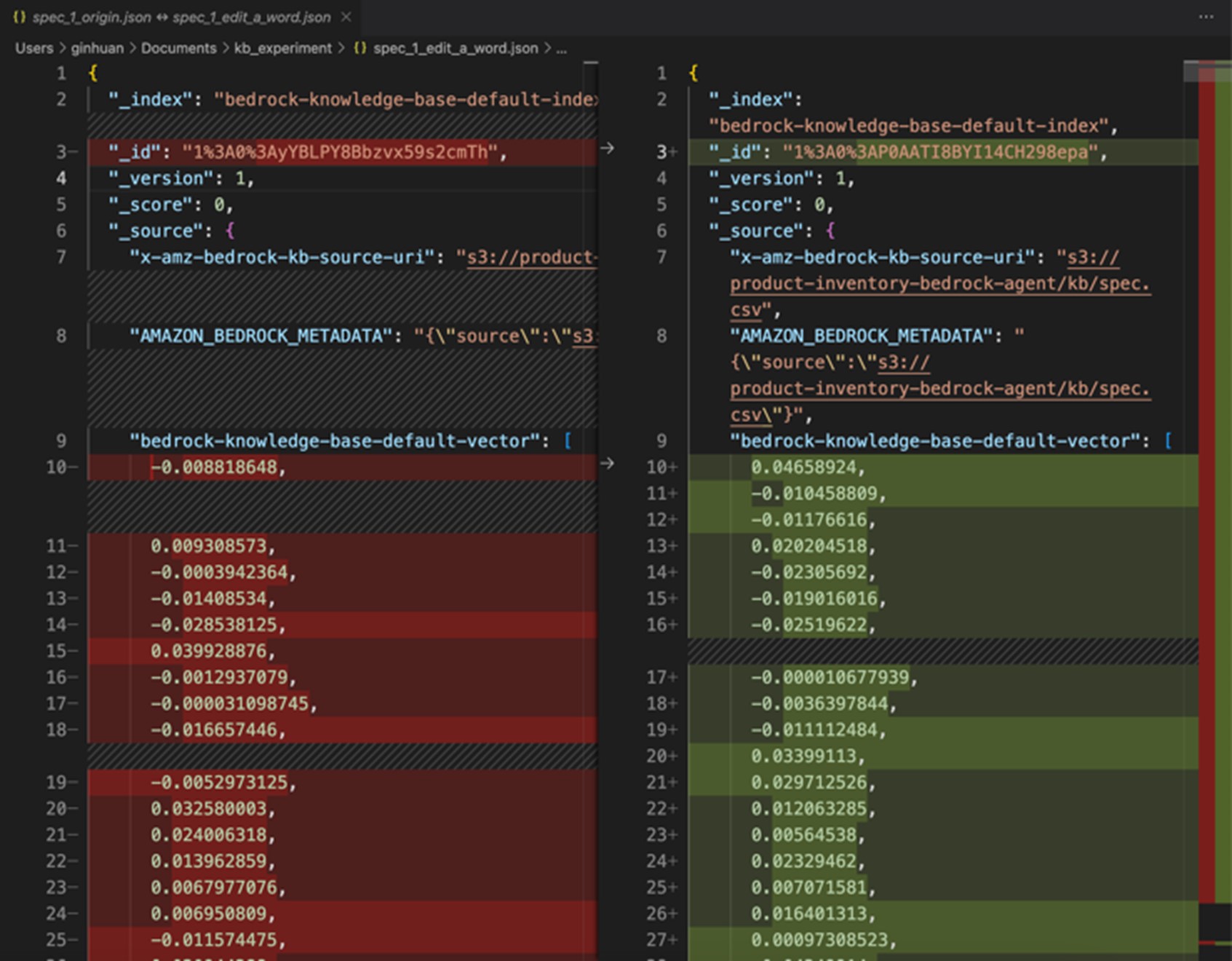
Knowledge Bases for Amazon Bedrock 在新增、刪除、修改檔案時 Vector Database 的變化
根據 Knowledge Bases for Amazon Bedrock(以下簡稱 Knowledge Base)文件 [1] 的說明:「每次您在 data source 的 S3 中新增、修改或刪除檔案時,您必須同步該 data source,使其在 Knowledge Base 中重新建立 index。同步是累加的,因此 Amazon Bedrock 僅會處理自上次同步後新增、修改或刪除的物件。」
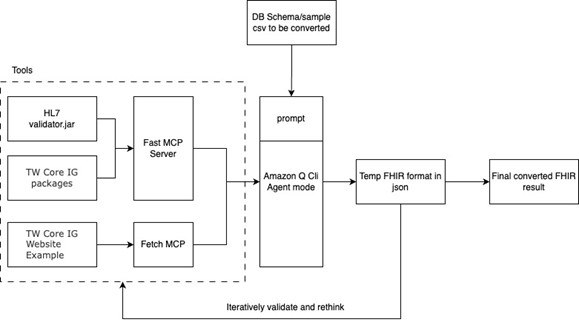
運用 Amazon Q CLI agent 自動生成符合台灣規範的醫療器材量測資料的 FHIR 格式
在台灣的醫療數位化轉型過程中,醫療資料的標準化交換格式扮演著關鍵角色。FHIR (Fast Healthcare Interoperability Resources) 作為國際醫療資訊交換標準,已被台灣衛生福利部採用,並制定了台灣核心實作指引 (TW Core IG)。
利用 Amazon Bedrock Inference Profile 實現 Model 成本追蹤與管理
2024 年 11 月初,Amazon Bedrock 宣布了新功能 - Inference profile,使客戶能夠利用 cost allocation tag 按部門、團隊、應用程式對推理成本進行分類,並追蹤其 on-demand 模型的成本和資源利用率。 ...
評估韌性模式,有效率地設計雲端架構
營運韌性 (Operational Resilience) 是通過了解並適應不斷變化的人員、流程和技術,據以提供持續不中斷服務的能力。《AWS 架構最佳實踐白皮書》將韌性定義為「在承受負載 (更多的服務請求)、攻擊 (無論是因錯誤還是蓄意) 以及工作負載的任何元件發生故障時,所具備恢復的能力」。 ...

Meta Llama 3.1 及 Mistral Large 2 模型在 AWS 正式可用,為打造生成式 AI 應用提供更多選擇
【台北訊,2024 年 7 月 25 日】Amazon Web Services(AWS)宣布,Meta 剛剛發布的新一代 Llama 模型在 Amazon Bedrock 和 Amazon SageMaker 中提供。客戶也可以在基於 AWS Trainium 和 AWS Inferentia 自研晶片的 Amazon Elastic Cloud Compute(Amazon EC2)執行個體中部署這些模型。Llama 3.1 模型是一系列預訓練和指令微調的大型語言模型(LLMs),支持 8B、70B 和 405B 三種尺寸,適用於廣泛的使用場景...

AWS 推出生成式 AI 服務 AWS App Studio 助力極速簡便建構應用程式
【台北訊,2024 年 7 月 11 日】在紐約高峰會上,Amazon Web Services(AWS)宣布正式推出 AWS App Studio,此服務由生成式 AI 驅動,助力使用者透過自然語言輕鬆打造企業級應用程式。用戶只需簡要描述所需應用程式的特性、功能要求以及希望整合的資料來源,AWS App Studio 即可在數分鐘內完成一個專業開發人員可能需要數日才能完成的應用程式。透過直觀的點選式介面,使用者能夠輕鬆修改 AWS App Studio 的應用程式,同時還可以透過詢問生成式 AI 助理即時獲得 ...
生成式 AI 安全防護為什麼如此重要?AWS 全流程防護為你解惑
在人工智能技術的浪潮中,生成式 AI 無疑是引領風騷的明星。它強大的創造能力和廣泛的應用前景,為各個行業帶來了前所未有的創新機遇。然而,就如同一枚雙刃劍,生成式 AI 的興起也伴隨著數據安全和隱私泄露的巨大隱憂。如何在享受技術紅利的同時,確保數據和模型的安全無虞,成為企業急需解決的難題。...
生成式 AI 開箱終極攻略:如何在 Amazon SageMaker JumpStart 上使用 StableDiffusion XL
今天我們很高興宣佈,客戶現在可以透過 Amazon SageMaker JumpStart 使用 Stable Diffusion XL 1.0 (SDXL 1.0)。SDXL 1.0 是來自 Stability AI 的最新圖像生成模型。SDXL 1.0 的增強功能包括以各種長寬比本機生成 1024 像素的圖像。它專為專業用途而設計,並針對高分辨率的逼真圖像進行了校準。SDXL 1.0 提供了各種可立即用於營銷、設計和跨行業圖像生成用例的預設藝術風格。您可以輕鬆 ...
生成式 AI 革命 - AWS Inferentia 晶片引領企業創新無限可能
生成式 AI 正在顛覆各行各業,催生無數創新應用,而雲端運算和專用 AI 晶片則成為推動這場革命的關鍵力量。在這場新興的 AI 晶片大戰中,AWS 的 Inferentia 晶片憑藉出色的性能、低功耗和高性價比,成為企業實現生成式 AI 創新的理想選擇。無論是醫療健康、生命科學,還是其他領域,Inferentia 都能為您提供強大的算力支援,加速創新應用的落地。...
生成式 AI 助理 Amazon Q:企業提高效率的秘密武器
在這個資訊爆炸的時代,企業面臨著前所未有的挑戰。無論是營運、銷售、客戶服務還是 IT 管理,每個部門都需要快速獲取相關資訊,做出明智決策。Amazon Web Services (AWS) 深知這一需求,因此推出了全新的生成式 AI 助理 Amazon Q,專為企業量身打造,幫助員工輕鬆完成各種任務,提高工作效率。...

生成式 AI 開箱終極攻略:如何在 Amazon SageMaker JumpStart 上探索和微調生成式 AI 模型 Llama 2
Meta 開發的 Llama 2 基礎模型現已透過 Amazon SageMaker JumpStart 提供給客戶進行微調和部署。Llama 2 大型語言模型(LLM)家族是一系列預先訓練和微調的生成文字模型,其規模從 70 億到 700 億參數不等。經過微調的 LLM,稱為 Llama-2-chat,已針對對話使用案例進行優化。您可以輕鬆試用這些模型,並透過 ...
生成式 AI 賦能 Amazon CloudWatch,啟動雲端監控新時代
在數位時代的浪潮中,企業紛紛將目光投向雲端技術,期望透過雲端服務的強大功能,提升營運效率,掌控數據分析,並實現無縫整合。而 Amazon Web Services (AWS) 推出的 Amazon CloudWatch 服務,更是將生成式 AI 融入其中,為使用者帶來全新體驗,開啟雲端監控的新紀元。...
生成式 AI 模型的新曙光 - Amazon SageMaker JumpStart 助力企業輕鬆導入
在這個數位時代,生成式 AI 已成為企業數位轉型的關鍵力量。透過強大的自然語言處理和電腦視覺能力,生成式 AI 模型能夠產生逼真的文字、圖像和影像,為企業帶來無限的創新可能。然而,導入這些尖端技術卻面臨著諸多挑戰,如高昂的基礎設施投入、複雜的模型訓練流程等。...
Anthropic 最強 AI 模型 Claude 3.5 Sonnet 在 Amazon Bedrock 上正式可用
【台北訊,2024 年 6 月 21 日】Amazon Web Services(AWS)宣布,Anthropic 最新、最強大的模型 Claude 3.5 Sonnet 現已在 Amazon Bedrock 上正式可用,該模型是 Anthropic 最先進的 Claude 系列 AI 模型的新成員。Amazon Bedrock提供了來自領先 AI 公司的多種高效能基礎模型(FM),以及客戶快速建構和部署生成式 AI 應用所需的功能和企業級安全性。...

如何提升開發效率並兼顧安全性?AWS 生成式 AI 開發助手:Amazon CodeWhisperer
在這個數據驅動的時代,生成式 AI 技術正在為各行各業帶來革命性的改變。作為雲端服務領導者,Amazon Web Services (AWS) 推出了生成式 AI 助手 Amazon CodeWhisperer,將開發效率與安全性完美結合,助力開發人員提升生產力,打造更安全可靠的應用程式。...
如何輕鬆利用 AI 創作圖像?Amazon Bedrock 帶領 StableDiffusionXL 與 Titan Image Generator 發動創意引擎
在科技發展日新月異的時代,生成式 AI (Generative AI) 無疑是最炙手可熱的領域之一。透過強大的模型,生成式 AI 能夠根據簡單的文字提示,生成逼真的圖像、影音、甚至程式碼,為人類創造力帶來全新可能。然而,訓練這些龐大模型需要大量計算資源和專業知識,因此對於一般開發者來說,生成式 AI 的門檻仍然很高。...
你的生成式 AI 之盾 - 善用 CodeWhisperer 安全掃描功能
在當今科技日新月異的時代,軟體開發已成為企業營運的核心。無論是網站、行動應用程式還是內部系統,一個微小的程式碼漏洞都可能為企業帶來巨大的安全風險和財務損失。因此,確保程式碼的安全性對於任何組織都是至關重要的。...
生成式 AI 新一代霸主 Anthropic Claude 3 Opus 在 Amazon Bedrock 登場
在生成式 AI 激烈競爭的 2024 年,Anthropic 推出了旗艦級 Claude 3 Opus 模型,已在 Amazon Bedrock 平台上與企業用戶見面。這款卓越的生成式 AI 模型不僅能以流暢且類人般的理解力應對開放式提示和全新情境,更在高度複雜的任務上展現出領先同儕的表現,引領通用智慧邁向新的里程碑。...
Knowledge Bases for Amazon Bedrock 在新增、刪除、修改檔案時 Vector Database 的變化
根據Knowledge Bases for Amazon Bedrock(以下簡稱Knowledge Base)文件 [1] 的說明:「每次您在data source的S3中新增、修改或刪除檔案時,您必須同步該 data source,使其在 Knowledge Base中重新建立 index。同步是累加的,因此 Amazon Bedrock 僅會處理自上次同步後新增、修改或刪除的物件。」...
如何運用 Anthropic Claude Messages API 體驗 Claude3 強大的視覺化能力
Claude 3 的突出特點之一就是它先進的視覺能力,使它能夠處理並分析圖像數據,幫助使用者更好理解圖表、圖形、照片。使用者可以利用 Claude Messages API 來開發虛擬助手應用程序,透過這個 API 可以有效地處理使用者與 Anthropic Claude 模型(助手)之間的對話互動。首先,讓我們導入所需的 ...

Amazon Bedrock 使客戶更輕鬆快速地建構和擴展安全的生成式 AI 應用程式
【台北訊,2024 年 4 月 23 日】Amazon Web Services(AWS)宣布推出 Amazon Bedrock 的全新功能,為客戶提供了更簡單、更快捷、更安全的方法,幫助客戶開發先進的生成式人工智慧(AI)應用。目前,已有成千上萬的用戶選擇將 Amazon Bedrock 作為其生成式 AI 策略的核心基礎。Amazon Bedrock 讓用戶能夠輕鬆導入來自 AI21 Labs、Anthropic、Cohere、Meta、Mistral AI、Stability AI 以及亞馬遜等公司的領先基礎模型(FMs),同時滿足了...

Meta Llama 3 基礎模型已在 AWS 正式可用
【台北訊,2024 年 4 月 19 日】Amazon Web Services(AWS)宣布,Meta 剛剛發布的兩款 Llama 3 基礎模型 Llama 3 8B 和 Llama 3 70B 現已在 Amazon SageMaker JumpStart 中提供。這兩款模型的上下文長度(Context Length)為 8k,能夠支持廣泛的應用案例,並在推論、程式碼生成和指令跟隨等方面有所改進。客戶可以在 Amazon SageMaker JumpStart 中輕鬆部署 Llama 3 基礎模型,並運行推論...
3 種生成式 AI 應用案例開箱即用
在這個科技飛躍的時代,生成式人工智慧 (AI) 正以驚人的速度改變我們的生活和工作方式。無論是自動撰寫內容、回答問題或創作藝術作品,生成式 AI 都展現出無限的潛力。然而,要開發和部署生成式 AI 應用程式卻是一大挑戰,需要大量的資源和專業知識。幸運的是,AWS 推出了...
Amazon Aurora Optimized Reads 和 pgvector 如何協助你優化生成式 AI 應用程式效能
生成式 AI 應用程式正在重塑企業處理非結構化資料的方式。無論是文字、影像還是影音,生成式 AI 都能夠將這些資訊轉換成向量形式,捕捉其內在意義與上下文,進而實現高效的相似性比對與搜尋。而 Amazon Aurora PostgreSQL- 相容版本搭配 pgvector 擴充功能,正是實現此一願景的絕佳利器...
Amazon SageMaker JumpStart 與 Amazon Bedrock 爲何能掀起生成式 AI 模型新風潮?
隨著人工智慧(AI)技術的不斷進步,生成式 AI 模型正成為各行各業創新發展的關鍵驅動力。AWS 透過推出 Amazon Bedrock 和 Amazon SageMaker JumpStart 兩項創新服務,引領生成式 AI 模型的發展風潮,為企業帶來嶄新的機遇。...
Amazon QuickSight 搭配 Amazon Q,打造生成式 AI 助手引領 BI 新體驗!
在數據驅動的現代商業世界裡,企業對於快速獲取資料洞見的需求日益迫切。AWS 洞悉這一趨勢,推出全新生成式 AI 助手 Amazon Q,整合於其商業智慧 (BI) 服務 Amazon QuickSight 中,為企業用戶帶來前所未有的資料探索和洞見獲取體驗...
想在 AWS 上構建生成式 AI 應用程式?在這之前你要先搞清楚這 5 件事!
在當今科技飛速發展的時代,生成式 AI 已成為一股不容忽視的浪潮,引領著創新和效率的新紀元。無論是虛擬助理、文本摘要、搜索引擎還是圖像生成,生成式 AI 正在重塑我們與資訊互動的方式。而在這場 AI 革命中,AWS 雲端平台無疑是構建生成式 AI 應用程序的理想選擇。本文將為您揭示...
快如閃電!Amazon Bedrock 最新生成式 AI Claude 3 Haiku 震撼登場
在這個智慧科技飛速發展的時代,生成式 AI 已成為推動創新與效率提升的關鍵力量。AWS Anthropic 的 Claude 3 Haiku 模型正式登陸 Amazon Bedrock 平台!為開發者帶來嶄新的生成式 AI 體驗,開啟智慧應用發展的全新紀元...
Anthropic Claude 3 Opus 在 Amazon Bedrock 上正式可用 Claude 3 家族全員到齊
【台北訊,2024 年 4 月 17 日】Amazon Web Services(AWS)宣布,在 Amazon Bedrock 上正式推出來自 Anthropic 的 Claude 3 Opus 模型,該模型是 Claude 3 家族中最智慧的模型,在高度複雜的任務上表現卓越,並擁有驚人的熟練度和類似人類的理解能力,能夠有效應對開放性提示和未知的全新場景。Amazon Bedrock 也是首個提供所有...
致敬 007!Amazon Q 是什麽?爲何 AWS 要讓 AI 成為企業的智囊團?
近年來,人工智慧技術發展一日千里,各種智慧型助理應運而生,其中 Amazon 推出的企業版 AI 助理 Amazon Q 更是備受矚目。Amazon Q 可以根據企業的獨特需求進行客製化,成為公司內部的 AI 專家與智囊團,幫助員工提高工作效率、加速任務完成。本文將介紹 Amazon Q 的功能與優勢,以及如何根據企業需求進行客製化,讓 AI 真正發揮價值。
什麽是負責任的 AI?Amazon Bedrock 平台層層把關隱私保護
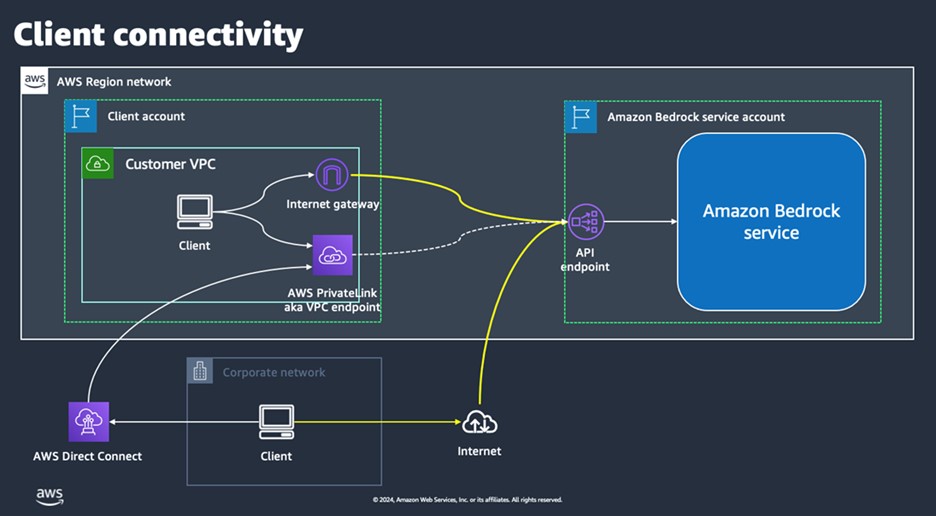
隨著生成式 AI 的快速發展,許多公司都渴望使用大型語言模型,但又擔心投入大量成本訓練模型,以及資料外洩的風險。為此,AWS 近期推出了 Amazon Bedrock 平台,讓開發者可以輕鬆並在安全的 AWS 環境中使用生成式 AI 模型,並建構自己的應用程式。
評測制霸的生成式 AI 模型 Claude 3 Family,AWS 率先解鎖!
在生成式 AI 革新的浪潮中,亞馬遜旗下雲端服務供應商 Amazon Web Services(AWS)與 AI 新星獨角獸 Anthropic 公司不僅宣佈合作引領生成式 AI 未來發展,更領先任何雲端服務商,在 AWS 的 Amazon Bedrock 平台推出 Claude 3 Sonnet 模型(截至 2024/3/11 爲止),且已正式可用!兩大巨擘將為企業和開發者提供更智慧、更快速的生成式 AI 體驗,打造創新應用的無限可能。

Mistral AI 模型登陸 Amazon Bedrock,開啟生成式 AI 新紀元
亞馬遜網路服務(AWS)宣佈,法國 AI 新創公司 Mistral 的兩款頂級語言模型 Mistral 7B 和 Mixtral 8x7B 已經在 AWS 的 Amazon Bedrock 平台上線,為生成式 AI 應用揭開新的可能性。
AWS 與 Anthropic 深入合作 Amazon Bedrock 再添 Claude 3 模型
【台北訊,2024 年 3 月 5 日】Amazon Web Services(AWS)宣布致力於 AI 安全和研究的公司 Anthropic 的模型 Claude 3 系列將於 Amazon Bedrock 提供服務。Claude 3 系列模型具備業界領先的準確性、效能、速度和成本優勢。這一進展將強化各種規模的企業在組織中快速測試、建立和部署生成式 AI 應用的能力。
AWS Public IPv4 收費機制與費用優化策略
自 2024 年 2 月 1 日起,AWS 將對所有 public IPv4 位址收取每小時 0.005 美元的費用,無論該 public IPv4 位址是否正在使用中。 此變更將適用於 AWS 全球所有區域和所有可能分配和附加 public IPv4 位址的 AWS 服務,包括 Amazon Elastic Compute Cloud (Amazon EC2)、Amazon Relational Database Service (Amazon RDS) 、Amazon Elastic Kubernetes Service (Amazon EKS) 等。
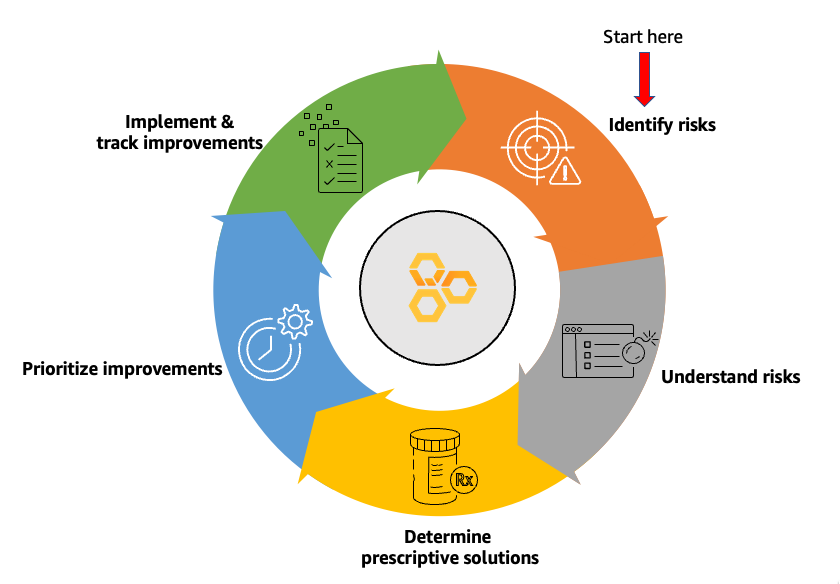
如何執行 Well-Architected Framework Review - 架構改善
成功進行架構良好的框架審查 (Well-Architected Framework Review – WAFR) 需經過完整的三個階段:準備階段、評核審查和架構改善。前文「如何執行 Well-Architected Framework Review:準備階段」及「如何執行 Well-Architected Framework Review:評核審查」分別詳述了前兩個階段,本文將深入探討第三階段:架構改善。
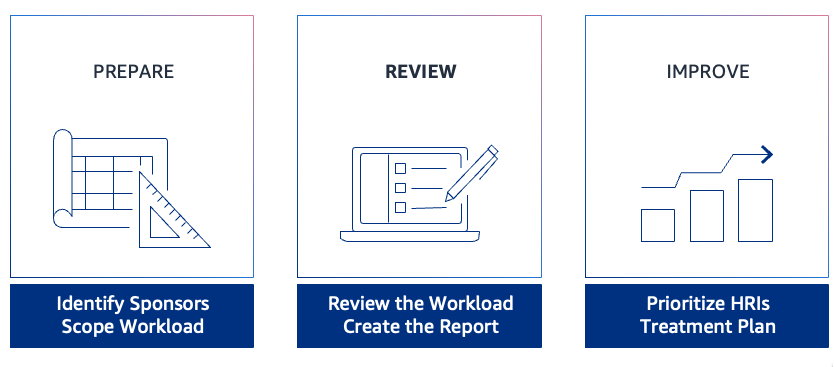
如何執行 Well-Architected Framework Review - 評核審查
成功進行架構良好的框架審查 (Well-Architected Framework Review - WAFR) 需經過完整三個階段:準備階段、評核審查和架構改善。在前一篇技術分享「如何執行 Well-Architected Framework Review:準備階段」中,我們討論在準備階段所需的相關細節。在本文中,我們將深入探討評核審查的最佳實踐,帶您了解在審查討論的過程中應該如何正確的執行。
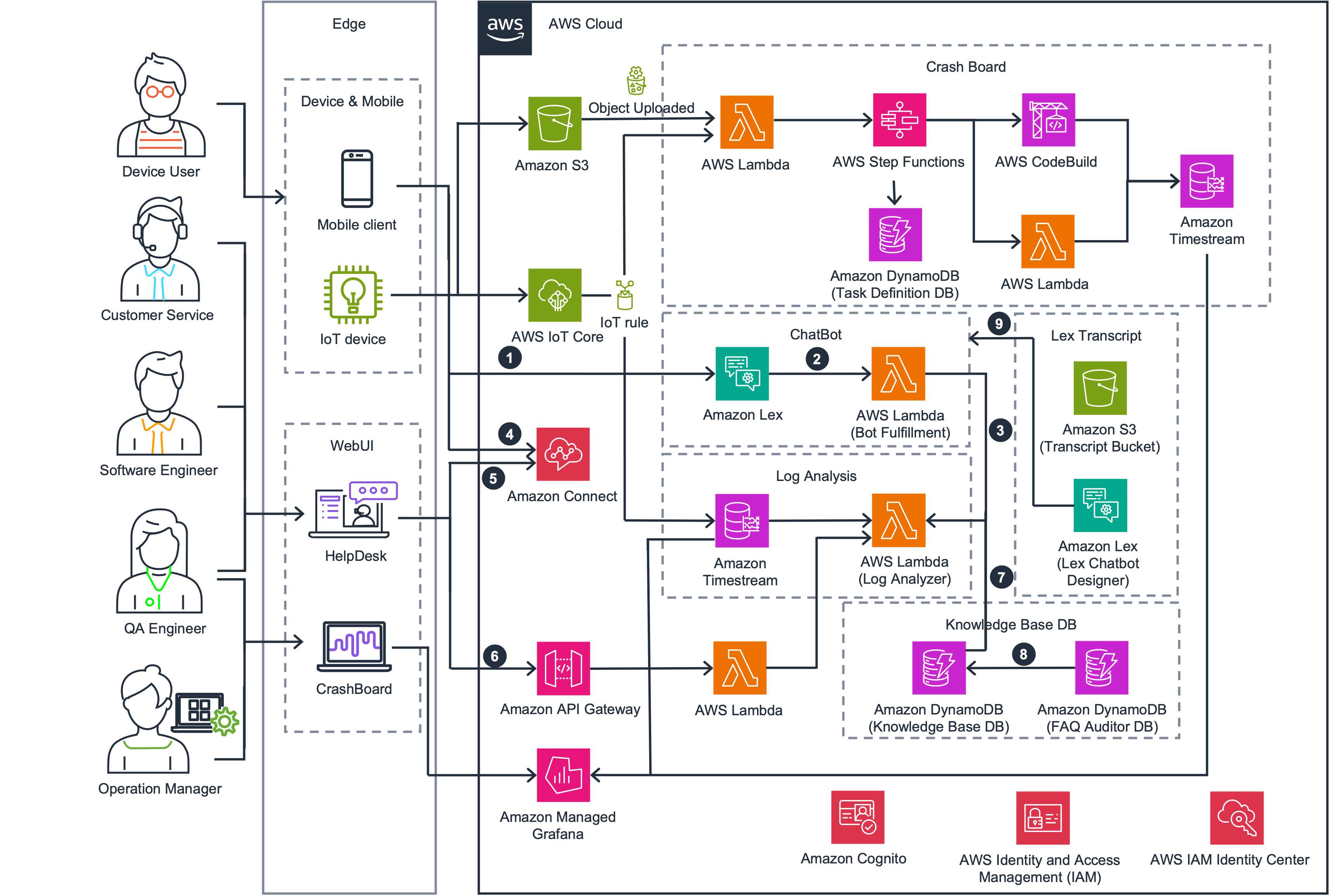
一鍵部署高效應對 IoT 裝置突發故障的解決方案
物聯網廠商管理大量裝置同時上線,當用戶端出現故障,傳統的裝置維運方式往往是被動的,用戶需要透過聯繫客服反映問題,再由產品經理分配給維運人員,這種被動的故障處理模式,造成用戶體驗不佳,同時也浪費了大量資源!本文帶大家瞭解如何一鍵部署高效應對 IoT 裝置突發故障的解決方案。
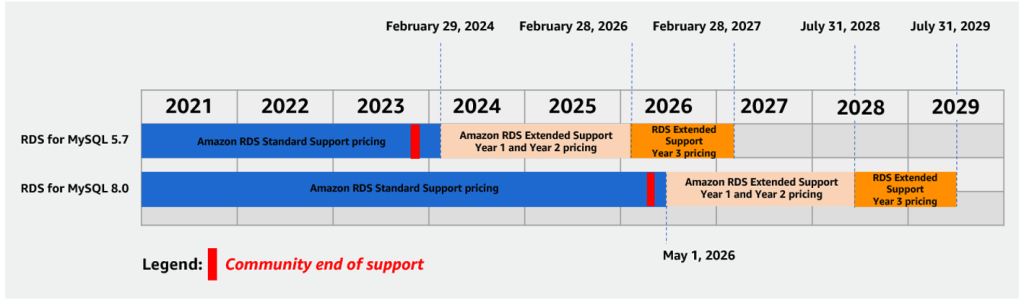
因應 MySQL 社區版本 v5.7 即將結束,AWS 推出 Amazon RDS 延伸支援消息發佈
隨著 MySQL 社區版本 v5.7 即將於 2023 年 10 月結束生命週期,AWS 正在積極為這一重要過渡做準備。當MySQL 5.7達到社區生命周期結束時,社區將不會發佈進一步的更新,錯誤修復或安全補丁。我們瞭解 Amazon Relational Database Service(Amazon Aurora 和 Amazon RDS)我們理解客戶可能對在 MySQL 5.7 生命週期結束之前,從 MySQL 5.7 升級持保留態度。
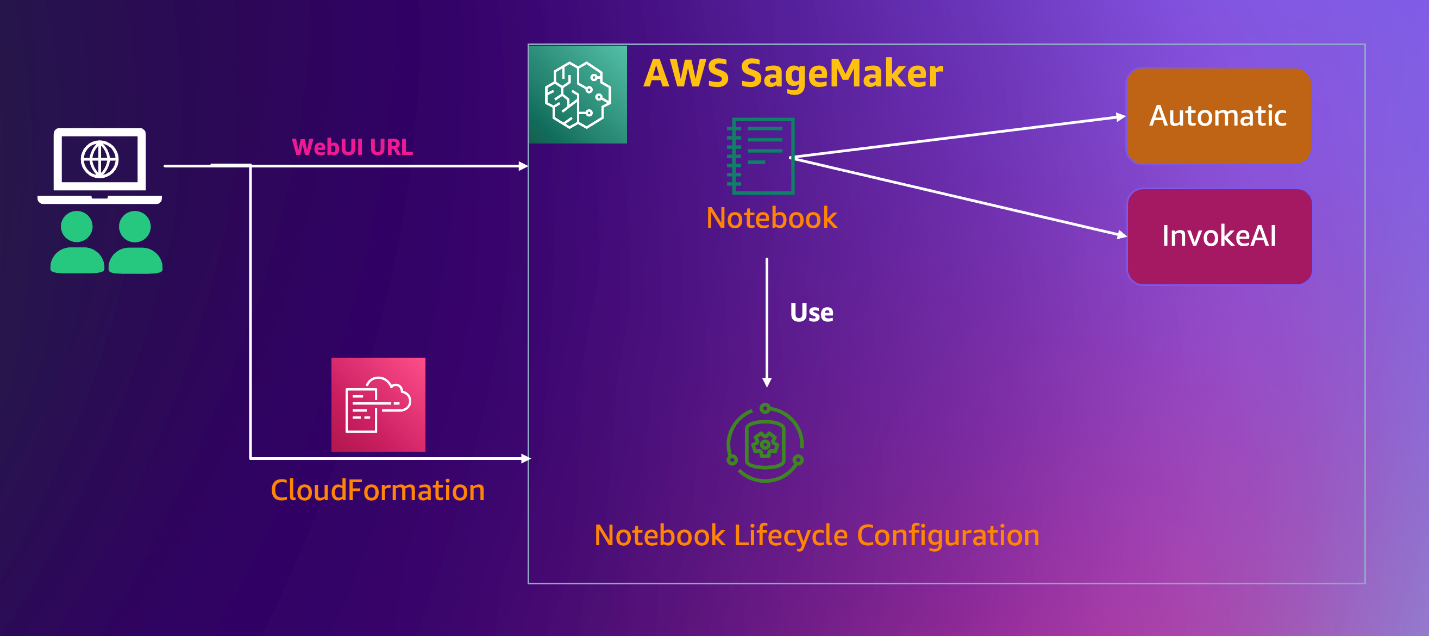
開箱即用!部署生成式 AI 圖片的輕量級應用
本文主要介紹如何使用 Amazon SageMaker Notebook 機器學習服務輕鬆託管 Stable Diffusion WebUI,一鍵部署開箱即用的 AI 生成圖片方向輕量級應用。通過 Amazon CloudFormation 基礎設施即代碼的服務,實現底層 Infra 環境、AI 模型和前端 Stable Diffusion WebUI 的部署,以及一套文生圖、圖生圖的 AI 應用。
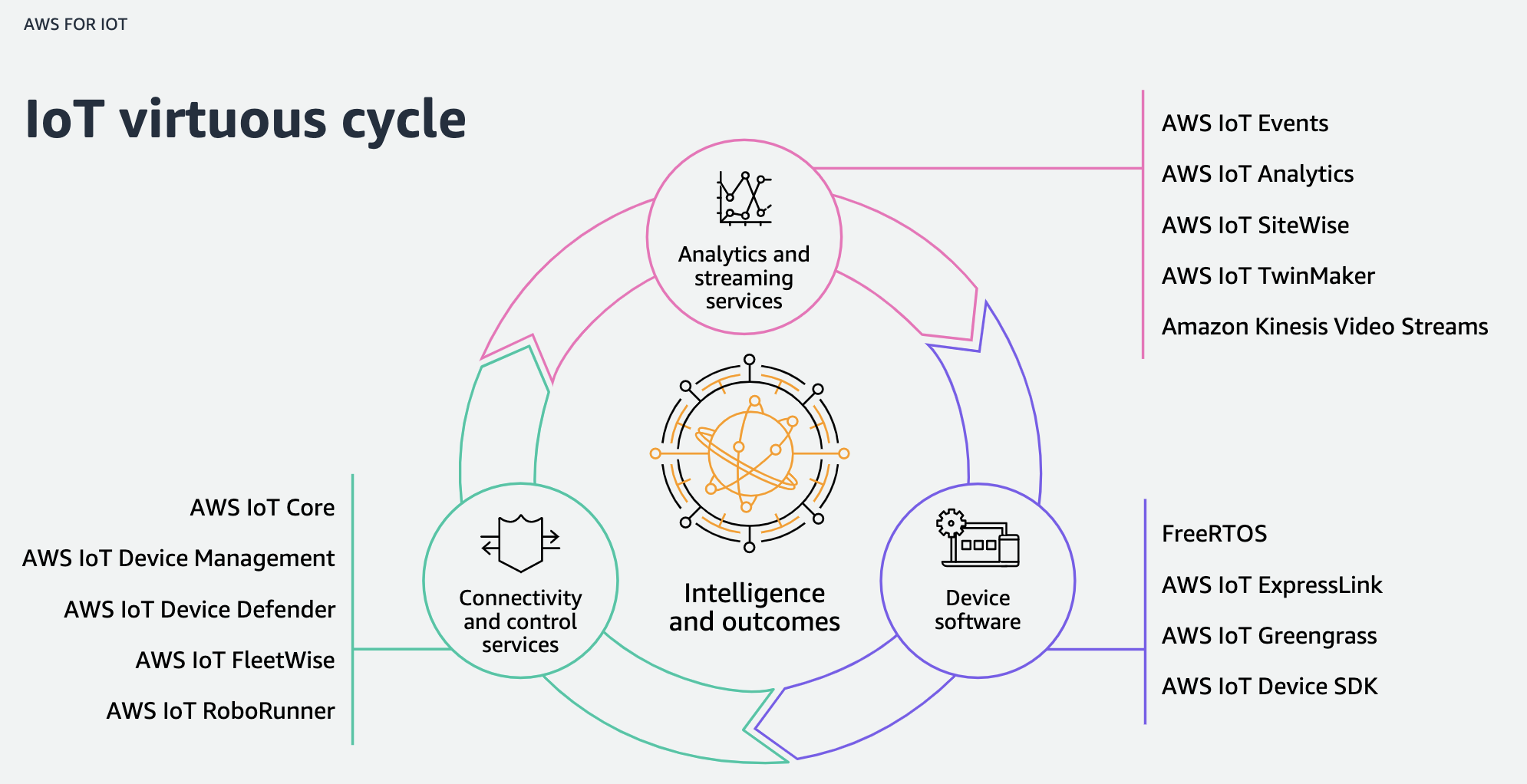
AWS IoT 快速上手
在這篇文章中,我們將探討如何將威脅模型分析整合進組織的應用程式開發生命週期。關於威脅模型分析的運作,已經有許多很棒的指南,我將簡要介紹其程序及脈絡。本文將闡述人員與程序在威脅模型分析中的重要性,與它們如何強化安全、安全權責、上市速度,並提升參與者滿意度。此外,我們也提供適用於 Amazon Web Services (AWS) 的指引。讓我們從威脅模型分析入門開始。
Amazon EC2 針對 Windows Server 2012/R2 終止支援的指引
本文章將提供您 Amazon EC2 針對 Windows Server 2012 及 Windows Server 2012 R2 (Windows Server 2012/R2) 終止支援 (End of Support, EOS) 的指引,協助提供您 Amazon EC2 Windows Server 2012/R2 該如何進行升級、說明升級的方法並且比較其方法的優缺點,並且 AWS 提供新功能會檢查 Microsoft Windows Server 工作負載,列出已終止或支援即將終止的 Microsoft Windows Server 執行個體;額外也整合Windows Server 常見的商用軟體的遷移建議,協助您了解 Windows Server 2012/R2 EOS,讓您選擇及規劃後續的對應計畫。

如何進行威脅模型分析
在這篇文章中,我們將探討如何將威脅模型分析整合進組織的應用程式開發生命週期。關於威脅模型分析的運作,已經有許多很棒的指南,我將簡要介紹其程序及脈絡。本文將闡述人員與程序在威脅模型分析中的重要性,與它們如何強化安全、安全權責、上市速度,並提升參與者滿意度。此外,我們也提供適用於 Amazon Web Services (AWS) 的指引。讓我們從威脅模型分析入門開始。

Kabbage 如何利用 Amazon Textract 改善 PPP 貸款體驗
在本文中,我們分享了 Amazon Textract 如何協助 Kabbage 80% 的 PPP 申請人獲得全自動化貸款體驗,並將核准時間從數天縮短至 4 小時的中位值速率。計劃結束後,Kabbage 依申請量成為全國第二大 PPP 貸款機構,超過美國主要銀行,包括美國最大的銀行 Chase,為超過 297,000 間小型企業提供服務,並在美國提供約 945,000 個工作崗位。

PBS 透過 Amazon Personalize 為觀眾提供量身打造的體驗
PBS 希望將整體使用者體驗提升到更高水準。該組織希望根據眾多因素 (節目之間的深層連、目前熱門趨勢、使用者行為模式等) 為觀眾提供更精準的應用程式內節目推薦,以提高參與度和長期忠誠度。
乍看之下,建立這種推薦引擎似乎很複雜。幸運的是,AWS 提供受管 AI/ML 解決方案,可讓工程師利用預先建立的模型,自動化大部分的建立、訓練和微調工作。

利用 AWS Trusted Advisor 和 Well-Architected Review 達到成本最佳化
在 AWS Well-Architected 框架中, 成本最佳化是為框架的六大支柱之一。利用成本最佳化中定義的設計準則和最佳實踐,主要用來協助客戶建構工作負載;既要能夠達到服務的商業目標,同時又能以有效的成本支出,才是所謂成本最佳化。

選擇無伺服器:Babbel 的遷移故事
Babbel 是語言學習產品的完整生態系統,其中包括了世界上最暢銷的語言學習應用程式。我們銷售出超過 1,000 萬個訂閱,以及 6 萬節以上的課程 (適用於 14 種語言),創造了全球語言學習者的首選服務。自 2007 年推出產品的第一天起,我們就一直在 Amazon Web Services (AWS) 上營運我們的平台,並且經常搶先採用 AWS 的新服務產品。

Dow Jones 如何一次遷移和現代化業務關鍵型資料庫以取得效率和成本效益
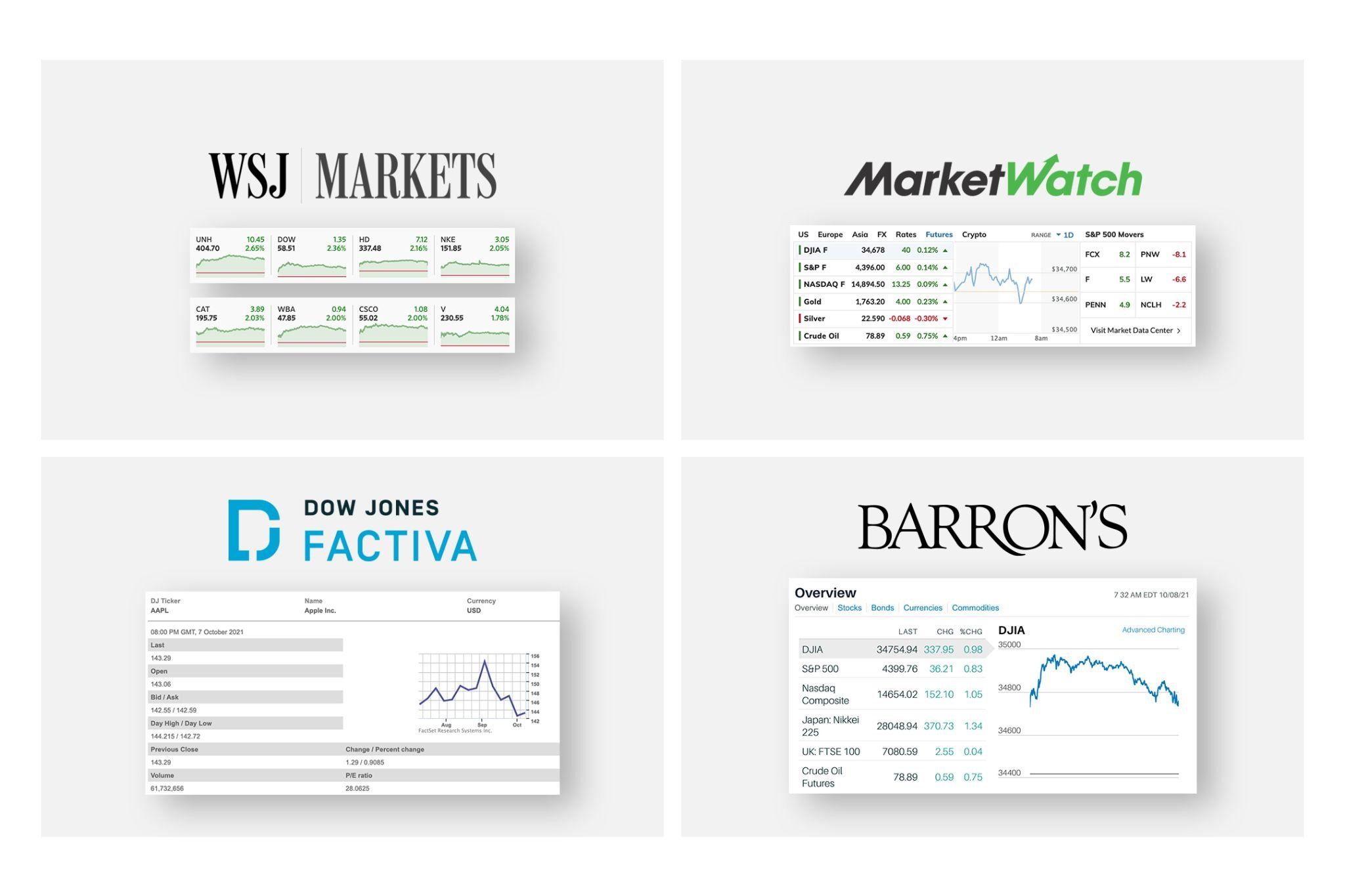
在高峰容量的情況下,Dow Jones 透過市場資料平台每秒處理超過 3000 個請求。資料範圍包括來自交易所的正式收盤價到即時定價資料、公司資訊和映射資料。然後 Dow Jones 市場資料平台會在整個 Dow Jones 擷取、正常化和顯示此市場資料。鑑於其對業務的策略價值,該平台必須高度可靠、可擴展且快速,並在數毫秒內為消費者提供即時市場資料,同時防止停機。
關於最大化雲端商業價值的最佳實務之對話
Mark Schwartz 在部落格貼文「Unlocking the Trillion Dollar Value of Cloud」(發掘雲端的兆元價值) 中深入探討 McKinsey Digital 的預測,即已做好準備的企業可把握的 1 兆美元雲端價值。雖然 McKinsey 的文章已清楚闡述雲端的價值來源,但未清楚表達某些組織如何更成功地捕捉這些價值來源。成功組織的行動與其他組織有何不同?

敏捷開發工具推薦|一篇看懂敏捷式 & 瀑布式開發差異
近年來,敏捷開發在臺灣非常熱門,起因於網路產業的激烈競爭,新產品必須不斷推陳出新以因應網路用戶多變的需求。本文將詳細介紹什麼是敏捷開發?並帶你認識常見的敏捷開發流程架構及工具推薦,透過實際案例分享讓你得以掌握敏捷開發的應用,並幫助企業組織順利導入敏捷式開發。

數位轉型定義為何?5 分鐘快速掌握數位轉型趨勢和成功案例
數位轉型已經成為各大組織單位不可避免的企業營運趨勢,許多人可能都聽過數位轉型,然而卻對於數位轉型的定義不甚了解,且也不知該如何開始執行。本文將透過 3 個數位轉型成功案例,帶你清楚了解數位轉型的定義與發展趨勢,讓企業組織能快速掌握數位轉型成功的核心關鍵!

企業如何挑選合適的雲端服務?公有雲、私有雲差異比較總整理
雲端服務一直以來都是資訊產業的熱門議題,在過去 10 年來已成為各大企業整體營運的一環。雲端服務的公有雲、私有雲差異比較有哪些?企業如何選擇合適的雲端服務?本文將帶你完整了解並認識雲端運算的種類及優勢,教你挑選合適的企業雲端服務!
勒索病毒如何預防?副檔名被更改 3 大救援行動,一看就懂!
勒索病毒是近年來十分猖獗的一款惡意程式,不少企業遭勒索病毒威脅的事件頻傳。如何才能有效預防個人或公司電腦遭勒索病毒侵襲?若不幸遇到勒索病毒把文件副檔名改掉,這時候又該怎麼辦?本文不藏私分享,感染勒索病毒時的 3 大緊急處理程序,並詳細解說預防勒索病毒攻擊的 5 大處理方法,教你如何破解並抵禦勒索病毒的侵害!

Amazon ECS 監控及追蹤解決方案
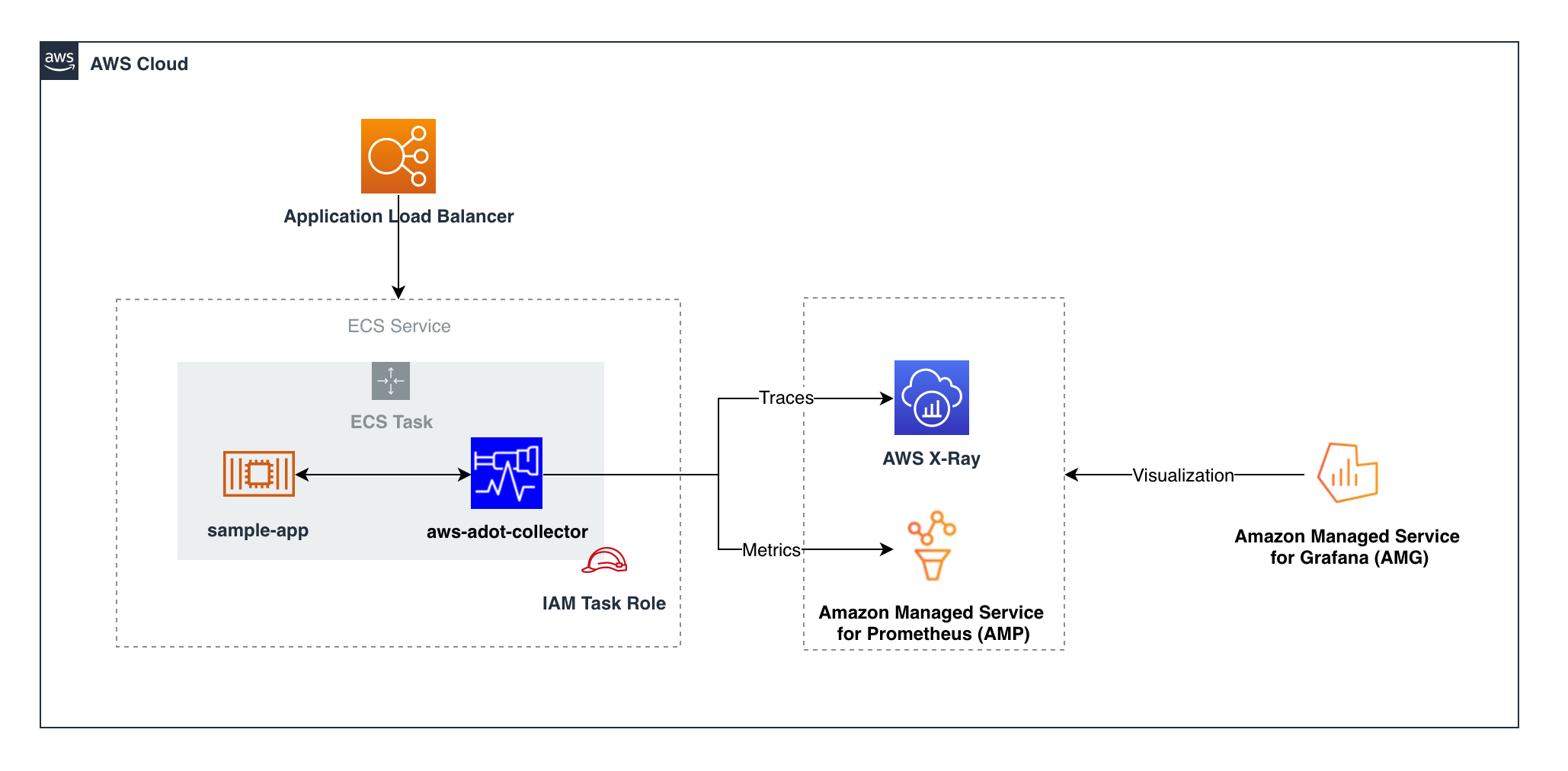
本次實驗我們會以 Amazon ECS 作為應用程式環境,並且搭配 AWS Managed open source 服務建置一個 observability 的 solution。首先 AWS Distro for OpenTelemetry 以 sidecar 的方式收集 ECS service 的 tracing 以及 指標資料,將 tracing data 傳送到 AWS X-Ray. infra 指標型資料會傳送到 Amazon Managed Service for Prometheus,最後以 Amazon Managed Grafana 最為 dashboard 顯示。
基於 OpenWrt 作業系統下運行 AWS IoT GreenGrass Version 2
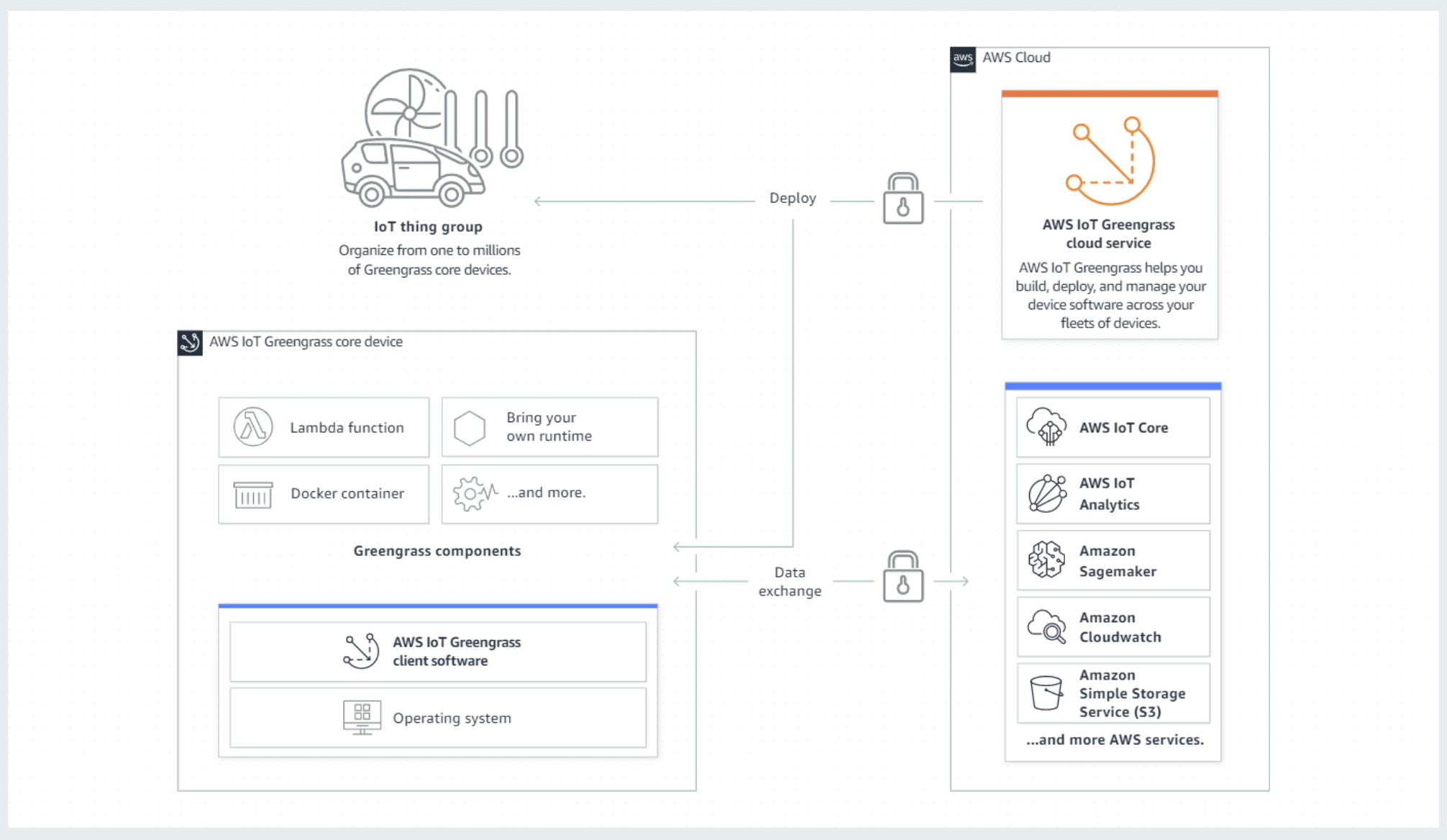
AWS IoT Greengrass Version 2 是一種開源物聯網 (Internet of Thing, IoT) 邊緣運行 (Edge Computing) 時和雲端服務 (Cloud Service),可協助您在設備上構建、部署和管理 IoT 應用程序。您可以使用 AWS IoT Greengrass Version 2 來建置軟體,使您的設備能夠對它們生成的數據進行本地操作、基於機器學習模型運行預測以及過濾和彙總設備數據。
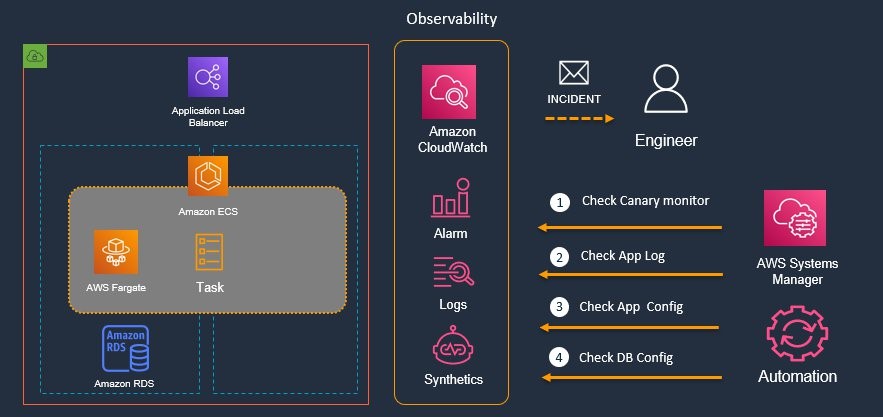
使用自動化營運手冊 (Playbook) 和執行腳本 (Runbook) 實現卓越營運
卓越營運的一個重要觀念就是需要有明確定義的工作流程,用以執行各種不同場景下的指令與動作。在事件回應中,團隊需要一份明確的 營運手冊 (Playbook),其中包含他們可以採取的行動,以指導他們完成問題排查以及訊息傳遞。另外也需要執行腳本 (Runbook) ,定義他們可以採取的動作,有可能是工具操作或是細步指令與參數設定,來解決遇到的問題事件。
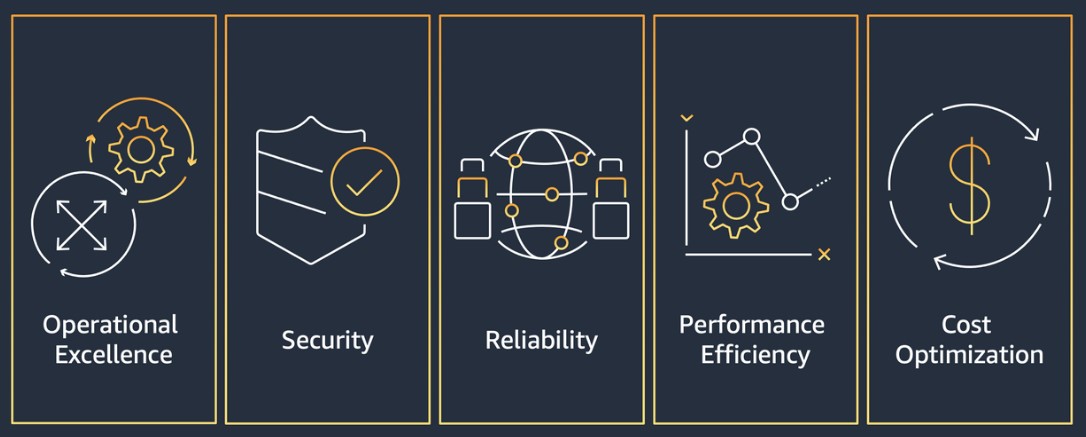
使用 AWS 架構完善框架 (Well-Architected Framework) 以實踐成本最佳化
AWS 在 2012 年設計了第一個用於設計雲架構的最佳實踐框架 - 架構完善框架(Well-Architected Framework),它起源於 AWS 解決方案架構師與客戶合作的經驗,用來協助雲端運算的設計實踐。在管理各種工作負載方面,即便是在不同產業的垂直領域,也可以為高擴展、成本最佳化的架構提供堅實的基礎。架構完善框架基於五個基本支柱:卓越運營、安全性、可靠性、性能效率和成本最佳化。
Log Analytics (如何利用AWS服務進行Log分析)
日誌分析是常見的大數據使用案例,讓您為數位行銷、應用程式監控、詐欺偵測、廣告技術、遊戲和 IoT 等各式各樣的應用程式,分析取自網站、行動裝置、伺服器、感應器等等的日誌資料。在這個專案中,您將使用 Amazon Web Services 建立一個端到端的日誌分析解決方案,用來收集、擷取、處理及載入批次資料和串流資料,並將處理過的資料近乎即時地放入使用者現用的分析系統中供他們使用。這個解決方案高度可靠、經濟實惠、可自動擴展以因應不同的資料量,而且幾乎不需要 IT 管理。
AWS 上的 SPEKE 媒體內容加密執行程式解決方案
就“安全內容交付”而言,將 數位版權管理 (DRM)技術應用於媒體內容是非常普遍且重要的。 AWS Elemental MediaConvert 和MediaPackage 支持安全打包程序和編碼器密鑰交換(SPEKE)API,以通過簡單的配置啟用 DASH / HLS 輸出的 DRM 加密。以下我們將提供如何在 AWS Media Services 搭配 AWS 提供的 SPEKE 參考服務器透過 SPEKE API 取得 授權支援的播放程式 與 DRM 供應商密鑰服務器 進行媒體內容的解密 。

我從 Jeff Barr 大神身上學到的事
在 2020 年以前,技術愛好者總是討論著下一個破壞性的應用,而 2020 年因為 Covid19 的疫情,讓人們不得不作出改變,健康毫無疑問為第一優先。而在確保健康後,這是一個很好的機會讓我們開始思考,作為開發人員、企業家或是業務人員等,看看我們身邊的家人、同事、朋友們正面臨的挑戰,思考以我們自己的角色,如何應對這些挑戰,可以透過哪些實際行動來讓整個世界變得更好...

AWS AppStream 2.0 快速上手
企業中推行一個軟體,要提供給使用者什麼樣的操作體驗,才能確保不會有各種的相容性問題,往往讓負責資訊的單位或是推行的單位煩心不已。甚至,當今天隨著企業允許使用者自帶設備(BYOD)來公司使用,內部的使用場景也跟著複雜了許多,這讓一些必要且重要的關鍵程式,為了適應各種使用者裝置,而需要考量更多 。

Live Streaming on AWS (AWS 即時影音串流架構)
AWS 利用多個 services 打造符合 OTT 的即時影音串流解決方案,透過MediaLive 加上 MediaPackage 建立高可用、穩定地即時觀看體驗.AWS MediaLive 以及 MediaPackage 皆可隨著工作量附載,彈性的擴張服務解決傳統即時影像接收的硬體限制。

Digital User Engagement Event Database (數位廣告行銷分析)
許多企業都採用eDM/電子報行銷的方式與客戶群體溝通推送最新的產品和促銷訊息,但如何提升 傳遞效果、成功引起對方行動、進而培養忠誠客戶群,便需仰賴有效的追蹤與分析機制,假若無法從每次電子報行銷活動中獲得消費者行為,您將不知道電子報內容是否吸引顧客,也不知道哪一種圖片、文字最容易引發購買動機,點擊最高的是哪項商品,從而無法對症下藥。

Game Analytics Pipeline(遊戲服務監控與分析)
如何充分了解玩家輪廓、遊戲行為、喜好並進而精準地抓住玩家的目光,保留遊戲新鮮感,增進玩家留存、課金率等,是遊戲產業中相當重要的課題。隨著遊戲推陳出新的速度越來越快,快速、便利與低成本打造遊戲資料分析平台,儼然成為各家遊戲廠商發展的目標與方向。

5 分鐘用 Java 完成 PyTorch 物體識別!
部署一個 PyTorch 模型有很多選擇,但是對 Java 開發人員友善的選項卻屈指可數。針對於這個問題,亞馬遜雲端服務 (AWS) 開源了 Deep Java Library (DJL),一個為Java開發者設計的深度學習庫。它兼顧了易用性和可維護性,運行效率以及記憶體管理問題都得到了很好的處理。只需幾行程式碼,用戶就可以輕鬆部署深度學習模型用於推論 (inference)。現在,就讓我們開始用 DJL 部署一個 PyTorch 模型吧!

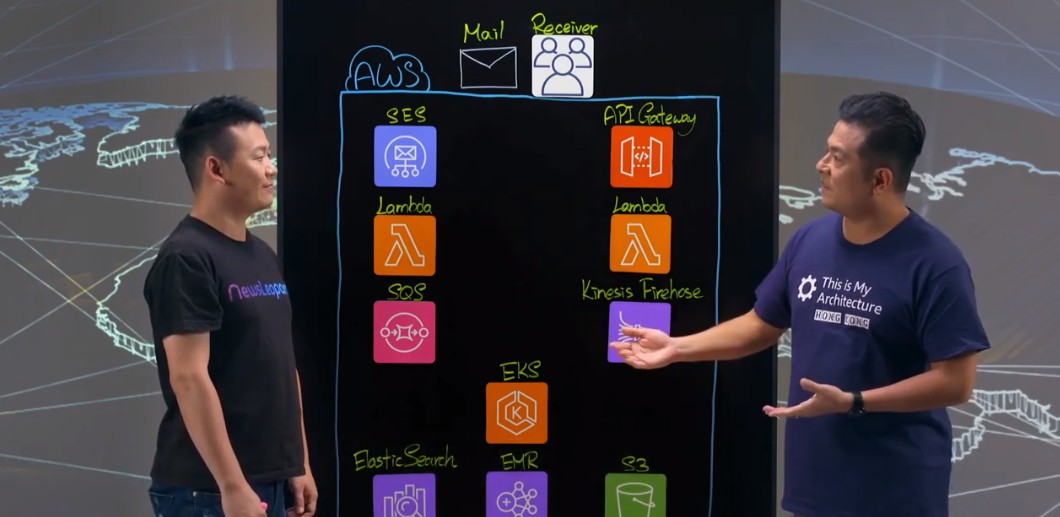
「機器學習」夯什麼?企業4招快速部署法,即刻轉型踏上創新戰隊
這幾年人工智慧(AI)已成為各行各業的「共同話題」,不論是科技大廠企圖在市場佈局拔得頭籌;抑或新創公司耕耘垂直領域,AI儼然是全球數位轉型的浪潮下,企業寄望保持競爭力的解囊。

連線變慢,DDoS 就像喪屍般來襲!用電影「末日之戰」解釋網路癱瘓,不是高手也能搞懂資安
「客服反應,公司網路變慢」
「快去查一下,是不是 DDoS 攻擊」
DDoS 一詞對於 IT 工作者來說並不陌生,但對於廣大的職場工作者而言,恐怕是聽其名、觀其字卻不知為何物?事實上它並沒有那麼難懂,只要觀察「喪屍」與「惡搞者」就能知其一二。 Photo Credit : unsplash

區塊鏈技術邁向產業級應用,AWS 為企業提供平台與實務解決方案
區塊鏈(Blockchain)近來成為各行各業的焦點話題,許多企業都想導入區塊鏈技術發展創新,卻不知如何著手。亞馬遜雲端運算服務(Amazon Web Services, AWS)作為全球最全面和廣泛採納的雲端平台,更因應市場的需求及客戶的聲音,於去年推出了託管區塊鏈(Amazon Managed Blockchain)的全新服務,提供虛擬伺服器、分類帳資料庫等功能,協助企業輕鬆建置區塊鏈網路。 Photo Credit : shutterstock