AWS 社員が試した Kiro を用いたタスク管理法
2026-02-03 | Author : 菅原 太樹, 津郷 光明, 岡本 晋太朗
はじめに
皆さんは日々の業務メモや議事録、どのように管理していますか? 多くの開発者の仕事は、お客様との打ち合わせ、社内レビュー、技術検証と多岐にわたり、1 日に複数のコンテキストを切り替えながら進めることが求められます。メモの取り方ひとつで、後からの振り返りやすさ、タスクの抜け漏れ、レポート作成の効率が大きく変わります。
今回登場する菅原、津郷、岡本の三人の AWS 社員は、それぞれ複数の社内大規模デモ作成プロジェクトに参加しています。このプロジェクトを進める中で、AI コーディングアシスタント Kiro を使った実験的な個人タスク管理法を試してみました。本記事では、プロジェクト内で実践したワークフローを中心に、三者三様のアプローチを比較しながら、Kiro を活用した「チームタスク管理の効率化」の方法をご紹介します。開発現場でも応用できるヒントが見つかるはずです。Kiro をまだ使ったことのない方は https://kiro.dev/ にアクセスしてこの記事を真似してみてください!
builders.flash メールメンバー登録
builders.flash メールメンバー登録で、毎月の最新アップデート情報とともに、AWS を無料でお試しいただけるクレジットコードを受け取ることができます。
なぜプロジェクトにメモ・タスク管理環境が重要なのか
チーム開発では、各メンバーが持つ情報をいかに共有・整理するかが鍵です。個人のメモが散在していると、チーム全体の進捗が見えなくなります。
よくある課題を整理すると、次のようになります。
* 定例ミーティングのメモが整理されず、決定事項が曖昧になる
* 議事録からタスクを手動で抽出するのが面倒
* 週次の進捗共有に毎回時間がかかる
* 先週やった内容を覚えられない
これらの課題に対して、Kiro のステアリング機能や MCP 連携 を活用することで、メモの取得から整理、タスク管理、進捗共有までを一気通貫で効率化できます。ここからは、三人の AWS 社員から具体的な Kiro 利用方法を学んでみましょう。
手書きメモ × AI による整理
菅原 : 私のアプローチは「ミーティング中は要点だけ手でメモし、後から AI に整形させる」というシンプルなものです。ミーティングアプリの文字起こし機能も試しましたが、要点を書きながらでないと集中力が続かないためあえて手書きにしています。
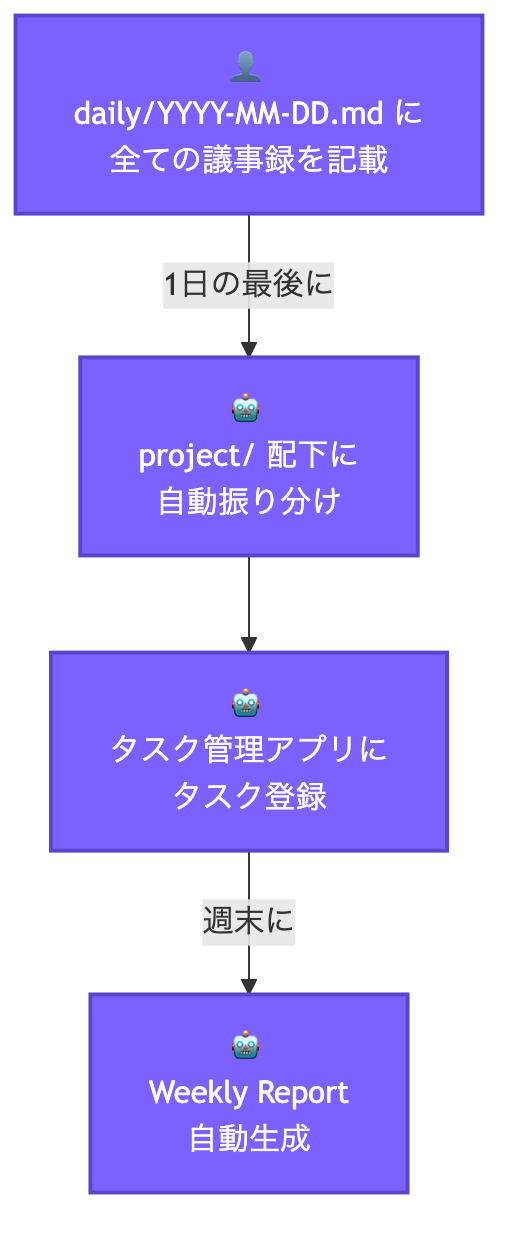
ワークフローの全体像は図の通りです。
ポイントは 1 日の仕事をすべて 1 つのデイリーファイルに集約することです。人間の認知負荷を下げ、シングルスレッド化することで、情報と意識の散在を防ぎます。
プロジェクトディレクトリ構成
ステアリングの話に入る前に、私のワークスペースの構成を紹介します。Kiro を活用したタスク管理は、ディレクトリ設計と密接に関わっているからです。
ワークスペースのルートには、大きく分けて 4 つの領域があります。daily/ は日々の作業メモ置き場で、ファイル名は YYYY-MM-DD.md 形式です。ここが人間が書き込む全ての情報のアウトプット先です。project/ はプロジェクト単位で整理されたドキュメント群で、プロジェクトごとに AI によって自動分類しています。report/ には週次レポートなどの集約されたアウトプットが入ります。そして .kiro/ に、ステアリングや MCP の設定が格納されています。
情報の流れは daily/ → /project → report/ です。日々の断片的なメモが、ステアリングの指示に従って構造化されたドキュメントに育っていく仕組みになっています。この「メモを書く場所」と「整理された情報が蓄積される場所」を明確に分けることで、人間が文章を整理しなくて良くなりました。
逆に言えば、このディレクトリ構成自体がステアリングの前提条件です。ステアリングファイルの中で「daily/ の本日のファイルを読み込んで project/ に振り分ける」といった指示を書くので、ディレクトリの役割が決まっていないと自動化が成り立ちません。ステアリングは次の章で紹介します。
ディレクトリ構成
workspace/
├── .kiro/
│   ├── settings/       # MCP設定(カレンダー連携、タスク管理アプリ等)
│   └── steering/       # Kiroへの指示・ルール定義
├── daily/              # 日々の作業メモ(YYYY-MM-DD.md)
├── project/            # プロジェクト別ドキュメント
├── report/
│   └── weekly/         # 週次レポート(dailyから集約)
└── tmp/                # 一時ファイル
ステアリングの設定
ステアリングは .kiro/steering/ ディレクトリに Markdown ファイルを配置することで、Kiro の応答を制御する仕組みです。ステアリングについて詳しくはリンクのブログをご覧ください。 私の環境では、以下のようなステアリングファイルを使い分けています。
繰り返すのをやめよう:あなたが見逃していた AI コンテキストレイヤー、グローバルステアリングとは# .kiro/steering/ ディレクトリ構成例
.kiro/steering/
├── japanese.md # Global/Always: 日本語で応答するように指示
├── about_me.md # Global/Always: 自分の所属・役職情報
├── overall.md # Project/Always: このディレクトリの概要とエージェントの役割
├── start-day.md # Project/Manual: 朝のスタートコマンド
├── end-day.md # Project/Manual: 1日の終了処理
├── task.md # Project/Manual: タスク管理連携
└── weekly-report.md # Project/Manual: 週次レポート生成ここで注目したいのが、全てのプロジェクトに適用するステアリングと、ディレクトリごとのステアリングの使い分けです。
プロジェクト共通のステアリングには、コーディング規約やドキュメントのフォーマットなど、チーム全員が従うべきルールを記載します。一方、個人のステアリングには、自分の担当領域に特化した指示や、好みの出力形式を定義します。この使い分けにより、チームの統一感を保ちつつ、個人の生産性も最大化できます。
実際の start-day.md のサンプル
---
inclusion: manual
---
# 日次メモ作成ワークフロー
毎日の業務開始時に日次メモを自動生成するためのガイド。
## 実行フロー
### Step 1: タスク洗い出し
1. タスク管理アプリから未完了タスクを取得
2. 期限が近いタスクから優先度付け
### Step 2: カレンダー情報取得
カレンダー連携 MCP を使用して本日の予定を取得。
### Step 3: 日次メモファイル作成
Step 1 のタスクと Step 2 のカレンダー情報を統合して、日次メモを作成。
**保存先:** `./daily/yyyy-mm-dd.md`

**ファイル構造:**
```markdown
# yyyy-mm-dd
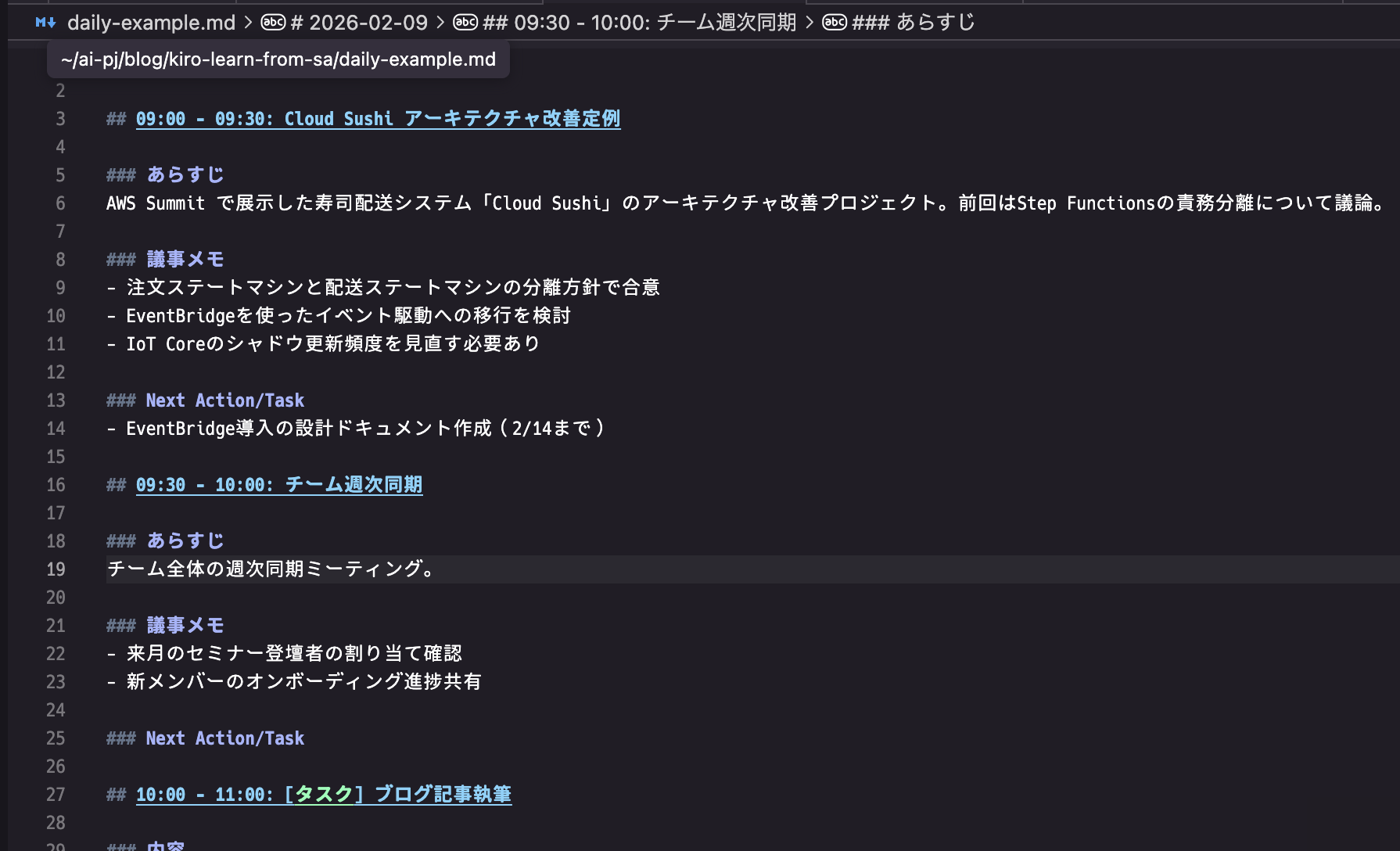
## HH:MM - HH:MM: ミーティングタイトル
### あらすじ
(過去の打ち合わせ履歴から自動挿入)
### 議事メモ
### Next Action/Task
## HH:MM - HH:MM: タスク名
### 内容
### 進行状態
- [ ] 未着手 / 進行中 / 完了
```
### Step 4: 完了処理
作成したデイリーファイルを開き、準備完了を報告。
ステアリングのインクルージョンモード
ステアリングには 3 つのインクルージョンモードがあり、用途に応じて使い分けます。
- Always (常時読み込み) は、日本語応答の指示や自分の基本情報など、すべてのやり取りで必要な情報に使います。
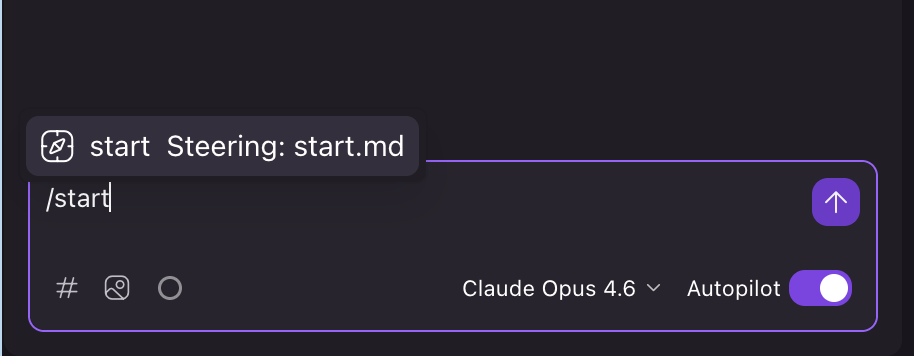
- Manual (手動読み込み) は、朝のスタートコマンドや週次レポート生成など、特定のタイミングでのみ必要な指示に使います。チャットで /start-day のようにスラッシュコマンドで呼び出します。詳しくはこちらをご覧ください。
- FileMatch (ファイルマッチ) は、特定のディレクトリやファイルを扱う時に自動で読み込まれるモードです。例えば、project/ 配下のファイルを開いた時だけプロジェクト固有のルールを適用する、といった使い方ができます。
デイリーファイル自動生成で1日をスタート
朝の始業時に Kiro のステアリング機能を使って /start-day コマンドを実行します。ステアリングファイルの読み込みを Manual にしているため、コマンドとして利用できるのです。これにより、カレンダーから当日の予定を取得し、空のデイリーファイルが自動生成されます。重要なのは、人間は一日中このデイリーファイルにその日のメモや気づきを書くということです。プロジェクトのファイルを探す必要や、タスク管理ツールに入力する必要はありません。後から AI が自動で振り分けてくれるのです。
岡本 : 各ミーティングの枠には、過去の打ち合わせ履歴から「前回までのあらすじ」が自動で挿入されるといいかもしれませんね。こうすると、ミーティング前に「前回何を話したっけ ?」と探す手間がなくなります。こんな感じです !
メモの整理とタスク管理を自動化
1 日の終わりには /end-day コマンドを実行。デイリーファイルの内容がプロジェクトファイルに自動で振り分けられ、やり残したタスクはタスク管理アプリに登録されます。このコマンドでは、デイリーファイルの内容を解析し、以下の処理を自動で行います。
- 各ミーティングメモをプロジェクトファイルに転記
- 未完了タスクをタスク管理アプリに登録(進行中ステータスも管理)
岡本 : 会議ツールの AI 議事録などがあれば、それと一緒に要約するのもいいかもしれませんね!
.kiro/steering/end-day.md の例
---
inclusion: manual
---

# 日々の終了処理

## 手順
1. `daily/` 配下の本日のファイルを読み込む
2. 各ミーティングセクションの内容を、対応する `project/` 配下のファイルに追記する
   - プロジェクト名はミーティングタイトルから推測する
   - 該当するプロジェクトファイルがなければ新規作成する
3. メモ内の TODO / アクションアイテムを抽出し、タスク管理アプリに登録する
   - 期限が明記されていればそれを設定
   - なければ翌営業日をデフォルトとする
タスク管理アプリとの連携
タスク管理には MCP 連携が可能なタスク管理アプリを使用しています。
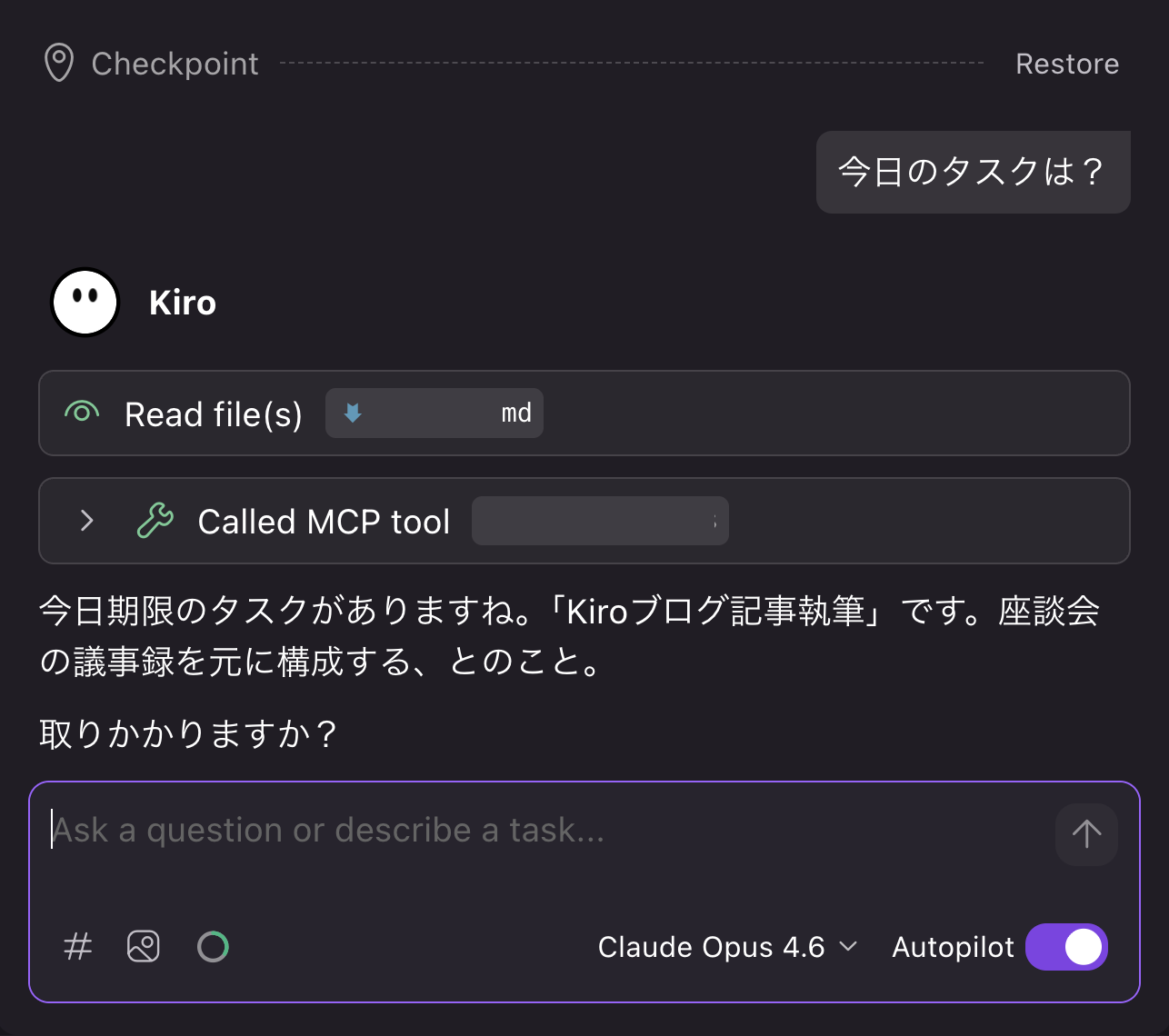
私にとってタスク管理ツールは「AI が使うデータベース」です。人間がタスクリストを眺めて優先順位を考えるのではなく、AI に「今日やるべきことは?」と聞けば、タスク管理アプリから取得した情報とカレンダーの予定を組み合わせて、1 日のスケジュールを提案してくれます。つまり、人間はタスク管理アプリの UI をほとんど見ていません。
岡本: MCP はツールごとに Enable/Disable を変えられるのもいいポイントですね。一つの MCP サーバーから必要なツールのみ抜き出し、コンテキストを節約することができます。
Kiro CLI × Obsidian を使った管理方法
津郷: 私のアプローチは Kiro CLI と Obsidian を使っています。インターフェースは Kiro CLI のみ。プロジェクトの進捗ややることも全て Kiro CLI で聞いています。
具体的には人間のメモはどこかに雑に書くか、共有された議事録を Kiro CLI にコピペ。Obsidian MCP を使い、Vault への書き込みはすべて Kiro 経由で行っています。Obsidian はビューワーとして、後で見返す時や人に見せる時にだけ使います。マークダウン記法を覚えるのも面倒なため、全てを Kiro に任せています。
特徴的なのは、議事録を直接読まないスタイルです。「明日準備しなきゃいけないことは?」「先週の打ち合わせの結論は?」など、クエリベースで情報を取得します。これによって、必要な時に、必要な情報だけを、過不足なく得ることができます。これまでは過去のメモを検索し、全量読みなおす中で必要な情報を抽出しキャッチアップを行なっていましたが、当然ながら目的以外の情報も含まれていますし読むにもそれなりに時間がかかります。中には自分が既に認識している情報しか記載されていないこともありましたが、Kiro CLI を利用してインタラクティブな壁打ちによって自分の必要な情報を取得し、またその深さ(過去の経緯や背景)と広さ(関連する情報や影響範囲)もコントロールしながら情報を得られるようになりました。
また最近ではデモをはじめとした実装の状況確認にも Kiro CLI を利用しています。実際のコードや環境の状態を Kiro CLI を使って調査することで、現在どういった状態なのかを正確に把握することができますし、 GitHub や GitLab といったリポジトリサービスとの連携も可能であるため、 Issue を確認することで課題や実装の残タスクについても確認することができます。
こうしたことを開発者同士の議論の数分で行うことで、状況を正しく理解し今必要なアクションについての議論を効率化することができます。
(余談にはなりますが、 GitLab と Kiro CLI を利用した開発を含む Workshop が公開されておりますので是非一度お試しください。Accelerating Smart Product SDLC with AI Agent Workshop)
筆者プロフィール
菅原 太樹 (すがわら たいき)
アマゾン ウェブ サービス ジャパン合同会社
金融ソリューション本部
ソリューションアーキテクト
社内のデモである「Cloud Sushi」プロジェクトを通じて、AI コーディングアシスタント Kiro を活用したチームタスク管理の効率化手法を実践。「気合いと心の目」で Markdown の表を読むスタイル。
津郷 光明 (つごう みつあき)
アマゾン ウェブ サービス ジャパン合同会社
プロフェッショナルサービス
シニアクラウドアーキテクト
生成 AI との程良い距離感を探索中。細かな Tips をいくつも使うよりもざっくり使ってそこそこの効率化を実現したいタイプ。

岡本 晋太朗 (おかもと しんたろう)
アマゾン ウェブ サービス ジャパン合同会社
ストラテジックエンタープライズ本部
ソリューションアーキテクト
育休から復帰後、生成 AI の進化をキャッチアップ中のソリューションアーキテクト。今年の目標は家事を技術で楽にすること。