开始使用 AWS Local Zones
概览
在本教程中,您将学习如何使用 AWS Local Zones 部署工作负载 — 将计算、存储、联网、分析、人工智能/机器学习和数据库等核心服务扩展到全球更多大都市的基础设施部署。
无论您的目标是实现个位数毫秒的延迟、满足数据驻留要求、支持人工智能/机器学习推理和训练工作负载,还是加速混合和迁移使用案例,AWS Local Zones 都能助您实现这些目标,同时确保在各个 AWS 区域中一致的 AWS API、工具和服务体验。
本指南将引导您了解如何确定所在位置延迟最低的 Local Zone,选择加入以访问该区域,将您的 Amazon VPC 扩展到该 Local Zone,以及在该 Local Zone 内部署 Amazon EC2 实例。最后,您将部署基于浏览器的轻量级速度测试应用程序来测量延迟并将其与 AWS 延迟测试门户进行比较,从而亲身体验 AWS Local Zones 提供的性能优势。
您将学到的内容
在本指南中,您将了解如何:
- 使用延迟测试门户确定所在位置延迟最低的 AWS Local Zone
- 从 AWS 管理控制台选择加入 Local Zone
- 将您的 Amazon VPC 从 AWS 区域扩展到选择的 Local Zone
- 在您的 Local Zone 内启动 EC2 实例
- 部署基于浏览器的速度测试应用程序来测量延迟和吞吐量
- 清理资源
先决条件
在开始之前,请确保您具备:
- 有效的 AWS 账户
- AWS 管理控制台的访问权
- 本地计算机上的 SSH 客户端(或适用于 Windows 的 PuTTY)
- 熟悉基本的 AWS 联网概念(VPC、子网、安全组)
- 使用的服务:Amazon EC2、Amazon VPC
- AWS 使用经验:中级
- 所需时间:20-30 分钟
- 完成成本:本教程在 AWS Local Zones 上预置 EC2 t3.micro 实例。成本取决于 t3.micro 实例的运行时间以及您选择的 Local Zone。
识别所在位置延迟最低的 AWS 站点
要识别全球 AWS 基础设施中延迟最低的站点,您可以使用此延迟测试门户,该门户测量从您的位置到 AWS 区域和 Local Zone 的延迟,然后突出显示响应时间最低的站点。该门户对位于 AWS 区域和 Local Zone 的端点进行 120 秒的性能测试,并以毫秒为单位测量延迟读数。要获得最准确的测量结果,请等待测试完成。该门户将以绿色突出显示根据您的位置部署延迟敏感型工作负载的最佳 AWS 站点。如果您需要将结果与每个位置中的服务可用性进行比较,请参阅 AWS Local Zones 功能页面上的 AWS 服务可用性表或 AWS 区域服务页面,了解各区域的服务可用性。
注意:要完成本教程,请识别延迟时间最短的 Local Zone(请务必选择 Local Zone 而不是区域)。您应该从延迟测试门户获取 Local Zone ID 及其父区域,因为完成本指南需要这两者。
示例:延迟测试结果
实施
第 1 步:选择加入 AWS Local Zone
在此步骤中,您在账户中启用 AWS Local Zone。默认情况下,Local Zone 处于禁用状态。
1.1
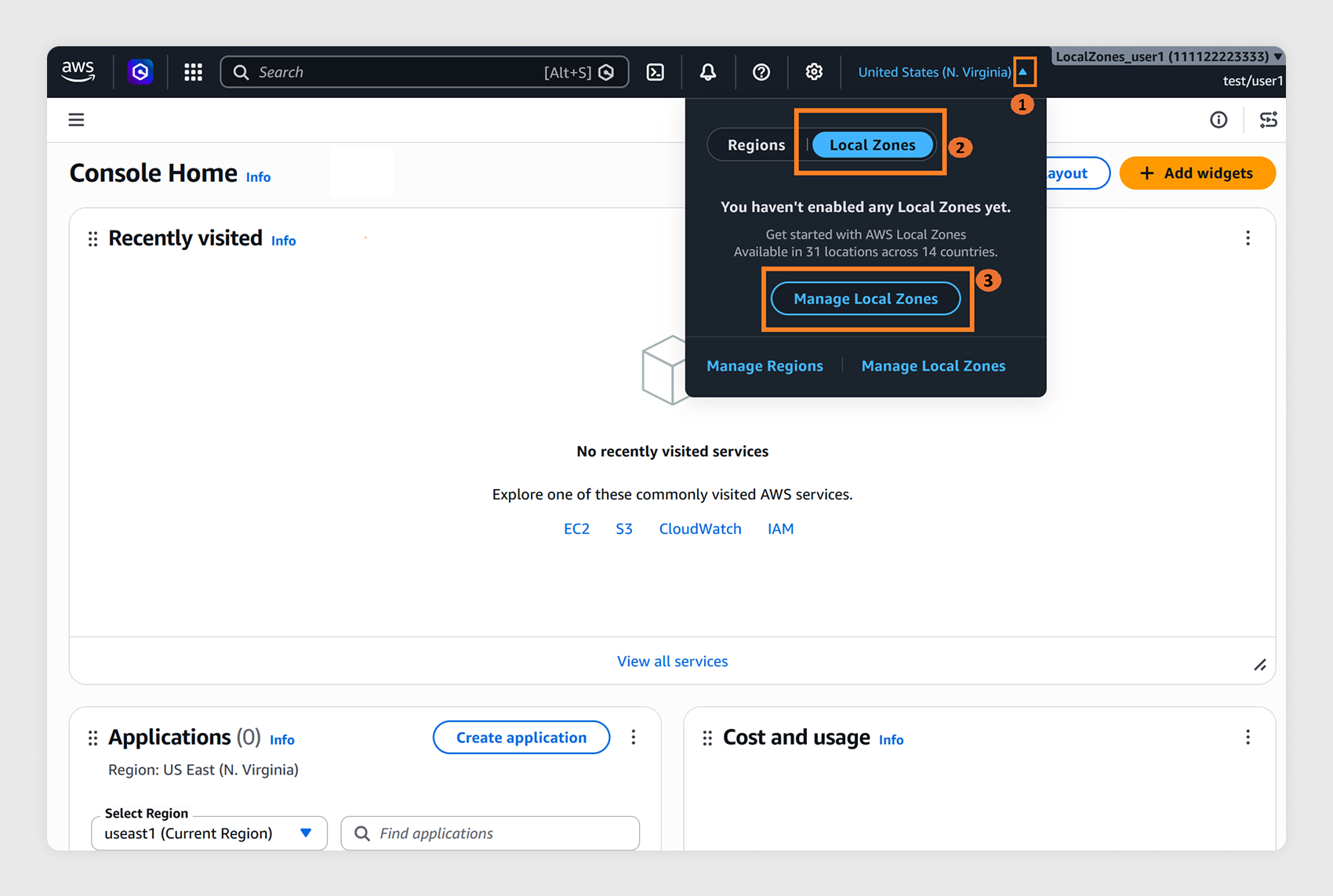
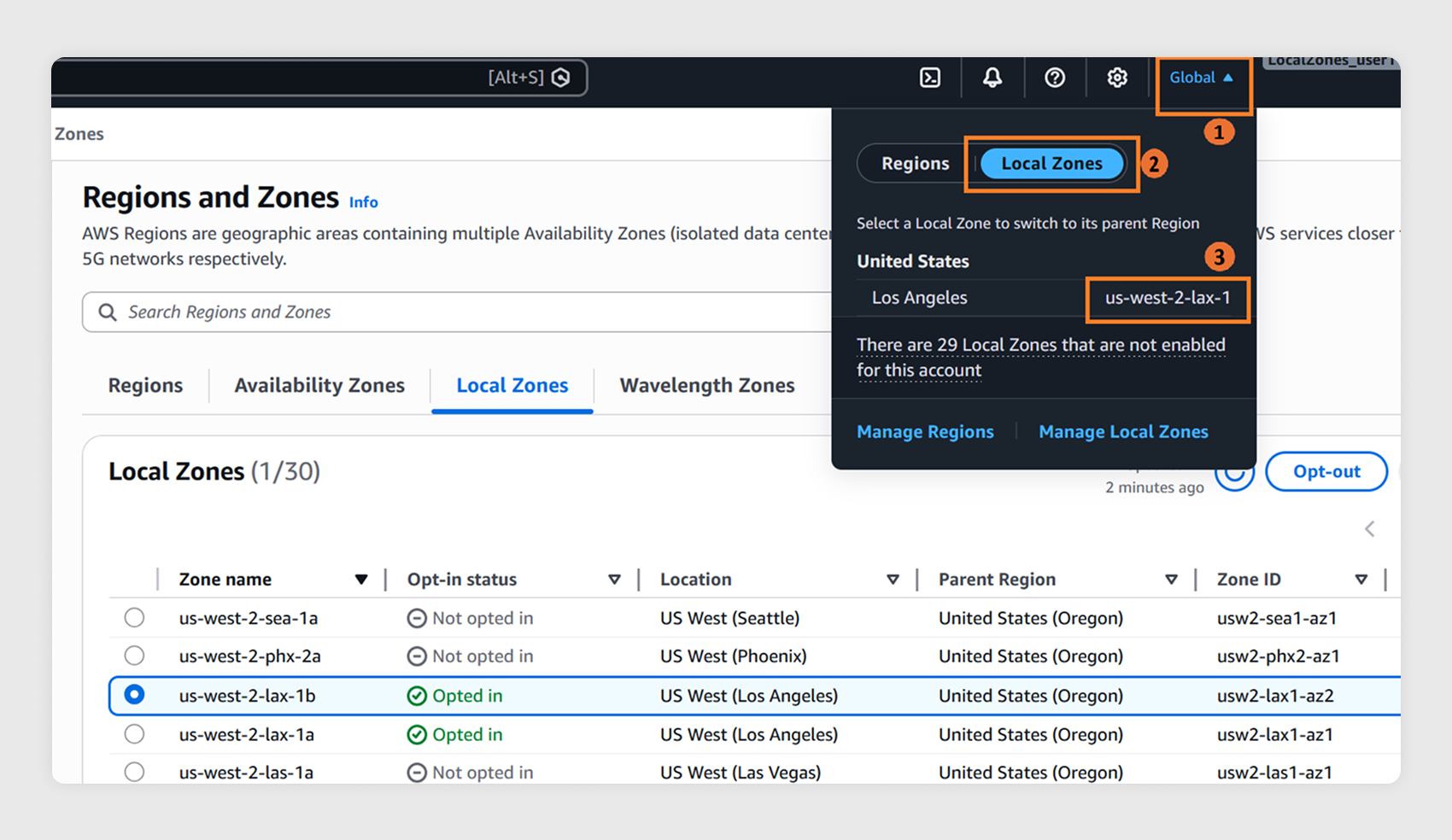
登录 AWS 管理控制台。 在区域选择器旁边,选择 Local Zones 选择器选项卡,然后选择管理 Local zones 以打开 AWS 全局视图,您可以在其中查看所有可用的 Local zones。
1.2
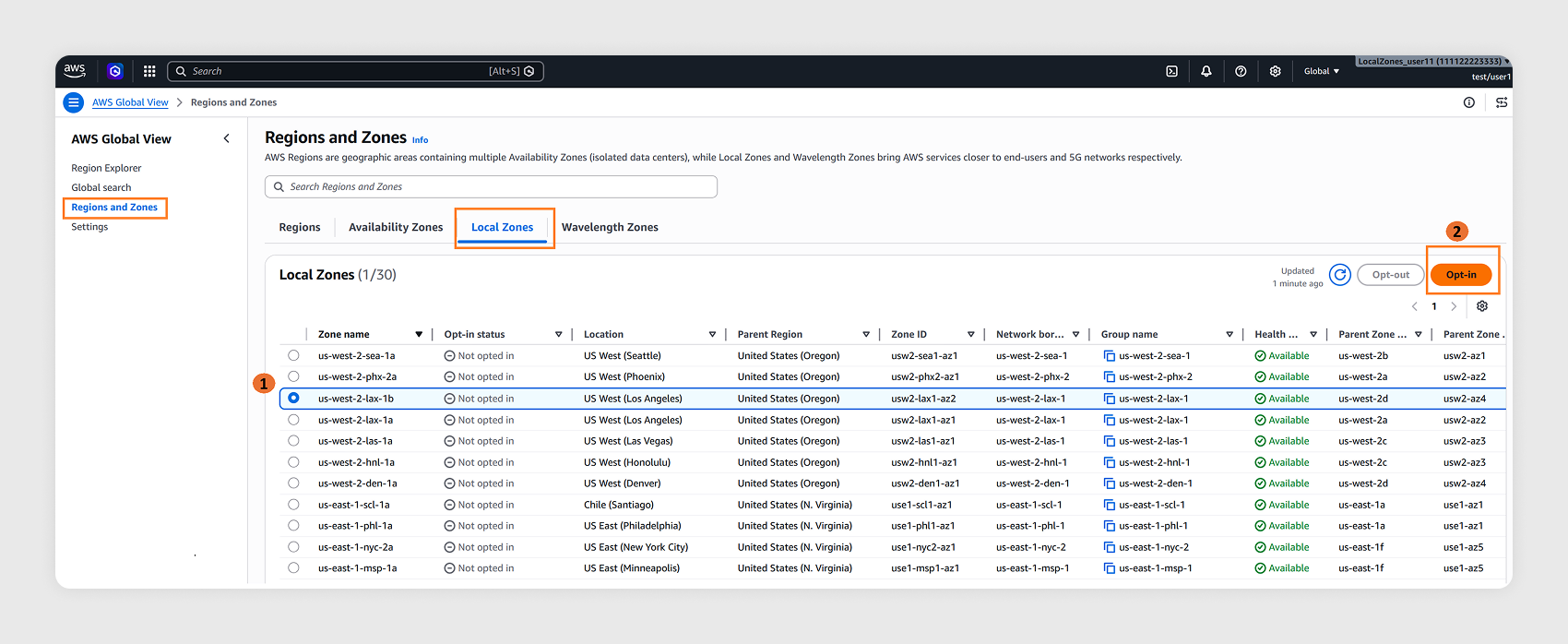
选择要启用的 Local zone,然后选择选择加入。
1.3
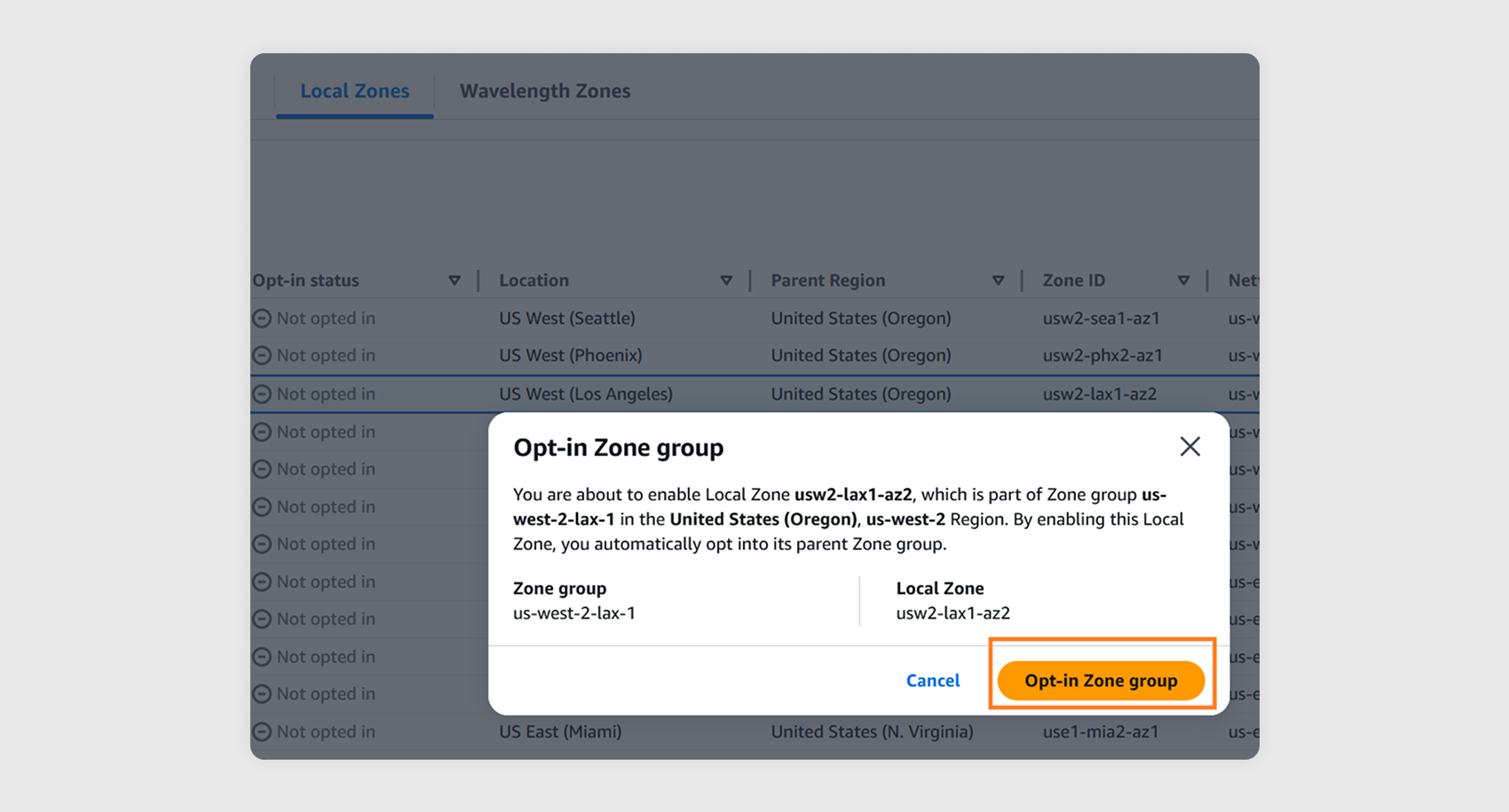
选择选择加入区域组进行确认。
1.4
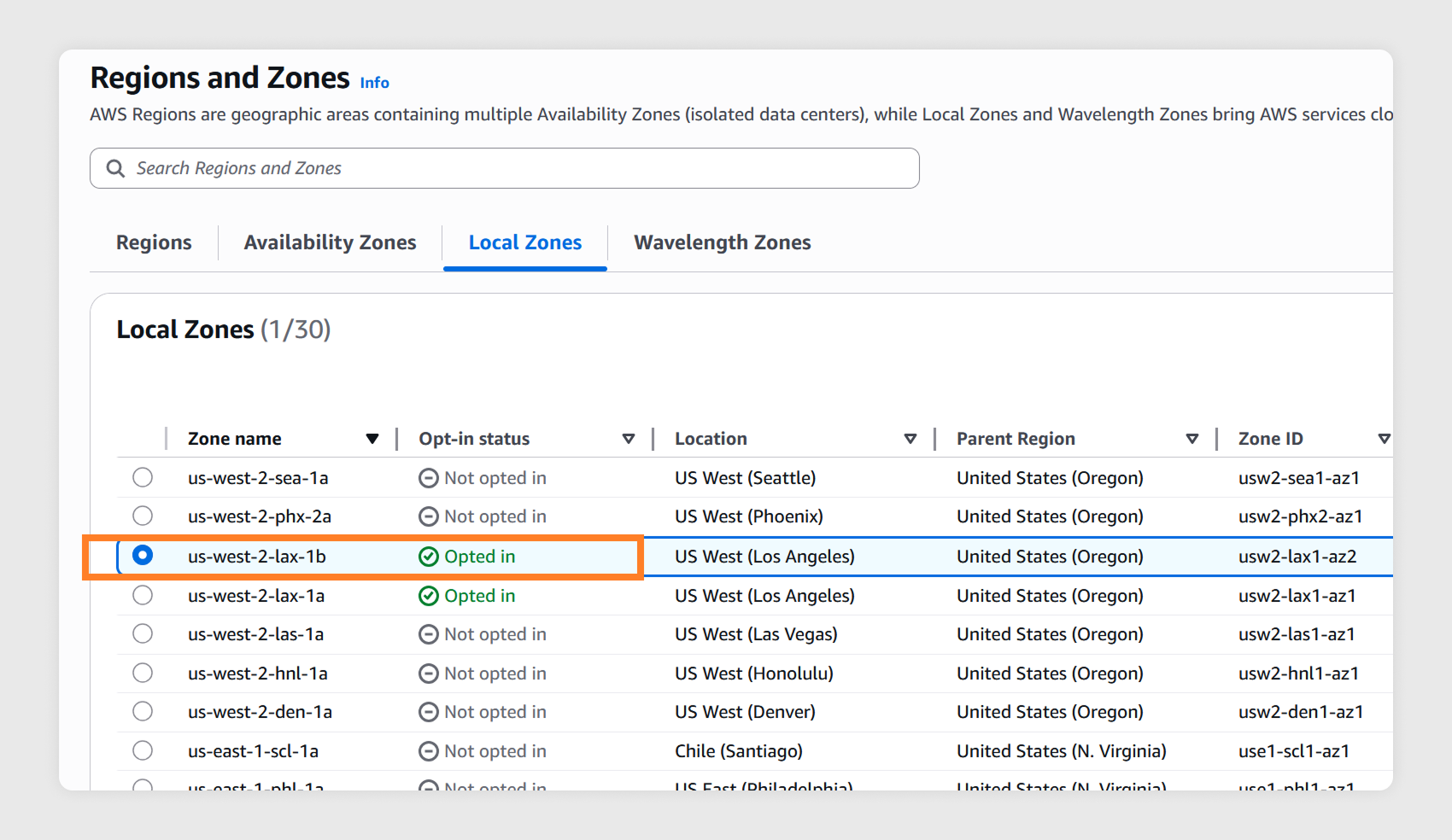
等待几分钟。 选定的 Local Zone 将在您的账户中启用,并显示为已选择加入。
1.5
在“Local Zones 选择器”窗格中,选择 Local Zone 以导航到其父区域。有关 Local Zones 架构的更多信息,请参阅此文档。
第 2 步:将您的 Amazon VPC 扩展到 Local Zone
2.1
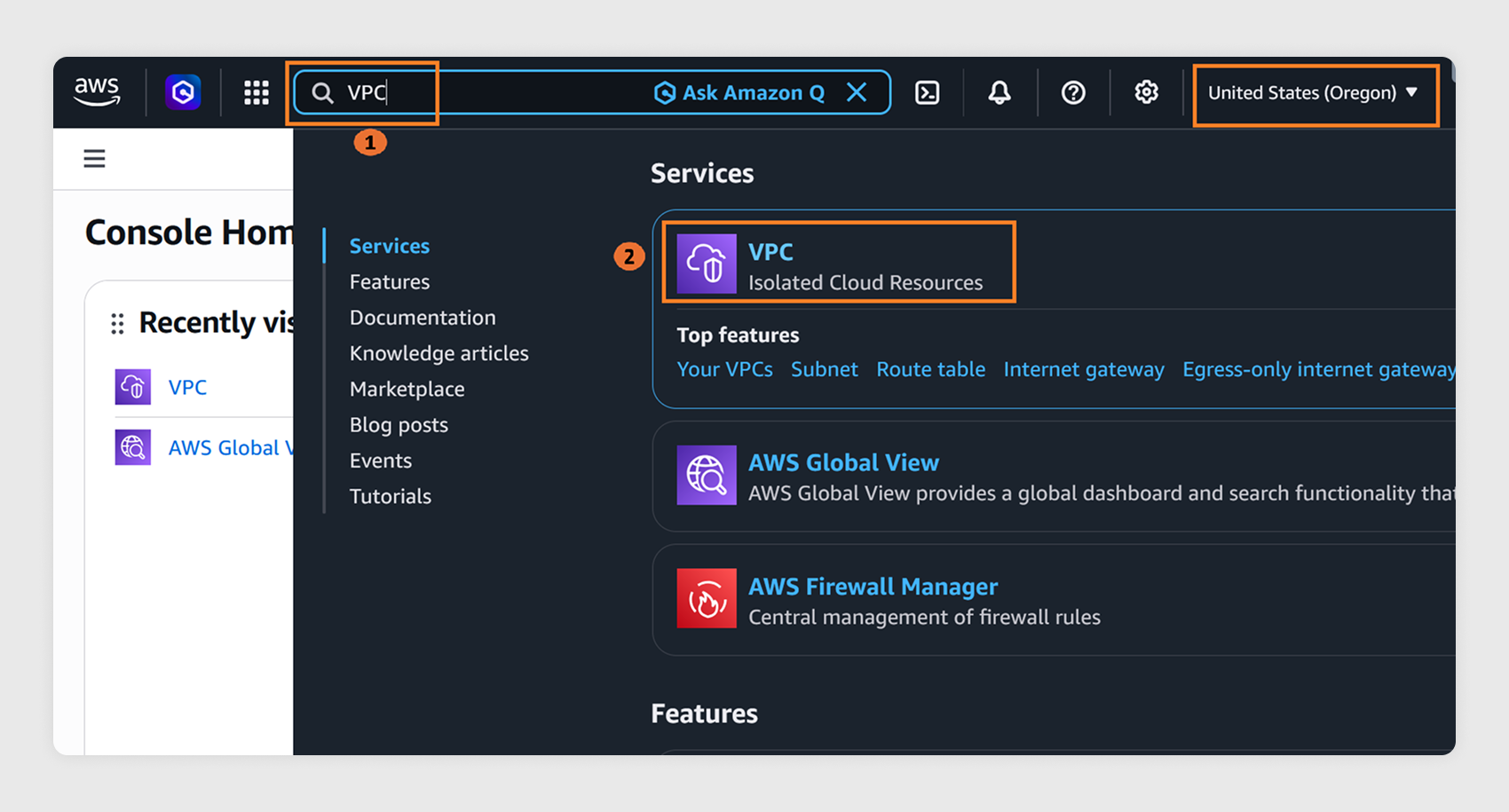
确保在控制台中选择 Local Zone 的父区域。在搜索栏中,输入 VPC,然后从显示的结果中将其选中。
2.2
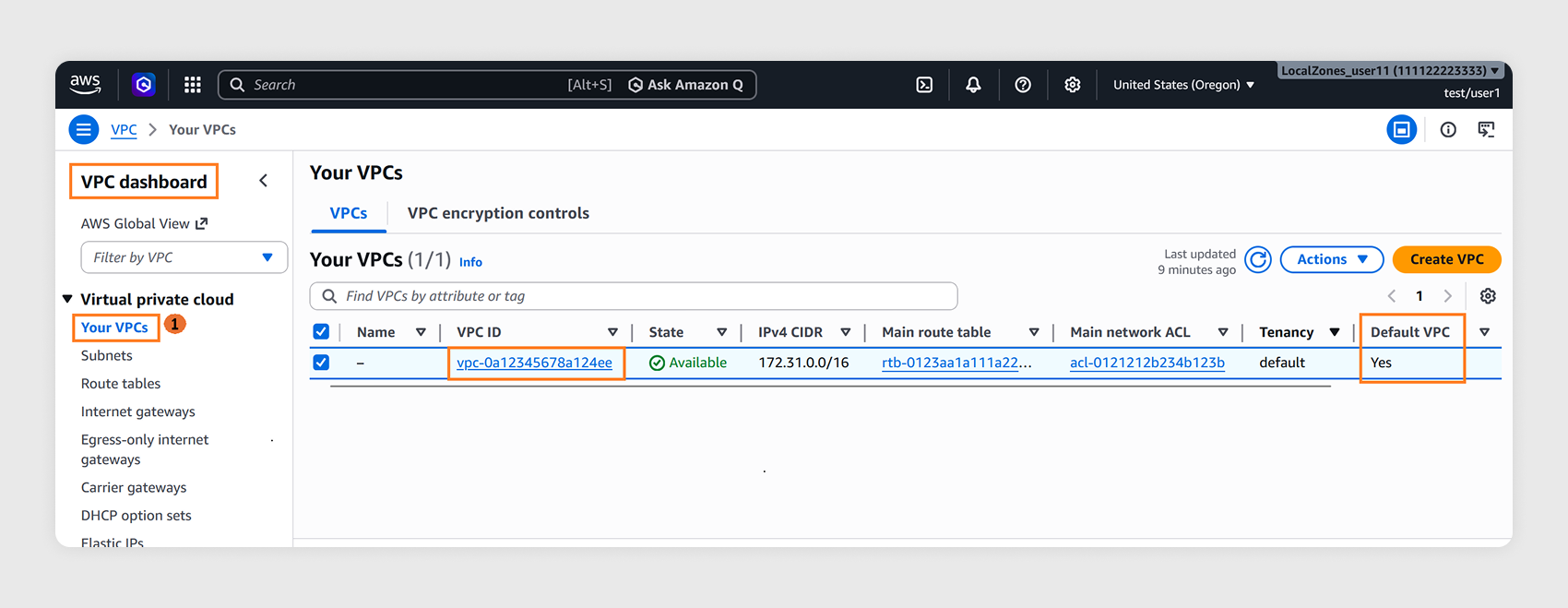
确认您有默认 VPC。默认 VPC 列应显示是。
2.3
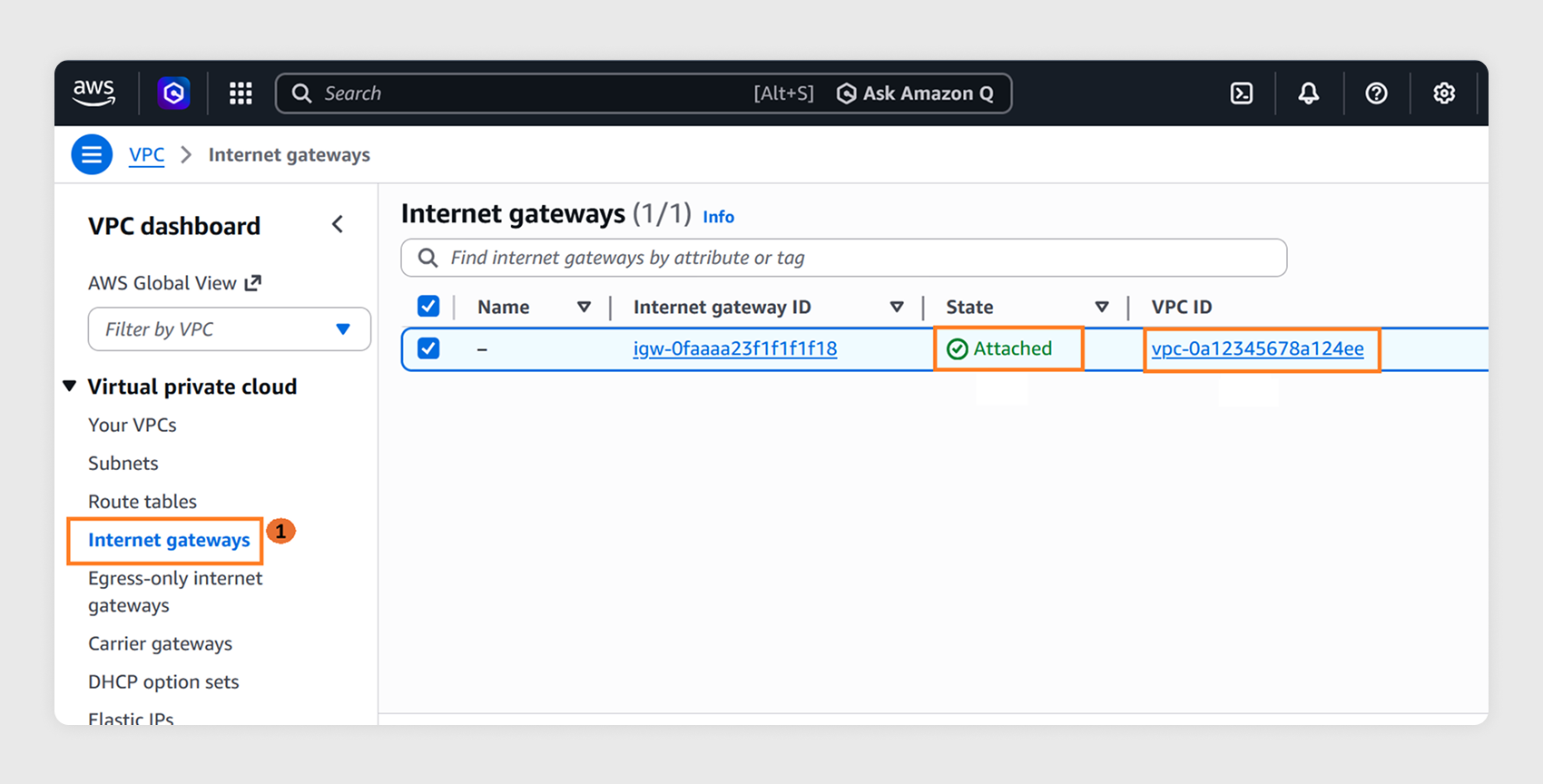
确认互联网网关(IGW)已连接到默认 VPC。 在左侧导航窗格中,选择互联网网关,然后验证是否将 IGW 连接到步骤 2.2 中的同一 VPC ID。
2.4
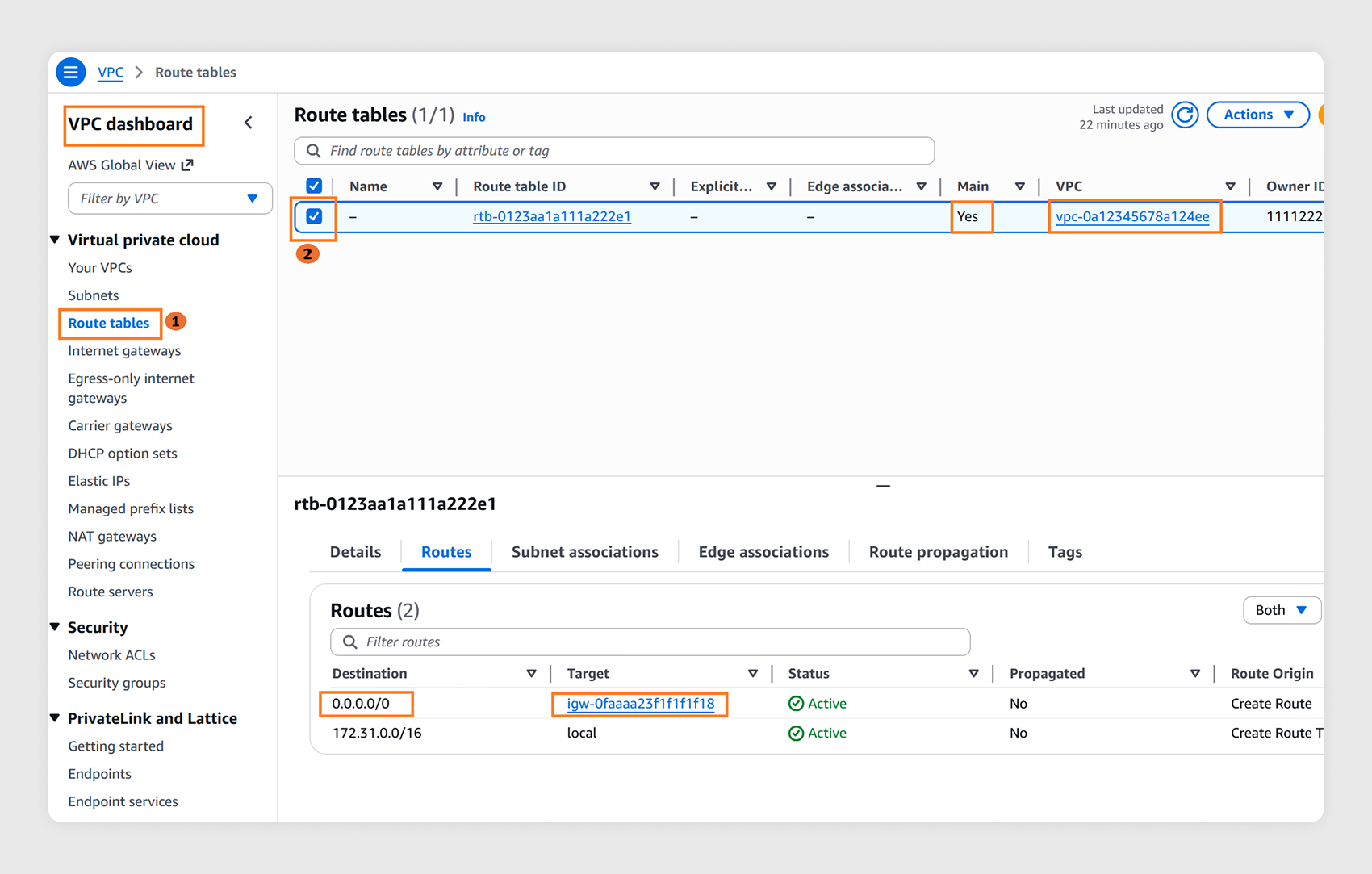
验证连接到 VPC 的默认路由表(RTB)是否有指向互联网网关的默认路由:
- 在左侧导航窗格的 VPC 下,选择路由表。
- 主要列应显示是。选择此 RTB(第一列中的复选框),然后导航到底部窗格中的路由选项卡。
- 确认存在将步骤 2.3 中的 IGW ID 作为目标的默认路由(0.0.0.0/0)。
2.5
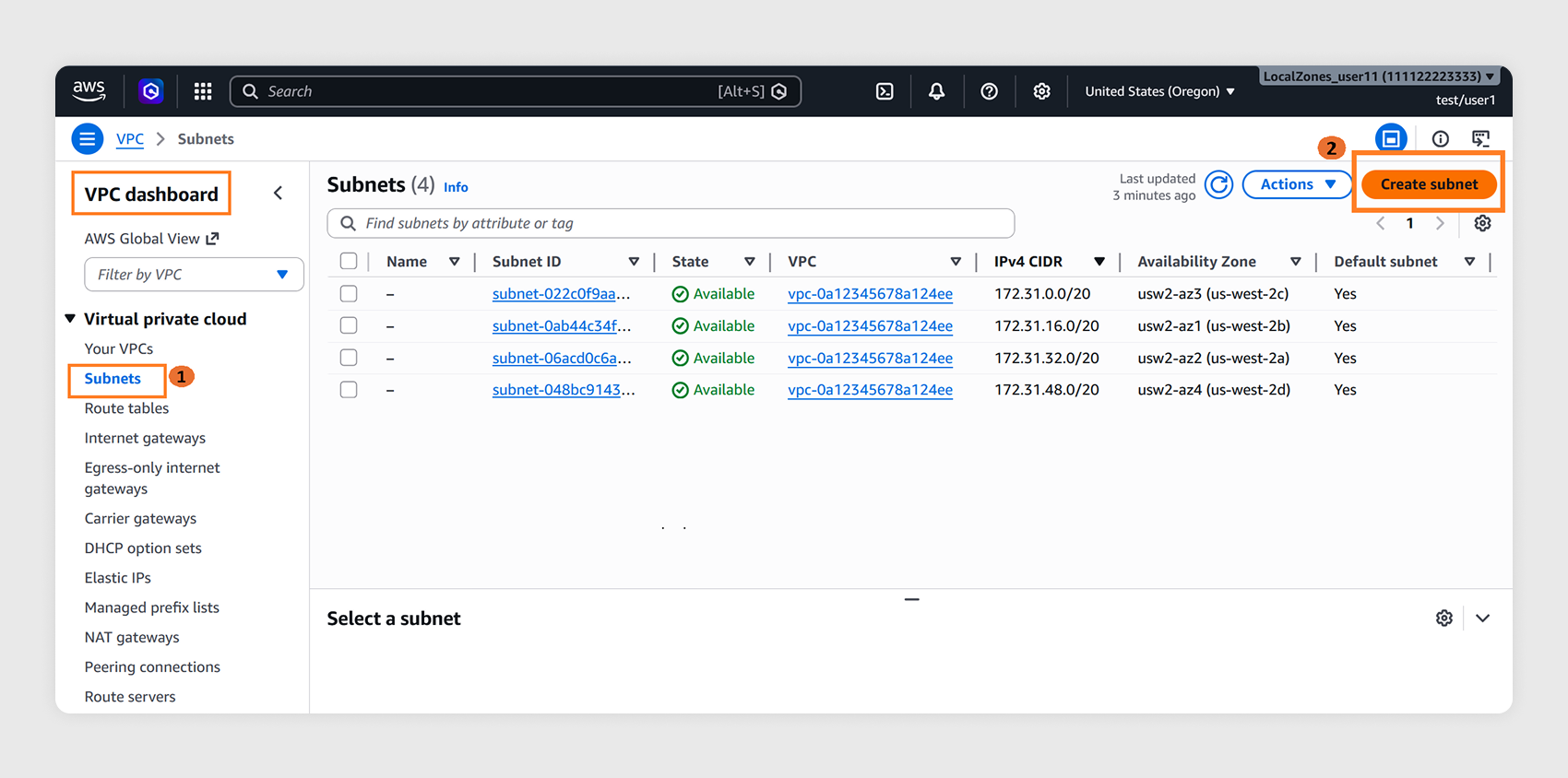
您的默认 VPC 仅在父区域的可用区中有默认子网。创建映射到您在步骤 1.3 中启用的 Local Zone 的子网:
- 在左侧导航窗格中,选择子网,然后选择创建子网。
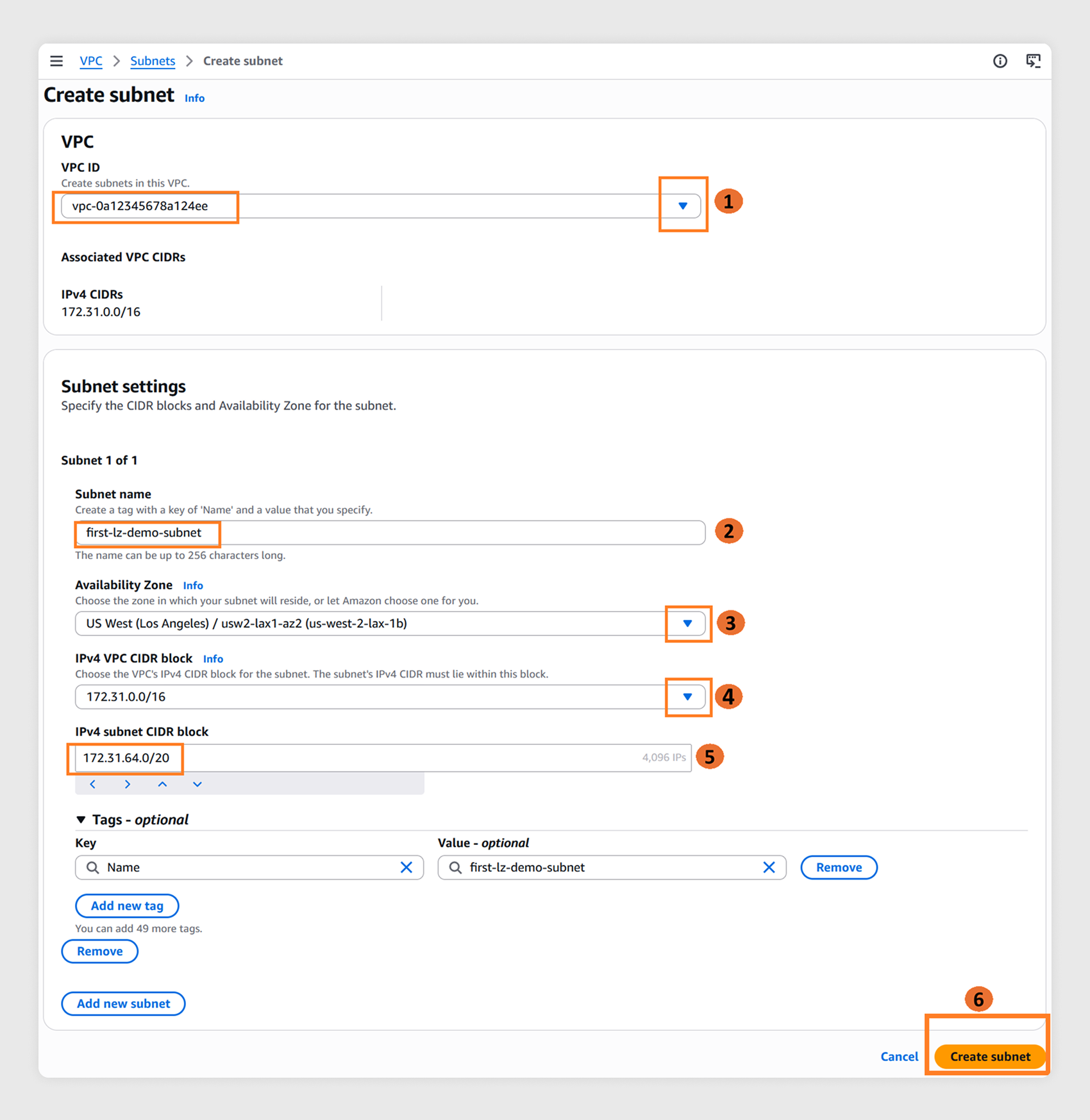
- 从 VPC ID 下拉列表中,选择步骤 2.2 中记下的 VPC ID。
- 在子网名称字段中,输入描述性名称。
- 从可用区下拉列表中,选择步骤 1.3 中启用的 Local Zone。
- 从 IPv4 VPC CIDR 数据块下拉列表中,选择 VPC 的 CIDR 地址。
- 在 IPv4 子网 CIDR 数据块字段中,输入非重叠子网地址。
- 选择创建子网。
2.6
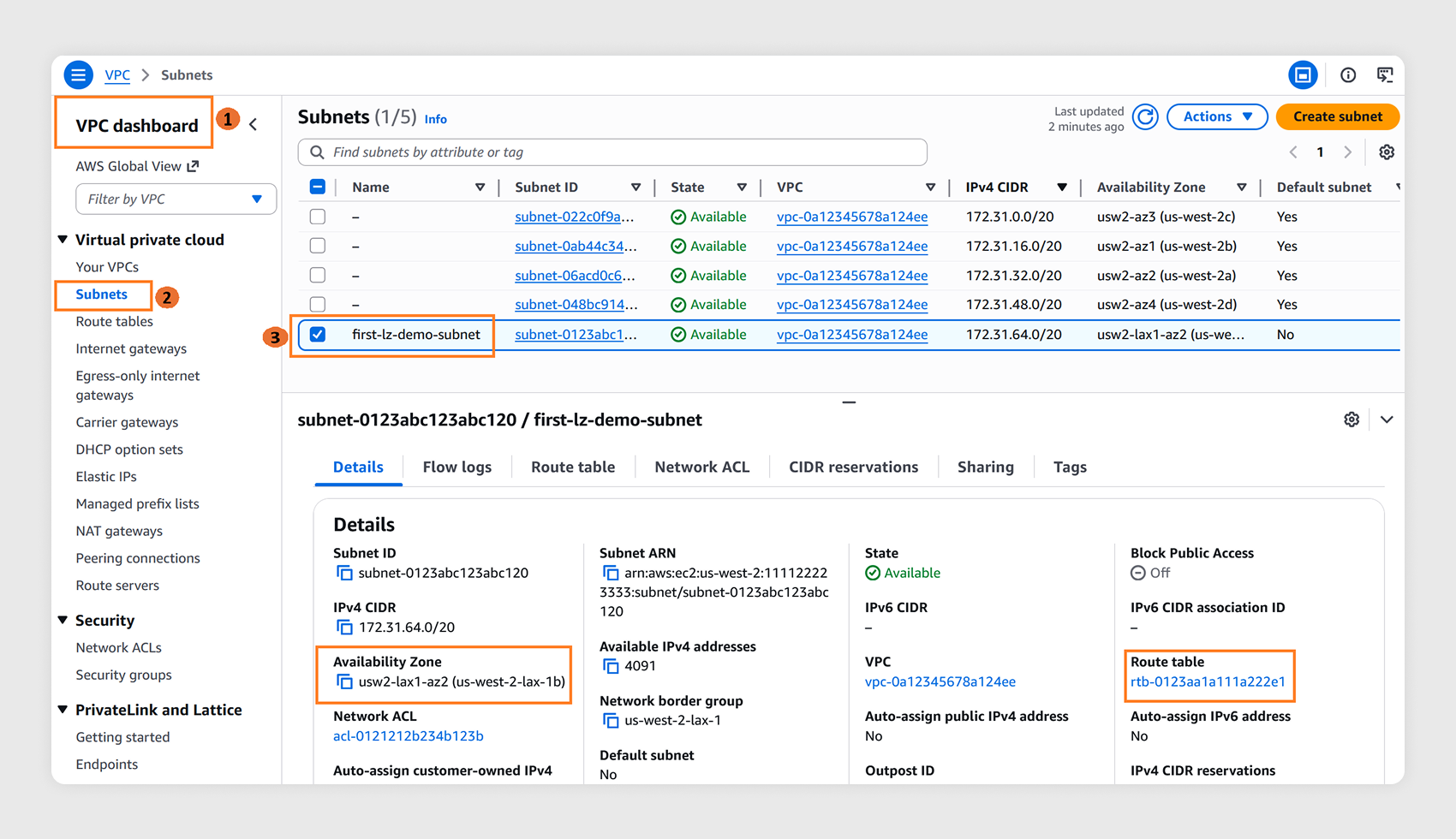
导航到 VPC 控制面板,然后在左侧导航窗格中选择子网。选择新创建的子网,通过检查可用区 字段下的区域名称来验证其是否在正确的 Local Zone 中。另外,确认它具有在步骤 2.4 中验证的主路由表。
第 3 步:在 Local Zone 中启动 Amazon EC2 实例
3.1
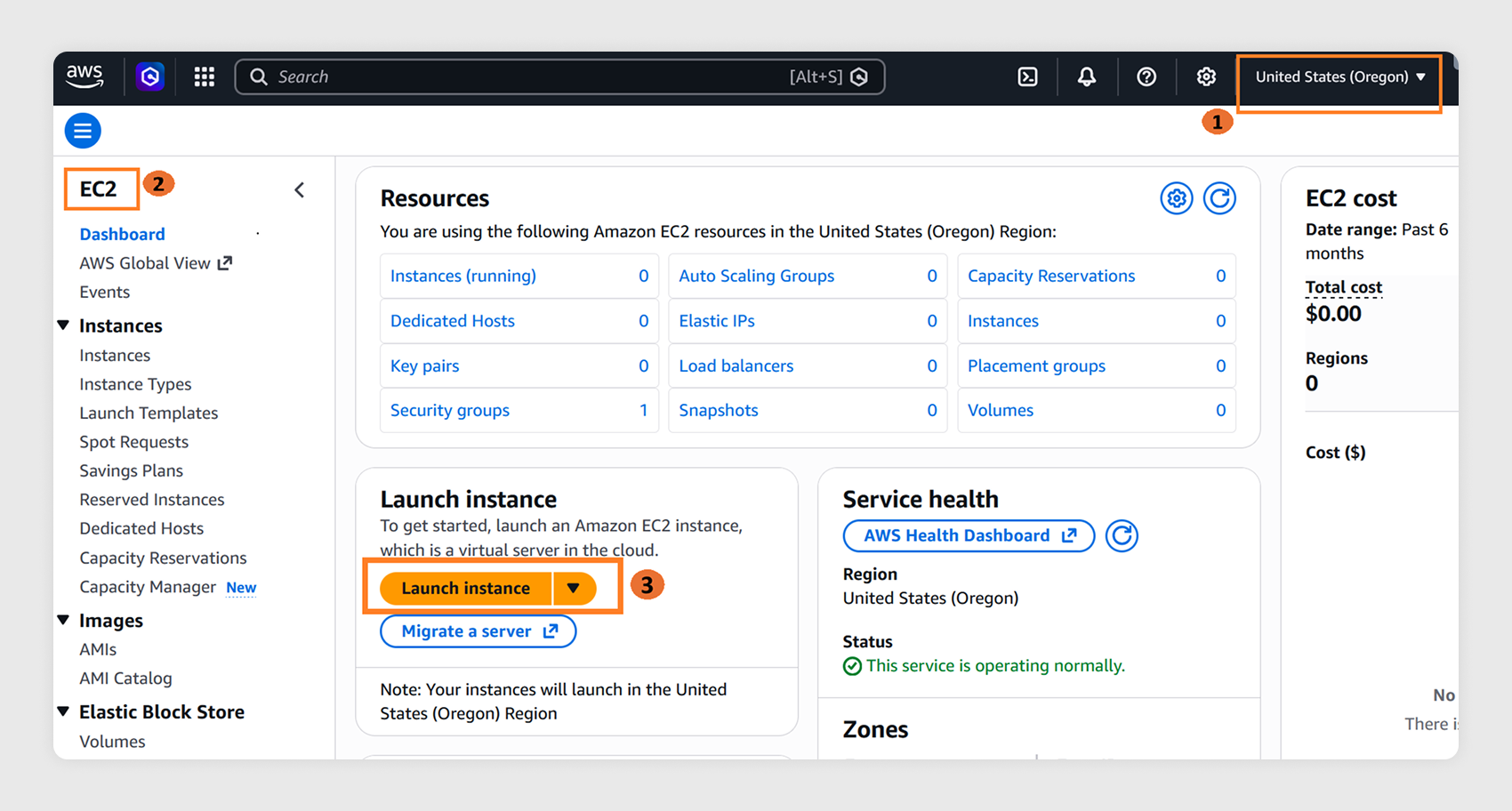
停留在同一个父区域控制台中,在 AWS 管理控制台中导航到 EC2,然后选择启动实例。
3.2
在启动实例窗口中:
- 输入 EC2 实例的名称。
- 在 AMI 下,选择快速开始,然后选择 Amazon Linux 2023 AMI。
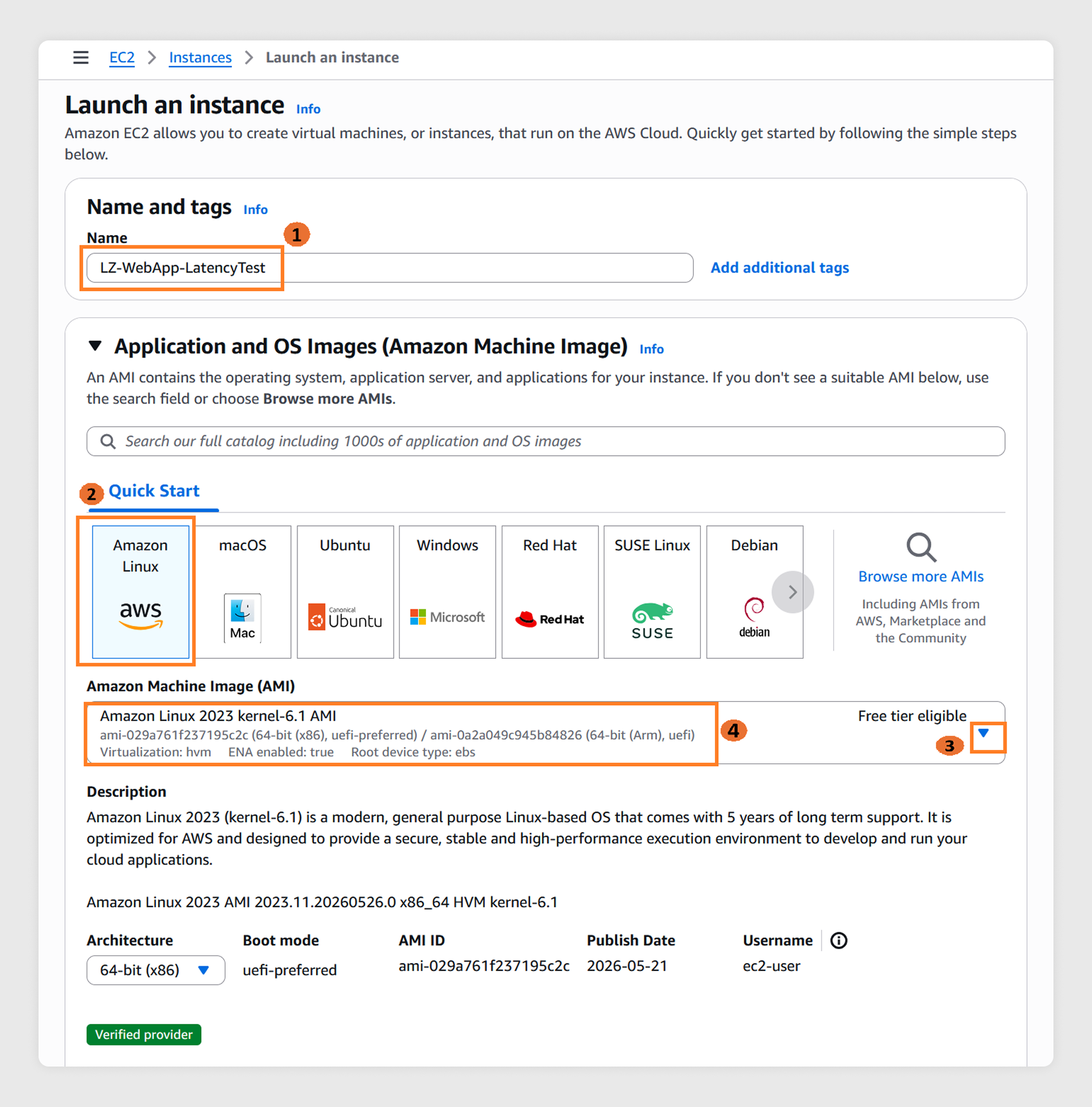
- 在实例类型下,从下拉列表中选择 t3.micro。
注意:本教程使用 T3 实例和 Amazon Linux 2023 AMI 作为示例。实例类型的可用性因 Local Zone 而异。如果 T3 在您选择的 Local Zone 中不可用,请从 Local Zones 功能页面选择其他可用实例类型,然后继续执行其余步骤。
3.3
创建密钥对以安全地连接到您的 EC2 实例:
- 选择创建新密钥对。
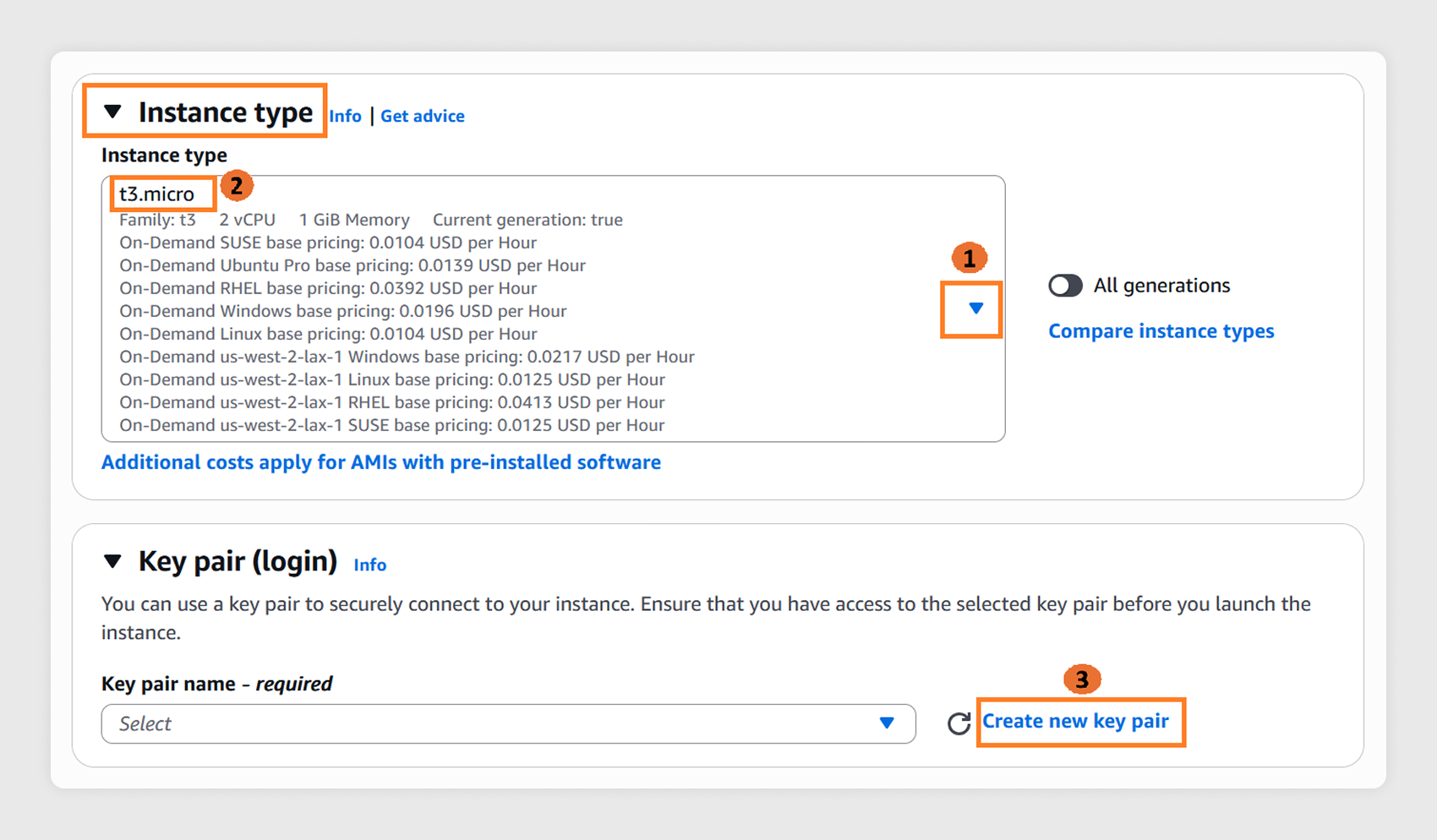
- 在密钥对名称字段中输入名称。
- 选择 RSA 作为密钥对类型。
- 选择 .pem 作为私有密钥文件格式(如果您计划使用 PuTTY 进行连接,请改为选择 .ppk )。
- 选择创建密钥对以自动下载文件。
- 将 .pem 或 .ppk 文件保存在本地计算机上可访问的文件夹中。在后续步骤中,您将需要它来访问 EC2 实例。
重要注意事项:丢失密钥对将禁止您通过 SSH 访问 EC2 实例。
3.4
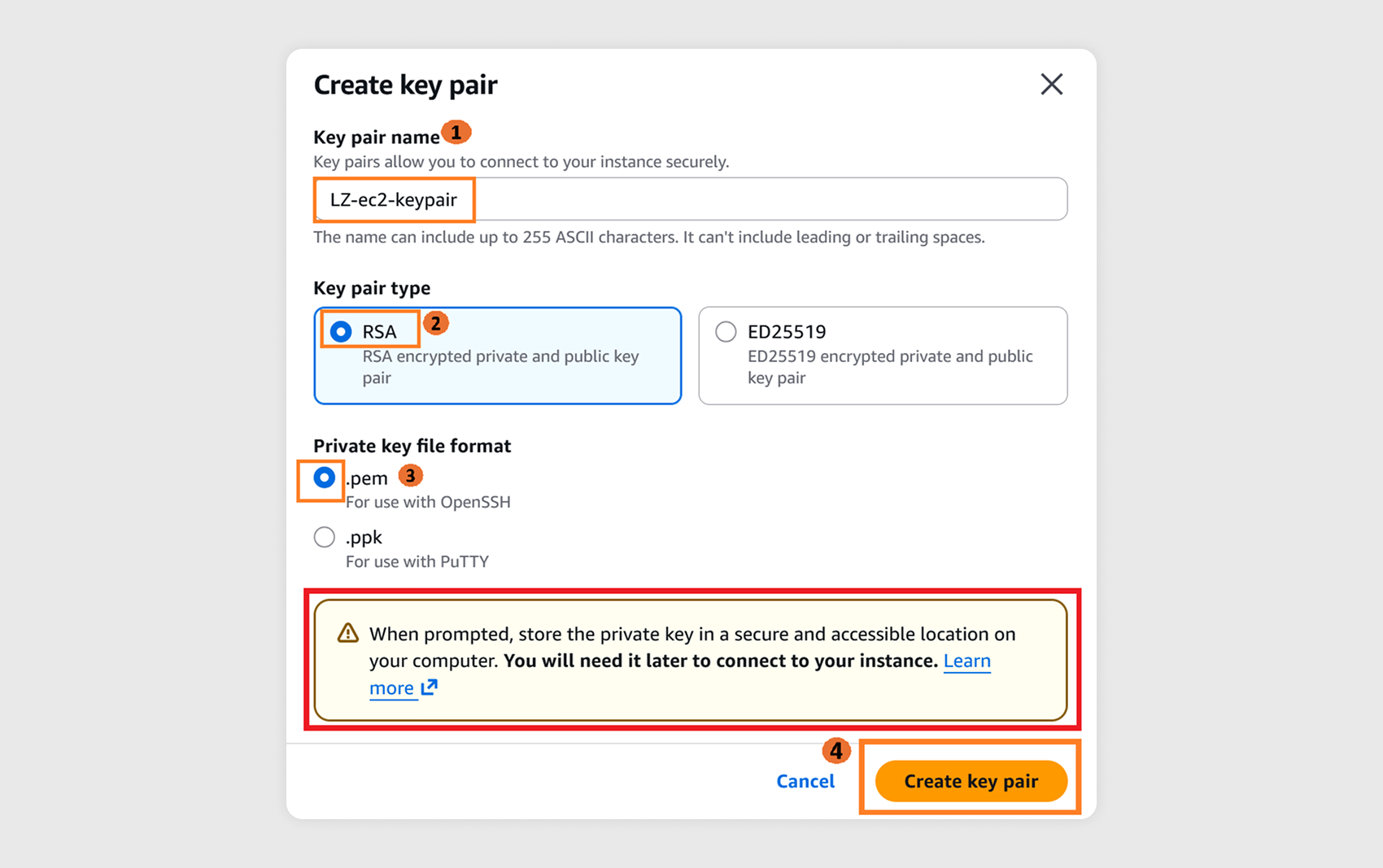
在网络设置中,选择编辑:
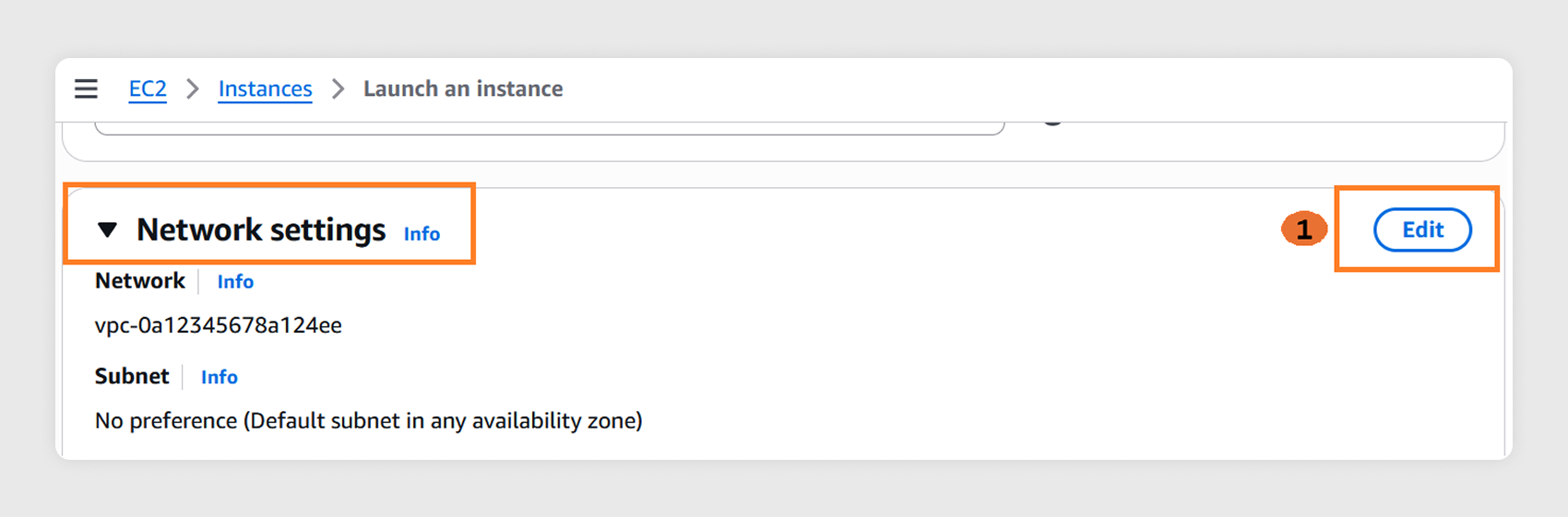
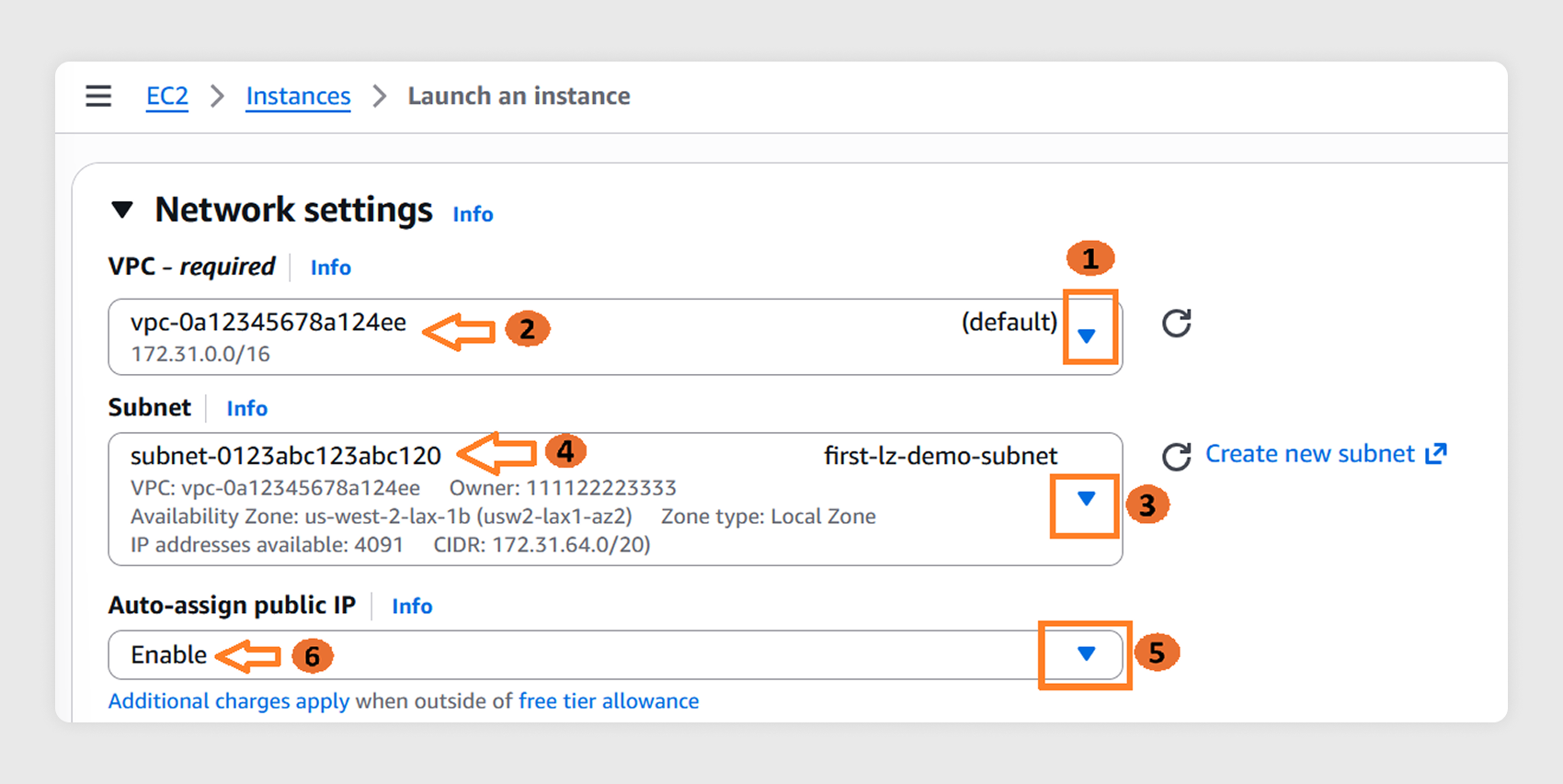
- 从 VPC 下拉列表中,选择步骤 2.2 中记下的 VPC ID。
- 从子网下拉列表中,选择在步骤 2.6 中创建的 Local Zone 子网。
- 将自动分配公有 IP 设置为启用。
3.5
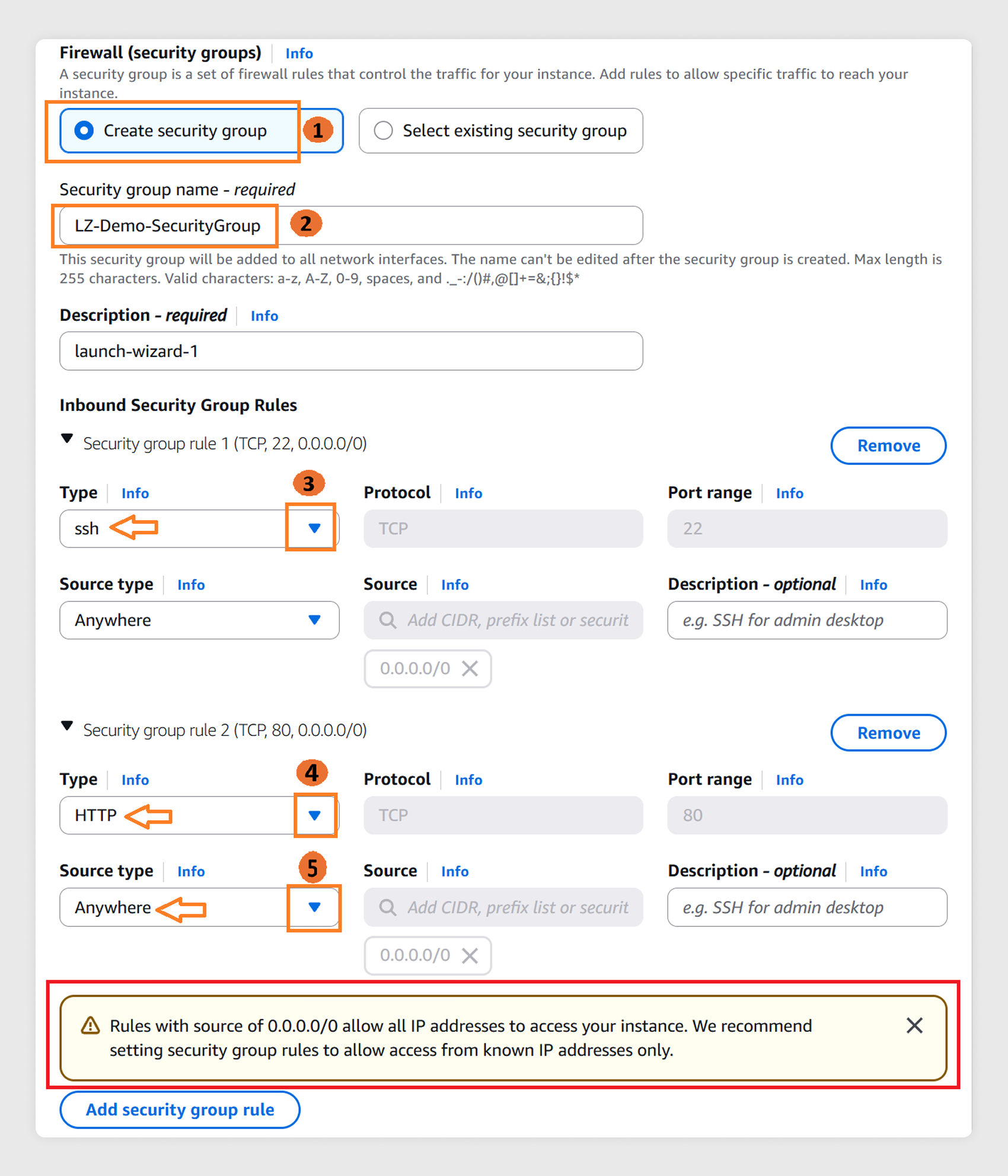
创建安全组以允许访问 EC2 实例上的特定端口:
- 允许端口 22(SSH)— 连接到您的实例所需的端口。
- 允许端口 80(HTTP)— 速度测试应用程序所需的端口。
注意:源为 0.0.0.0/0 的规则允许所有 IP 地址访问您的实例。为提高安全性,仅限制对已知 IP 地址的访问。 您将在步骤 5 中删除此安全组。
3.6
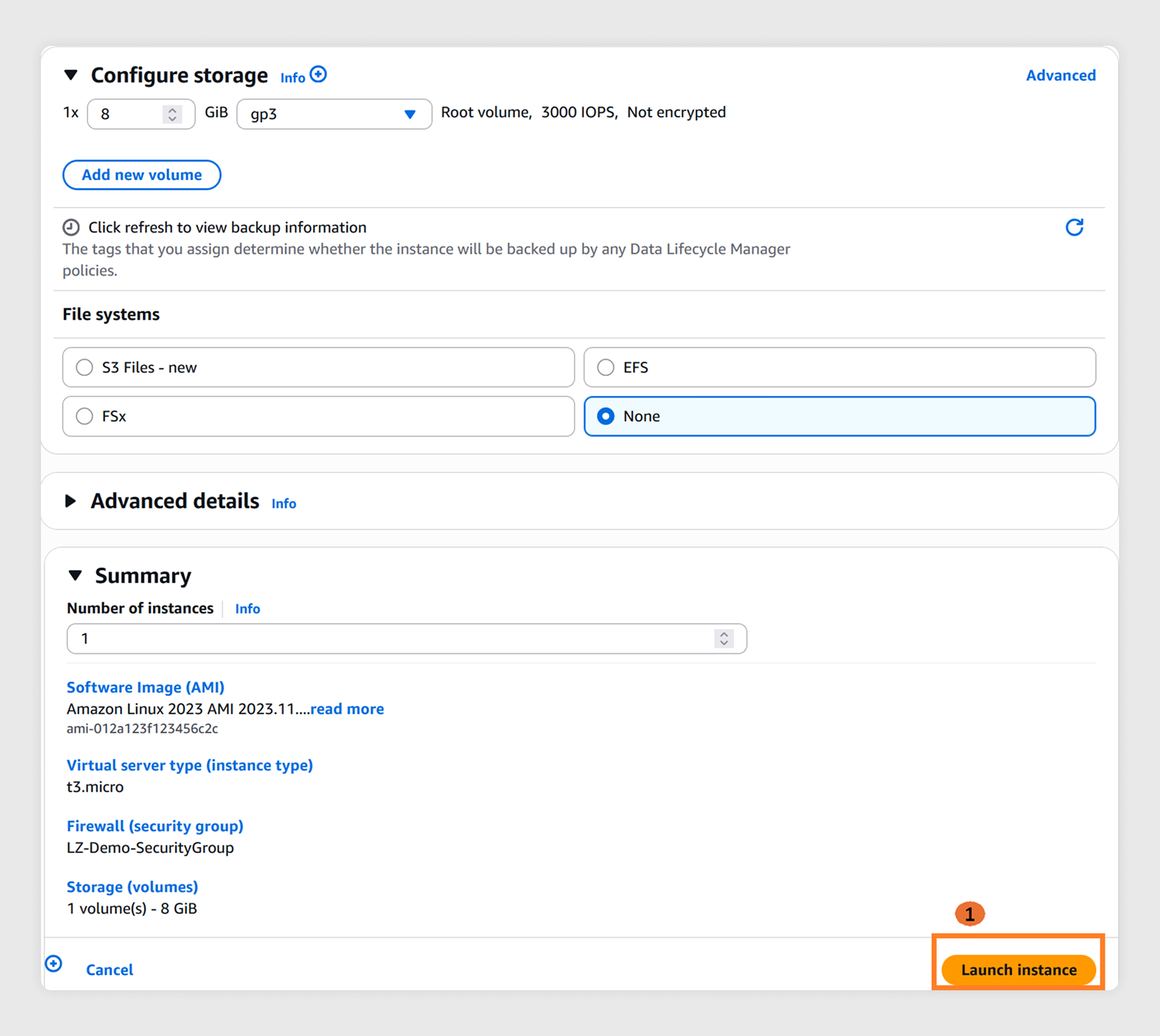
在配置存储下将剩余值保留为默认值,然后选择启动实例。
第 4 步:安装速度测试并测试延迟
4.1
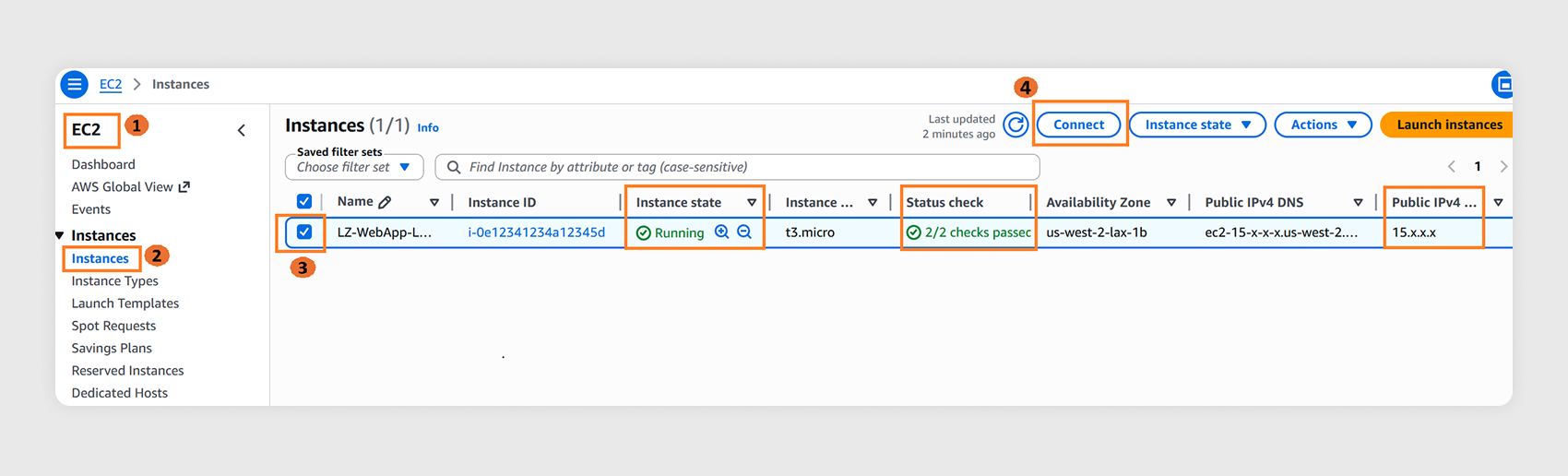
验证 EC2 实例状态是否为正在运行且通过 2/2 状态检查。
记下公有 IP 地址 — 您需要此地址以通过 SSH 进行连接。
4.2
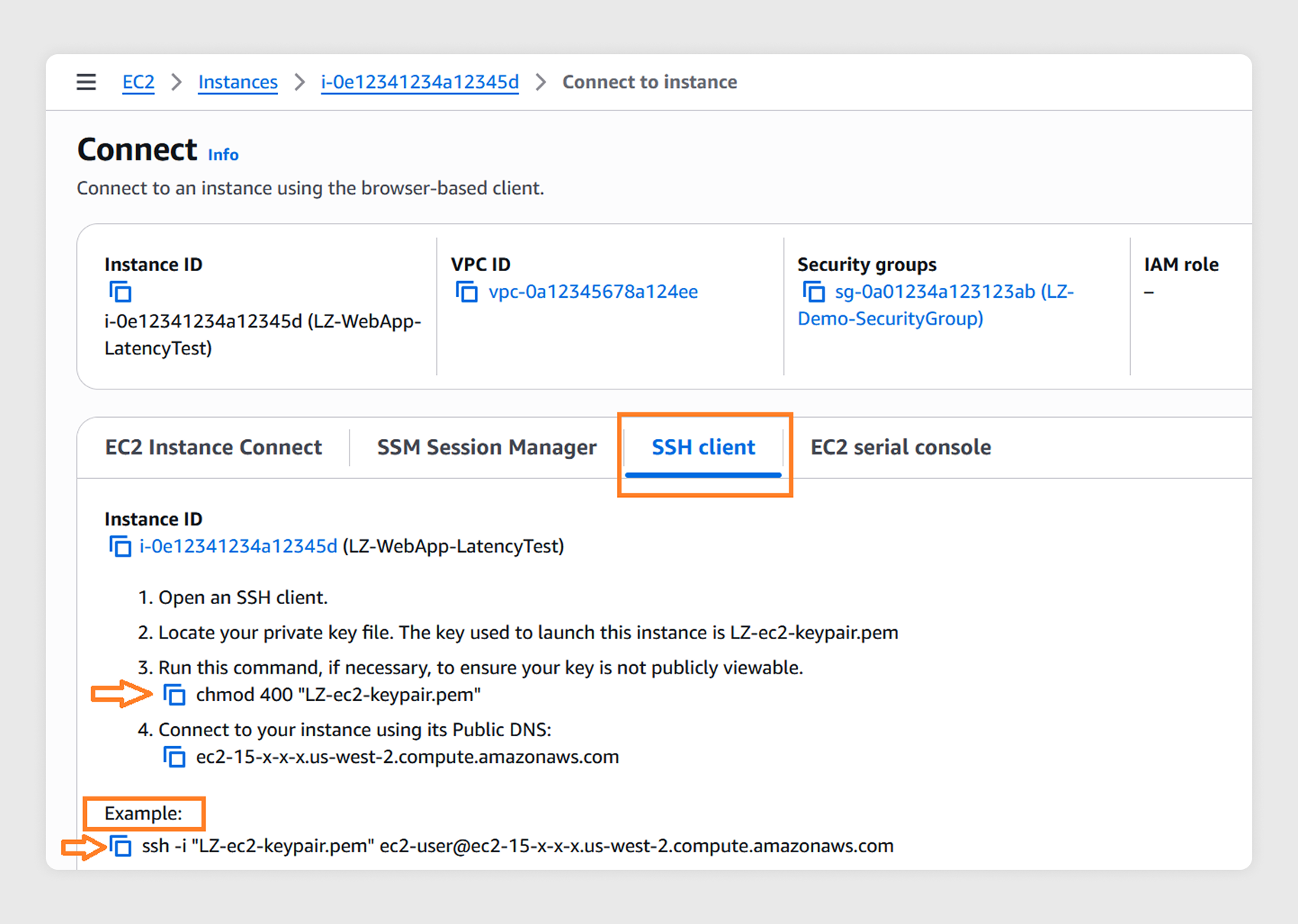
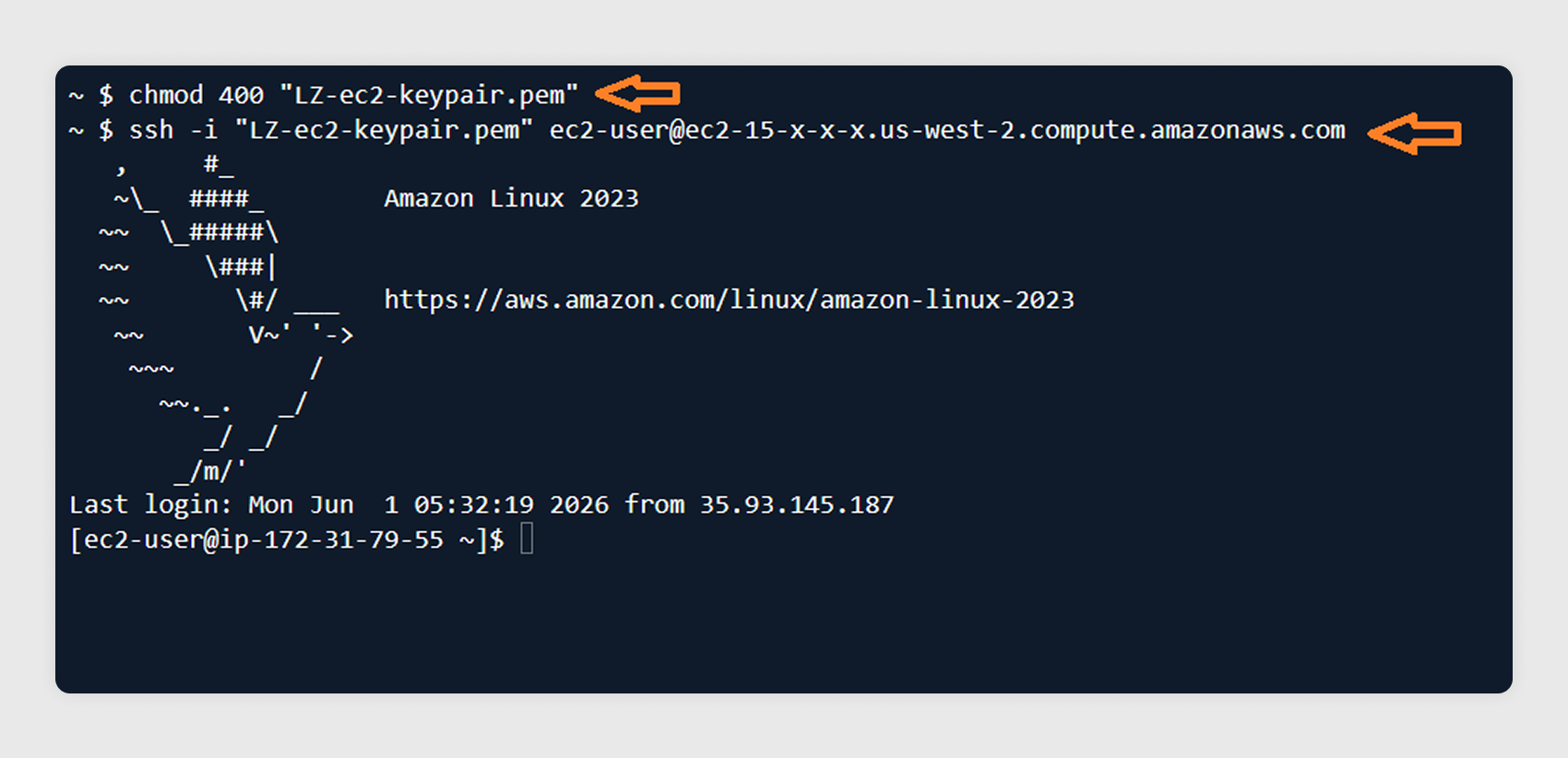
选择连接,选择 SSH 客户端选项卡,然后复制 SSH 命令示例。在本地计算机上,打开终端,导航到步骤 3.3 中保存密钥对文件的文件夹,然后运行该命令。
4.3
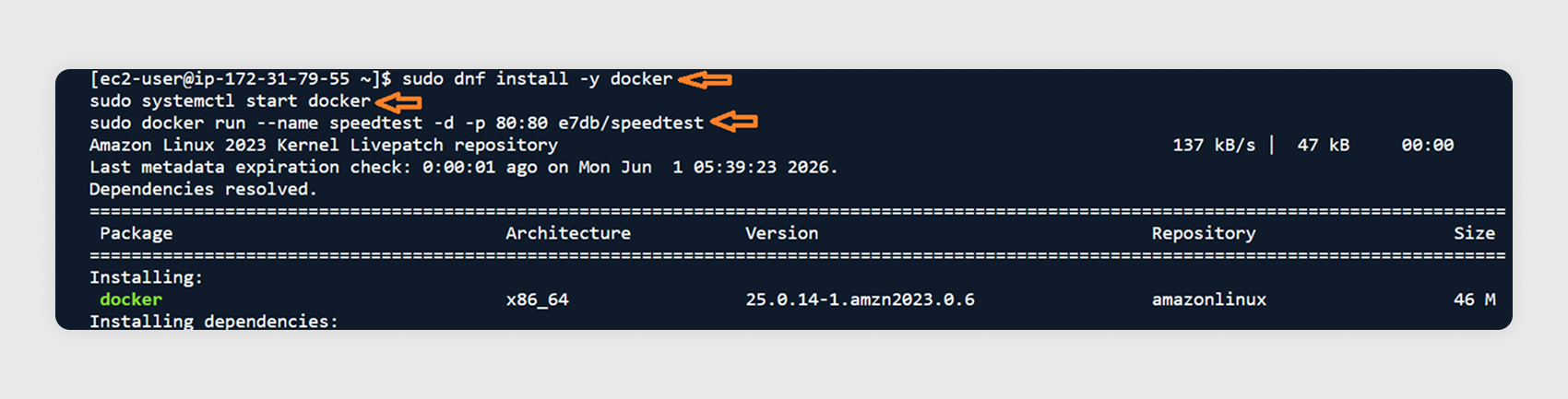
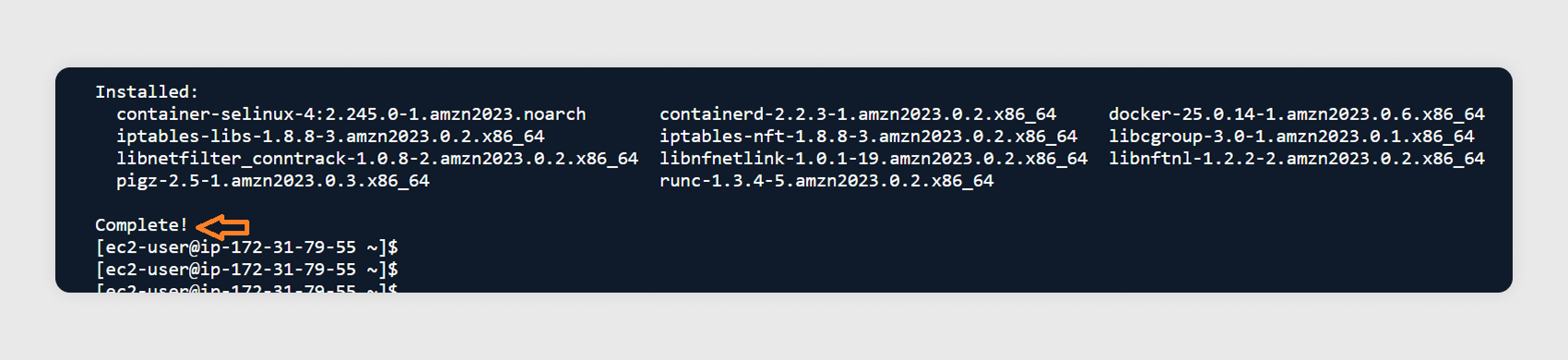
登录 EC2 实例后,通过运行以下命令安装 Docker 容器和轻量级速度测试应用程序。
- 安装 Docker 容器:sudo dnf install -y docker
- 启动 Docker:sudo systemctl start docker
- 验证 Docker 已正确安装:sudo docker info
- 运行轻量级速度测试应用程序:sudo docker run --name speedtest -d -p 80:80 e7db/speedtest
4.4
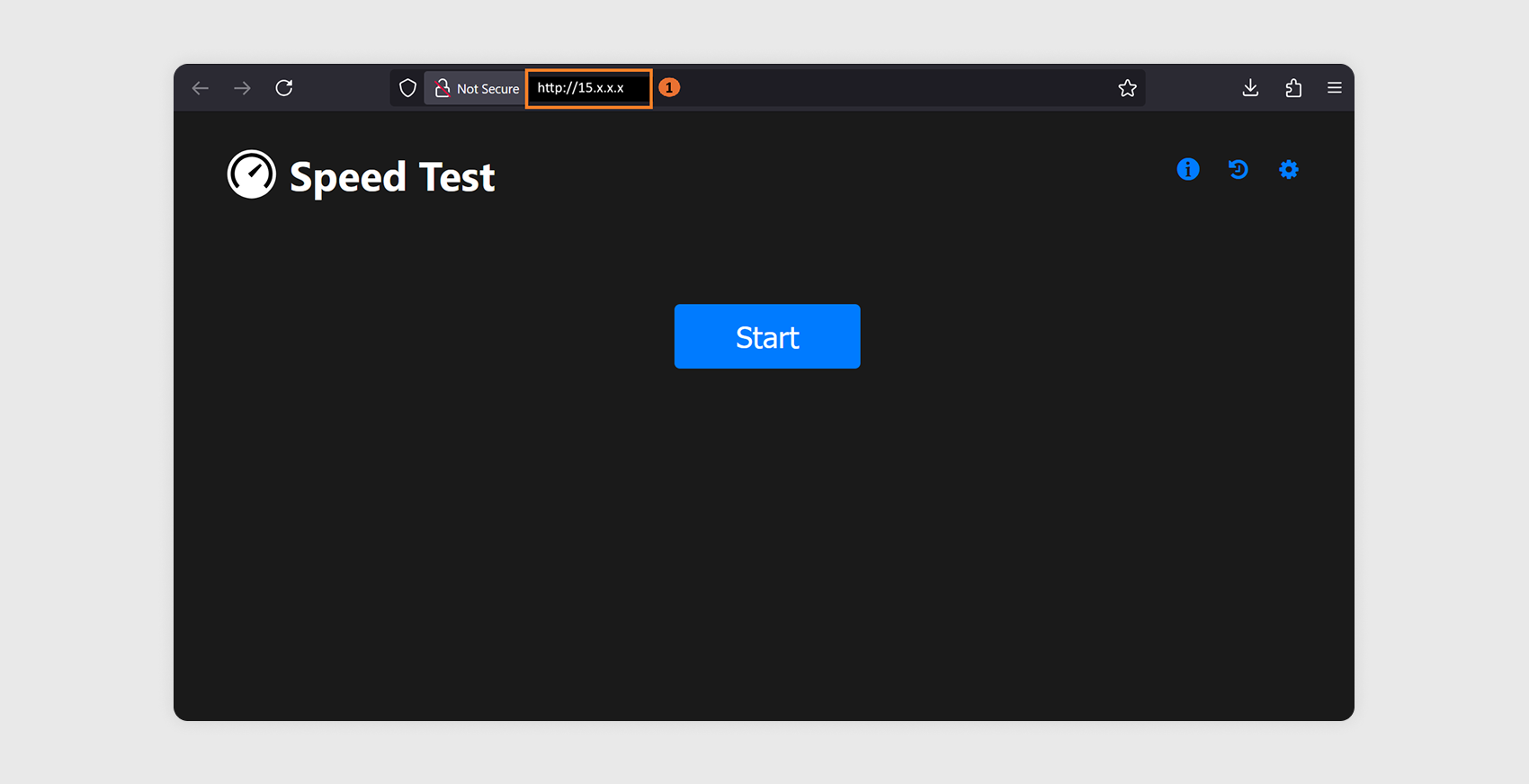
在本地计算机上,打开浏览器并转至:
http://<insert your ec2 public ip here>
选择 开始按钮开始测试。完成后,您将看到本地计算机到 Local Zone 中 EC2 实例的延迟、抖动、下载速度和上传速度的结果。
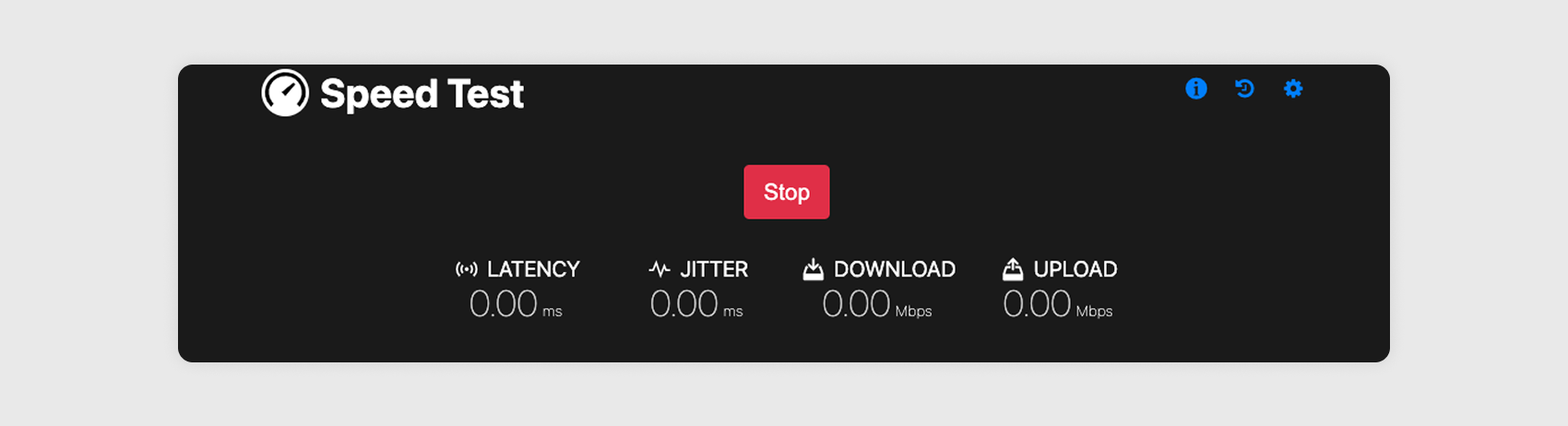
将这些结果与来自所选 Local Zone 的延迟测试门户的结果进行比较。如果您还对父区域中的实例运行此测试,则通常会看到 Local Zone 实例的延迟较低,这是因为流量直接路由到 Local Zone 的网络边界组,而不是传输至父区域的可用区。
这可确认 AWS 基础设施的位置,该位置可为您提供与实际位置相比的最低延迟。
第 5 步:清理资源
完成教程后,删除您创建的资源以停止产生费用。
5.1
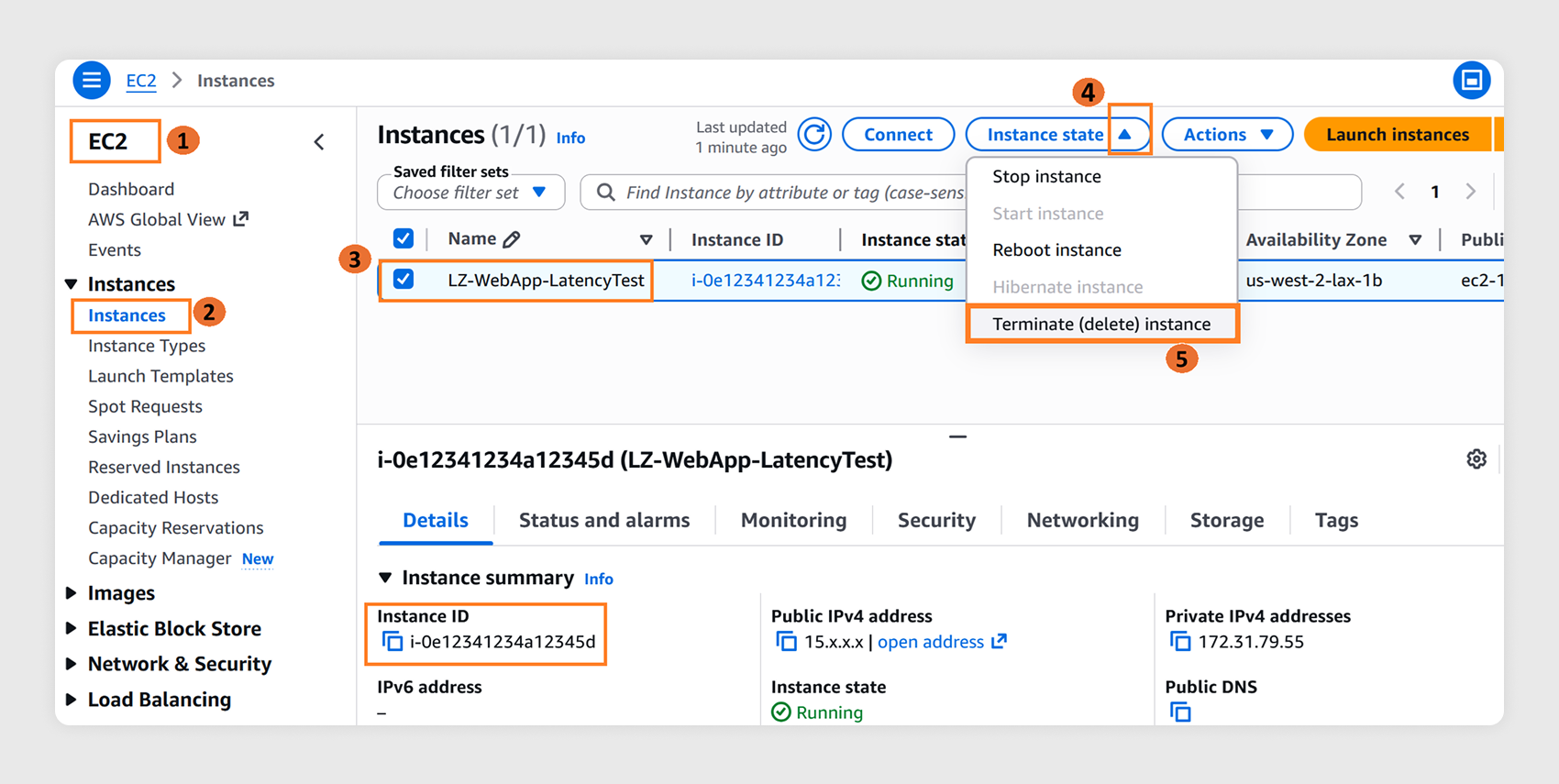
终止 EC2 实例:
- 在 EC2 控制台左侧导航窗格的实例下,选择实例。
- 选择在步骤 3.6 中创建的实例。
- 从实例状态下拉列表中,选择终止实例。
5.2
等待实例终止完成:
在实例列表中,等待实例的状态显示“已终止”。这将释放相关的网络接口和安全组依赖项。
5.3
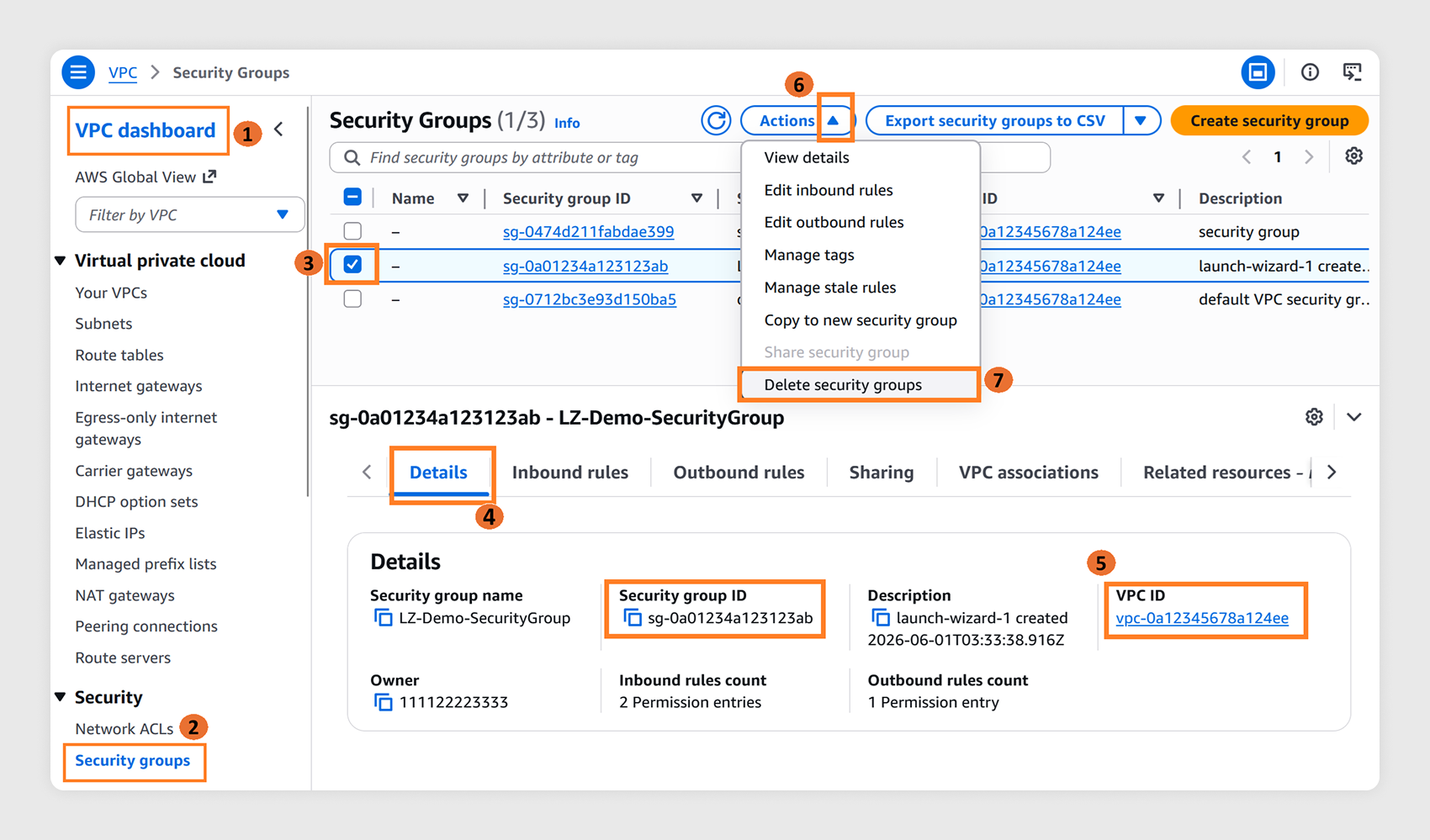
删除安全组:
- 在 VPC 控制台左侧导航窗格中,选择安全组。
- 选择在步骤 3.5 中创建的安全组名称。
- 在“详细信息”选项卡中,验证选择正确的安全组。
- 从操作下拉列表中,选择删除安全组。
5.4
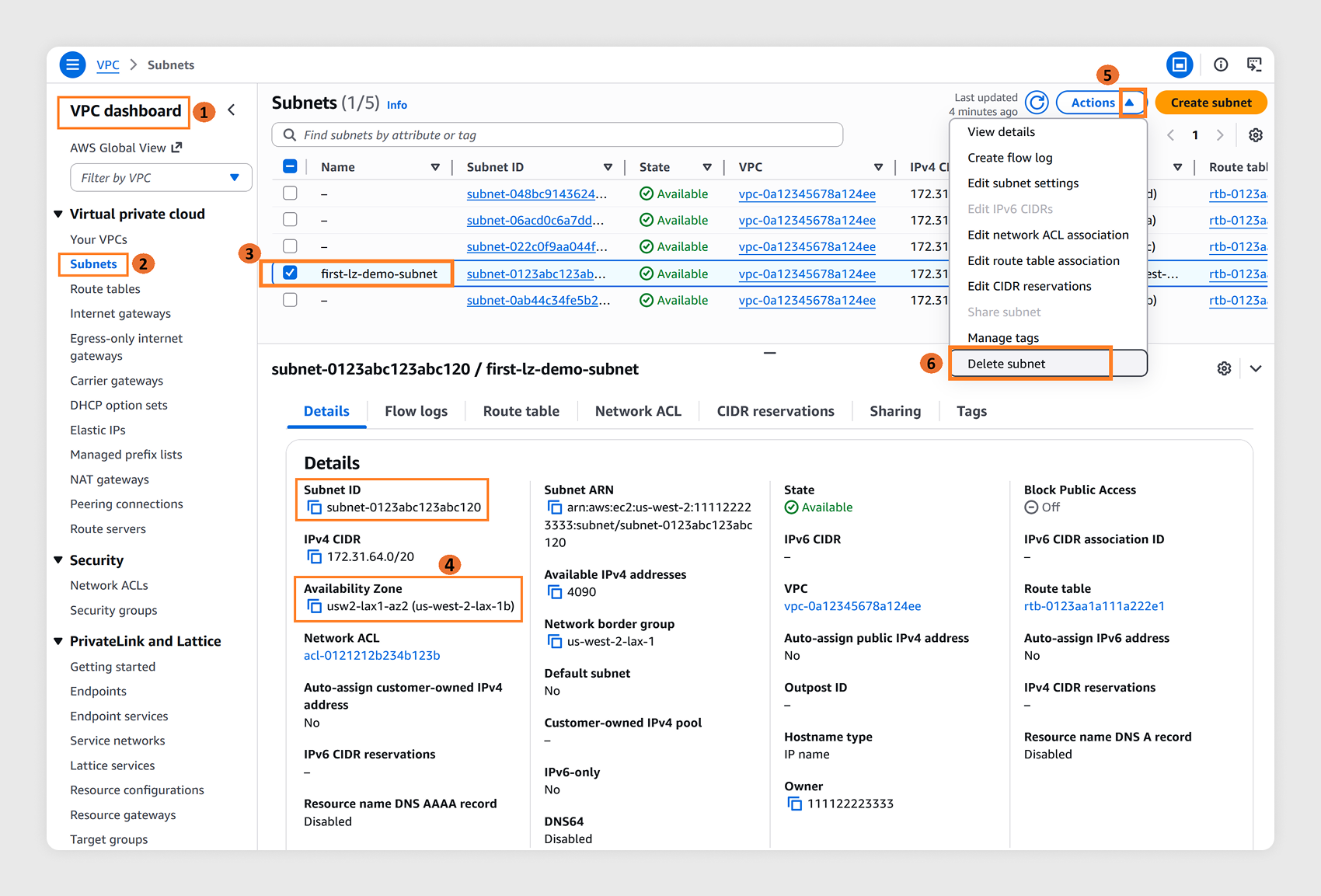
删除 Local Zone 中的子网:
- 在 VPC 控制台左侧导航窗格中,选择子网。
- 选择您在 Local Zone 中创建的子网。
- 从操作下拉列表中,选择删除子网。
5.5
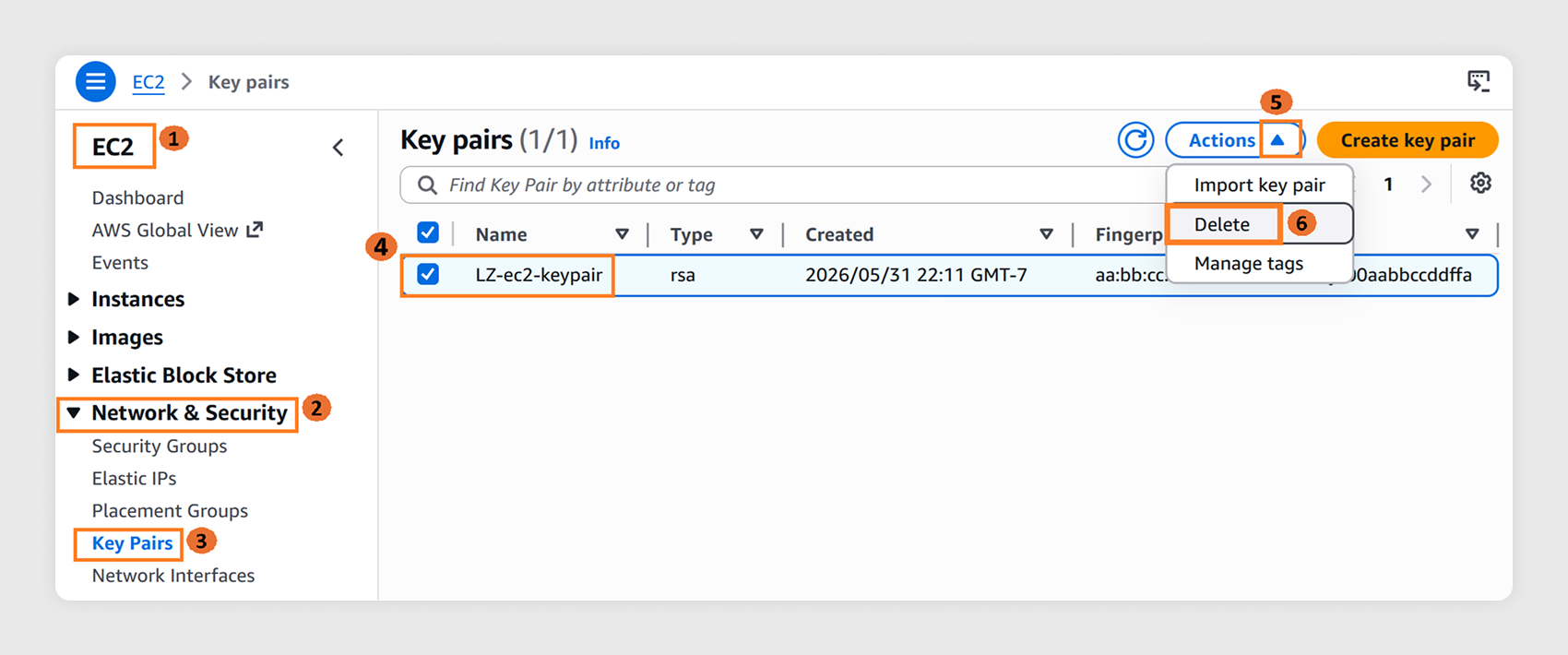
删除密钥对:
- 在 EC2 控制台左侧导航窗格的网络与安全下,选择密钥对。
- 选择在步骤 3.3 中创建的密钥对。
- 从操作下拉列表中,选择删除。
- 在本地计算机上,删除您在步骤 3.3 中下载的 .pem 或 .ppk 文件。
结论
恭喜!
您已经完成 AWS AWS Local Zones 入门指南。现在,对于需要 Local Zones 所提供低延迟的工作负载,您可以在 Local Zones 中启动 EC2 实例。并非所有的 EC2 实例系列和大小在每个 Local Zone 都可用。 有关可用实例类型的完整列表,请参阅 Local Zones 功能页面。
重要:确保您已完成步骤 5 中的所有步骤。清理资源部分以避免本教程产生的意外费用。
找到今天要查找的内容了吗?
请提供您的意见,以便帮助我们提高网站内容的质量。