亚马逊AWS官方博客
Amazon Quick 飞书SSO对接指南
摘要:Amazon Quick 是 AWS 推出的 AI 工作助手,能够将问题转化为答案、将答案转化为行动。它连接企业内的应用、工具和数据,支持自然语言查询、工作流自动化、文档生成、数据可视化以及跨系统的智能代理任务。
目录
一、使用飞书 SSO 登录 Amazon Quick
1.1 Amazon Quick 简介
Amazon Quick 是 AWS 推出的 AI 工作助手,能够将问题转化为答案、将答案转化为行动。它连接企业内的应用、工具和数据,支持自然语言查询、工作流自动化、文档生成、数据可视化以及跨系统的智能代理任务。
Quick 有两种主要访问形式:
- Quick Web:通过浏览器访问,是日常使用的主要入口。
- Quick Desktop:原生桌面客户端(macOS/Windows),持续运行于本地,可访问本地文件、日历、邮件,并构建个人知识图谱。仅在企业版(Enterprise Edition)中提供,且身份区域须为
us-east-1。
1.2 与飞书的对接方式
1.2.1 本文的对接方案基于 飞书 + IAM Identity Center 的组合
- 用户目录:Quick 的用户账号统一来自 IAM Identity Center
- 身份来源:IAM Identity Center 将飞书配置为外部 IdP(SAML),用户实际通过飞书账号完成身份验证
- 用户同步:飞书用户和组通过 Lambda 函数同步到 IAM Identity Center(飞书不支持 SCIM,详见下节)
- Quick Web:与 IAM Identity Center 原生集成,用户登录时跳转至飞书完成 SAML 认证后返回
- Quick Desktop:使用 OIDC 协议(Public Client + PKCE + offline_access),通过 Keycloak 作为中间层衔接飞书(本文重点)
整体架构如下:
1.3 飞书用户同步到 IAM Identity Center
IAM Identity Center 支持通过 SCIM 协议与外部 IdP 自动同步用户和组,但飞书目前不支持 SCIM 协议,无法直接完成自动同步。
针对这一问题,可通过一个 Lambda 函数定期调用飞书开放 API 获取用户和组信息,再调用 IAM Identity Center 的 SCIM 接口完成创建和更新,实现类似原生 SCIM 同步的效果。该方案的具体实现已上传至 GitHub,供参考。
如果只是将 IAM Identity Center作为Quick的用户来源,不希望同步所有企业内用户到 IAM Identity Center,也可以手动在 IAM Identity Center创建用户,只要确保使用企业邮件作为 IAM Identity Center的用户即可。
一、Quick Web 接入飞书(概述)
Quick Web 使用 IAM Identity Center 原生集成方式,与飞书的对接分两部分:将飞书配置为 IAM Identity Center 的外部 IdP,以及将 Quick 账号与 IAM Identity Center 关联。
第一步:在 IAM Identity Center 中配置飞书为外部 IdP
- 在飞书开放平台创建企业自建应用,配置为 SAML 应用,下载飞书的 IdP metadata XML
- 打开 IAM Identity Center 控制台 → Settings → Identity source → Actions → Change identity source
- 选择 External identity provider,点击 Next
- 在 Service provider metadata 下,下载 IAM Identity Center 的 SAML metadata 文件,上传到飞书 SAML 应用(配置 ACS URL 和 Entity ID)
- 在 Identity provider metadata 下,上传飞书的 IdP metadata XML
- 输入
ACCEPT确认并提交
第二步:创建 Quick 账号时选择 IAM Identity Center
在注册或配置 Amazon Quick Enterprise 账号时,选择 IAM Identity Center 作为身份来源。Quick 会自动与 IAM Identity Center 建立原生集成,IAM Identity Center 中的用户和组自动同步至 Quick。
ℹ️ 注意:
IAM Identity Center 的身份来源一旦设置后变更会影响现有用户分配,请提前规划。详细步骤可参考 AWS 官方文档。
二、Quick Desktop 接入飞书 SSO
2.1 Quick Desktop 的认证要求
Quick Desktop 使用 OIDC 协议,具体要求:
- Public Client + PKCE:桌面应用不持有 client_secret
- offline_access scope:通过 refresh token 维持长期会话
- 标准 OIDC Discovery 端点:客户端自动发现配置
- email claim:通过 token 中的 email 字段映射 Quick 用户
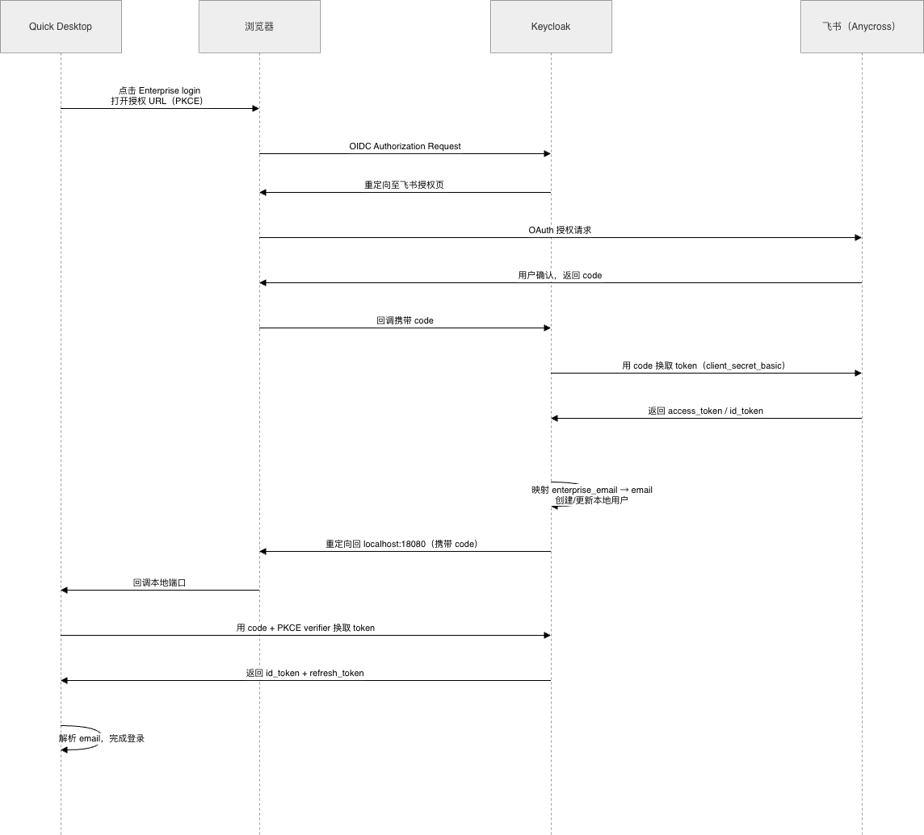
飞书的 OAuth/OIDC 实现不满足上述要求:不支持 Public Client、PKCE、offline_access,飞书原生平台也不提供标准 OIDC Discovery 端点。因此需要引入 Keycloak 作为中间层,由 Keycloak 向 Quick Desktop 提供符合规范的 OIDC 服务,同时以 OAuth 客户端身份向飞书发起授权。
2.2 架构
[图1] |
2.2.1 登录流程
- 用户在 Quick Desktop 点击”Enterprise login”
- 浏览器弹出 Keycloak 登录页,点击”飞书”
- 跳转至飞书授权页面,用户确认
- 返回 Quick Desktop,登录成功
2.3 飞书应用创建方式
飞书提供两种创建应用的入口,与 Keycloak 对接的复杂度差异显著:
| 飞书集成平台(Anycross) | 飞书原生平台(自建应用) | |
| 入口 | https://anycross.feishu.cn | https://open.feishu.cn |
| OIDC Discovery | ✅ 支持 | ❌ 不支持 |
| Token 认证方式 | ✅ client_secret_basic / post |
❌ 仅 post |
| UserInfo 格式 | 标准扁平结构 | 嵌套 data 层,非标准 |
| Keycloak 对接 | 内置 OIDC,零代码 | 需自定义 SPI 插件 |
推荐使用飞书集成平台(Anycross),以下以此为主方案,原生平台方案见附录。
三、基础设施部署(Keycloak on AWS)
3.1 部署架构
3.2 前置条件
- AWS 账号(需 EC2、ALB、Route 53、ACM 权限)
- 已备案域名及对应 ACM 证书
- 飞书集成平台企业应用的 App ID 和 App Secret(见下节)
3.3 创建 EC2 实例
- AMI:Amazon Linux 2023
- 实例类型:t3.small
- 存储:gp3 20GB
- 安全组:入站仅允许 ALB 访问 8080 端口
3.4 安装 Docker
sudo dnf update -y
sudo dnf install -y docker
sudo systemctl enable docker && sudo systemctl start docker
sudo usermod -aG docker ec2-user
3.5 部署 Keycloak
/home/ec2-user/keycloak/docker-compose.yml:
services:
  postgres:
    image: postgres:16-alpine
    container_name: keycloak-db
    restart: always
    environment:
      POSTGRES_DB: keycloak
      POSTGRES_USER: keycloak
      POSTGRES_PASSWORD: ${DB_PASSWORD}
    volumes:
      - ./pgdata:/var/lib/postgresql/data
    healthcheck:
      test: ["CMD-SHELL", "pg_isready -U keycloak"]
      interval: 10s
      timeout: 5s
      retries: 5

  keycloak:
    image: quay.io/keycloak/keycloak:26.0
    container_name: keycloak
    restart: always
    depends_on:
      postgres:
        condition: service_healthy
    environment:
      KC_DB: postgres
      KC_DB_URL: jdbc:postgresql://postgres:5432/keycloak
      KC_DB_USERNAME: keycloak
      KC_DB_PASSWORD: ${DB_PASSWORD}
      KC_HOSTNAME: ${KC_HOSTNAME}
      KC_PROXY_HEADERS: xforwarded
      KC_HTTP_ENABLED: "true"
      KC_HEALTH_ENABLED: "true"
      KEYCLOAK_ADMIN: admin
      KEYCLOAK_ADMIN_PASSWORD: ${ADMIN_PASSWORD}
    command: start
    ports:
      - "8080:8080"
    volumes:
      - ./providers:/opt/keycloak/providers
.env:
DB_PASSWORD=<强密码>
ADMIN_PASSWORD=<管理员密码>
KC_HOSTNAME=auth.yourcompany.com
cd /home/ec2-user/keycloak && docker compose up -d<br />curl http://localhost:8080/health/ready3.6 配置 ALB
- 创建 Target Group(HTTP:8080,健康检查
/health/ready) - 创建 ALB,HTTPS 443,绑定 ACM 证书
- Route 53 指向 ALB
四、飞书集成平台配置
- 登录 https://anycross.feishu.cn,创建 OIDC 应用
- 记录 App ID、App Secret 和 Well-Known URL
- 配置 Scope:
openid profile email offline_access - 配置回调地址:https://auth.yourcompany.com/realms/{realm}/broker/feishu/endpoint
- 发布应用
五、Keycloak 配置
Keycloak 使用 Realm 作为独立的租户单元,每个 Realm 有自己的用户、客户端和 IdP 配置。不要在默认的 master Realm 下配置业务应用——master 仅用于管理 Keycloak 本身。以下步骤需先创建一个新的业务 Realm。
5.1 创建 Realm
- 登录 Keycloak 管理后台(https://auth.yourcompany.com/auth/admin)
- 左上角点击 master 下拉菜单 → Create realm
- 填写:
- Realm name:如
quick(即后续 URL 中的{realm}) - 点击 Create
创建完成后,所有后续操作均在此 Realm 下进行。
5.2 关闭不必要的登录选项
由于用户只通过飞书登录,不需要 Keycloak 自身的注册、密码登录等功能。
5.2.1 进入 Realm settings → Login 标签,建议关闭
| 选项 | 建议值 | 说明 |
| User registration | Off | 禁止用户自行注册 |
| Forgot password | Off | 无本地密码,无需此功能 |
5.3 添加飞书 Identity Provider
进入 Identity Providers → Add provider → OpenID Connect v1.0,填写:
| 字段 | 值 |
| Alias | feishu |
| Display Name | 飞书 |
| Discovery endpoint | 飞书集成平台提供的 Well-Known URL |
| Client ID | 飞书 App ID |
| Client Secret | 飞书 App Secret |
| Client Authentication | Client secret sent as basic |
| Default Scopes | openid profile email |
保存后 Keycloak 会自动从 Discovery endpoint 拉取所有 OIDC 端点,无需手动填写 Token / Authorization 等地址。
设置默认 IdP(可选但推荐):若 Keycloak 只对接飞书,可在 Authentication → Flows → browser 中将飞书设为默认 IdP,这样用户点击登录后直接跳转飞书,不会看到 Keycloak 中间页。
5.4 配置用户属性映射
飞书返回的企业邮箱字段名为 enterprise_email,而 Quick Desktop 通过 token 中的 email claim 识别用户,需要在 Keycloak 中配置映射。
5.4.1 进入 Identity Providers → feishu → Mappers → Add mapper
| 字段 | 值 |
| Name | enterprise_email → email |
| Sync mode override | Inherit |
| Type | Attribute Importer |
| Claim | enterprise_email |
| User Attribute Name | email |
5.5 处理”首次登录”流程(解决验证邮件问题)
这是对接中最容易被忽略的配置。用户通过飞书首次登录 Keycloak 时,Keycloak 默认会触发”First Broker Login”流程,要求用户完成邮件验证、更新个人信息等操作,导致登录流程中断。
由于飞书已经是可信的企业 IdP,用户身份已在飞书侧完成验证,这些额外步骤是不必要的。
5.5.1 禁用不必要的首次登录动作
进入 Authentication → Flows → first broker login,找到以下步骤并将其设为 Disabled:
| 步骤 | 默认状态 | 建议状态 |
| Review Profile | Required | Disabled |
| Verify Existing Account By Email | Alternative | Disabled |
同时检查 Realm settings → Login → Email verification,若未配置 SMTP,应关闭此选项,避免 Keycloak 尝试发送验证邮件而失败。
5.5.2 关闭 Required Actions 中的默认验证
进入 Authentication → Required actions,确认以下项目的 Default 列为 Off:
- Verify Email
- Update Profile
完成以上配置后,用户通过飞书授权后将直接完成登录,无需任何额外交互。
5.6 创建 Quick Desktop Client
5.6.1 进入 Clients → Create client
5.6.2 General Settings
| 字段 | 值 |
| Client type | OpenID Connect |
| Client ID | amazon-quick-desktop |
5.6.3 Capability config
| 字段 | 值 |
| Client authentication | Off(Public Client,无 client_secret) |
| Authorization | Off |
| Authentication flow | 仅勾选 Standard flow |
5.6.4 Login settings
| 字段 | 值 |
| Valid redirect URIs | http://localhost:18080 |
| Web origins | http://localhost:18080 |
保存后,进入该 Client 的 Client Scopes 标签,确认以下 scope 已在 Assigned 列表中:openid、email、profile、offline_access。
5.7 配置 Quick Desktop Extension Access
Extension Access 是在 Amazon Quick 管理控制台中登记 OIDC 端点信息的配置,告知 Quick Desktop 去哪里完成用户认证。
ℹ️ 注意:
Extension Access 创建后无法编辑,填写前请仔细核对所有值。如有填错,需删除后重新创建。
5.7.1 第一步:在 Quick 控制台添加 Extension Access
- 登录 Amazon Quick 管理控制台
- 左侧导航 → Permissions → Extension access → Add extension access
- 选择 Desktop application for Quick,点击 Next
- 填写以下信息:
| 字段 | 值 |
| Name | 自定义名称,如 Feishu SSO |
| Issuer URL | https://auth.yourcompany.com/realms/quick |
| Authorization Endpoint | https://auth.yourcompany.com/realms/quick/protocol/openid-connect/auth |
| Token Endpoint | https://auth.yourcompany.com/realms/quick/protocol/openid-connect/token |
| JWKS URI | https://auth.yourcompany.com/realms/quick/protocol/openid-connect/certs |
| Client ID | amazon-quick-desktop |
- 点击 Add
以上端点地址可通过 Keycloak Discovery 文档事先确认:
5.7.2 第二步:创建 Extension
- 左侧导航 → Connect apps and data → Extensions → Add extension
- 选择上一步创建的 Extension Access,点击 Next → Create
5.7.3 第三步:验证配置
下载并安装 Quick Desktop 客户端,点击 Enterprise login,应跳转至飞书授权页,完成授权后成功进入 Quick。
常见问题排查:
| 错误现象 | 排查方向 |
redirect_mismatch |
检查 Keycloak Client 中 Valid redirect URIs 是否为 http://localhost:18080 |
| 登录后提示”User not found” | IdP token 中的 email 必须与 Quick 中对应用户的 email 完全一致,检查 5.4 的属性映射是否生效 |
| Token validation failure | 检查 Issuer URL 与 Keycloak 实际 issuer 是否完全一致(注意末尾是否有多余斜杠) |
| 会话频繁过期 | 检查 Keycloak Client 是否启用了 offline_access scope,以及飞书集成平台应用的 Scope 中是否包含 offline_access |
六、运维
备份:通过 AWS DLM 每日自动快照 EBS 数据卷。
升级:
# 先创建 EBS 快照,再执行:
docker compose pull keycloak && docker compose up -d keycloak
安全加固:EC2 不分配公网 IP,通过 Session Manager 管理;ALB 规则限制 /auth/admin 仅允许管理员 IP。
监控告警
| 指标 | 告警阈值 |
| EC2 StatusCheckFailed | ≥ 1 |
| ALB HealthyHostCount | < 1 |
| ALB TargetResponseTime | > 3s |
七、使用 AI Agent 辅助配置
本文涉及的配置步骤较多,其中基础设施部署和 Keycloak 配置部分可以借助支持 CLI 工具调用的 AI Agent(如 Kiro)来完成,减少手动操作。
使用方式:将本文地址提供给 Agent,由 Agent 读取文档内容后自行解析步骤并执行。
示例指令:
“请参考 {本文 URL} 中的部署步骤,帮我完成 Keycloak 的 AWS 基础设施部署,EC2 部署在 xxx区域,域名为 auth.yourcompany.com。请额外添加其他指定参数,比如AMI、安全组等等””请参考 {本文 URL} 中的 Keycloak 配置步骤,帮我完成 quick realm 的创建、飞书 IdP 配置和 Quick Desktop Client 创建,飞书 App ID 是 xxx,App Secret 是 yyy,Well-Known URL 是 zzz。”
7.1 Agent 可以帮你完成的部分
7.1.1 基础资源创建与 Keycloak 部署
通过 AWS CLI,Agent 可以完成:
- 创建 EC2 实例(指定 AMI、实例类型、安全组、IAM Role)
- 创建 Target Group 和 ALB,配置 HTTPS 监听器
- 配置 Route 53 记录
- 通过 SSM Session Manager 连接 EC2,安装 Docker,写入
docker-compose.yml和.env文件并启动 Keycloak
7.1.2 Keycloak 侧配置
Keycloak 提供完整的 REST Admin API,Agent 可以通过调用接口完成:
- 创建 Realm
- 添加飞书 OIDC Identity Provider 并配置 Mappers
- 修改 First Broker Login 流程(禁用 Review Profile、Verify Email 等步骤)
- 关闭 Required Actions 默认值
- 创建
amazon-quick-desktopPublic Client 并配置 Scopes
7.2 需要手动操作的部分
以下步骤目前需要在对应控制台中手动完成:
7.2.1 飞书集成平台(Anycross)配置
- 创建 OIDC 应用、获取 App ID / Secret / Well-Known URL
- 填写回调地址并发布应用
飞书集成平台暂无公开 API,无法自动化。
7.2.2 Quick Web SAML 登录配置
- 在飞书开放平台配置 SAML 应用并下载 metadata
- 在 AWS IAM 控制台创建 SAML Identity Provider 并配置角色
涉及 IAM 资源变更,建议由具有相应权限的管理员在控制台审核后操作。
7.2.3 Quick Desktop Extension Access 配置
- 在 Amazon Quick 管理控制台创建 Extension Access 并填写 OIDC 端点
- 创建 Extension
Extension Access 创建后不可编辑,需要人工核对所有端点值后再提交。
九、结语
➡️ 下一步行动:
相关产品:
- Amazon IAM — 身份管理和访问权限
- Amazon EC2 — 安全且可调整大小的计算容量
- Amazon Route 53 — 全球域名系统(DNS)
- Amazon EBS — 高性能数据块存储
- Amazon Connect — AI 客户体验解决方案
相关文章:
- 从数据库连接到自然语言查询:Amazon QuickSuite 数据分析全流程实践
- 基于 Amazon Connect 数据湖与 Quick 构建联络中心智能分析平台
- 快时尚电商行业智能体设计思路与应用实践(七)Amazon Bedrock AgentCore Runtime 深度解析和场景分析
- 三剑合璧Quick Suite + Agent Core + Kiro联动实践:海外物流报价助手实战
- 基于 Amazon Bedrock AgentCore Runtime 部署 Apache Doris MCP Server为 Quick Suite 等 AI 客户端提供原生数据分析能力