亚马逊AWS官方博客
AWS 中国区域 AgentCore 与世纪互联 Entra ID 认证实践:(一)使用企业账号安全访问业务工具
摘要:以库存查询为例,介绍如何将世纪互联 Entra ID 接入 AWS 中国区域的 Amazon Bedrock AgentCore Gateway,让员工用企业账号安全调用业务工具。
摘要
本文以“员工登录企业助手后查询零件库存”为例,介绍如何把世纪互联 Entra ID 接入 AWS 中国区域的 Amazon Bedrock AgentCore Gateway。先在 Entra ID 中注册应用,再配置 Gateway 的登录校验,最后用现成的客户端登录并调用工具,已有 MCP 服务或业务 API 的团队可以直接接入;没有现成接口的读者,可以用配套模板一键创建一个演示用的 Lambda 库存查询接口。文章最后以 Amazon Quick 为例,演示企业助手中的实际效果。
引言
维修工程师打开企业助手,输入“查询 DEMO-PART-001 的库存”。助手应先确认工程师的企业身份,再调用库存工具,把仓库和可用数量呈现出来。员工使用已有的企业账号,平台团队统一管理工具入口,业务系统继续负责库存数据和业务权限。这是一个具体、可观察的接入目标,也是一条能够扩展到维修资料、服务工单和内部知识查询的实践路径。
在这条路径中,企业登录只是一次工具调用的开始。随后还要决定哪个客户端可以调用入口、入口可以访问哪些后端,以及后端使用应用身份还是员工身份查询数据。把这些职责分别配置好,才能在增加新工具时复用同一套身份基础,而不用给每个工具重新开发认证功能。
本系列分三篇介绍这三个层次。第一篇完成员工登录与工具接入;第二篇让后台任务使用 IAM 或 Entra 应用身份调用工具,并介绍 Gateway 管理下游 OAuth 凭据;第三篇讨论代表员工访问 Microsoft Graph 的授权方式。每篇都有独立目标、准备条件和操作路径,读者可以先完成与自己业务最接近的一篇。
1. 从一个库存查询理解整体架构
1.1 系列概览
本系列以“查询零件库存”为例,分三篇介绍 AgentCore 在 AWS 中国区域如何配合世纪互联 Entra ID 完成认证。三篇对应三种常见的调用方式:
| 业务场景 | 谁在调用 | 对应文章 |
| 员工在助手中查询库存 | 员工本人(员工登录后获得的访问令牌) | 第一篇:Entra 登录与 Gateway JWT 入站 |
| 后台任务定期读取库存 | 应用程序(AWS 工作负载角色或 Entra 应用) | 第二篇:IAM、应用权限与 OAuth 出站 |
| 助手读取当前员工的资料 | 员工授权助手代为访问 | 第三篇:用户授权与 OBO |
1.2 本篇完成的效果
员工在客户端中选择企业登录,浏览器跳转到世纪互联 Entra 的登录页面。登录完成后,客户端带着访问令牌调用 Gateway。Gateway 校验令牌后,以自己的服务角色调用库存工具,最后由客户端展示查询结果。
本篇使用的是演示数据:零件 DEMO-PART-001,仓库 DEMO-CN,库存 12 件。正式使用时,把库存工具换成企业真实的库存接口即可,Gateway 的登录配置不用改。
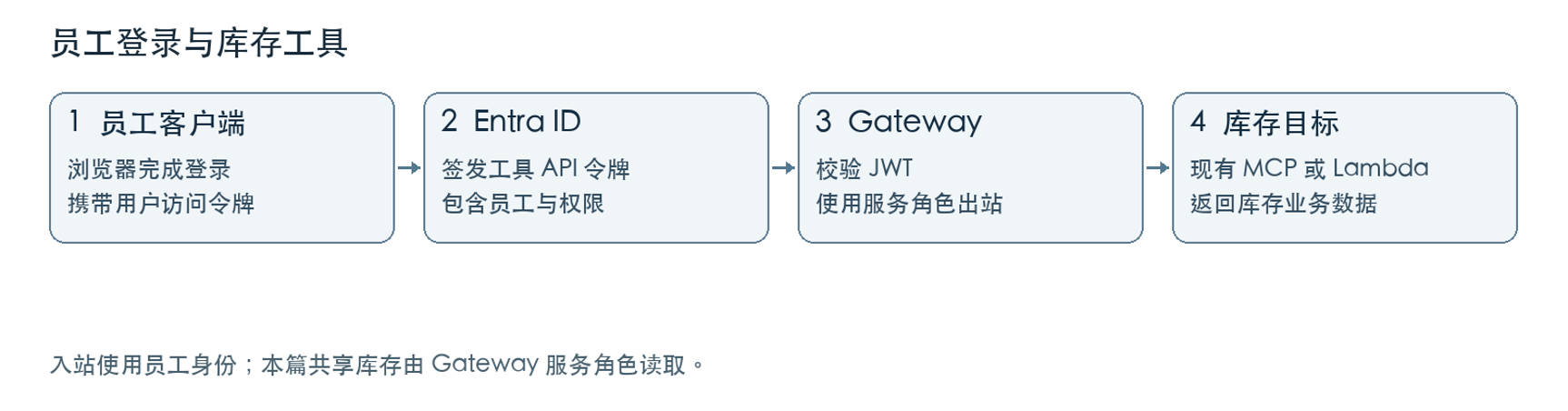
[图 1:客户端负责发起登录和使用工具,Entra 签发令牌,Gateway 负责入口校验与调用目标。] |
1.3 几个关键概念
- 入站认证:决定谁可以调用 Gateway。本篇要求员工先登录 Entra,Gateway 只接受合法的员工令牌。
- 出站认证:决定 Gateway 用什么身份去调用后面的工具。本篇由 Gateway 使用自己的服务角色调用库存 Lambda,员工不需要持有 AWS 访问密钥。
- Runtime:AgentCore 中运行自定义 Agent 或 MCP 服务的托管环境。如果已有 MCP 服务,或者 Gateway 直接连接 Lambda、OpenAPI 接口,就不需要部署 Runtime。
- Identity:AgentCore 中托管第三方凭据的服务。第二、三篇会用到它。
1.4 选择自己的工具来源
Gateway 后面接什么工具,可以按自己的情况选:
- 已有 MCP 服务:准备服务地址、认证方式,以及一个只读工具。
- 已有 REST API:准备 OpenAPI 定义和调用这个 API 需要的凭据。
- 还没有业务接口:使用配套的演示 Lambda,上传一个模板就能创建,具体见第 5 节。
不管选哪种,前面配置的 Entra 登录和 Gateway 入站认证都一样。本文以演示 Lambda 为例,第 5 节末尾会说明已有 MCP 服务时需要改哪里。
2. 准备账号与配置资料
准备 AWS 中国区域账号、世纪互联 Entra 租户,以及可以维护应用注册的管理员身份。本文使用北京区域 cn-north-1。实践需要创建 Gateway、配置其服务角色;选择用 Lambda 作为演示库存接口时,还需要部署配套 CloudFormation 模板。
客户端使用支持 OAuth 2.0 Authorization Code with PKCE 的现成工具。本文给出 基于 Postman 的操作方法,用界面完成登录、发送 MCP 请求和查看响应。企业助手的 MCP 连接器可以在基础链路完成后接入。
后面的步骤会多次用到租户 ID、应用 ID 等配置值。建议先打开配套的配置工作表,每完成一步就把对应的值记下来。密码、client secret 和访问令牌属于敏感信息,不要记在表里
| 配置项 | 从哪里取得 |
TENANT_ID |
Entra 租户的 Directory tenant ID |
API_APP_ID |
代表工具 API 的应用注册的 Application client ID |
API_URI |
工具 API 的 Expose an API 页面中的 Application ID URI |
USER_CLIENT_ID |
员工登录客户端的 Application client ID |
CLIENT_CALLBACK |
客户端 OAuth 配置页显示的完整回调 URL |
GATEWAY_URL |
Gateway 创建完成后显示的 endpoint,保留完整路径 |
世纪互联 Entra ID 使用中国区登录端点。本文所有 TENANT_ID 均替换为自己的租户 ID:
三个地址中,Gateway 只需要填 Discovery 地址:它会自动从中读取令牌签发方(issuer)和验证签名用的公钥。微软定期更换公钥时,Gateway 也会自动更新,不需要手动配置证书。另外两个地址供客户端(例如 Postman)登录和获取令牌时使用。
3. 在 Entra 中登记工具 API
3.1 创建资源应用
打开世纪互联 Entra 管理门户,进入 Entra ID → App registrations → New registration。应用名称填写 AgentCore Tools API,账号类型选择“仅本组织目录中的账户”,然后完成注册。在概述页记下 Application (client) ID 和 Directory (tenant) ID,分别填入配置工作表的 API_APP_ID 和 TENANT_ID。
这个应用代表要保护的工具 API,用来定义 “谁可以调用工具”。员工登录用的客户端应用在下一节另外注册。两者分开,权限和回调地址各管各的,以后维护更清楚。
打开这个应用的 Manifest,把 api.requestedAccessTokenVersion 改为 2 并保存。这样 Entra 签发的是 v2 格式的令牌,令牌里的受众(aud)就是 API_APP_ID,和后面 Gateway 的配置对得上。
然后进入 Expose an API,设置 Application ID URI。使用默认值 api://API_APP_ID 即可;如果这个应用以前已经设置过 URI,就沿用原来的,后面所有 scope 都以它开头。
3.2 添加员工调用权限
在 Expose an API → Add a scope 中添加以下内容
| 配置字段 | 填写内容 |
| Scope name | agent.invoke |
| Who can consent | 按组织规则选择管理员,或管理员与用户 |
| Admin consent display name | Invoke enterprise tools |
| Admin consent description | Allow the signed-in employee to invoke the enterprise tools API. |
| State | Enabled |
保存后,完整的权限名称是“Application ID URI + /agent.invoke”,例如 api://API_APP_ID/agent.invoke。客户端申请令牌时使用这个完整名称;Gateway 校验令牌时只看短名称 agent.invoke。
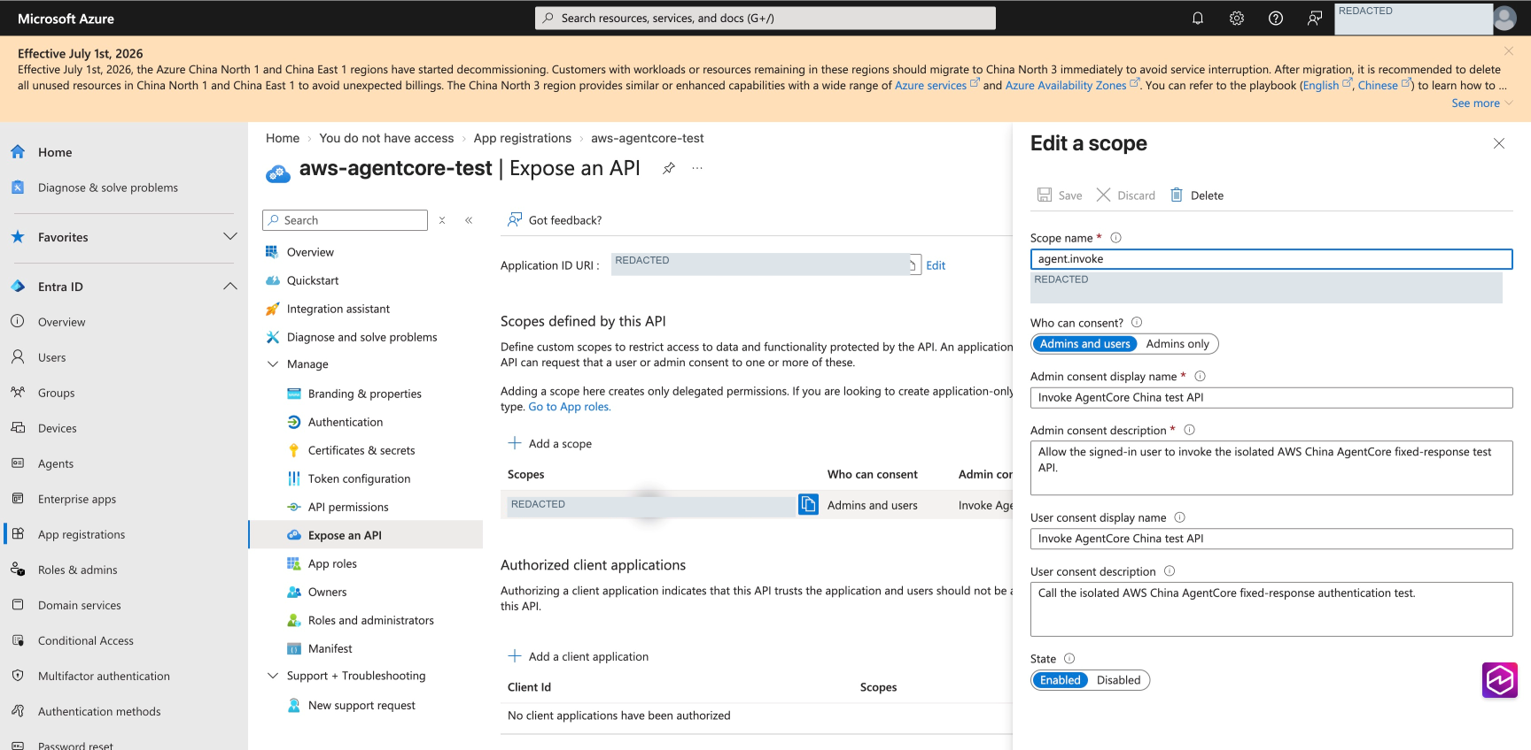
[图 2:世纪互联 Entra 的 Expose an API] |
到这里,工具 API 已经定义好了“员工可以调用工具”这项权限。下一步注册员工使用的客户端应用,让它可以申请这项权限。
4. 登记员工登录客户端
4.1 注册客户端应用并配置回调地址
先在 Postman 中打开请求的 Authorization 页,类型选择 OAuth 2.0,Grant type 选择 Authorization Code (With PKCE),勾选 Authorize using browser。这时界面会显示一个 Callback URL,复制下来。
回到 Entra 的 App registrations,新注册一个应用,名称填写 AgentCore Employee Client,账号类型同样选择“仅本组织目录中的账户”。在概述页记下 Application (client) ID,填入配置工作表的 USER_CLIENT_ID。
进入这个应用的 Authentication → Add a platform → Mobile and desktop applications,粘贴刚才复制的 Callback URL。Postman 运行在员工电脑上,无法安全保存密钥,所以使用 PKCE 登录,这个应用不需要创建 client secret。
4.2 允许客户端申请工具权限
在 AgentCore Employee Client 中进入 API permissions → Add a permission → My APIs,选择上一节创建的 AgentCore Tools API,再选择 Delegated permissions,勾选 agent.invoke 并添加。
添加后,由管理员点击 Grant admin consent for <租户名>,授权才会生效。如果企业要求只有指定员工才能使用这个应用,到 Enterprise applications 中找到它,把 Assignment required 设为 Yes,再在 Users and groups 里添加参与实践的员工。
完成后,员工登录 Postman 就能拿到调用工具 API 的访问令牌。现在配置工作表里有两个应用 ID,后面配置 Gateway 时分别使用:
API_APP_ID:工具 API,对应令牌里的受众audUSER_CLIENT_ID:员工登录用的客户端,对应令牌里的azp
5. 准备可调用的库存工具
5.1 用模板部署演示库存接口
先下载两个文件。在 GitHub 打开文件页后,点击 Download raw file 即可:
- 库存 Lambda 模板:parts-stock-demo.cfn.json
- 工具定义:parts-stock-tools.json,第 6.2 节添加 Lambda target 时使用
进入北京区域的 CloudFormation → Create stack → With new resources,选择 Upload a template file,上传 parts-stock-demo.cfn.json。栈名可以填写 agentcore-parts-practice,其他参数保持默认。
进入确认页后,勾选允许 CloudFormation 创建 IAM 资源,然后创建栈。模板会创建 4 项资源:库存 Lambda 函数、它的日志组、它的执行角色(只能写自己的日志)和一个用于加密的 KMS 密钥。等待栈状态变为 CREATE_COMPLETE。
打开栈的 Outputs,复制 PartsFunctionArn 的值。这是库存 Lambda 函数的 ARN,也就是它在 AWS 中的唯一标识,第 6.2 节添加 Gateway 目标时要用。整个过程都在控制台完成,不需要安装开发环境,也不需要写代码。
这个 Lambda 函数就是演示用的库存接口:输入零件编号(例如 DEMO-PART-001),它返回这个零件的库存数量。数据是预先写好的,不连接真实系统。正式使用时,只需把它换成企业自己的库存接口,前面配置好的登录和身份认证不用改。
5.2 用现有的 MCP
如果已经有自己的 MCP 服务,可以跳过 5.1,提前准备三样东西:
- 服务的 HTTPS 地址;
- 一个只读工具的名称,以及一个输入示例,用于第 7 节测试;
- 如果服务部署在 AgentCore Runtime 上,并且使用 IAM 认证,还要确认 Gateway 的服务角色有权限调用这个 Runtime。
第 6 节会根据选择分别配置:使用演示 Lambda 的看 6.2 节,使用已有 MCP 服务的看 6.3 节。
6. 在 AgentCore 中创建 Gateway
6.1 创建 Gateway 并配置登录校验
打开 AWS 中国区域控制台,确认区域为 China (Beijing),进入 Amazon Bedrock AgentCore → Gateways → Create gateway,名称填写 employee-tools。
在 Inbound Auth 中选择 JWT,使用现有身份提供方的配置方式,按下表填写:
| 配置字段 | 填写内容 |
| Discovery URL | https://login.partner.microsoftonline.cn/TENANT_ID/v2.0/.well-known/openid-configuration |
| Allowed audiences | API_APP_ID |
| Allowed scopes | agent.invoke |
Required custom claim tid |
字符串,Equals TENANT_ID |
Required custom claim azp |
字符串,Equals USER_CLIENT_ID |
这几项合起来规定了 Gateway 接受什么样的令牌:令牌必须由本租户的 Entra 签发(tid),是发给工具 API 的(aud 为 API_APP_ID),带有调用工具的权限(agent.invoke),并且是通过员工登录客户端申请的(azp 为 USER_CLIENT_ID)。任何一项不符,Gateway 都会拒绝请求。
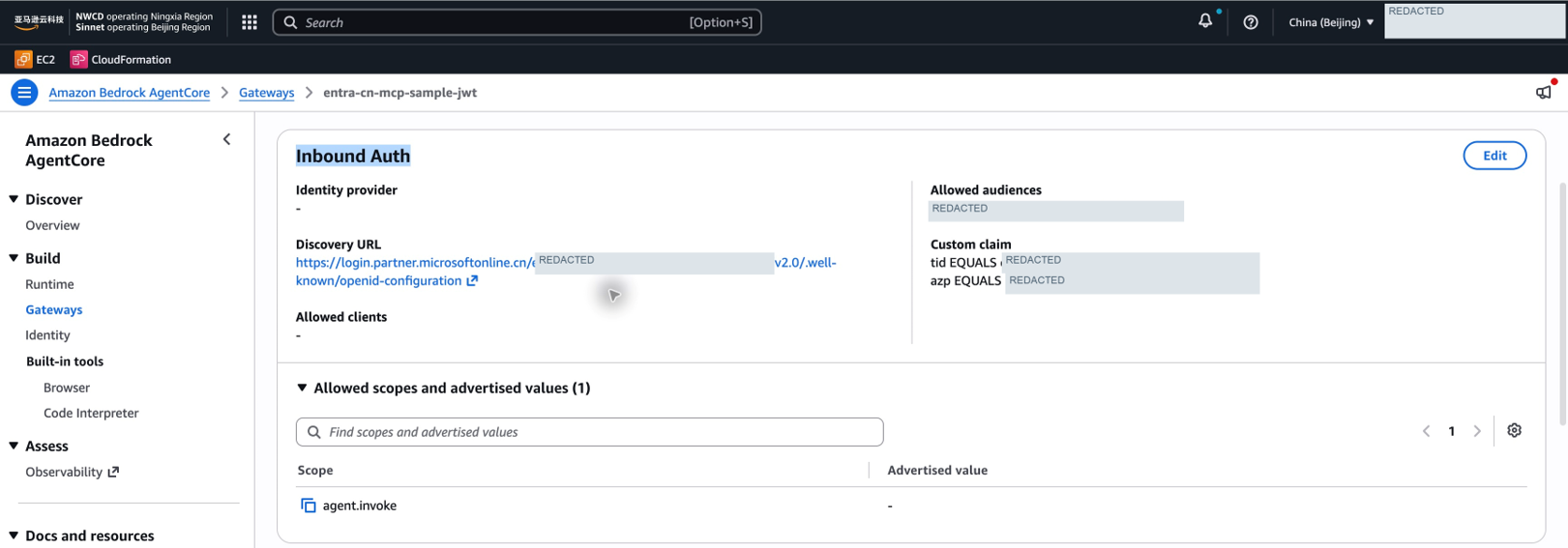
[图 3:Gateway 的入站认证配置。截图取自同一实践环境中的另一个 Gateway,字段布局相同。] |
6.2 添加 Lambda target
在权限设置中,选择由控制台自动创建服务角色,或者选择已有的 Gateway 服务角色。Gateway 会用这个角色调用 Lambda,所以它需要有调用第 5 节库存函数的权限(lambda:InvokeFunction,资源为 PartsFunctionArn)。
在 target 设置中,名称填写 parts,类型选择 Lambda,填入 PartsFunctionArn。工具定义使用第 5 节下载的 parts-stock-tools.json:界面提供文件上传就上传文件,提供文本框就粘贴文件中的完整内容。
Gateway 用服务角色调用 Lambda,不需要额外配置认证。完成创建后,等待 Gateway 和 target 的状态都变为就绪。
打开 Gateway 详情页,复制完整的 endpoint 地址,填入配置工作表的 GATEWAY_URL。再查看 target 的工具信息,确认能看到工具 get_parts_stock,以及它的必填参数 part_number。
6.3 添加已有 MCP target
如果使用已有的 MCP 服务,target 类型选择 MCP server,填写服务的完整地址。
如果服务部署在 AgentCore Runtime 上,并且使用 IAM 认证,出站认证选择 IAM role(Gateway 服务角色),签名服务填写 bedrock-agentcore。同时,要给这个服务角色授予调用该 Runtime 的权限。
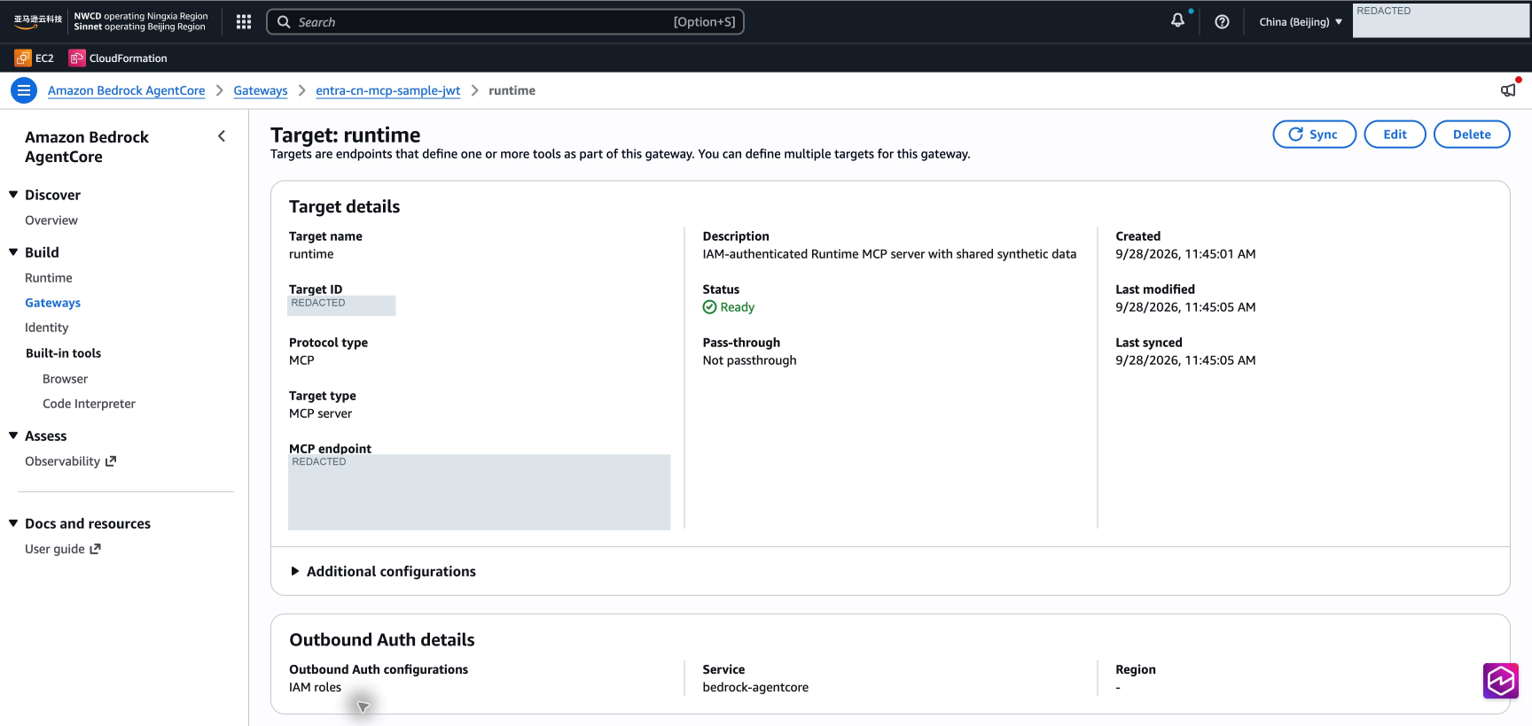
[图 4:已配置好的 MCP server target,显示目标类型、Ready 状态和 IAM 出站认证。本例中 Quick 使用的 Gateway 就采用这种方式连接 Runtime 上的工具。] |
创建完成后,Gateway 会自动发现服务里的工具。Gateway 返回的工具名会加上 target 名称作为前缀,例如 target 名为 runtime 时,库存工具显示为 runtime___get_parts_stock。客户端调用时直接使用 Gateway 返回的完整名称,不要自己拼接。
7. 使用 Postman 登录并查询库存
7.1 导入现成请求
下载请求集合和环境模板,在 Postman 中选择 Import 导入。
选中导入的环境,本篇只需要填写四个变量,值都可以从配置工作表中找到:
| 变量 | 填写内容 |
tenant_id |
TENANT_ID |
api_uri |
第 3.1 节设置的 Application ID URI,例如 api://API_APP_ID |
user_client_id |
USER_CLIENT_ID |
employee_gateway_url |
第 6.2 节记录的 GATEWAY_URL |
其他变量是第二、三篇用的,留空即可。集合里没有自动运行的脚本,每个请求都由你手动点击发送。
7.2 员工登录
打开 01 员工登录 文件夹,在 Authorization 中选择 OAuth 2.0,按下表填写后创建令牌:
| 配置字段 | 填写内容 |
| Grant Type | Authorization Code with PKCE |
| Callback URL | 第 4.1 节登记的回调地址 |
| Auth URL | https://login.partner.microsoftonline.cn/TENANT_ID/oauth2/v2.0/authorize |
| Access Token URL | https://login.partner.microsoftonline.cn/TENANT_ID/oauth2/v2.0/token |
| Client ID | USER_CLIENT_ID |
| Client Secret | 留空 |
| Code Challenge Method | SHA-256 |
| Scope | openid api://API_APP_ID/agent.invoke |
点击 Get New Access Token,浏览器会打开 Entra 登录页面,用企业账号登录。如果要求多因素认证或授权确认,按页面提示完成。回到 Postman 后点击 Use Token,文件夹里的请求都会自动带上这个令牌。
Postman 会同时拿到两种令牌:ID token 只证明员工已经登录,access token(访问令牌)才能用来调用工具。请确认请求使用的是 access token。
7.3 调用库存工具
按顺序发送文件夹里的四个请求:
- Initialize:和 Gateway 建立连接。查看响应中返回的协议版本,填入变量 mcp_protocol_version。如果响应头里有 Mcp-Session-Id,把它填入变量 mcp_session_id,并在后面三个请求中勾选启用同名的请求头;如果没有返回,就保持不勾选。
- Initialized notification:通知 Gateway 连接已就绪。这个请求可能返回空内容,属于正常现象。
- List tools:列出 Gateway 提供的工具。找到库存工具的完整名称,例如 parts___get_parts_stock,填入变量 stock_tool_name。
- Read stock:用零件编号 DEMO-PART-001 查询库存。
如果返回结果里有零件 DEMO-PART-001、仓库 DEMO-CN 和数量 12,说明本篇的目标已经完成:员工用企业账号登录,通过 Gateway 调用了库存工具。
以后换一个 Gateway 测试,需要从第 1 步重新开始。
8. 将工具接入企业助手(以 Amazon Quick 为例)
前面用 Postman 验证了员工登录和工具调用。本节把同一套工具接入企业助手 Amazon Quick,员工可以直接在对话中查询库存。8.5 节说明接入其他企业助手需要满足的条件。
8.1 本节的环境说明
工具来源:本节使用第 6.3 节添加的 MCP 工具,提供库存查询和维修资料两类工具。这些工具部署在 AgentCore Runtime 上,Gateway 用自己的 IAM 角色调用它们。Quick 运行在全球区域(us-east-1),Gateway 和工具在北京区域(cn-north-1)。Quick 会经手登录凭据、工具输入和返回结果,本例只使用演示数据。
为 Quick 新建一个 Entra 应用:为 Quick 另外注册一个应用,这一个应用同时充当客户端和工具 API(截图中名为 aws-agentcore-test)。配置方法和第 3、4 节相同,区别有三点::
- 在 Expose an API 中添加
agent.invoke,并在 API permissions 中给应用自己授予这项权限,然后由管理员授权同意; - 在 Authentication 中添加 Web 平台,登记 Quick 的回调地址(见 8.2 节);
- 在 Certificates & secrets 中创建一个客户端密钥,交给 Quick 保存。
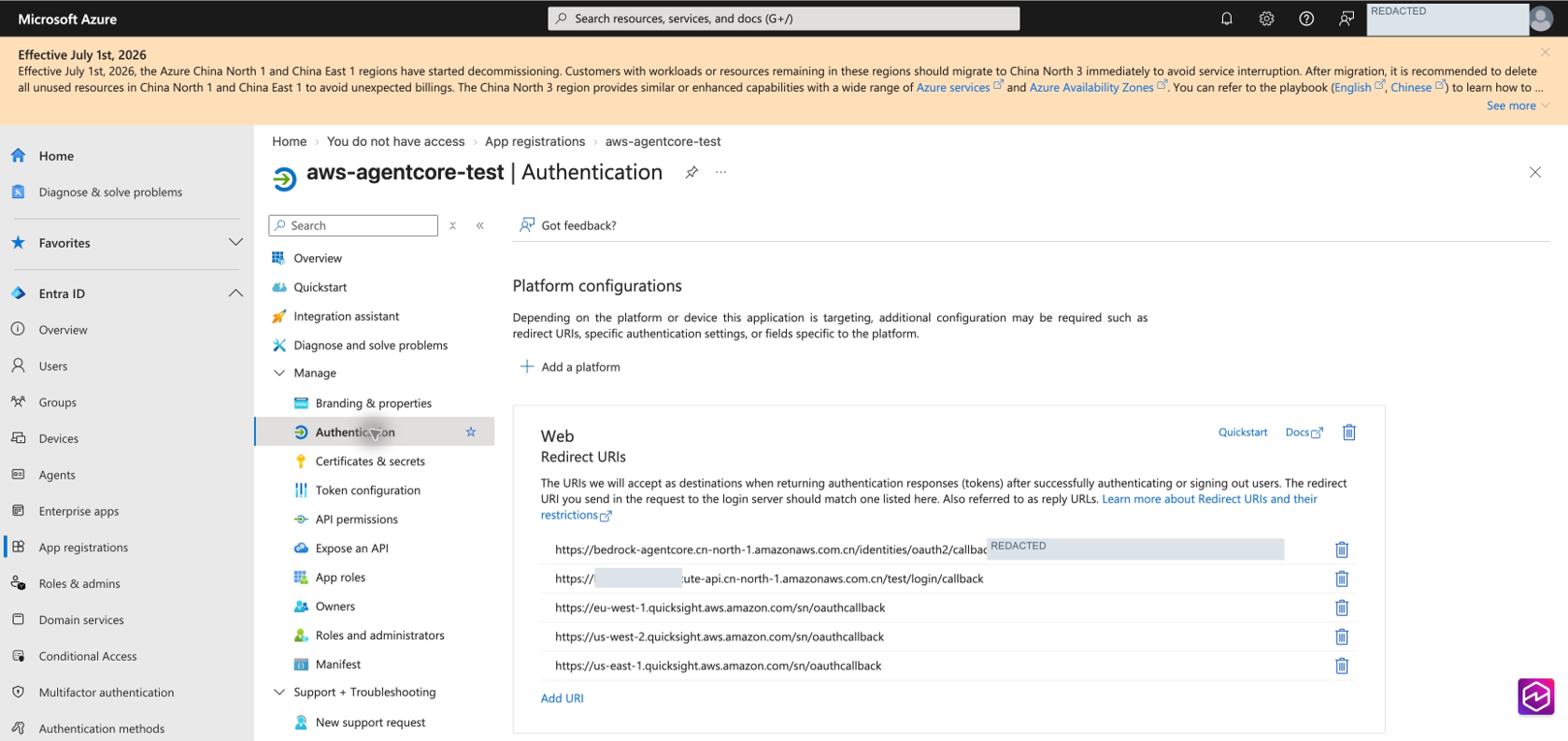
[图 5:为 Quick 新建的 Entra 应用的 Authentication 页面,在 Web 平台下登记 Quick 的回调地址] |
因为客户端和工具 API 是同一个应用,Quick 使用的 Gateway 在配置令牌校验时,受众 aud 和客户端 azp 都填这个应用的 ID。
Quick 怎么登录:员工在 Quick 中启用连接器时,Quick 会把员工带到 Entra 登录页。登录完成后,Quick 用拿到的授权码换取访问令牌,以后每次调用工具都带上这个令牌,由 Gateway 校验。这个过程和 Postman 一样,区别在于令牌由 Quick 在云端保存和使用。
直接登录的问题:Quick 发起登录时,按 MCP 协议的方式,直接用 Gateway 的地址说明“要访问哪个服务”。Entra ID 不认这种写法,它要求写明“要访问哪个 API 的哪项权限”,也就是 scope <API_APP_ID>/agent.invoke。如果 Quick 直接去找 Entra ID,Entra ID 无法确定为哪个 API 签发令牌,登录就会失败。
用兼容入口解决该问题:本例在 Quick 和 Entra 之间加了一个很小的兼容入口,由一个 API Gateway 接口和一个 Lambda 函数组成。它只做一件事:把 Quick 请求中的服务地址换成对应的 scope,再转发给 Entra ID。登录页面和令牌签发仍由 Entra ID 完成,工具调用仍直接发给 Gateway。兼容入口不签发令牌,也不保存任何密钥或令牌。部署方法见配套的 Quick 连接器配置说明。
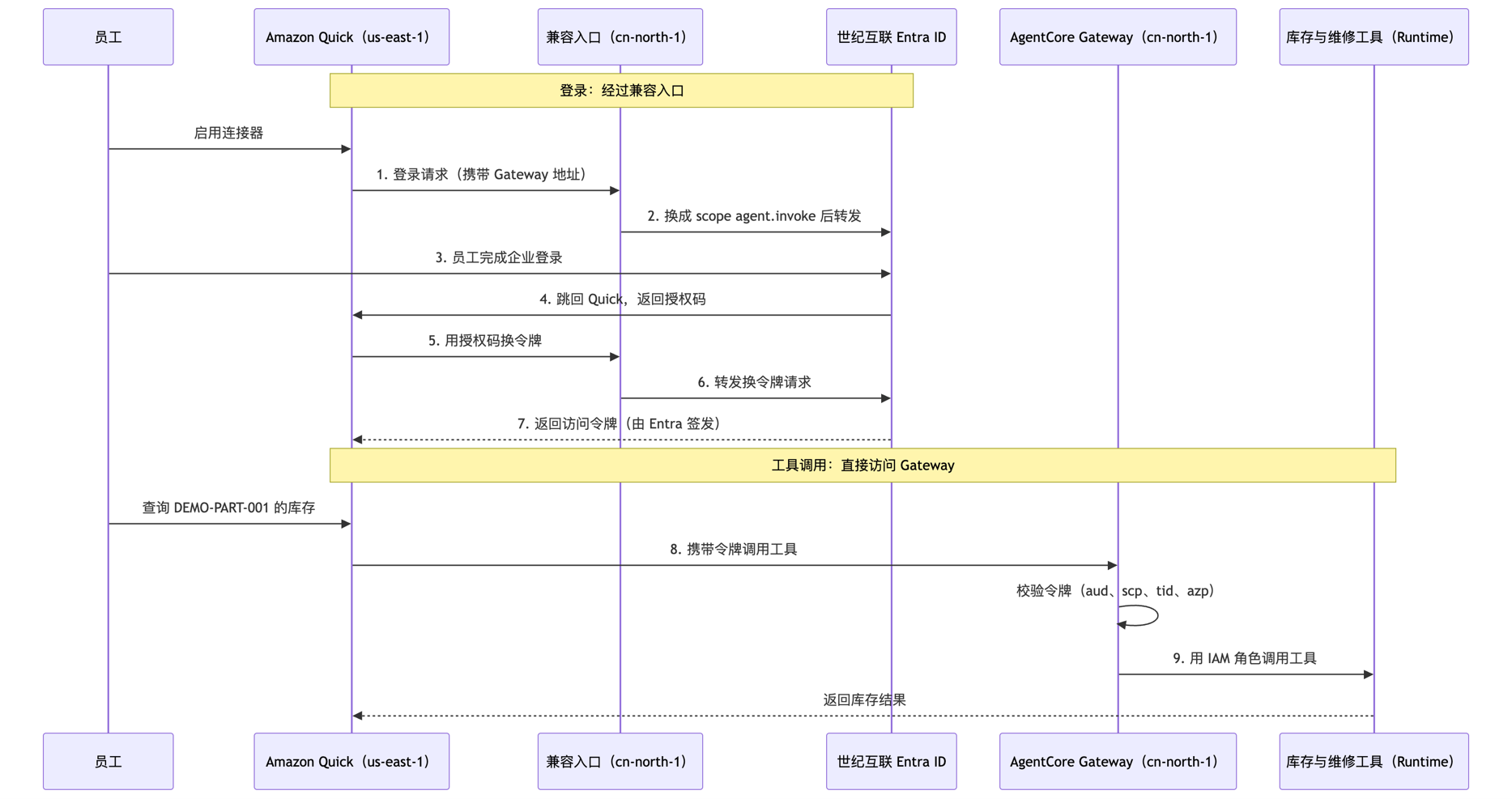
[图 6:Quick 接入流程。登录请求经兼容入口转换后发给 Entra ID,令牌由 Entra ID 签发;工具调用直接发给 Gateway,不经过兼容入口] |
8.2 在 Quick 中登记 MCP 连接器
准备具有连接器创建权限的 Amazon Quick Enterprise 环境。进入 Connectors → Create for your team → Model Context Protocol → Create New。如果从桌面端进入,则从 Customize → Connectors → Create → Cloud connector 打开云端配置。
名称填写 AgentCore China Entra Practice,描述可以填写 Enterprise sign-in for demo parts stock and maintenance tools through AWS China AgentCore。MCP server endpoint 填写 Gateway 的完整 /mcp 地址。本例的 Gateway 可以通过公网访问,所以 Connection type 和 Auth server connection type 都选择 Public network,然后选择 Next。
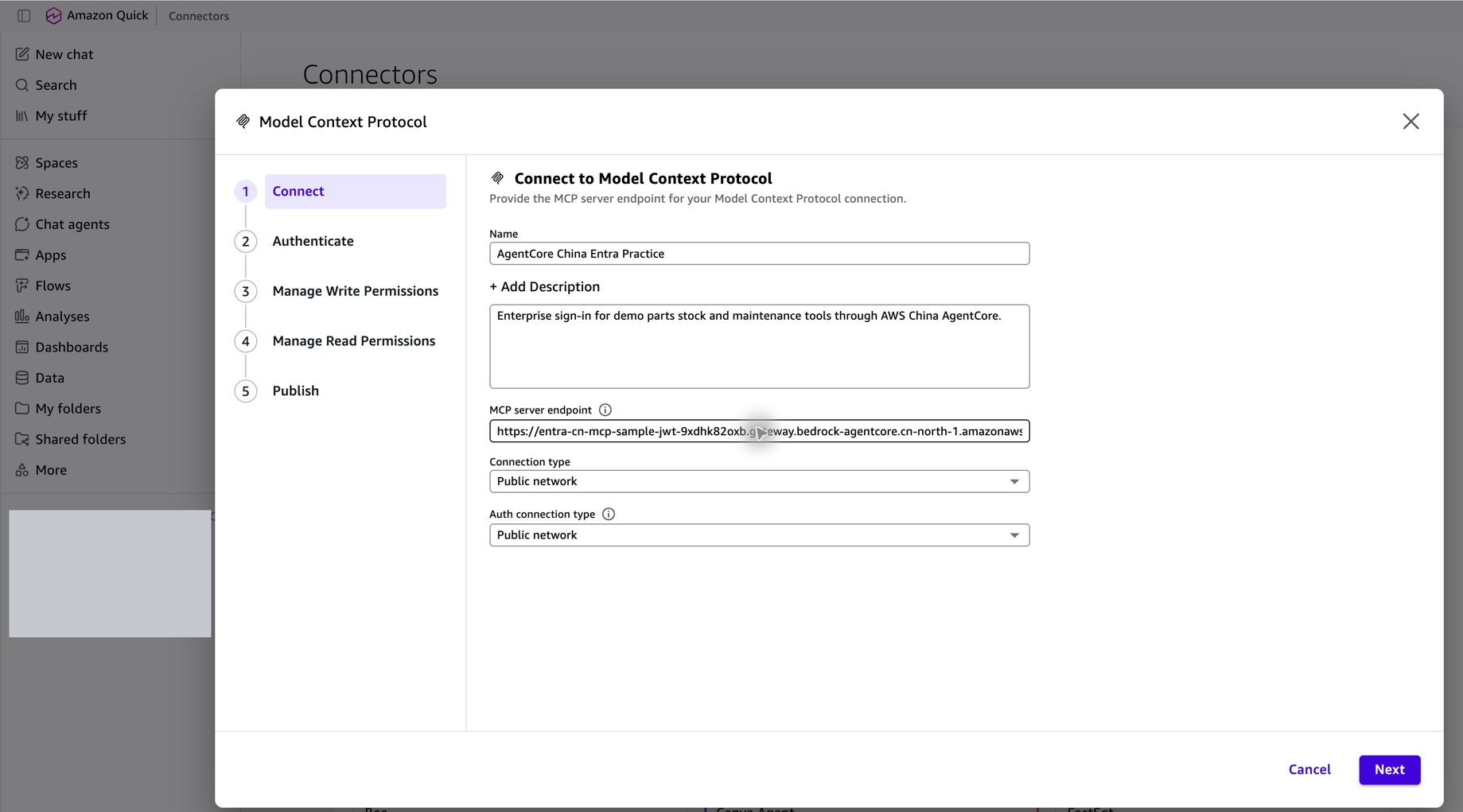
[图 7:Quick 创建表单,名称与 MCP server endpoint 对应本篇库存与维修工具。] |
选择 User authentication → Custom user based OAuth,填写下表。以下三个服务地址是截图环境的实际配置,复现时替换为自己的部署输出,不把示例地址当作公共服务。
| Quick 字段 | 本例填写方式 |
| Client ID | 8.1 节为 Quick 新建的应用的 Application (client) ID |
| Public OAuth client | 不勾选。客户端密钥由 Quick 保存,不放在员工设备上 |
| Client secret | 8.1 节为该应用创建的客户端密钥 |
| Token URL | 兼容入口的 /token 地址 |
| Authorization URL | 兼容入口的 /authorize 地址 |
| Redirect URL | 由 Quick 自动显示,应与 8.1 节在 Entra 中登记的地址一致 |
各地址的格式如下,尖括号部分替换为自己部署后得到的值。兼容入口的两个地址,在部署完成后的输出里可以找到。
- MCP server endpoint: https://<GATEWAY_ID>.gateway.bedrock-agentcore.cn-north-1.amazonaws.com.cn/mcp
- Authorization URL: https://<API_ID>.execute-api.cn-north-1.amazonaws.com.cn/<STAGE>/authorize
- Token URL: https://<API_ID>.execute-api.cn-north-1.amazonaws.com.cn/<STAGE>/token
- Quick Redirect URL: https://us-east-1.quicksight.aws.amazon.com/sn/oauthcallback
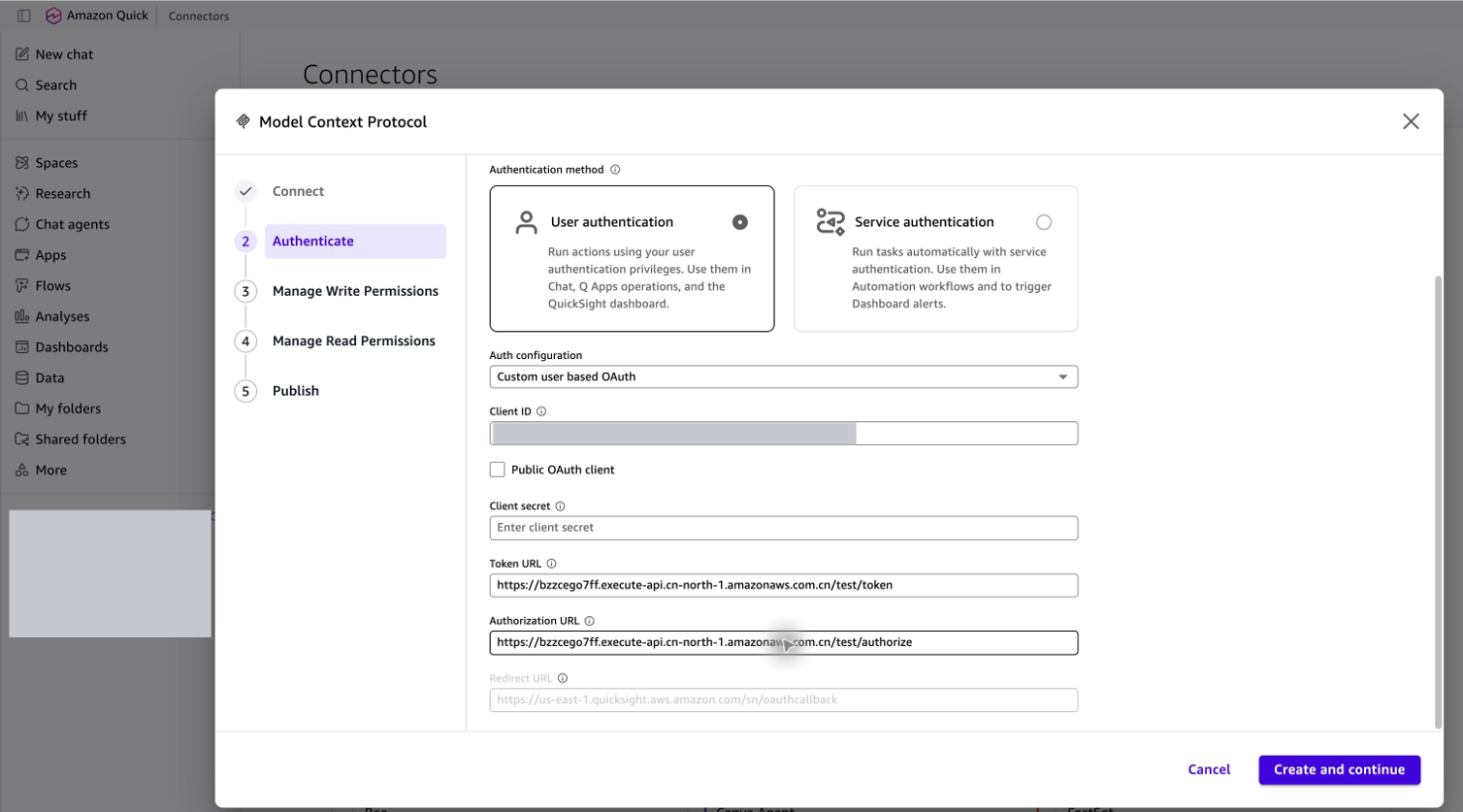
[图 8:连接器的用户 OAuth 配置。授权地址和令牌地址指向北京区域的兼容入口,回调地址指向 Quick。] |
Quick 表单里没有填写 scope 的地方,这一项由兼容入口自动补上(<API_APP_ID>/agent.invoke),不用手动填写。部署兼容入口时,要确认它配置的租户、应用 ID、Gateway 地址和 Quick 回调地址,和本节填写的完全一致。
8.3 完成企业登录并启用工具
选择 Create and continue,浏览器会打开世纪互联 Entra 的登录页面,用企业账号登录即可。如果浏览器里已经登录过,可能会直接返回 Quick;如果要求多因素认证,按页面提示完成。
返回 Quick 后,可以看到 Gateway 提供的工具,例如 runtime___get_parts_stock(库存查询)和 runtime___get_maintenance_guide(维修资料),以实际显示为准。在权限设置步骤中启用库存查询需要的操作。发布时先不共享给组织,只供自己使用,验证通过后再按需开放。
在桌面端打开 Customize → Connectors → Refresh connections,启用刚创建的连接器,然后新建一个对话。
以后如果 Gateway 增加或修改了工具,在连接器详情页点击 Sync 并重新授权,再刷新桌面端即可。
8.4 从真实工具返回确认库存
在新对话中输入:
请使用 AgentCore China Entra Practice 的库存工具,查询配件 DEMO-PART-001,展示实际输入、仓库和返回数量。只使用该连接器的合成数据。
助手回答后,展开库存工具的调用详情,核对两部分内容:
- Arguments(输入):零件编号
part_number为DEMO-PART-001; - Result(返回):仓库
warehouse为DEMO-CN,库存数量quantity为12。
再确认助手的回答和工具返回的结果一致。
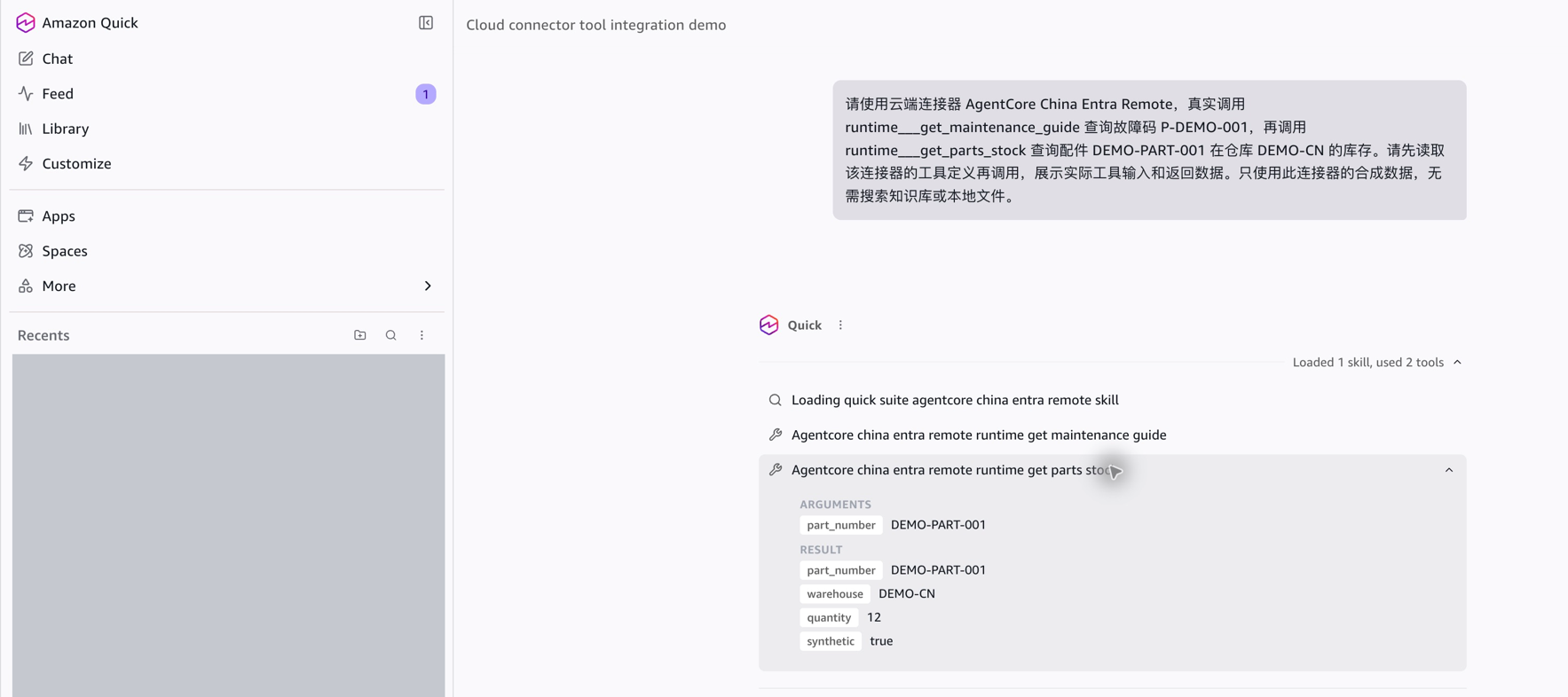
[图 9: Quick 中一次实际的库存查询,展开的工具详情显示零件 DEMO-PART-001、仓库 DEMO-CN、数量 12,并标记为演示数据。截图环境中的连接器名为 AgentCore China Entra Remote,配置与本节相同。] |
到这里,整条链路已经打通:员工在助手里提问,Quick 用员工的企业授权访问北京区域的 Gateway,工具返回库存数据,助手整理后回答。判断调用是否成功,要看工具详情里的输入和返回,不能只看助手的回答。
8.5 接入其他企业助手
Gateway 提供标准的 MCP 接口,其他支持 MCP 的企业助手也可以接入。选择产品时确认三点:
- 支持连接远程 MCP 服务(HTTP 方式);
- 支持员工登录授权(授权码 + PKCE),并且可以在 Entra 中登记固定的回调地址;
- 拿到的令牌能通过 Gateway 的校验,也就是受众、scope、租户和客户端都对得上。
是否需要类似的兼容入口,要看这个助手发出的登录请求格式。如果它像 Postman 一样能直接填写 scope,就不需要;如果它像 Quick 一样只提供服务地址,就需要做类似的转换。
接入时,为每个助手在 Entra 中单独注册客户端应用,登记它自己的回调地址。本文的 Gateway 在校验令牌时只允许一个客户端(azp),所以要让 Postman、Quick 和其他助手同时使用,就为每个客户端各建一个 Gateway,后面连接同一组工具即可。
本节的实测只覆盖了 Quick,其他助手需要单独验证。
9. 结论
本篇以库存查询为例,打通了员工登录、Gateway 校验和工具调用这条链路。三方各司其职:Entra 负责确认员工身份和授予调用权限,Gateway 负责校验令牌、决定谁能调用工具,库存接口只负责返回业务数据。企业已有的接口也可以按这种方式接入,不需要在业务代码里自己实现登录。
接入企业助手时,关键是让助手的应用注册、回调地址和 scope 与 Gateway 的校验规则保持一致。以 Amazon Quick 为例,为它单独注册一个 Entra 应用,再通过一个小的兼容入口转换登录请求的格式,就能让员工在对话中直接查询库存。其他企业助手满足同样的条件后,也可以接入同一组工具。
后续两篇会在这套基础上继续展开:没有员工参与的后台任务,如何用应用身份调用工具,见第二篇;助手如何代表当前员工访问下游接口,见第三篇。
➡️ 下一步行动:
相关产品:
- Amazon Quick — 人工智能助手,用于研究、业务洞察、自动化和无代码应用程序构建
- AWS Lambda — 无需服务器即可运行代码
- Amazon IAM — 身份管理和访问权限
- Amazon Bedrock — 用于构建生成式人工智能应用程序和代理的端到端平台
- Amazon Bedrock AgentCore — 加快代理投入生产的速度
相关文章:
- Amazon Bedrock AgentCore Gateway 内置 Web 搜索工具实战
- 用 Amazon Quick MCP 连接器与 Amazon Bedrock AgentCore 安全接入企业应用
- 上海博卡携手 Amazon Connect Customer 与 Amazon Bedrock AgentCore,4 周上线多语言 AI 预约客服
- 通过 Microsoft Entra ID 集成 IAM Identity Center 实现对 Amazon Quick 的统一身份认证
10. 配套材料
本篇用到的模板和配置材料都在示例代码仓库中:
- 演示库存 Lambda 的 CloudFormation 模板和工具定义(第 5 节)
- 配置工作表(第 2 节)
- Postman 请求集合(第 7 节)
- Quick 连接器配置说明和兼容入口部署程序(第 8 节)
已有业务接口的团队,只需要工具定义和客户端相关的材料。
19. 参考资料
- 创建 AgentCore Gateway(控制台)
- Gateway 入站 JWT 授权
- Lambda target 配置结构
- 在 Microsoft Entra ID 中注册应用
- 为应用配置 API 权限(Expose an API)
- Microsoft Entra 国家云认证端点(含世纪互联)
- Amazon Quick MCP 集成
*前述特定亚马逊云科技生成式人工智能相关的服务目前在亚马逊云科技海外区域可用。亚马逊云科技中国区域相关云服务由西云数据和光环新网运营,具体信息以中国区域官网为准。
本篇作者
AWS 架构师中心:云端创新的引领者探索 AWS 架构师中心,获取经实战验证的最佳实践与架构指南,助您高效构建安全、可靠的云上应用
|
 |