Amazon Web Services ブログ
コンタクトセンター運用をシンプルにする Amazon Connect Data Tables
はじめに
コンタクトセンターの運用チームがよく直面する課題として、従来のアプローチでは日常的な変更を行う際に開発者の支援とコード変更が必要になることによる遅延があげられます。Amazon Connect Data Tables は、管理者がノーコードインターフェースを通じて運用データを管理できるようにすることで、この課題に対処し、一般的なタスクの俊敏性を向上させ、実装時間を短縮します。
このブログ記事では、 Amazon Connect Data Tables を活用してコンタクトセンター運用を効率化する方法を解説します。実際のユースケースをテーマに、機能の実装に関するステップバイステップのガイドを提供し、運用効率と顧客満足度を向上させるためにデータテーブルを使う利点について説明します。
ソリューション概要
Amazon Connect Data Tables により、コンタクトセンターチームは、コードを書くことなく、直接コンタクトフロー内で運用データを作成、管理、参照できます。管理者は、休日スケジュール、緊急ルーティングフラグ、エージェント内線マッピング、場所固有のプロンプトなどの構造化された情報をカスタマイズ可能なテーブルに保存できます。コンタクトフローからこのデータにリアルタイムでアクセスすることで、動的なルーティング決定とパーソナライズされた顧客体験を推進します。
この機能により、日常的に発生する運用変更において、従来まで開発者に依存していた業務を解消できます。ユーザーは Amazon Connect UI で直接データテーブルを管理し、API を介してプログラム的に管理できるため、手動更新と自動化されたワークフローの両方に柔軟性を提供します。チームは、エージェント内線マッピング、緊急フラグ、機能フラグの切り替え、またはルーティングパラメータを即座に変更でき、設定変更にかかる時間を数日から数分に短縮できます。
ウォークスルー
データテーブルの利点を説明するために、いくつかの実際のユースケースを見てみましょう。
ユースケース 1: 直通電話番号内線システム
資産管理会社では、富裕層の顧客を各担当ファイナンシャルアドバイザーに効率的に誘導することが重要です。以前は、企業は外部データソースと Lambda 関数とのカスタムコード統合を構築して、顧客にそのようなパーソナライズされたサービスを提供する必要がありました。データテーブルを使用すると、企業は、顧客がコールフロー中にアドバイザーの内線番号を入力するだけのノーコードインターフェースを備えた直通電話番号内線システムを実装できます。システムは以下を行います:
- アドバイザー電話番号内線マッピングを保存
- アドバイザーの割り当てが変更されてもコード変更なしで即座にルーティング可能
ユースケース 2: 季節性のサイト閉鎖フラグ
小売企業は、冬季にサイト閉鎖フラグを更新し、プレミアム顧客の通話を処理するためには専門エージェントを割り当てる必要がありました。従来、これには IT チームへの変更依頼が必要で、遅延が発生していました。Amazon Connect Data Tables により、コンタクトセンターの管理者は、ノーコードインターフェースを通じてこれらの変更を独立して管理できるようになりました。システムは以下を行います:
- 冬季が始まったときにサイト閉鎖フラグを自動的に更新
- プレミアム顧客の通話を処理するために専門エージェントをマッピング
- 反映時間を数日から数分に短縮
ユースケース 3: 季節性のワクチン接種キャンペーン
医療保険プロバイダーは、コンタクトセンターを通じて季節性のワクチン接種キャンペーンを促進する必要がありました。コンタクトセンターの管理者は、通常のコールフローを中断することなく、秋の期間だけカスタマイズされたワクチン接種リマインダーメッセージを再生したいと考えています。データテーブルを使用して、システムは以下を行います:
- 季節性のあるプロンプトを保存し、これらのメッセージを自動的にトリガーする日付ベースのルールを設定
- 管理者が IT のサポートを必要とせずにメッセージの内容とアクティベーション日を更新可能
前提条件
- AWS アカウント
- 既存の Amazon Connect インスタンス
- データテーブル、キュー、エージェント、コンタクトフローなどを設定するための Amazon Connect 管理者アクセス
実装手順
以下のセクションでは、Amazon Connect Data Tables を使用した電話番号内線による直接エージェントルーティングの実装について説明します。同じソリューションを、上記にリストされた他のすべてのシナリオに拡張できます。
ステップ 1: Amazon Connect Data Tables を有効化
- AWS コンソールで Amazon Connect に移動
- インスタンスを選択してログイン
- 「ユーザー」の下の「セキュリティプロファイル」に移動
- 更新するセキュリティプロファイルを選択
- 「アクセス許可」セクションで、このセキュリティプロファイルのユーザーに対して「データテーブル」アクセスが有効になっていることを確認します。
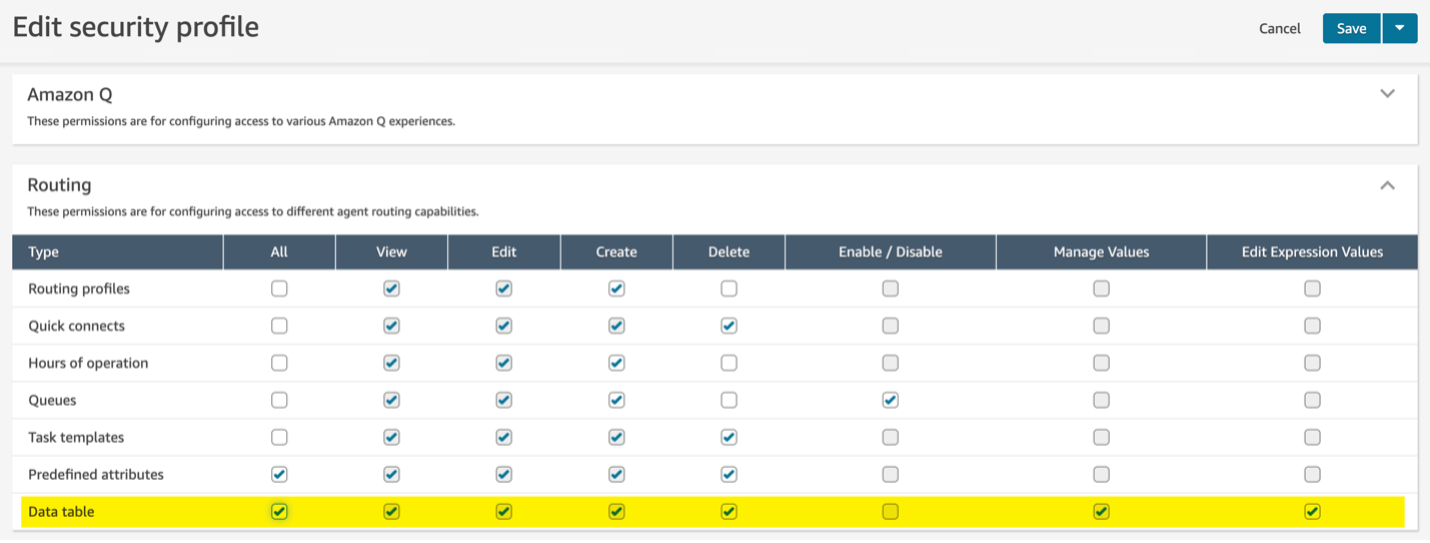
ステップ 2: 各ユースケース用のデータテーブルを作成
実装を計画している各ユースケースに対してデータテーブルを作成します。以下では、エージェント内線ユースケース用のデータテーブルの作成について説明します。
- Amazon Connect 管理 UI の「ルーティング」の下の「データテーブル」に移動
- 「新しいデータテーブルを追加」を選択して新しいデータテーブルを作成
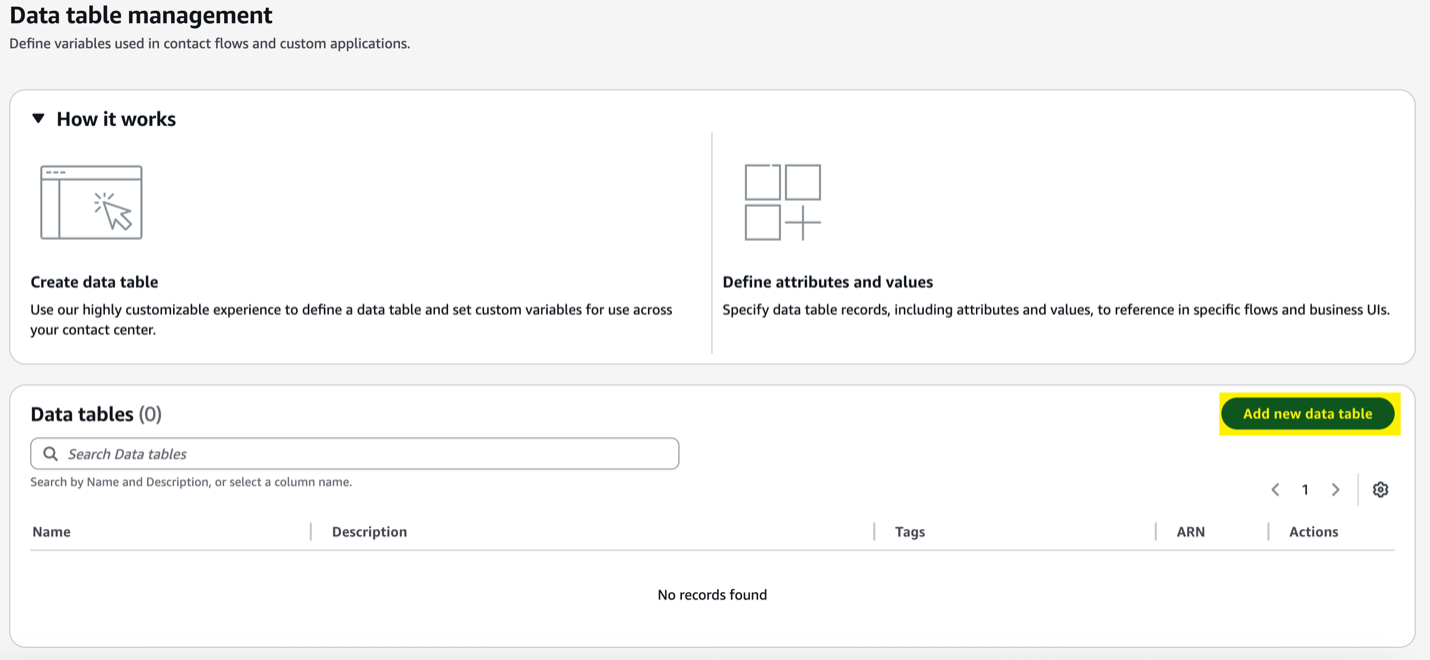
- 名前とオプションの説明を入力
- タイムゾーンを選択 (例: US/Eastern)
- ロックレベルを選択 (例: プライマリの値) (ロックレベルは同時レコード更新を制御します – 「プライマリの値」は変更中にプライマリキーフィールドのみをロックします)
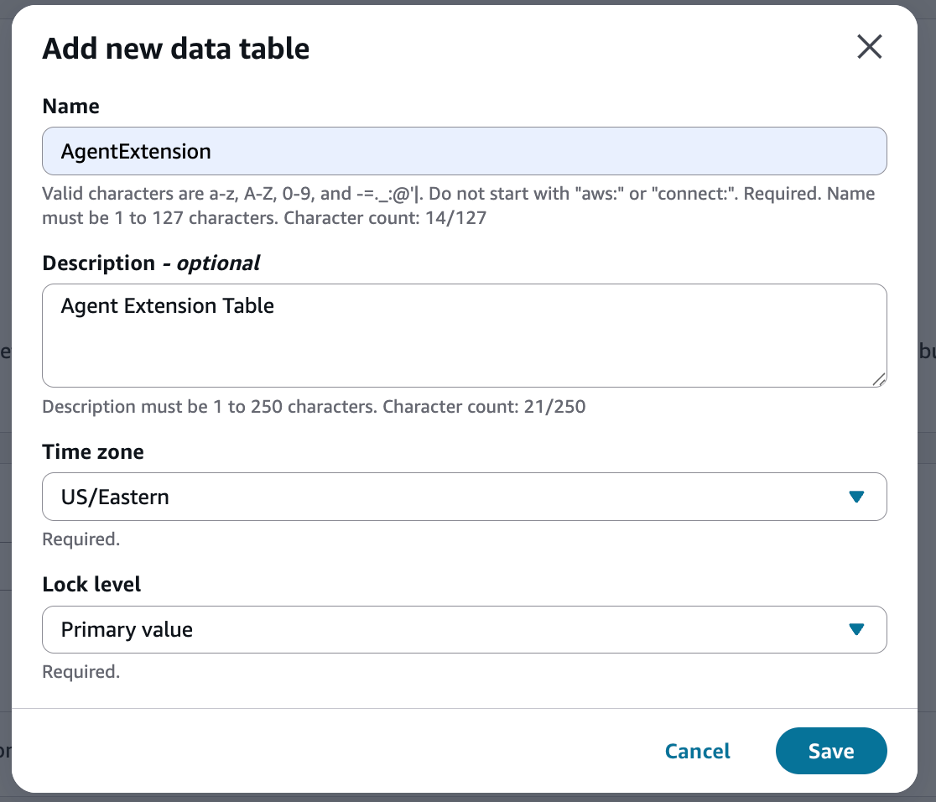
- 「属性を追加」を選択して列の詳細を入力

- 列の名前を入力 (例: Extension、AgentName、AgentARN)
- 列のデータ型を選択 (例: Text)
- 必要に応じてプライマリ属性のチェックボックスを選択
- 検証が必要な場合は最小および最大テキスト長を入力
- コレクション検証が必要かどうかを定義
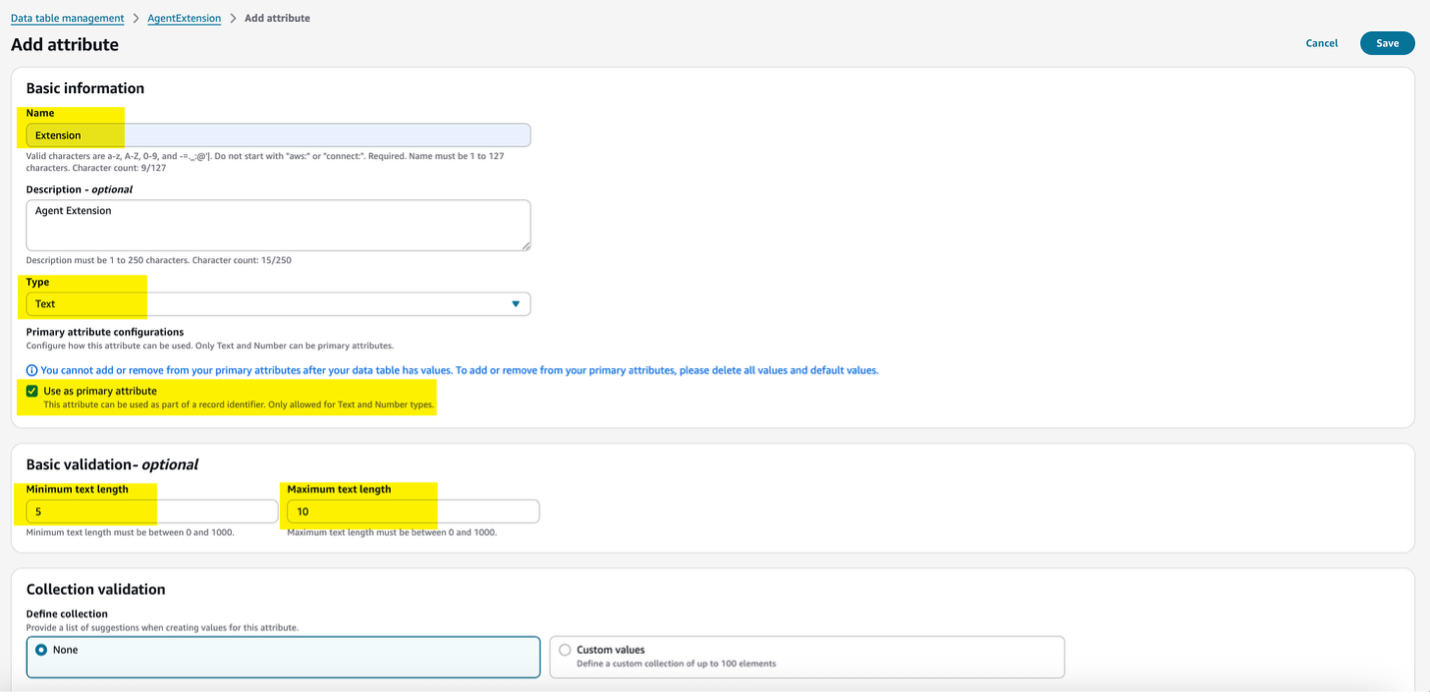
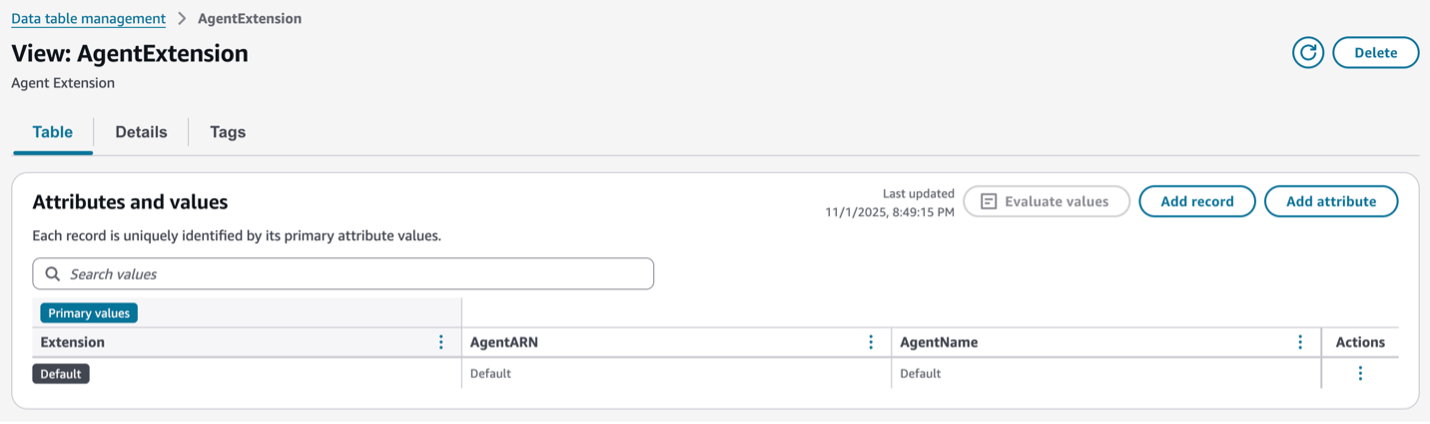
- 3 つの属性を作成した後、以下に示すような空のテーブル構造が表示されます
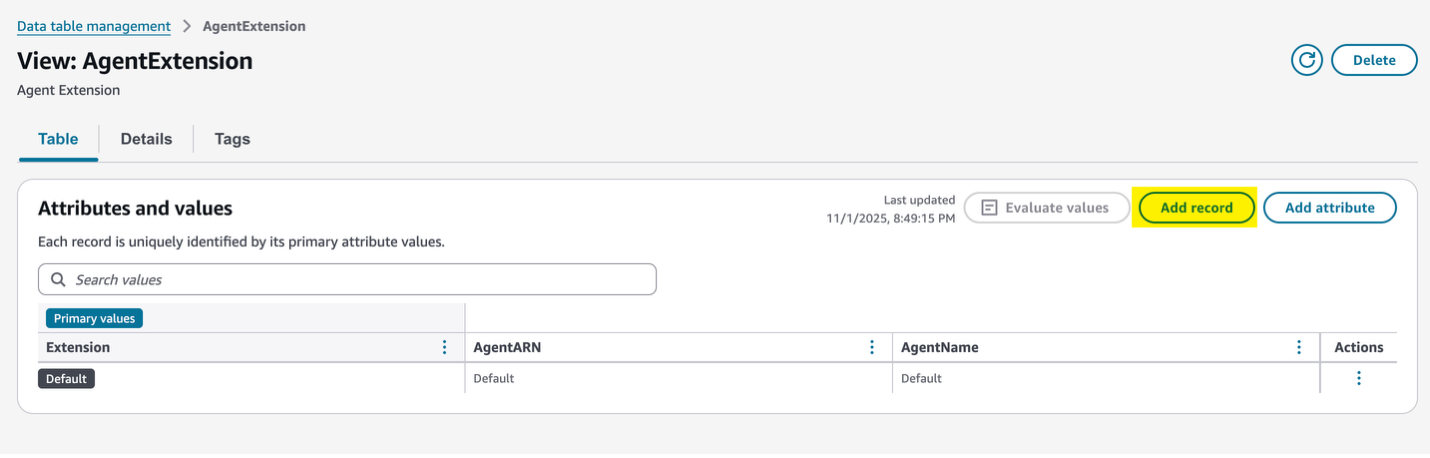
- 「レコードを追加」を選択して、エージェントとその内線マッピングでテーブルを入力
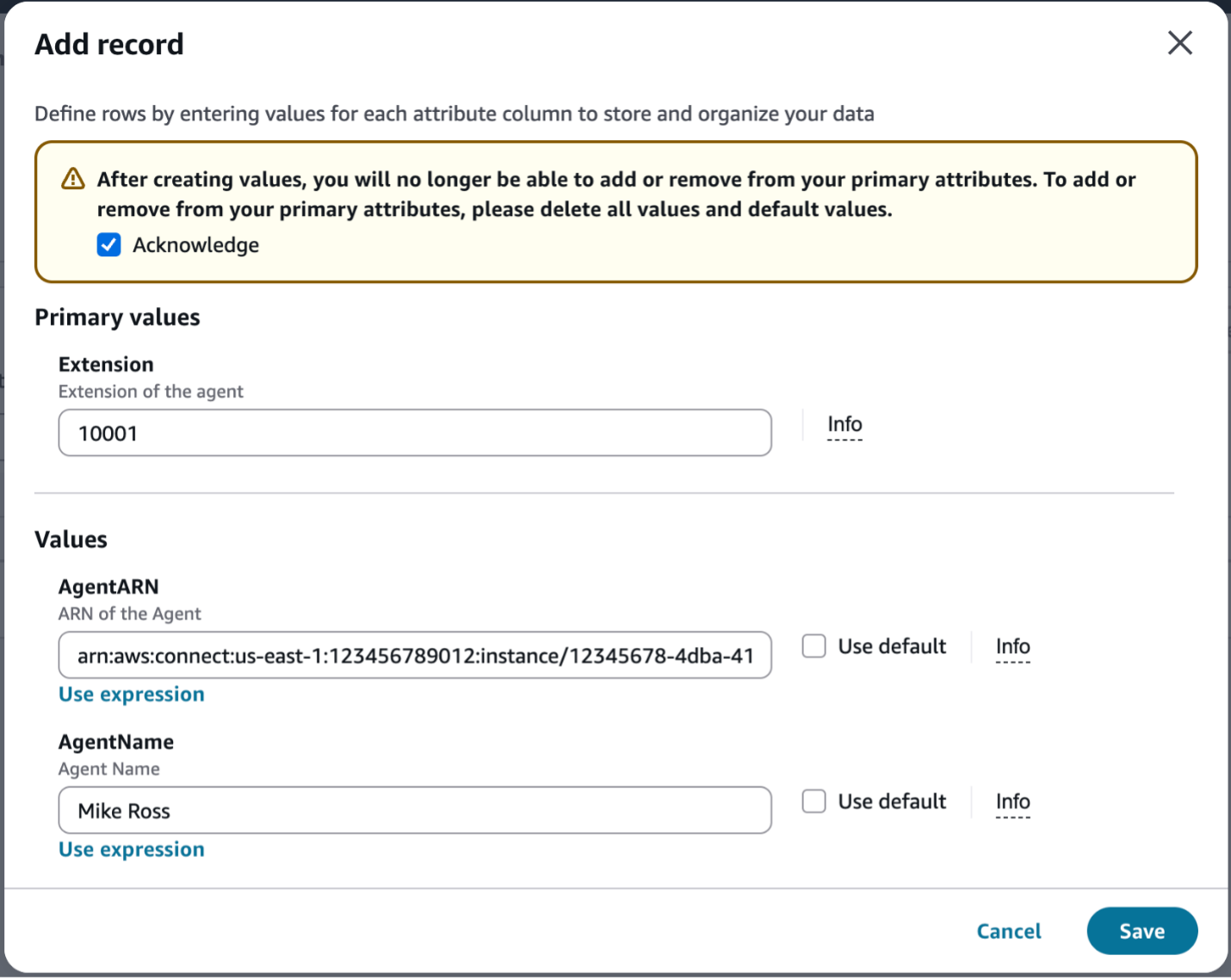
- Extension(内線番号)、AgentARN、AgentName などのエージェントの詳細を入力
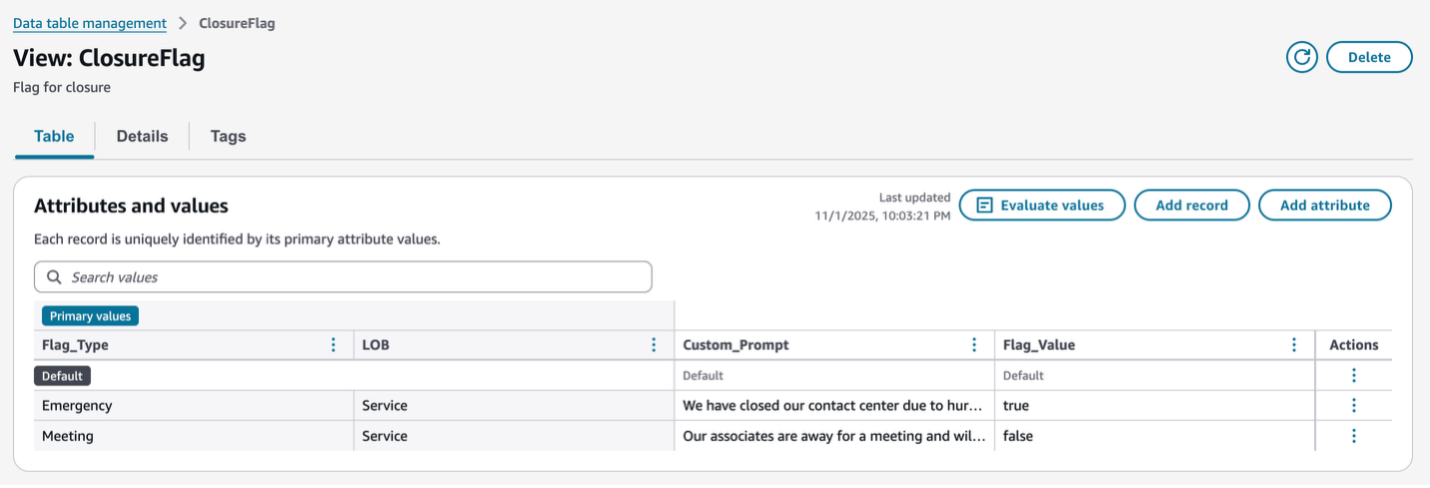
- 同様に、他のシナリオ (例: 緊急閉鎖フラグ、カスタムプロンプトなど) に必要な新しいテーブル、列、レコードを作成します。閉鎖フラグのサンプルテーブル構造を以下に示します。
ステップ 3: 各ユースケース用のコンタクトフローを作成
シナリオを処理するため、それぞれのコンタクトフローを作成します。
エージェント内線ルーティングコンタクトフロー
- Amazon Connect コンソールで、「ルーティング → フロー → フローを作成」を選択
- 「Agent Extension Routing」という名前の新しいコンタクトフローを作成
- 「ログ記録動作の設定」と「記録と分析の動作を設定」ブロックを追加
- 内線入力をキャプチャするために「顧客の入力を保存する」ブロックを追加。エンドカスタマーが架電し内線をダイヤルするとき、ここでデータ入力がキャプチャされます
- 「データテーブル」ブロックをコンタクトフローに追加
- 以下のスクリーンショットに従って「データテーブル」ブロックでクエリ設定を定義。クエリ設定は、作成したデータテーブルを検索し、必要な情報を取得します
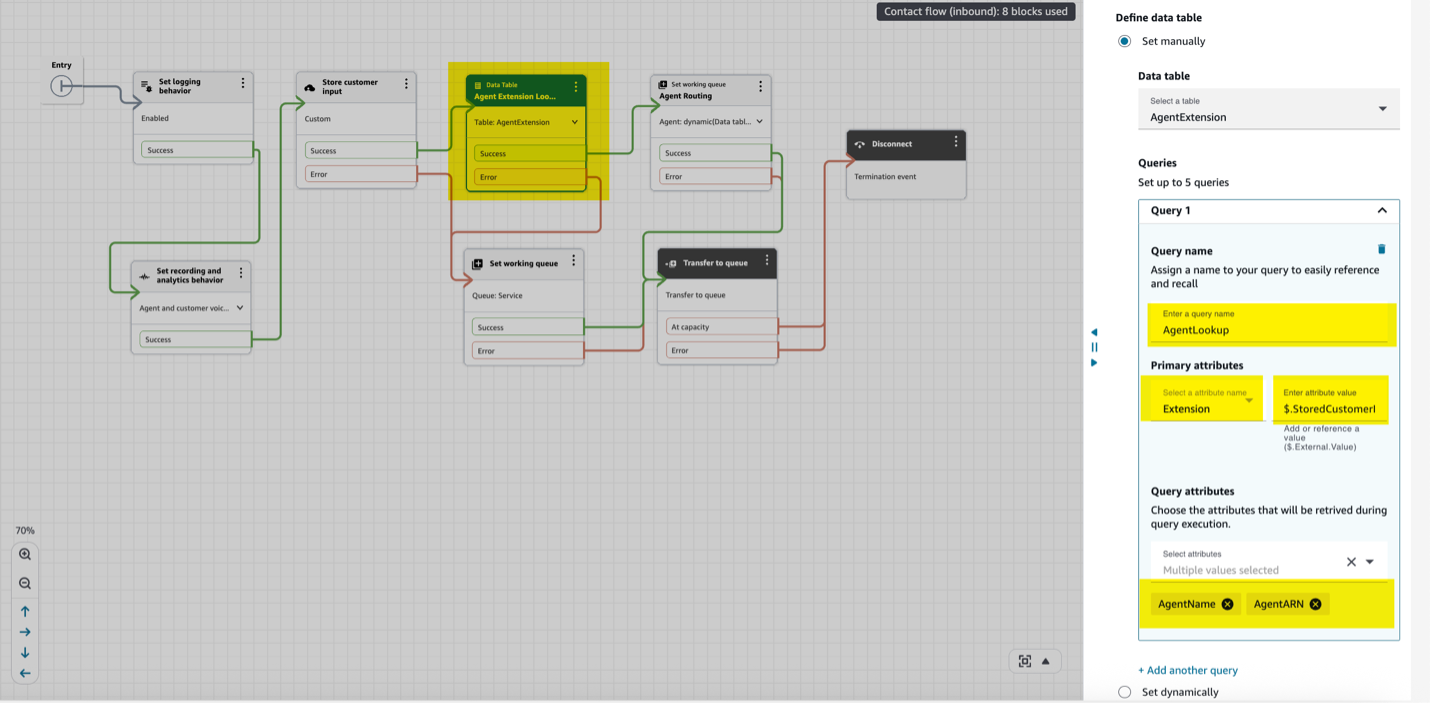
- 訳注: データテーブルからの読み込み > データテーブルを評価 > 手動で設定 からクエリを設定します
- 以下のスクリーンショットに従って、エージェント内線ルーティング用の「作業キューの設定」ブロックを追加
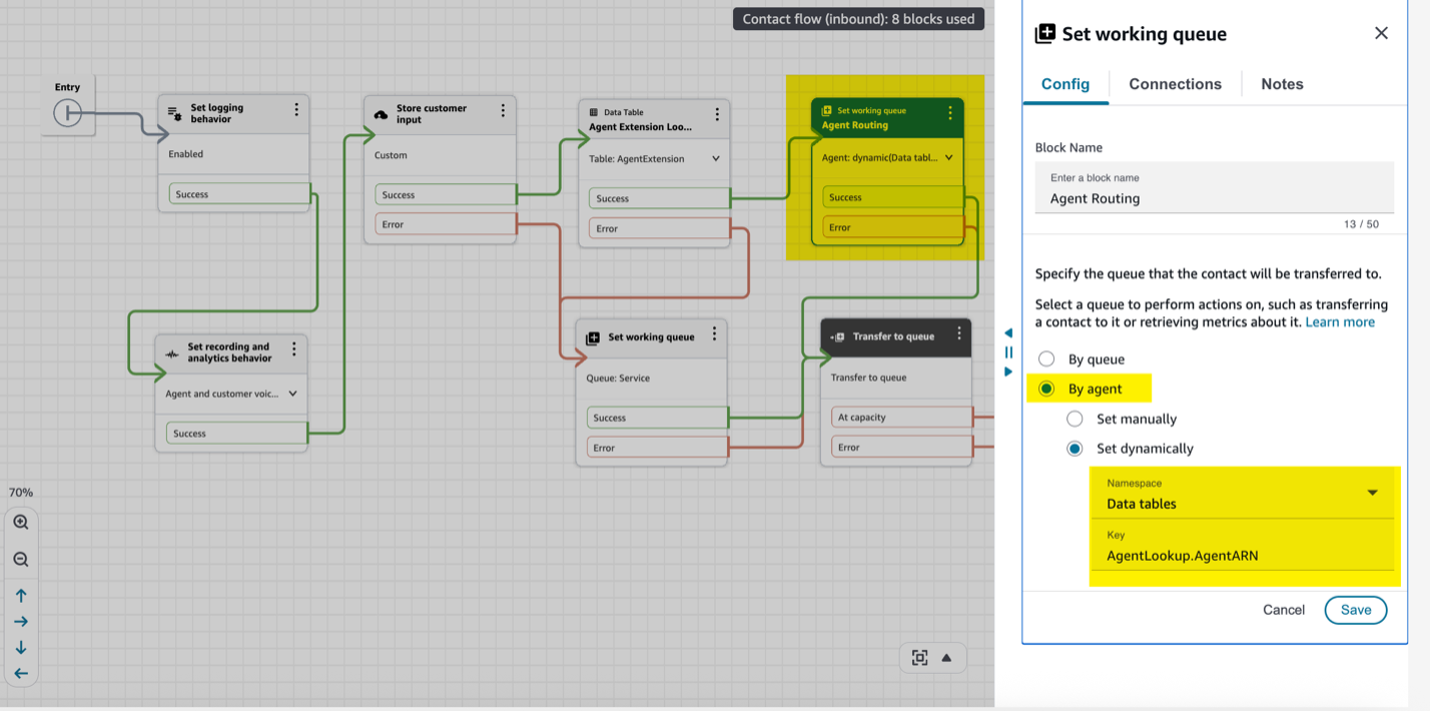
- 訳注: エージェント別 > 動的に設定 > データテーブル
- 非内線ルーティング用の「作業キューの設定」ブロックを追加
- 「キューへ転送」ブロックを追加
- 最後に「切断」ブロックを追加
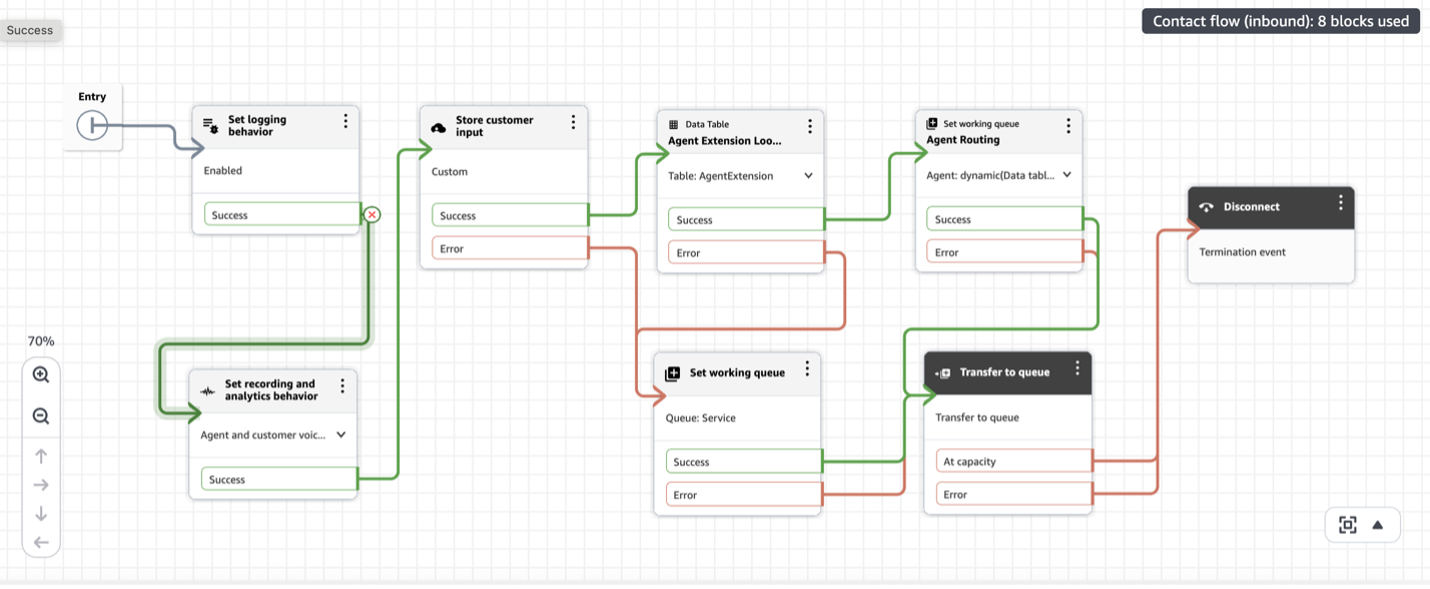
- すべてのブロックを適切に接続し、コンタクトフローを「保存」および「公開」 (コンタクトフローは以下のスクリーンショットのようになります)
カスタムメッセージング付き緊急ルーティングコンタクトフロー
- Amazon Connect コンソールで、「ルーティング → フロー → フローを作成」を選択
- 「Emergency Routing」という名前の新しいコンタクトフローを作成
- 「ログ記録動作の設定」と「記録と分析の動作を設定」ブロックを追加
- ウェルカムメッセージを再生するために「プロンプトの再生」ブロックを追加
- 新しい「データテーブル」ブロックをコンタクトフローに追加
- 以下のスクリーンショットに従って「データテーブル」ブロックでクエリ設定を定義
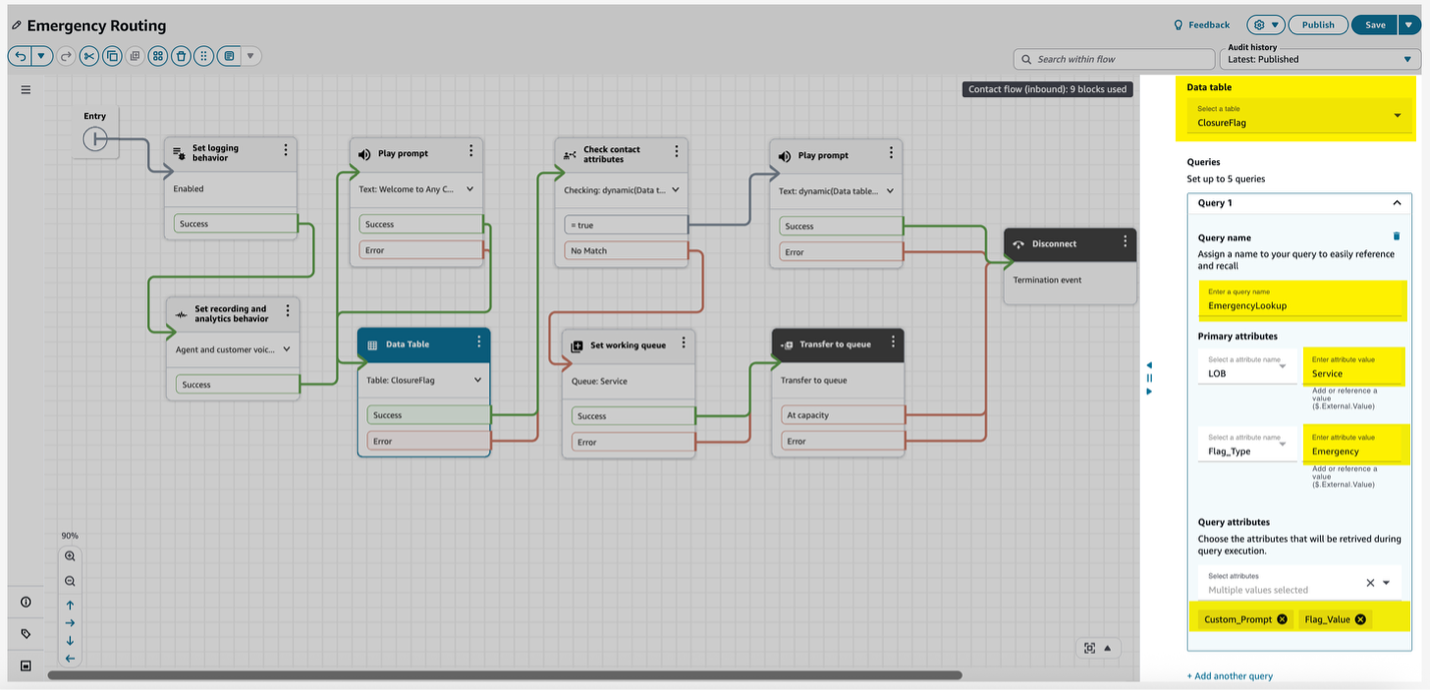
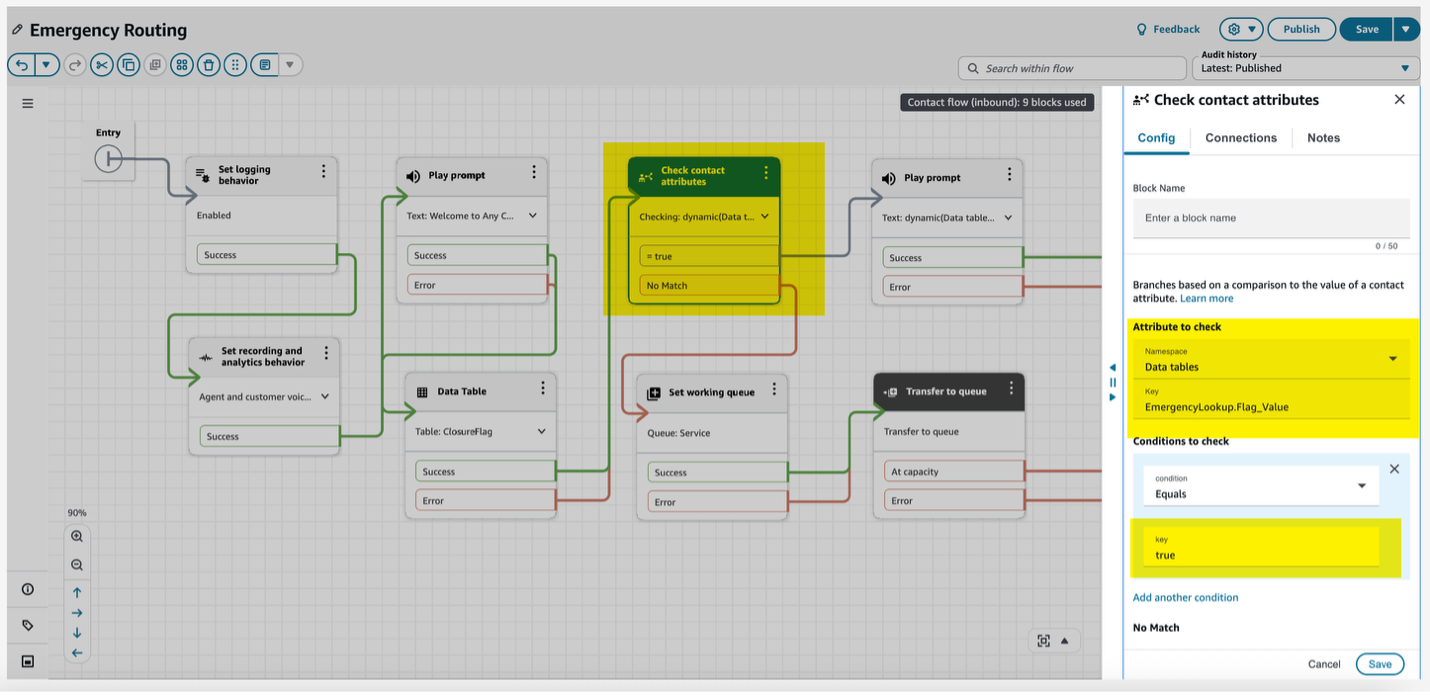
- 緊急フラグ値が「true」かどうかを確認するために「コンタクト属性を確認する」ブロックを追加
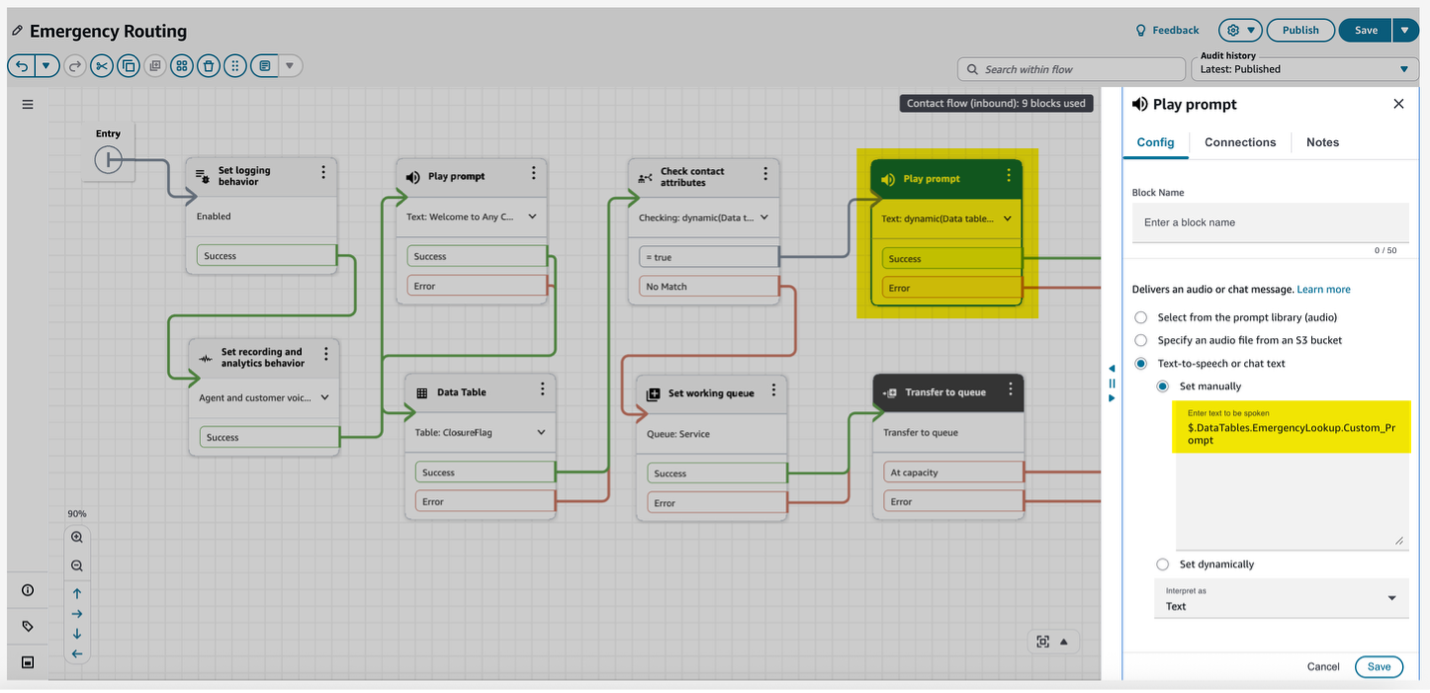
- フラグ値が「true」の場合に緊急閉鎖のカスタムプロンプトを再生するために「プロンプトの再生」ブロックを追加
- 非緊急ルーティング用の「作業キューの設定」ブロックを追加
- 「キューへ転送」ブロックを追加
- 最後に「切断」ブロックを追加
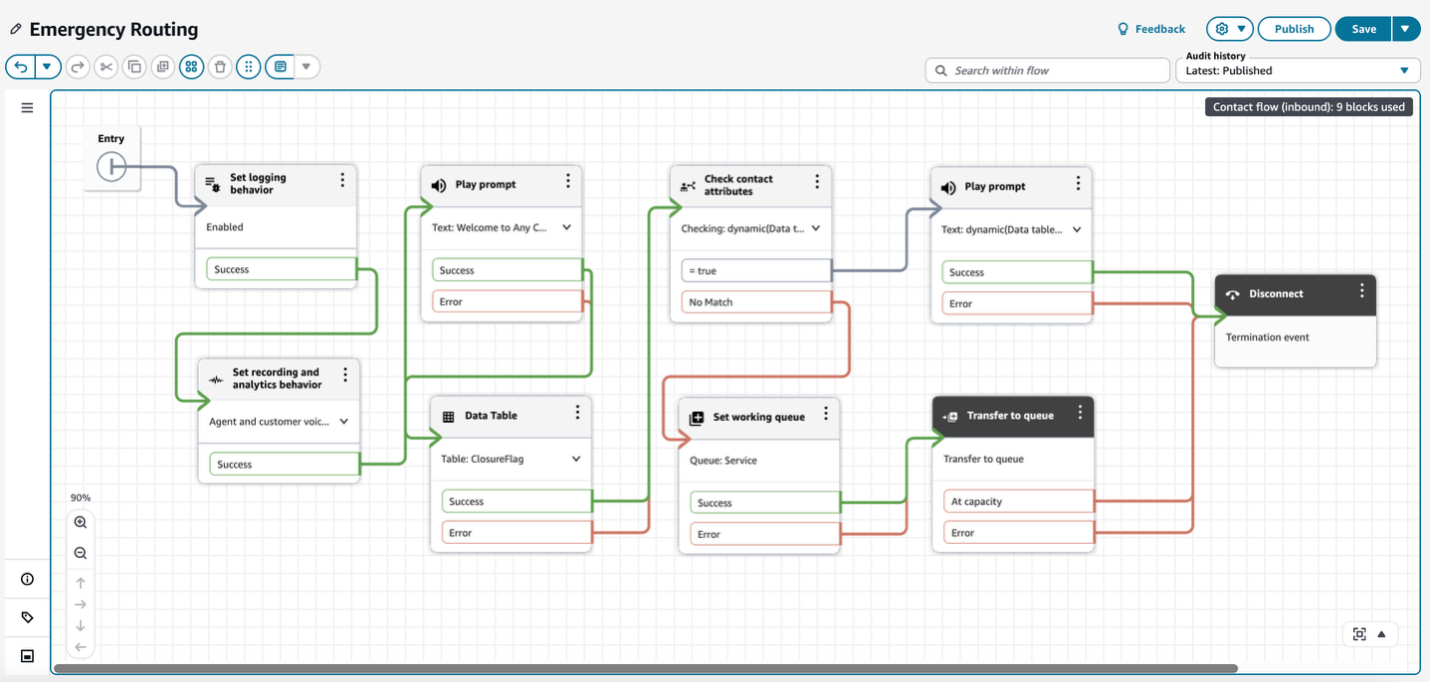
- すべてのブロックを適切に接続し、コンタクトフローを「保存」および「公開」 (コンタクトフローは以下のスクリーンショットのようになります)
ステップ 4: このソリューションを検証する方法
エージェント内線ルーティング検証:
- 電話番号を取得し、新しく作成したコンタクトフローに電話番号を関連付け
- 取得した電話番号に電話をかけ、作成したデータテーブルにマッピングされた有効な内線を入力
- 通話が内線用に設定されたエージェントにルーティングされます
カスタムプロンプト付き緊急フラグルーティング検証:
- 電話番号を取得し、新しく作成したコンタクトフローに電話番号を関連付け
- 取得した電話番号に電話をかけると、緊急メッセージが再生されます
データが変更された際の体験を検証するために、データテーブルのレコードを異なる値で更新してみましょう。
クリーンアップ
これらの機能をテストし終わり、リソースをクリーンアップしたい場合:
- このブログの一部として作成されたサンプルまたはテスト用のデータテーブルを削除
- コンタクトフローをアーカイブ
- キューを削除
- ルーティングプロファイルとユーザーを削除
注意:常に開発環境でクリーンアップ手順をテストしてください。本番環境での誤った削除を避けるために、すべての本番リソースの設定状況を記録してください。
まとめ
このブログ記事では、Amazon Connect のデータテーブル機能と運用データを管理するためのノーコードインターフェースについて概説しました。コンタクトセンター管理者がこの機能を使用して日常的な更新を合理化する方法を説明し、エージェント内線ルーティング、緊急閉鎖フラグ、季節に応じたメッセージングを含む実際のユースケースを通じて実装プロセスを確認しました。こちらをクリックして管理者ガイドからさらに詳しい情報を確認し、コンタクトセンターでデータテーブルの実装を開始しましょう。
翻訳はテクニカルアカウントマネージャーの高橋が担当しました。原文はこちらです。