Amazon Web Services ブログ
Kiro CLI 2.0: デザイン刷新、ヘッドレス CI/CD パイプライン、Windows サポート
本記事は「Kiro CLI 2.0: a new look and feel, headless CI/CD pipelines, and Windows support」を翻訳したものです。
ターミナルで作業する開発者にとって、ワークフローに合ったツールが必要です。その逆ではありません。だからこそ私たちは Kiro CLI を開発しました。Kiro CLI は、そのまま使えるエージェント型ターミナルで、高品質なコードをより速くリリースできます。ローンチ以来、皆さんから素晴らしい反響をいただきました。気に入った点、改善が必要な点、そして足りない機能について教えていただきました。
私たちはその声に耳を傾け、本日、皆さんからリクエストの多かった 3 つの大きな機能をリリースしました。
- ヘッドレスモード : CI/CD パイプラインなどで Kiro CLI をプログラム的に実行し、リリースをより速く行えます。
- Windows サポート : お気に入りの Kiro エージェントを、Windows でネイティブに使用できます。
- UX リフレッシュ、GA として正式リリース : 摩擦を減らし、より多くのコントロールを提供します。
ヘッドレスモードでデプロイメントをエンドツーエンドで自動化
開発者にはコーディング時の柔軟性が必要です。ターミナルで Kiro CLI を実行するのは簡単で、kiro-cli と入力するだけです。しかし、自分がいない場所でリモート実行したい場合はどうでしょうか?
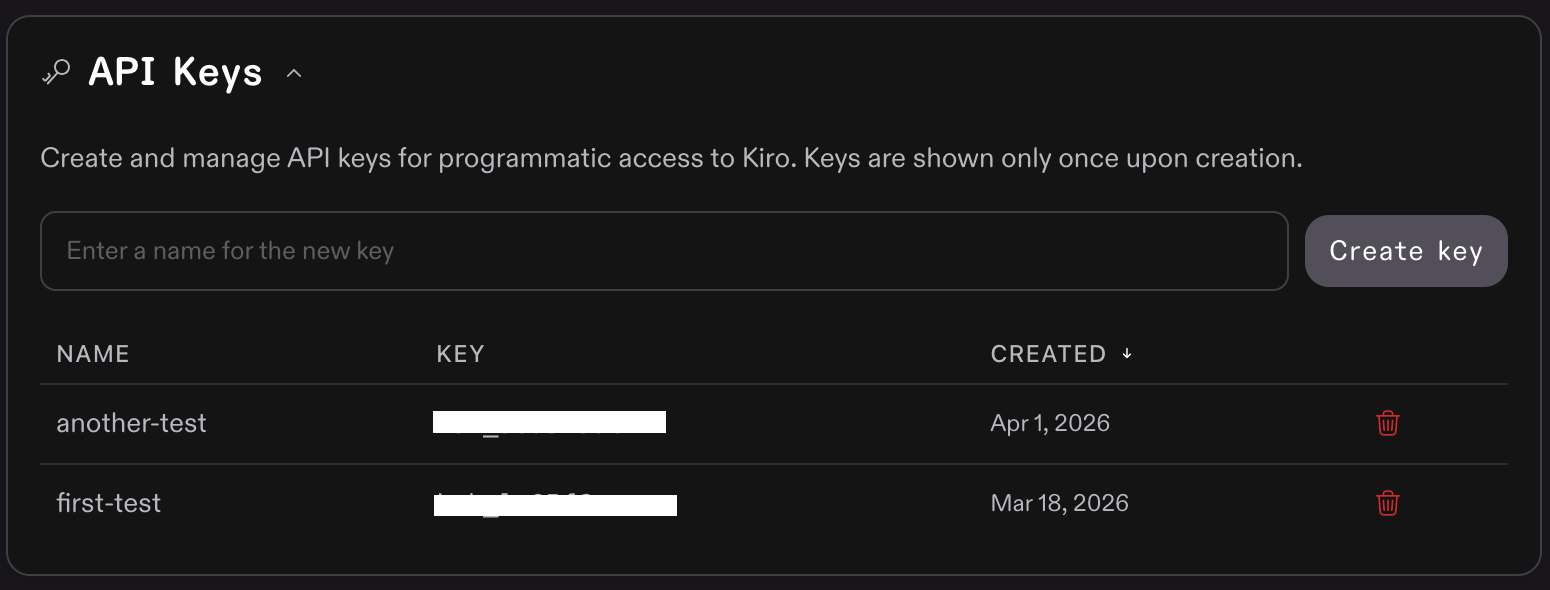
ヘッドレスモードがそれを変えます。API キーを生成し、環境変数として設定するだけで、Kiro CLI をプログラム的に実行できます。入力をパイプで渡し、出力をスクリプト化し、Kiro を CI/CD パイプライン、ビルドスクリプト、またはあらゆる自動化ワークフローに直接統合できます。インタラクティブセッションで利用できるすべてのツール、エージェント、機能に、プログラムからアクセスできます。プルリクエストの生成と公開や、トラブルシューティングワークフローの実行など、ローカルでのユーザー入力なしにプロンプトを実行でき、真の自動化を実現します。これにより、デプロイメントを継続的に監視するのではなく、イノベーションに集中できます。ヘッドレス CLI の具体的な使用例を紹介するブログ記事もご覧ください。
Windows サポート:あなたの作業環境に合わせて
これは個人的にも思い入れがあります。Windows ユーザーとして、ネイティブサポートがなく WSL などの回避策を使わなければならないフラストレーションを理解しています。しかし、もうその必要はありません。Kiro CLI のネイティブ Windows インストーラーが利用可能になったことを、とても嬉しく思います。これにより、Kiro CLI へのアクセスが大きく広がります。
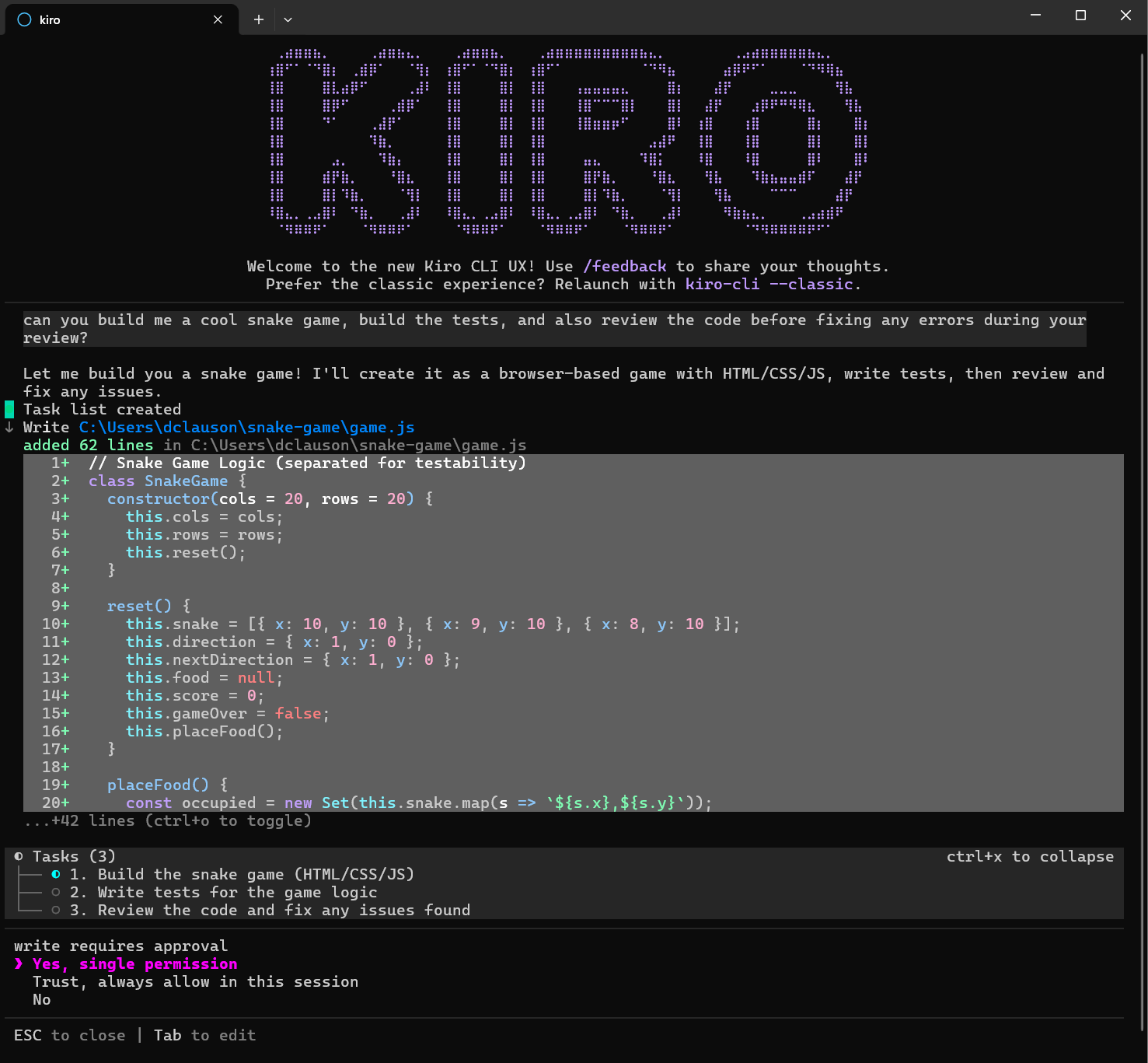
Windows Terminal アプリ内で Kiro エージェントを使用して、複雑なコードベースで機能を構築し、ワークフローを数秒で自動化し、エラーの分析やバグの追跡を正確に行えます。CLI をインストールして始めましょう:
macOS、Linux、または Windows でインストール
UX リフレッシュ:摩擦を減らし、コントロールを強化
3 月に新しい TUI を実験的にローンチして以来、多くの素晴らしいフィードバックをいただきました。当時はクラシック UX の機能をすべてカバーできていませんでしたが、早期のフィードバックを求めたところ、皆さんが応えてくれました。気に入った点、足りない点、さらに見たい機能を指摘していただきました。それ以降、新しいサブエージェント体験とその進捗を監視する方法、そして新しいタスクリスト(todo リストの強化・更新版)をリリースし、エージェントの動作を簡単に追跡できるようにしました。また、多くの細かい問題も修正しました。
新しいサブエージェント体験とタスクリストの実際の動作を見てみましょう。この例では、サブエージェントを使ってスネークゲームを構築しています。サブエージェントは、親エージェントのコンテキストを保護しながら作業を並列化するためによく使用されます。
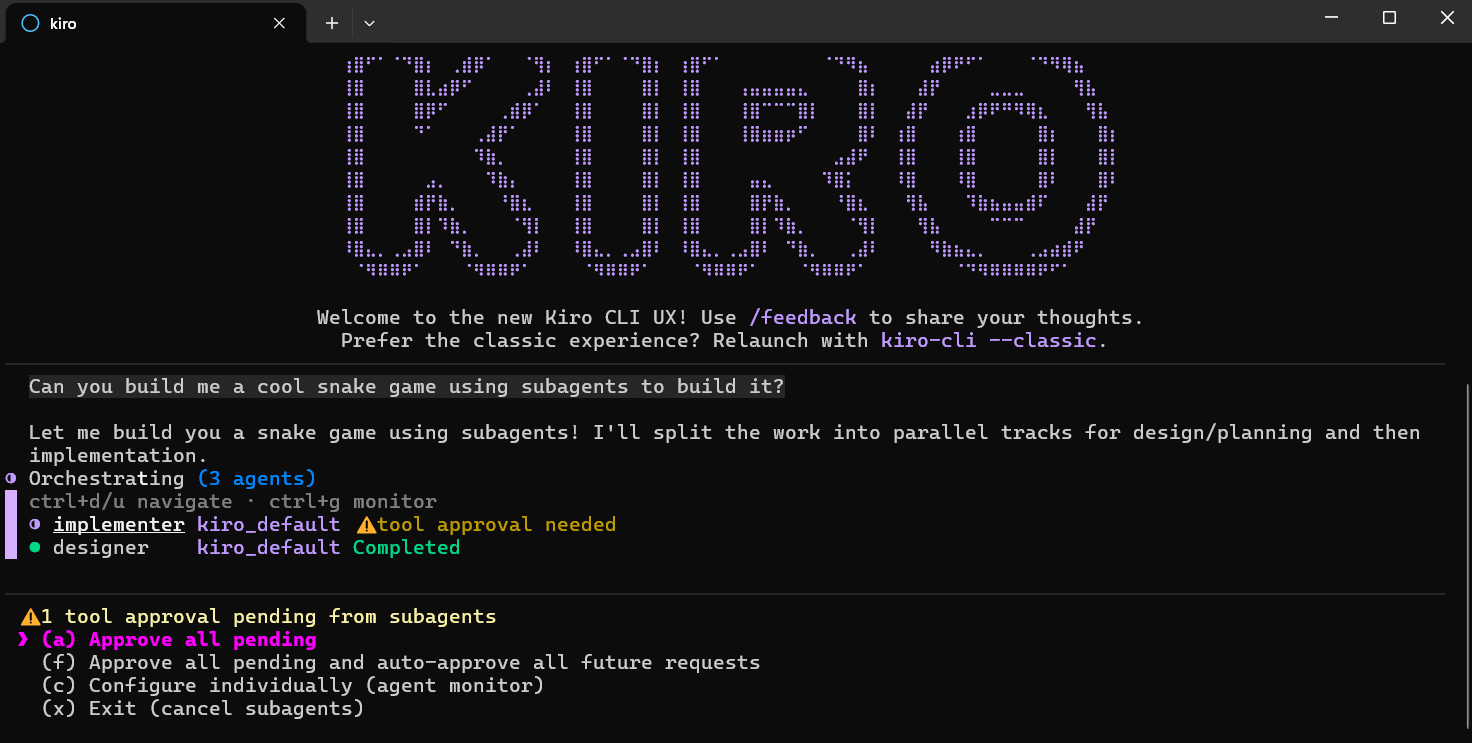
サブエージェントのアクティビティを監視するには、ctrl+g を使用します。各サブエージェントの完全なトレースを確認しながら、すべてのサブエージェントのステータスも確認できます。この場合、デザイナー → 実装者 → レビュアーのフローを順番に実行しているのがわかります。以下はデザイナーが作業中の様子です。
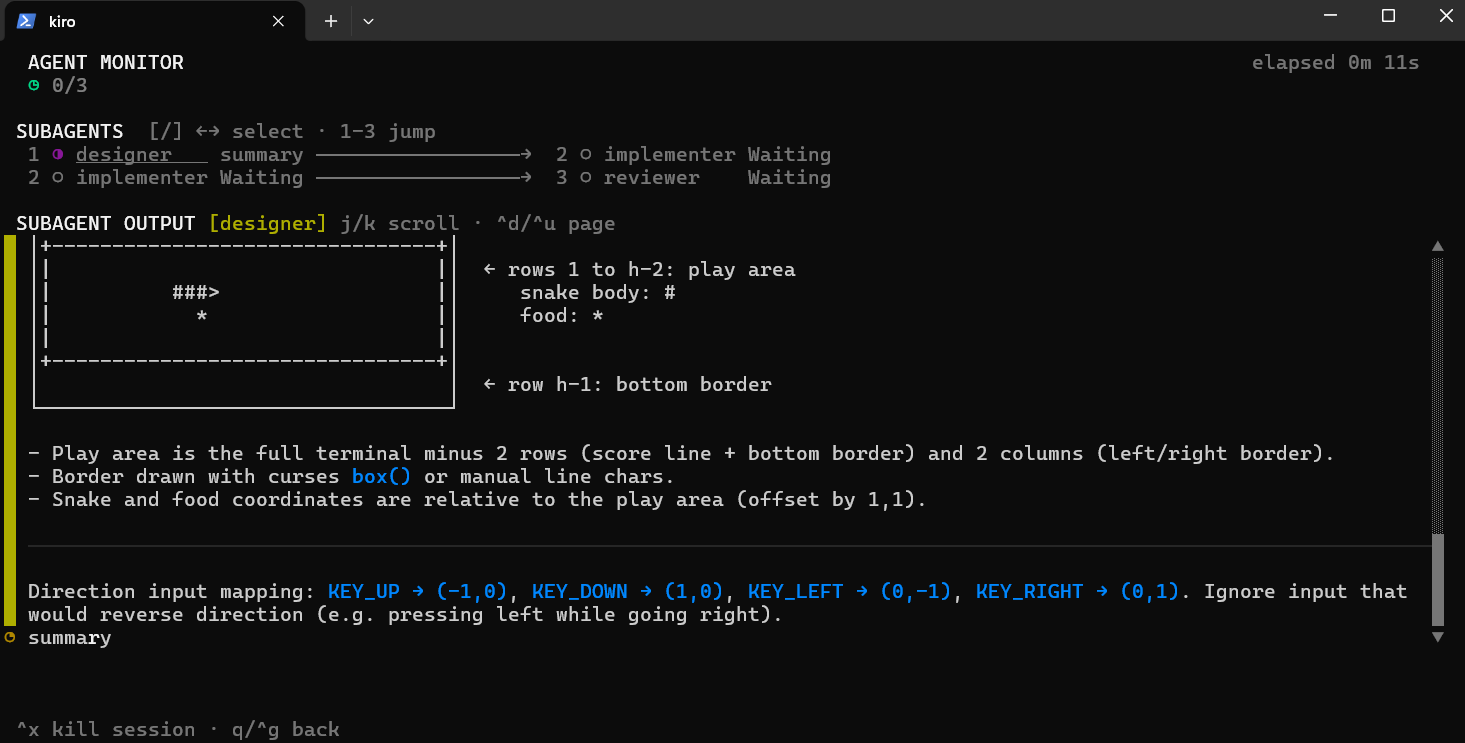
そして、こちらはレビュアーが権限の昇格を要求している様子です。権限の承認は、エージェントモニター(黄色でハイライト表示)とメインオーケストレーター画面の両方で確認できます。
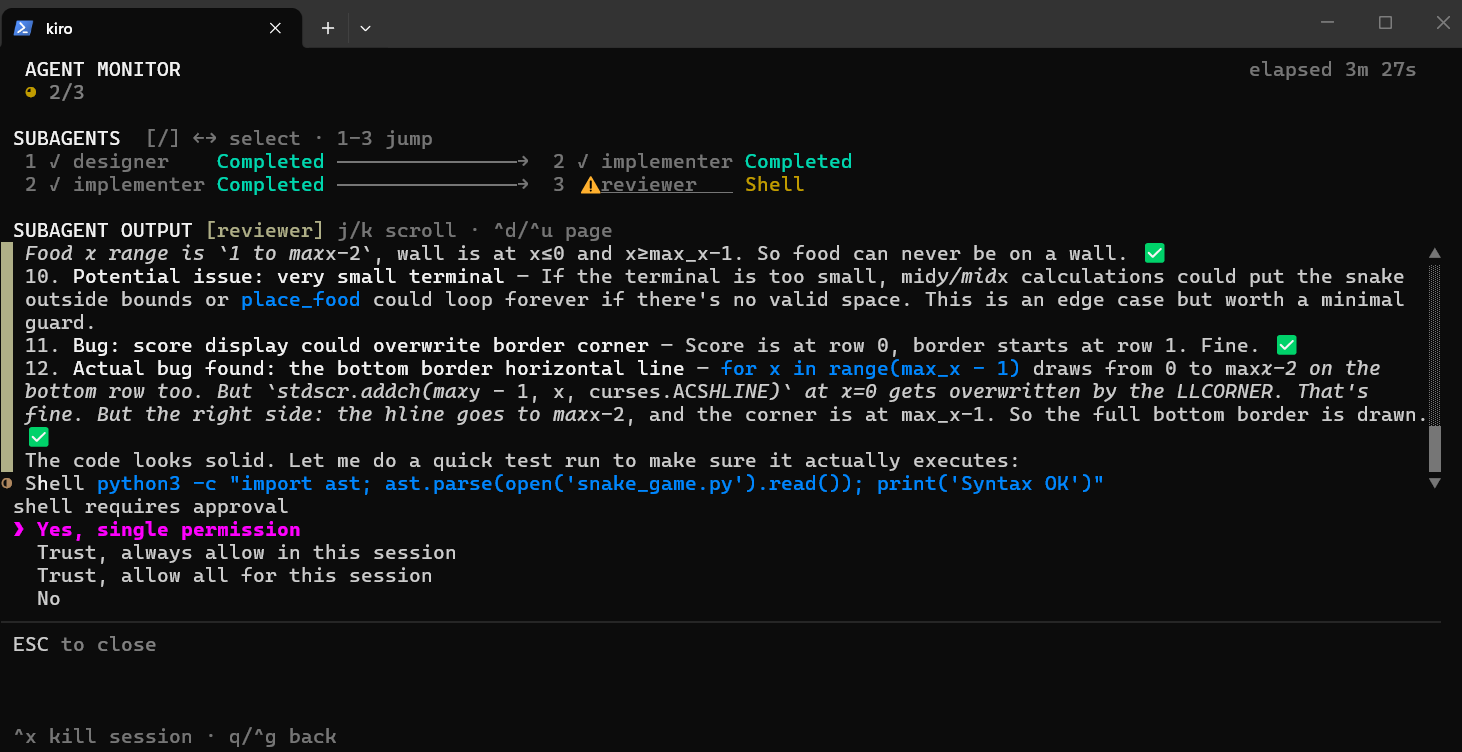
エージェントが作業を進めると、各ステップが完了するたびにタスクリストがリアルタイムで更新されます。この例では明示的にタスクリストの使用を指示しましたが、エージェントは大きなタスクではデフォルトでタスクリストを使用します。
以上のように、Kiro は新しいサブエージェント体験と新しいタスクリスト体験の両方を使ってスネークゲームを構築しました。ぜひ試してみて、サブエージェントとタスクリストがどのように機能するか確認してください。ユースケースが複雑になるほど、タスクリストの価値を実感できるでしょう。Kiro が何を達成したかをすぐに把握できます。
おわりに
CLI 2.0 と TUI がデフォルトの体験になりました。何か違和感があれば、/feedback でお知らせください。皆さんのフィードバックが上記のすべてを形作り、次に来るものも形作ります。また、以前の体験に戻したい場合は、kiro-cli --classic を実行するだけです。詳細については、ドキュメントをご確認いただき、Discord の Kiro コミュニティに参加して、他のビルダーとつながり、ベストプラクティスを共有し、テクニカルサポートを受け、最新機能の情報を入手してください。コミュニティが皆さんの成功をサポートします。