Amazon Web Services ブログ
アカウントの色、リージョン、サービスの表示などの視覚的な設定を使用して AWS マネジメントコンソールのエクスペリエンスをカスタマイズ
2025 年 8 月に、AWS User Experience Customization (UXC) 機能を導入しました。これにより、お客様の特定のニーズに合わせてユーザーインターフェイス (UI) を調整し、タスクを効率的に完了できるようになりました。この機能を使用すると、アカウント管理者は AWS マネジメントコンソールの一部の UI コンポーネントをカスタマイズできます。例えば、AWS アカウントに色を割り当て識別しやすくすることが可能です。
2026 年 3 月 26 日、UXC に追加されたカスタマイズ機能を発表いたしました。これによりチームメンバー向けに、関連する AWS リージョンとサービスを選択的に表示できるようになりました。未使用のリージョンとサービスを非表示にすることで、認知的な負荷を軽減し、不要なクリックやスクロールを排除できるため、集中力を高め、作業時間を短縮できます。 今回のリリースにより、アカウントの色、リージョン、サービスの表示を一括してカスタマイズできるようになりました。
アカウントを色で分類
アカウントの色を設定して、視覚的に区別できます。開始するには、AWS マネジメントコンソールにサインインして、ナビゲーションバーでアカウント名を選択します。アカウントの色はまだ設定されていません。色を設定するには、[アカウント] を選択します。
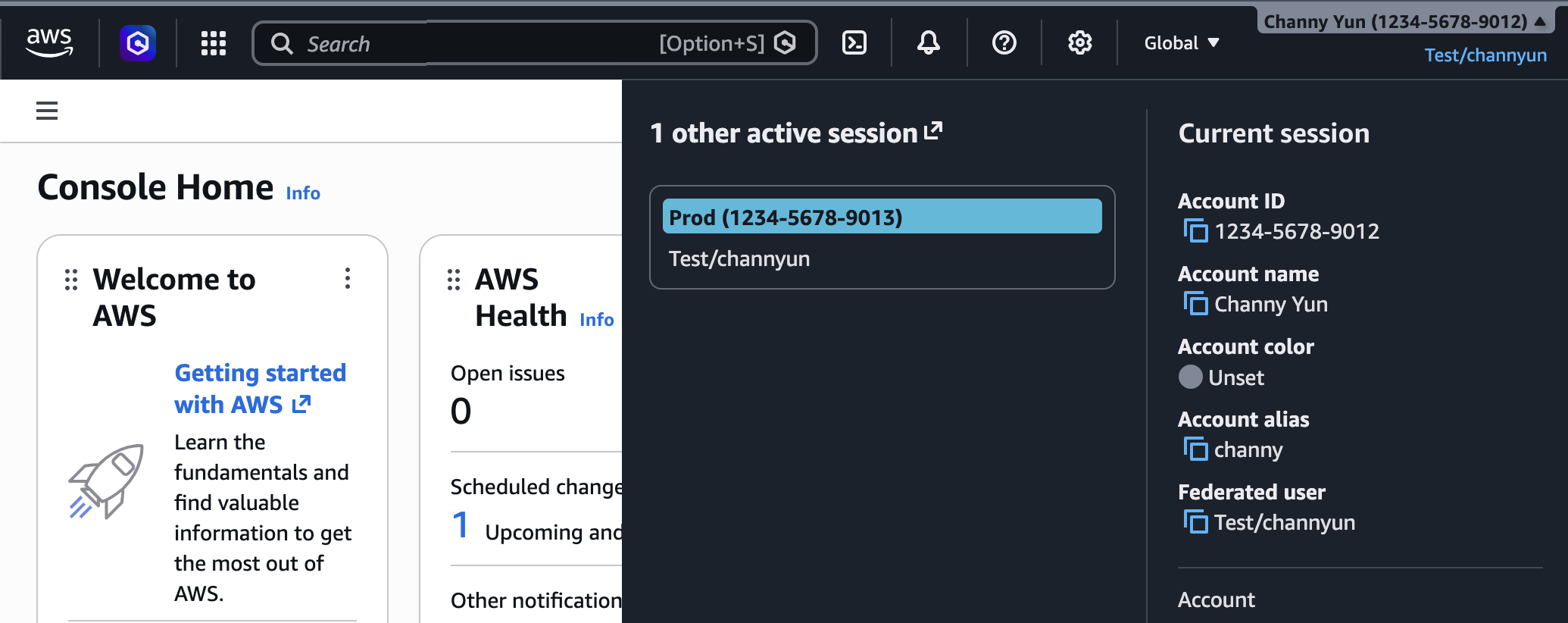
[アカウント表示設定] で、希望するアカウントの色を選択し、[更新] を選択します。選択した色がナビゲーションバーに表示されます。
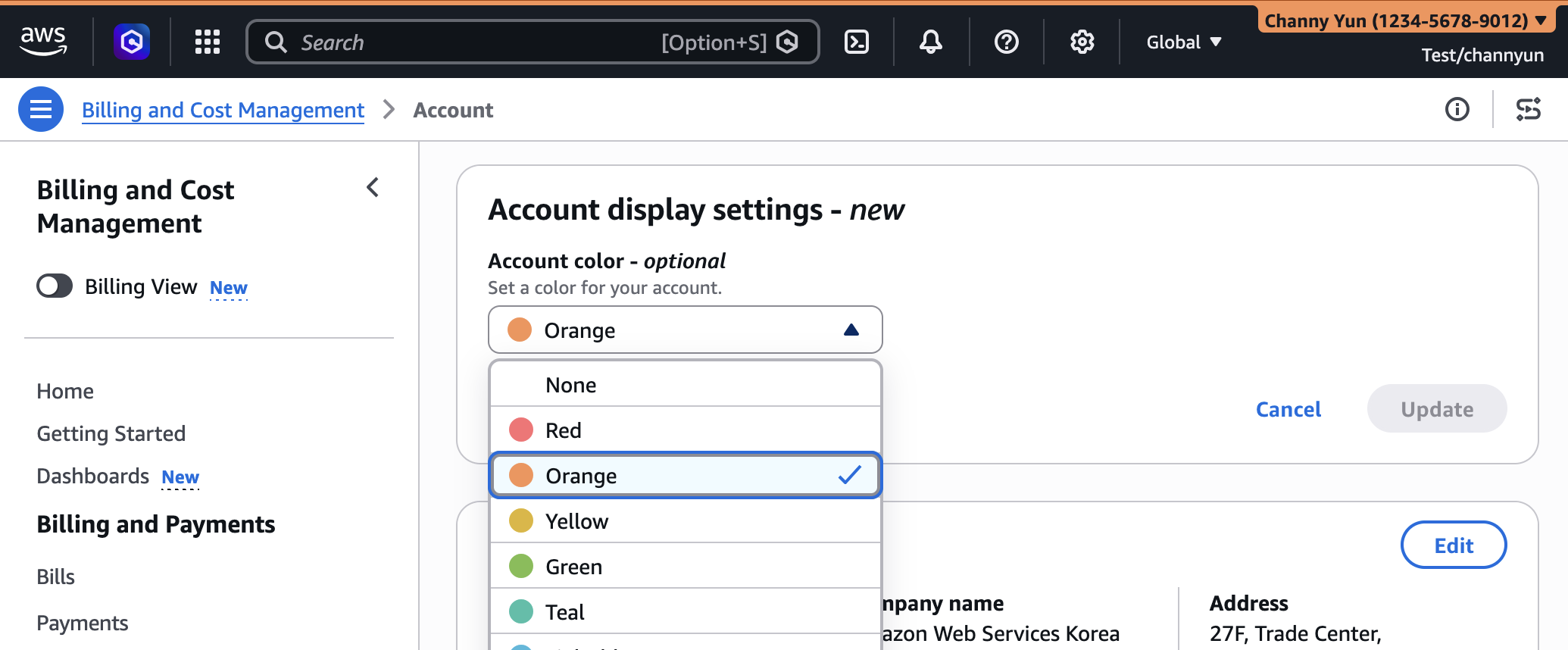
アカウントの色を変更すると、アカウントの目的を明確に区別できます。例えば、開発アカウントにはオレンジ、テストアカウントには水色、本番稼働アカウントには赤を使用できます。
リージョンとサービスの可視性をカスタマイズ
リージョンセレクターに表示する AWS リージョン、またはコンソールナビゲーションに表示する AWS サービスを制御できます。つまり、アカウントに関連するリージョンとサービスのみを表示するように設定できます。
はじめに、ナビゲーションバーの歯車アイコンを選択し、[すべてのユーザー設定を表示] を選択します。管理者ロールの場合は、統合設定に新しい [アカウント設定] タブが表示されます。設定を行っていない場合、すべてのリージョンとサービスが表示されます。
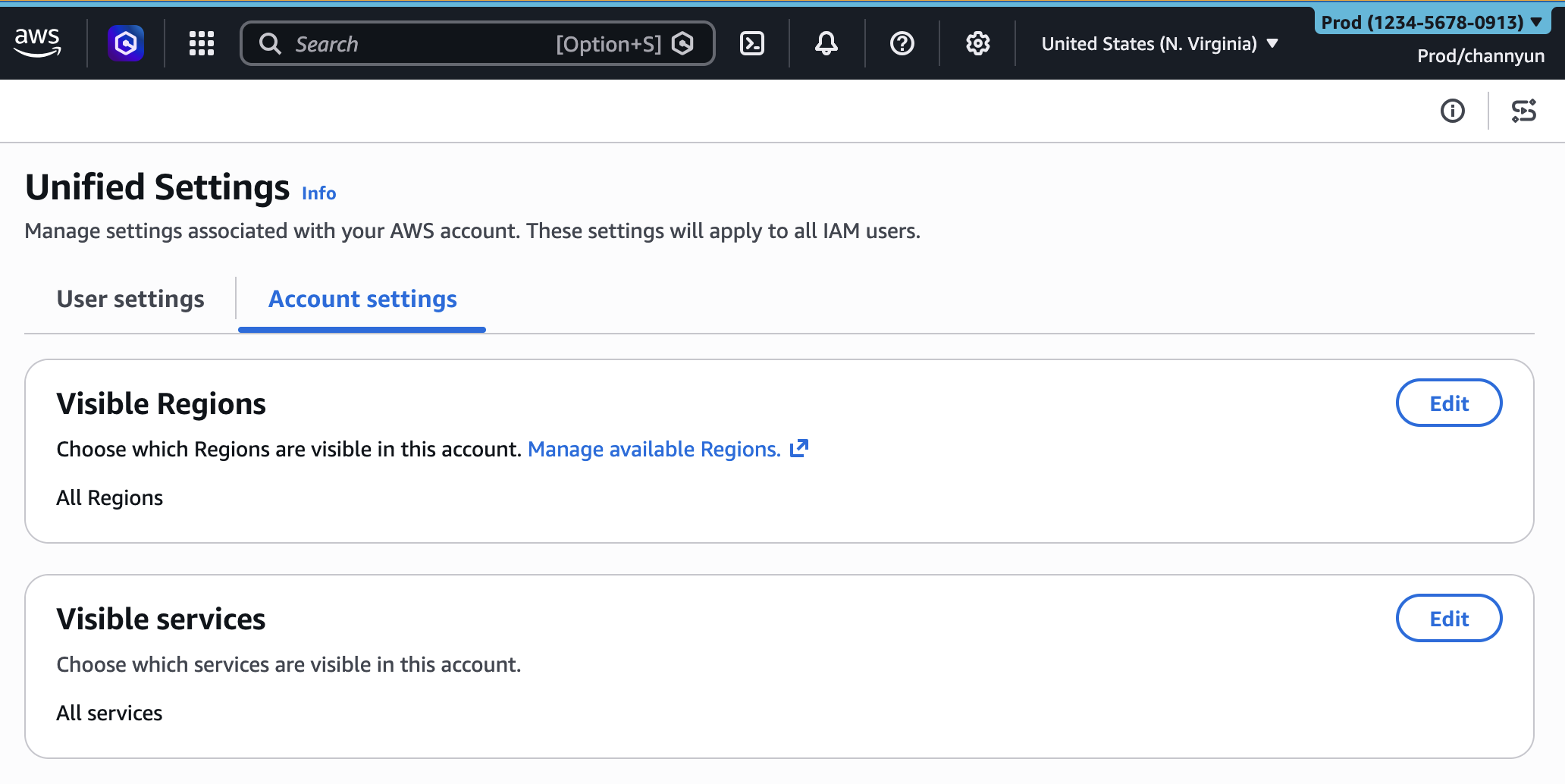
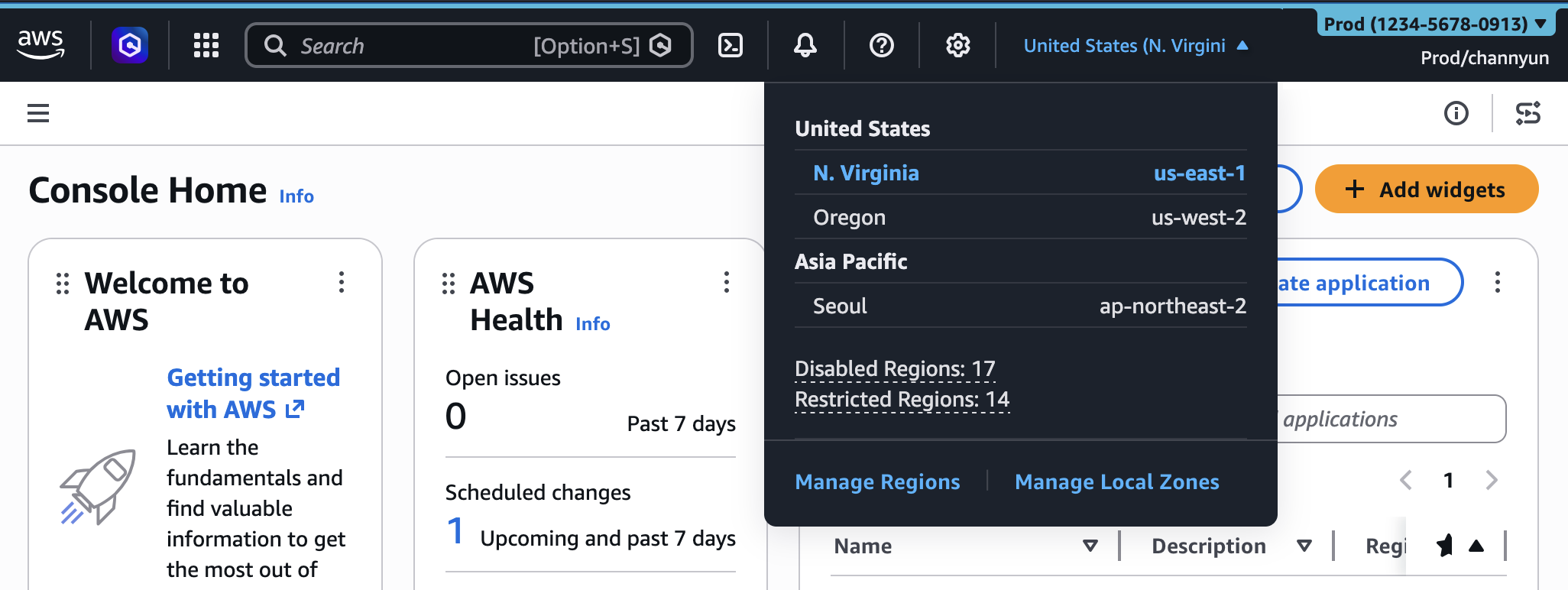
表示されるリージョンを設定するには、[表示されるリージョン] セクションの [編集] を選択します。表示されているリージョンを選択して [すべての利用可能なリージョン] または [リージョンを選択] を選択し、リストを設定します。[変更を保存] をクリックします。
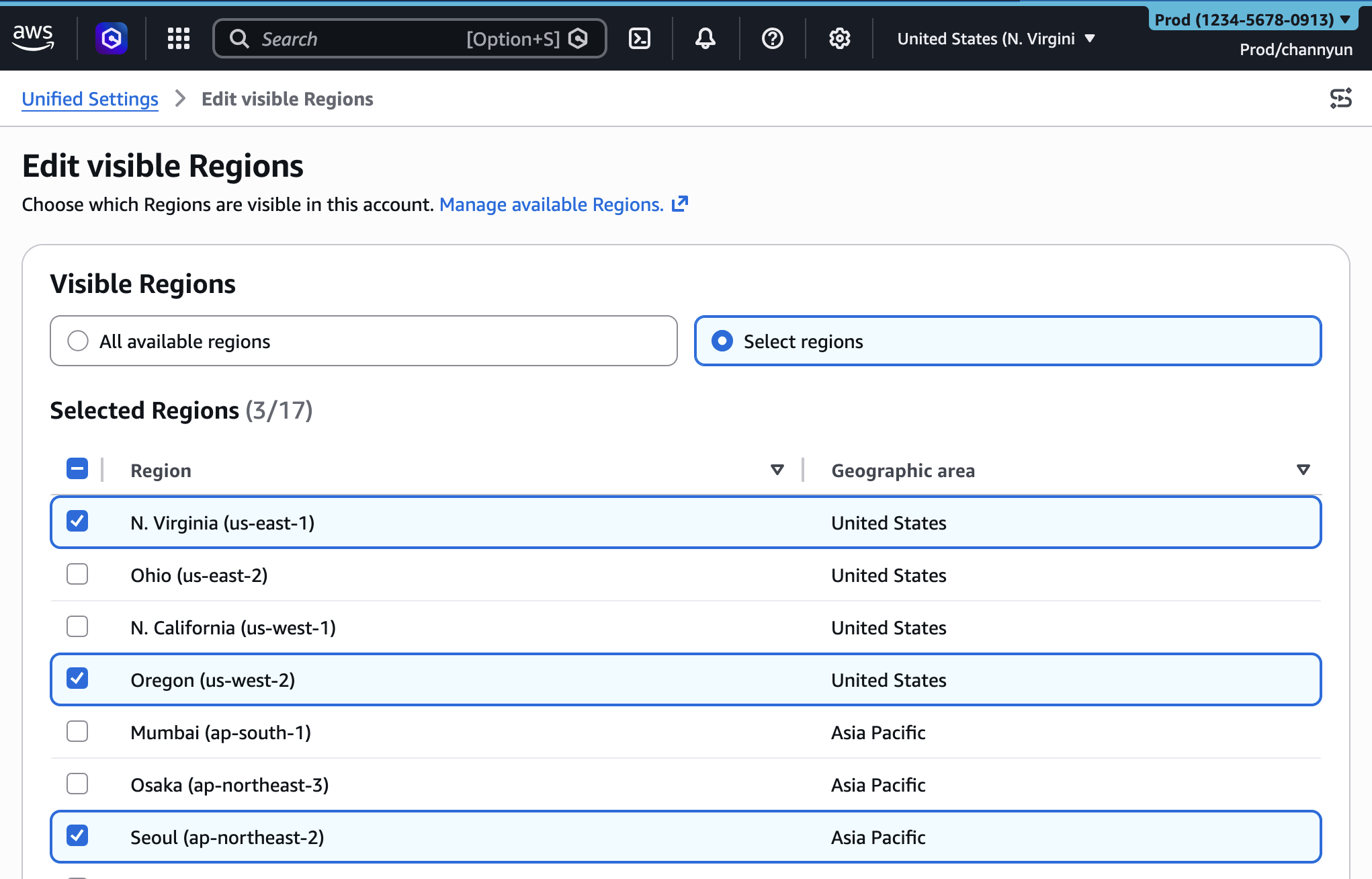
表示されるリージョン設定を設定すると、コンソールのナビゲーションバーのリージョンセレクターに選択したリージョンのみが表示されます。
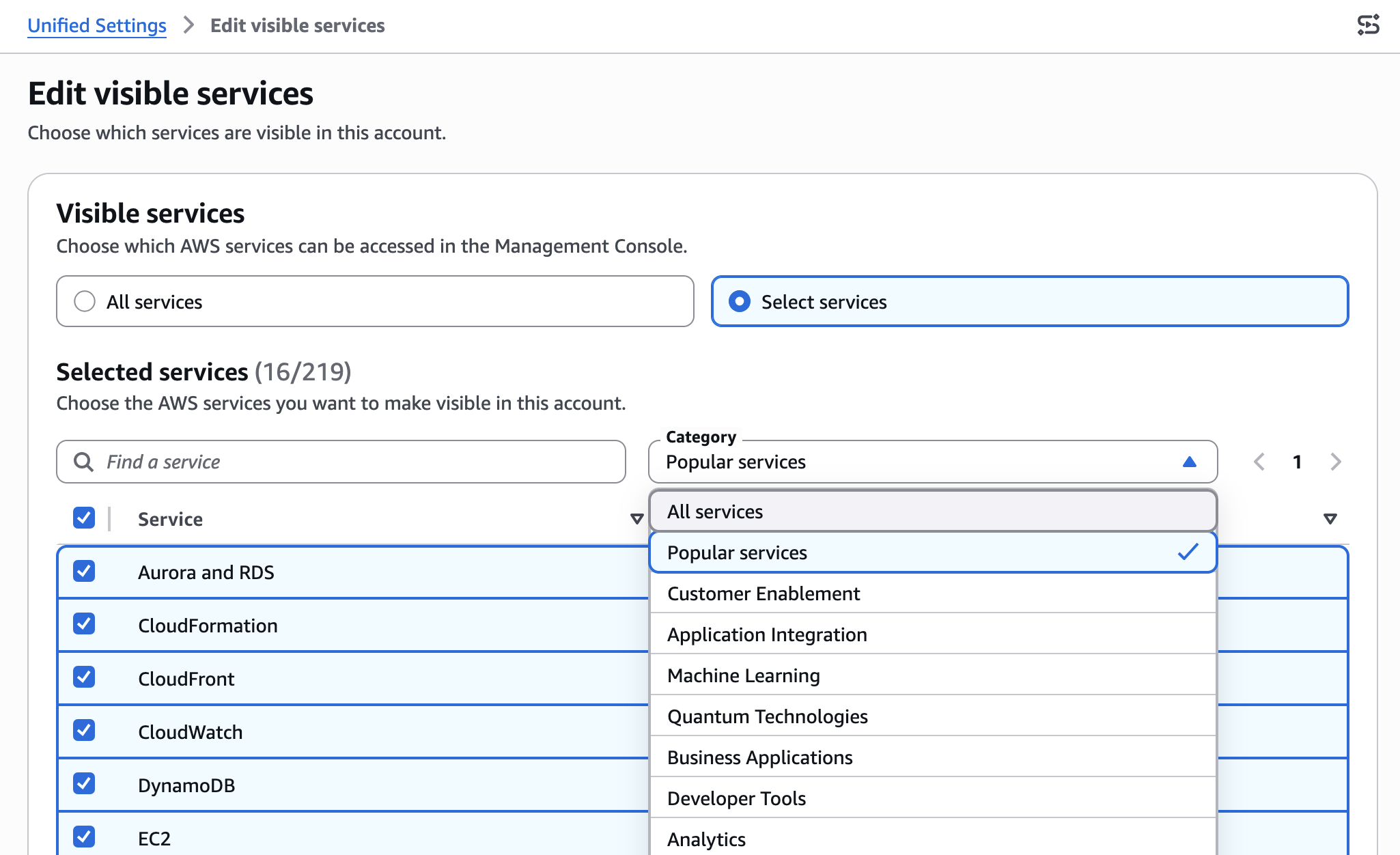
同じ方法で、表示されるサービスを設定することもできます。カテゴリからサービスを検索または選択します。ここでは [人気のサービス] カテゴリを使用してお気に入りを選択しました。選択が終了したら、[変更を保存] を選択します。
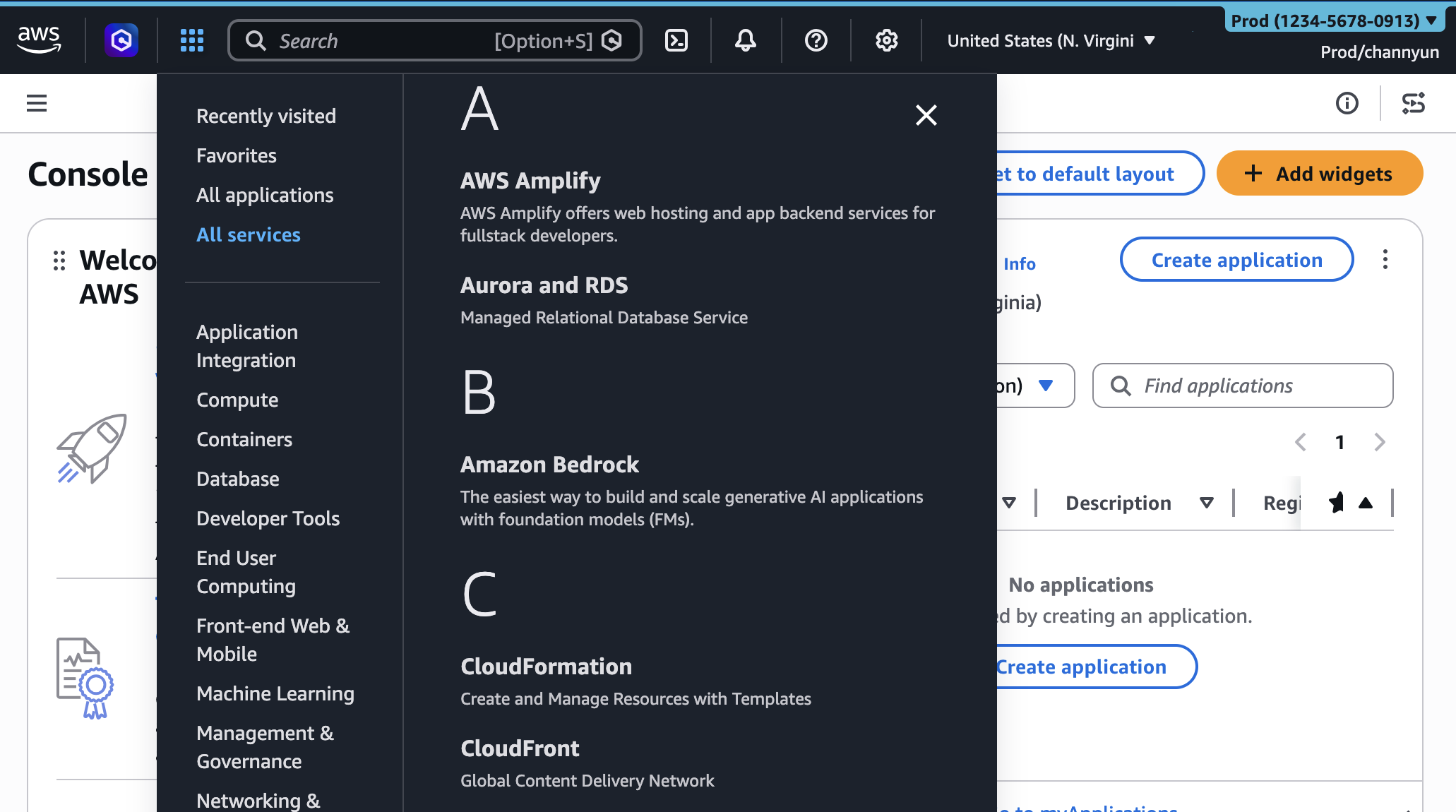
表示されるサービス設定を設定すると、ナビゲーションバーの [すべてのサービス] メニューに選択したサービスのみが表示されます。
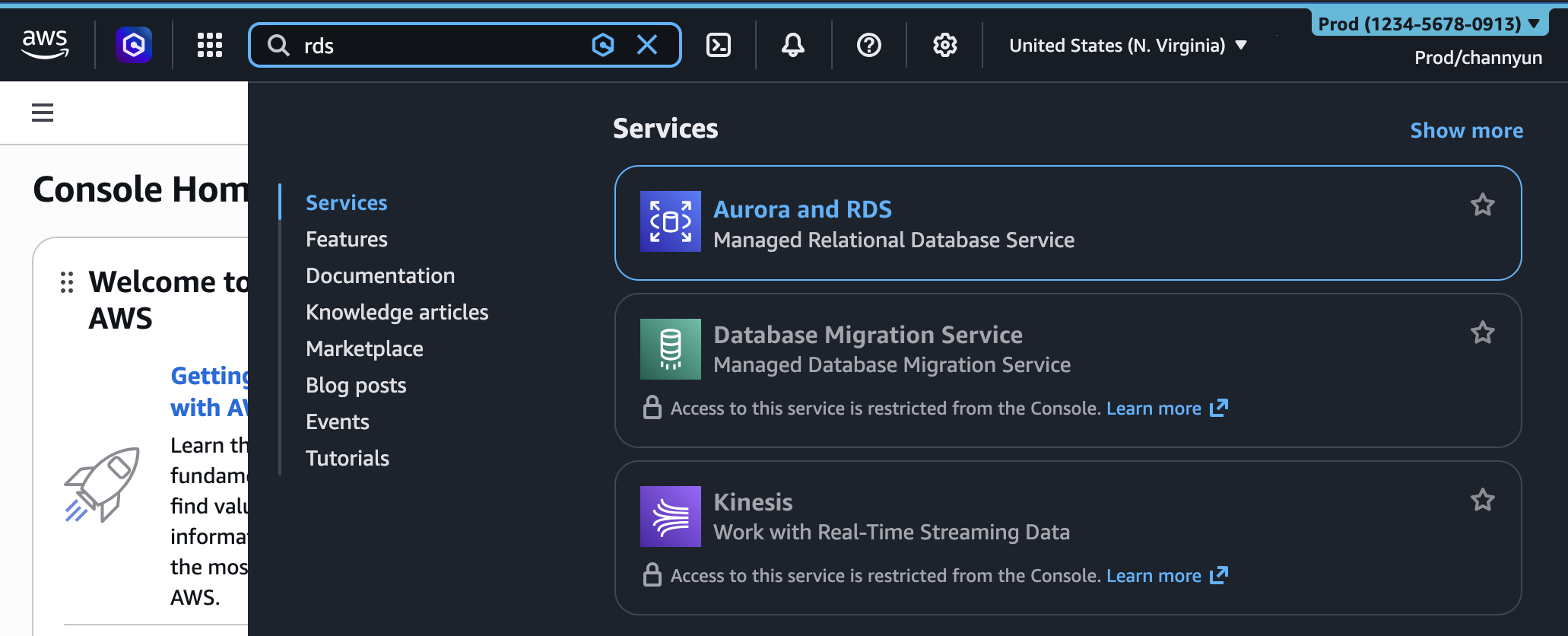
検索バーでサービス名を検索する場合、選択できるのは選択されたサービスのみです。
リージョンとサービスの表示設定は、コンソールでのサービスとリージョンの表示のみを制御します。AWS コマンドラインインターフェイス (AWS CLI)、AWS SDK、AWS API、または Amazon Q Developer を通じたアクセスは制限されません。
新しい visibleServices パラメータおよび visibleRegions パラメータを使用して、これらのアカウントカスタマイズ設定をプログラムで管理することもできます。例えば、AWS CloudFormation サンプルテンプレートを使用できます。
AWSTemplateFormatVersion: "2010-09-09"
Description: Customize AWS Console appearance for this account

Resources:
  AccountCustomization:
    Type: AWS::UXC::AccountCustomization
    Properties:
      AccountColor: red
      VisibleServices:
        - s3
        - ec2
        - lambda
      VisibleRegions:
        - us-east-1
        - us-west-2
また、Cloudformation テンプレートをデプロイすることもできます。
$ aws cloudformation deploy \
  --template-file account-customization.yaml \
--stack-name my-account-customization詳細については、「AWS ユーザーエクスペリエンスのカスタマイズ API リファレンス」と「AWS CloudFormation テンプレートリファレンス」を参照してください。
今すぐ AWS マネジメントコンソールで試し、コンソールの下部にあるフィードバックリンクを選択するか、AWS マネジメントコンソールの AWS re:Post フォーラムに投稿するか、AWS サポートの連絡先にフィードバックをお寄せください。
– Channy
原文はこちらです。