Amazon Web Services ブログ
AWS Transform discovery tool の紹介
本稿は、2025 年 11 月 24 日に AWS migration-and-modernization Blog で公開された Introducing the AWS Transform discovery tool を翻訳したものです。
前提条件
- VMware vCenter に OVA をデプロイする権限が必要です。
- アプライアンスは、4 vCPU、16GB RAM、35GB ハードディスクが必要です。
- アプライアンスは、エージェントレスアプローチを使用してデータを収集します。アセスメント対象の VM は、アプライアンスからのインバウンド接続を許可する必要があります:
- Linux – SSH TCP/22
- Windows – TCP/5985 for HTTP, TCP/5986 for HTTPS(デフォルトポート。カスタムポート構成もサポートされています)
- SNMP – UDP/161
- Linux の場合、サーバーに SSH 接続できるユーザーアカウントが必要です。
SSH 検出の場合、ツールは ss -tnap を使用します。SSH ユーザーは、sudo を使用して ss コマンドを実行できる必要があります。ss が利用できない場合、ツールは netstat を代替手段として利用します。 - Windows のアカウント要件については documentation を参照してください。
デプロイ
- アプライアンス をダウンロードします。
- 標準の OVA デプロイプロセスを使用してアプライアンスをデプロイします。
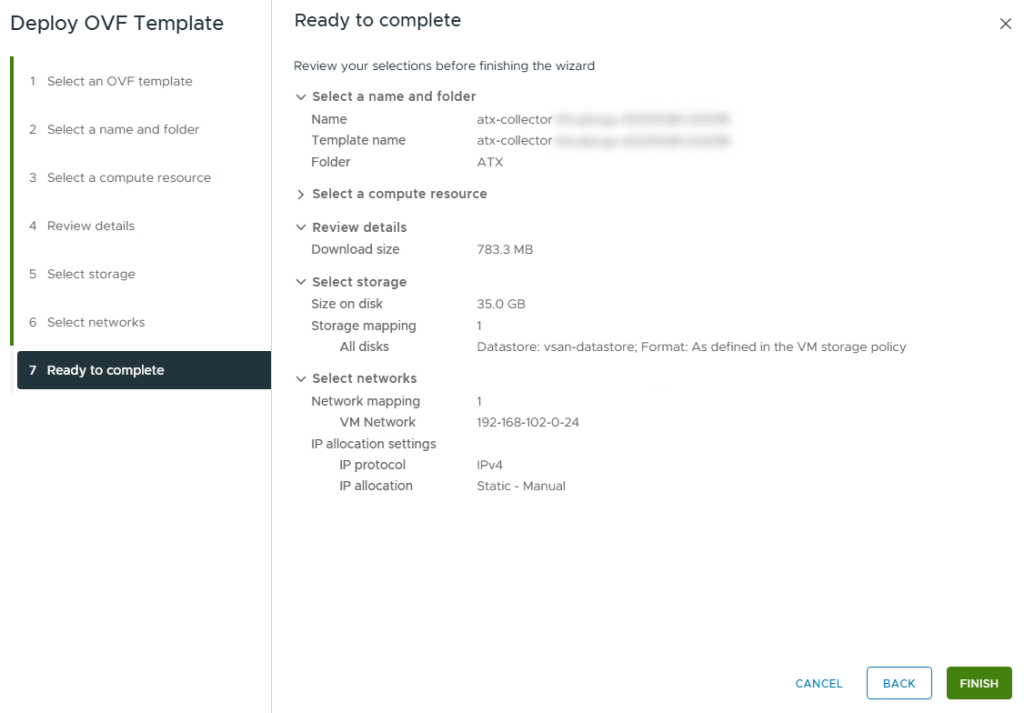
図 1. AWS Transform discovery tool アプライアンスのデプロイする、OVF デプロイの最後の画面を表示
初期セットアップ
- AWS Transform discovery tool の管理インターフェースは、ポート 5000 で実行します。アプライアンス VM の IP が 10.250.1.20 の場合、管理インターフェースにはブラウザで https://10.250.1.20:5000 へアクセスします。
- 管理インターフェースに初めてアクセスする際に、パスワードを作成します。
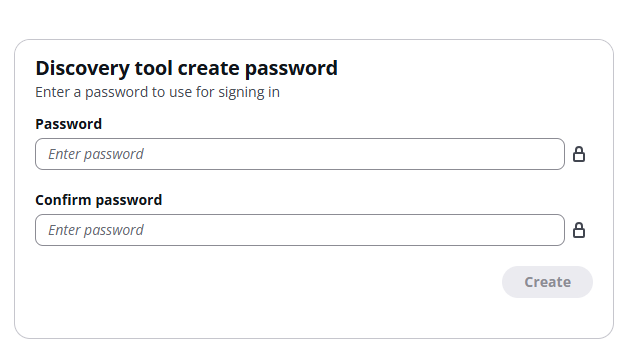
図 2. AWS Transform discovery tool のパスワード作成
- AWS Transform discovery toolにログインした後 Set up access を選択して vCenter Server に接続します。
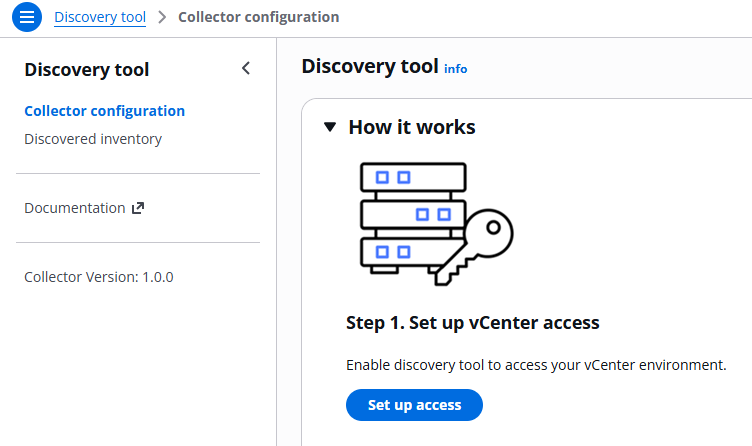
図 3. vCenter アクセスのセットアップボタン
- vCenter の FQDN または IP、ユーザー名、パスワードを入力します。https:// は含めず、FQDN または IP のみを入力してください。Windows 認証を使用する場合、Windows ユーザーネームは DOMAIN\user形式である必要があります。vCenter には読み取り専用アカウントを使用できます。

図 4. vCenter アクセスのセットアップ
AWS Transform discovery tool が vCenter Server にアクセスできる場合、ステータスが Connected に変わり、数分後 Last collection に日付と時間が表示されます。

図 5. vCenter 接続の成功と最新の収集日時
検出収集は 1 時間ごとに実行されます。収集を強制する必要がある場合は、Actions メニューから実行できます。

図 6. 検出収集の強制実行
- 検出されたインベントリは Discovered inventory ページから表示できます。
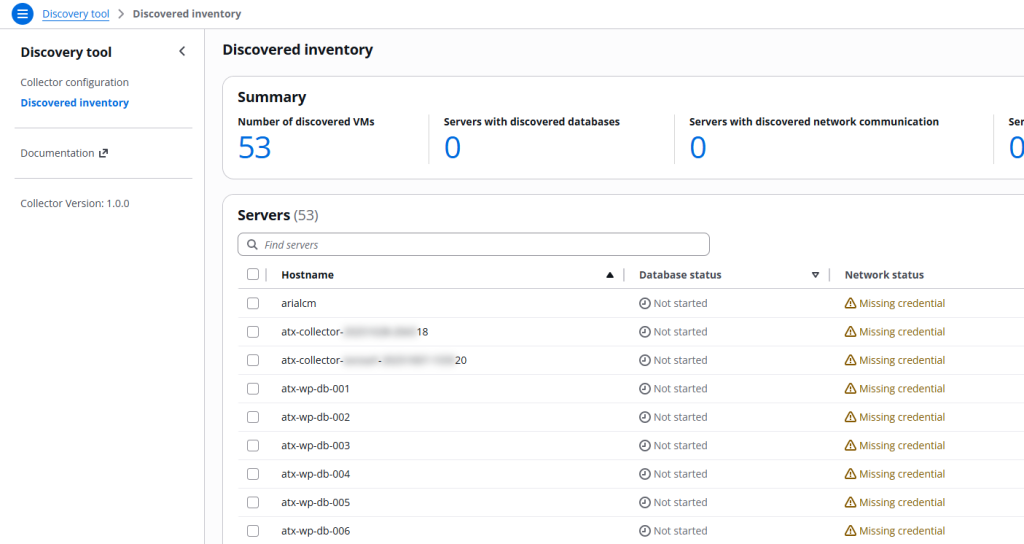
図 7. 検出されたすべてのインベントリ
OS アクセスの構成
-
- 初期構成では Set up OS access ボタンが表示されます。以降の構成では Edit OS access ボタンを使用します。

図 8. Edit OS access ボタン
- 認証情報画面では、SSH と WinRM の両方の認証情報を入力する例を示しています。Windows 資格情報は、WinRM 経由で Windows サーバー全体の SQL Server インストール環境をリモートで調査・収集するために使用され、バージョン情報、エディション詳細、サービス構成、インスタンス名、起動設定、サービスアカウント、クラスタリングステータスを含む、すべてのSQL Serverコンポーネントに関する詳細なメタデータが収集されます。Kerberos を使用する場合、ユーザー名は username@DOMAIN.TLD 形式である必要があります – ユーザー名は小文字、ドメインは大文字です。Auto-connect ボックスにチェックを入れると、AWS Transform discovery tool はすべての VM に対してその認証情報を使用しようとします。ボックスにチェックを入れない場合は、認証情報を手動で割り当てる必要があります。
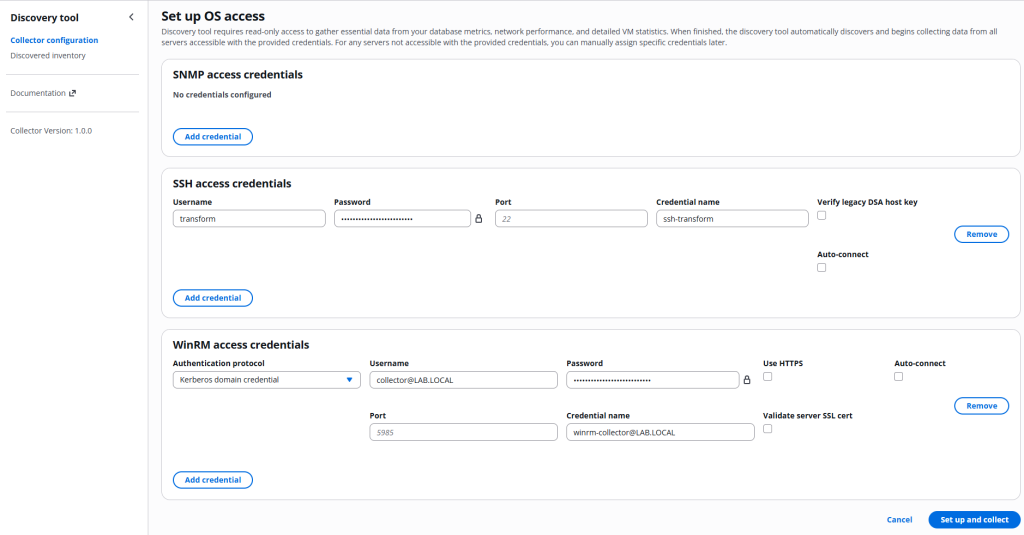
図9. OS アクセス認証情報
- 認証情報を手動で割り当てるには Discovered inventory 画面に移動します。フィルターを入力するオプションがあります。この例では、フィルターに atx-wp と入力しました。これは Enter キーを押すと適用されます。

図10. インベントリフィルターの入力
- フィルターは一致する VM を選択します。認証情報を割り当てるには、Hostname の横にあるボックスにチェックを入れます。以下に示すように、すべてを選択できます。次に Manage access credential を選択します。

図 11. フィルタリングされたインベントリリストからサーバーを選択してアクセス認証情報を割り当てる
- ドロップダウンから認証情報を選択し Save and collect を選択します。

図 12. サーバーのリストに対するアクセス認証情報の選択
約 15 秒後、認証情報の割り当てが成功すると Network status 列に Success が表示されます。
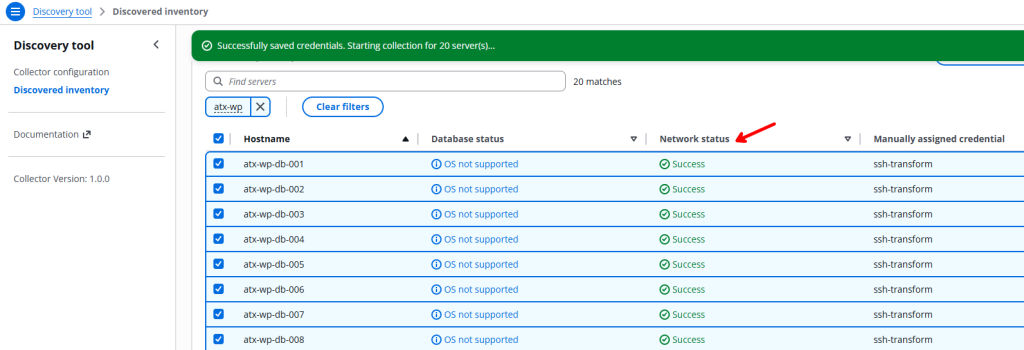
図 13. Linux サーバーの認証情報の成功
- 初期構成では Set up OS access ボタンが表示されます。以降の構成では Edit OS access ボタンを使用します。
以下は、Windows VM の例です。まず、Windows 認証情報を割り当てます。
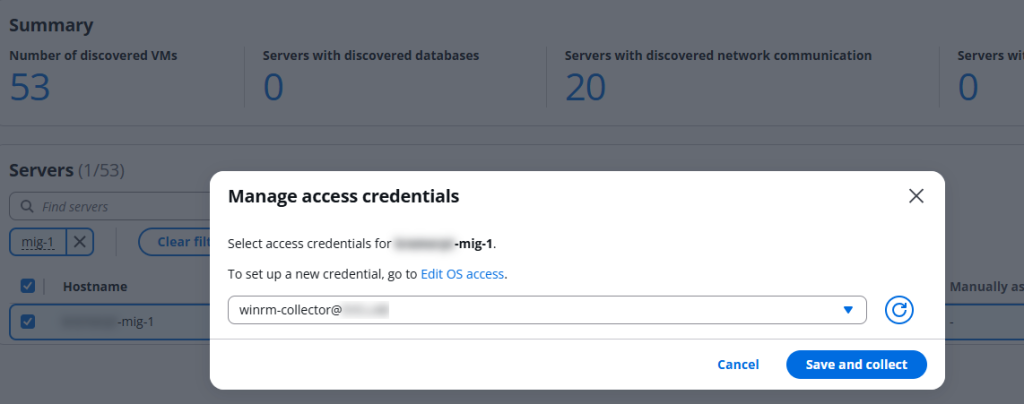
図 14. Windows VM への WinRM 認証情報の割り当て
成功すると Network status 列が Success に変わります。この Windows VM は SQL Server のインスタンスを実行しているため、 Database status 列も Successに変わりました。
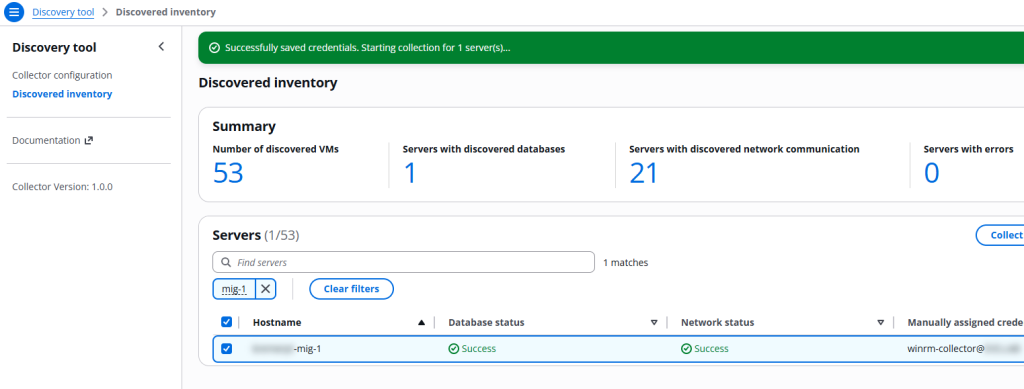
図 15. Windows の認証情報の成功
ダウンロード
データを収集した後 Download inventory ボタンを使用してインベントリをダウンロードできます。

図 16. Download inventory ボタン
これは MySQL バックエンドを持つ Web サーバーで収集されたネットワークデータの例です。
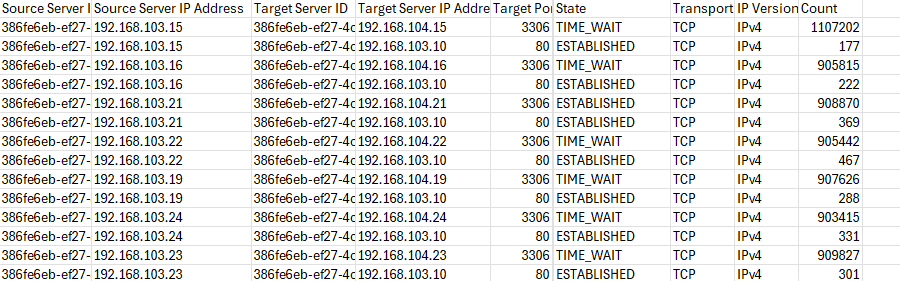
図 17. ソースとターゲットの IP、ターゲットのポートとプロトコルを含むサンプルネットワークデータ
必要に応じて Download logs を使用してトラブルシューティング用のログをダウンロードできます。

図 18. Download logs ボタン
クリーンアップ
クリーンアップ手順は vCenter インベントリからアプライアンスを削除することだけです。
AWS Transform discovery tool で使用するために特定の OS 認証情報を作成した場合は、認証情報を無効化する必要がある場合があります。
まとめ
AWS Transform discovery tool を使用すると、移行の準備として、組織内のサーバーインベントリ、データベースインスタンス、ネットワーク依存関係を自動的に検出できます。クラウド接続や外部依存関係を必要とせずに自己完結型アプリケーションとして動作するため、セキュリティを最も重視する環境にも適しています。
現在のインフラストラクチャに対する包括的な可視性を提供することで、AWS Transform discovery tool は以下を支援します:
- 将来の AWS 環境を正確にサイジングしてコスト計算する
- 移行計画に影響を与えるアプリケーションの依存関係を特定する
- データ駆動型の TCO 分析とビジネスケースを生成する
- 移行戦略と優先順位について情報に基づいた意思決定を行う
AWS Transform discovery tool からダウンロード可能な出力は、AWS Transform assessment にアップロードでき、移行計画のための詳細な TCO 分析とビジネスケース生成を可能にします。このデータ駆動型アプローチは、移行リスクを軽減し、AWS への移行を加速するのに役立ちます。
次のステップ
AWS Transform discovery tool の出力を評価に使用できます。出力ファイルに変更を加える必要はありません。AWS Transform assessment に直接アップロードするだけです。評価の作成について詳しくは、AWS Transform assessment の製品ドキュメントをご確認ください。
この投稿の翻訳は Solutions Architect の田澤が担当させていただきました。原文記事はこちらです。