Amazon Web Services ブログ
Amazon S3を使用した持続可能で耐久性の高いSAPドキュメントおよびデータアーカイブ
はじめに
SAP Content Serverは、さまざまな形式とタイプの大量の電子ドキュメントをSAPデータとともに保存およびアーカイブするために設計されたスタンドアロンシステムです。これらのドキュメントは、SAP MaxDBなどのデータベースまたはSAP Content Serverの基盤となるファイルシステムに保存できます。SAP Content Serverに保存される電子ドキュメントの一般的な例には、販売請求書、発注書、給与明細、電子メールなどがあります。SAP Content Serverは、整理されアクセスしやすいデータを確保する集中型ドキュメント管理を提供します。SAP ECCまたはSAP S/4HANAアプリケーションとのシームレスな統合により、ビジネスプロセスが強化され、企業が法的および規制要件を満たすことができます。暗号化とアクセス制御により、堅牢なデータセキュリティを提供します。
MaxDBを使用したSAP Content Serverを使用しているお客様は、管理する追加のデータベースインスタンス、長時間のデータベースバックアップ、増加するストレージコスト、セキュリティ上の懸念など、潜在的な課題と複雑さに直面しています。このブログでは、MaxDBに代わるストレージメカニズムを提供し、Amazon Simple Storage Service (S3) File GatewayでSAP Content Serverを使用する方法を紹介します。MaxDB上で実行されている既存のSAP Content ServerをAmazon S3 File Gatewayに移行するための段階的なプロセスをご案内します。
Amazon S3 File GatewayはAmazon S3に基づいており、99.999999999%(イレブンナイン)のデータ耐久性と、特定の年におけるオブジェクトの99.99%の可用性を提供します。バックアップ、レプリケーション、リカバリなどの機能により簡単なデータ管理を提供し、暗号化とアクセス制御によりデータセキュリティを確保します。他のAWSサービスと統合してワークフローを強化し、データのバージョニングとライフサイクル管理によりコスト最適化を実現できます。たとえば、お客様は法的要件により、SAPの財務データを7年間保存する必要がある場合があります。Amazon S3のグローバルなアクセシビリティ、高い耐久性、ディザスタリカバリオプションにより、SAP Content Serverストレージのモダナイゼーションに魅力的なソリューションとなっています。
前提条件
開始する前に、以下を確認してください:
- AWSアカウント:Amazon S3 File GatewayサービスをプロビジョニングするためのAWSアカウント
- SAPシステム:SAP ERP(S/4HANAまたはECC)(例:RISE with SAPまたはBring Your Own License)またはオンプレミス
- SAPインストールメディア:SAP Content Serverインストールメディアへのアクセス
- 基本知識:AWSサービスと基本的なSAP管理に関する知識
提案されるアーキテクチャ
ほとんどのお客様のシナリオをカバーする3つのアーキテクチャオプションがあります。
図1は、AWS上でSAP RISEを実行しているお客様を示しています。SAP Content Serverはお客様のAWSアカウントにプロビジョニングされ、AWS Transit Gateway(またはVirtual Private Cloud (VPC) Peering)を介してSAP RISE AWSアカウントに接続されます。

図1:AWS上のRISE with SAPのソリューションアーキテクチャ
図2は、SAP Content Serverを含むオンプレミスのSAPシステムを使用したハイブリッドモデルを示しています。SAP Content ServerはAmazon S3 File Gatewayに接続され、オンプレミスのSAP Content Serverアプリケーションをシームレスに接続して、Amazon S3に保存されたコンテンツリポジトリを保存およびアクセスします。
Amazon File Gatewayサービスを含む仮想マシンがオンプレミスにプロビジョニングされ、ローカルディスクキャッシュとして機能し、Amazon S3に保存されたオブジェクトの取得パフォーマンスを向上させます。

図2:ハイブリッドモデル(オンプレミスとAWS)のソリューションアーキテクチャ
AWS上でSAPをネイティブに実行している(BYOL)お客様の場合、図3に示すように、SAP Content ServerをSAPシステムと同じAWSアカウントにプロビジョニングできます。

図3:AWS上でSAPを実行する(BYOL)ためのソリューションアーキテクチャ
設定手順
AWS環境のセットアップ
AWS上でSAP Content Serverをセットアップするには、以下の手順に従ってください。
- Amazon S3 File Gatewayの設定
- ブログConnect Amazon S3 File Gateway using AWS PrivateLink for Amazon S3に従ってAmazon S3 File Gatewayを作成します
- Amazon S3 File Gatewayが作成されたら、図4のスクリーンショットに従って、ファイルシステムマウントポイント「/content_server」としてマウントします
- さらに、図2のハイブリッドモデルデプロイメントの場合、Amazon S3 File Gatewayはキャッシュストレージを使用して、最近アクセスされたデータへの低レイテンシーアクセスを提供します。キャッシュストレージは、Amazon S3へのアップロード待ちのデータのオンプレミス永続ストアとして機能します。キャッシュストレージのサイズを決定するには、AWSドキュメントManaging local disks for your gatewayを参照してください

図4:ファイルシステム
- SAP Content Server Amazon EC2インスタンスでのセキュリティグループの設定
- インバウンドルール:ベストプラクティスとして、SAPのヘルプドキュメントTCP/IP Ports of All SAP Productsに記載されているTCP/IPポートを介して、ソースSAPアプリケーションサーバーのみがSAP Content Serverと通信できるようにします
SAP Content Serverのインストールと設定
- SAP Note 2786364に従ってSAP Content Serverをインストールします(SAPサポートポータルへのアクセスが必要です)
- トランザクションOAC0を介してSAP ERPシステムでコンテンツリポジトリを作成します
- SAPシステムにログインします。トランザクションコードOAC0を入力します
- Content Repositories画面で、New Entriesボタンをクリックします
- リポジトリ属性を定義します:
- Repository:コンテンツリポジトリの一意の名前を入力します(例:Z_STORAGE_GATEWAY)
- Description:リポジトリの意味のある説明を入力します(例:Z_STORAGE_GATEWAY)
- Document Area:適切なドキュメント領域を選択します。通常、ARCHIVEまたはGENERALまたはDMS
- Storage Type:SAP Content Serverを使用している場合は、HTTP Content Serverを選択します
- Version No:コンテンツサーバーのバージョン番号を入力します(例:0047)
- Content Serverの詳細を指定します:
- HTTP Server:SAP Content ServerのURLを入力します(例:http://<server_name>:1090/sapcs)
- HTTPS Server:HTTPSを使用する場合は、図6を参照してください

図5:HTTP設定のサンプル

図6:HTTPS設定のサンプル
- 設定を保存します:
- Saveボタンをクリックしてエントリを保存します
- 設定を保存するためのプロンプトを確認します
- 接続をテストします:
- リポジトリが設定されたら、接続をテストします
- コンテンツリポジトリを選択し、Content Server Checkボタンをクリックします
- Content Serverへの接続が成功したことを確認します
- トランザクションCSADMINを介して、新しいContent Serverリポジトリを指すようにSAP ERPを設定します
- 前の手順で作成したContent Repository「Z_STORAGE_GATEWAY」を選択します

図7:Amazon S3 File Gatewayコンテンツリポジトリの選択
- リポジトリ設定を更新します:
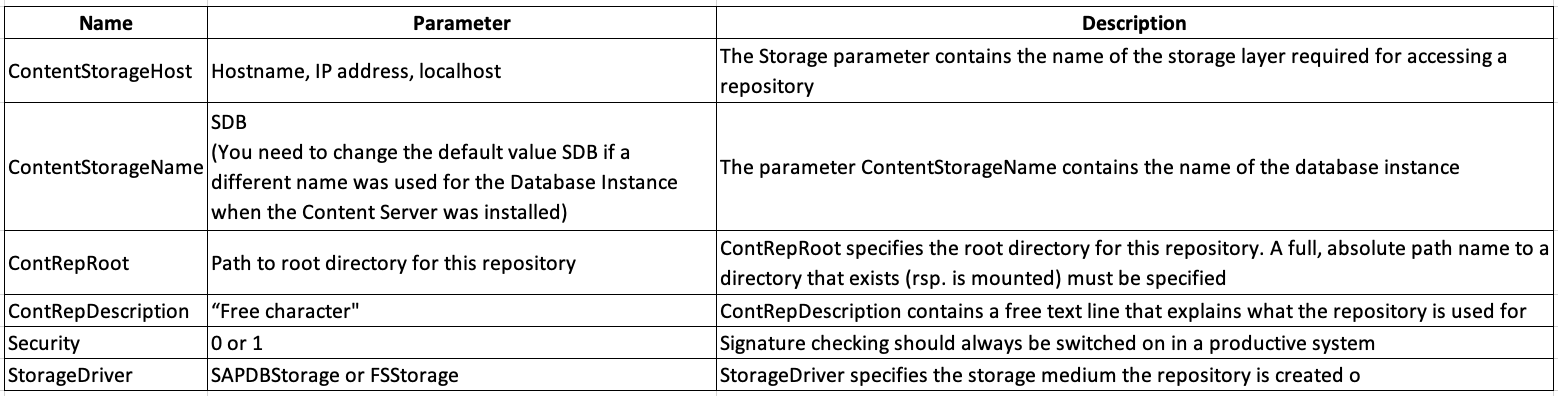
表1:SAP Content Serverパラメータ

図8:Amazon S3 File Gatewayを指すようにリポジトリ設定を更新
- 設定を保存し、緑色の信号灯に従ってSAP Content Serverが正常に実行されていることを確認します

図9:「running」状態のContent Server
Content Serverのテスト – ME22N
SAPのトランザクションME22Nは、発注書を変更するために使用されます。これは、購買管理(MM)モジュールの不可欠な部分であり、ユーザーが調達プロセスのために既存の発注書を変更できるようにします。
ME22Nトランザクションでファイルを添付できるようにするには、トランザクションOAC3を介して「Links for Content Repositories」設定を維持する必要があります。この例では、Object Type「BUS2012」とDocument Type「PDF」のエントリがContent Repository ID「Z_STORAGE_GATEWAY」を指している必要があります。
図10〜12に示すように、発注書の1つにPDFファイルを添付し、このファイルをAmazon S3バケットで確認しましょう。
ME22Nで、既存のPOを編集し、create attachmentをクリックして、図10および11に示すようにPDFドキュメントをアップロードします。

図10:トランザクションME22Nでの添付ファイルの作成

図11:添付ファイルが正常に作成されました
SAP Content Serverにアップロードされたドキュメントが、Amazon S3バケットに表示されます:

図12:SAP Content ServerドキュメントがアップロードされたAmazon S3バケット
移行手順
MaxDBを使用したSAP Content Serverをファイルシステムに移行するには、以下の一般的な手順に従います:
カスタムZプログラム(Z_DOC_COPYおよびZ_MIGRATE_ARCHIVELINK)によるドキュメントの移行
- これらのレポートを使用する利点は、カットオーバーまで定期的に移行を実行できることです
- Z_DOC_COPY(SAP Note 2774469)
- このレポートは、ソースコンテンツサーバーから添付ファイルをコピーし、選択したドキュメントタイプまたはコンテンツ全体を1つずつターゲットサーバーにコピーするために使用できます。また、このレポートはソースとターゲット間の添付ファイルのリストを比較するため、レポートはいつでも再実行/再開できます
- SE38を実行し、レポートZ_DOC_COPYを実行します
- 以下の入力を行い、executeをクリックします
- Destination Repository:
- Source Repository:
- Document List:

図13:Z_DOC_COPY
Z_MIGRATE_ARCHIVELINK(SAP Note 1043676)
- このレポートは、リンクベースのソースコンテンツサーバーからターゲットへの添付ファイルのコピーに使用できます。このレポートは、リンクテーブルエントリを変更し、ターゲットリポジトリで新しく生成されたIDを更新します
- SE38を実行し、レポートZ_MIGRATE_ARCHIVELINKを実行します
- 以下の入力を行い、適切なボックスをチェックしてExecuteをクリックします
- OLD_ARC: <古いContent ServerリポジトリID>
- NEW_ORC: <新しいContent ServerリポジトリID>

図14:Z_MIGRATE_ARCHIVELINK
検証とテスト
- すべてのドキュメントが正常に移行され、アクセス可能であることを確認します
- 新しいContent Serverが期待どおりに機能することを確認するために、徹底的なテストを実行します
- ドキュメントの整合性とアクセス許可を確認します
- (Content Server 7.53、SAP Note 2888195)レポートRSCMSTH0、RSCMSTH1、RSCMSTH2を実行して、コンテンツリポジトリが一貫性があり健全であることを検証します
新しいContent Serverへの切り替え:
- トランザクションコードOAC3を介して、新しいファイルシステムベースのContent Serverを指すようにSAP設定を更新します
- 移行後の問題について、システムを注意深く監視します
移行後のクリーンアップ:
- 不要になった場合は、古いMaxDBセットアップをクリーンアップします
- すべてのバックアップとディザスタリカバリ手順が、新しいContent Server設定を含むように更新されていることを確認します
バックアップとリカバリ
AWS Backupを使用して、SAP Content Serverコンポーネントの適切なバックアップとリカバリ戦略を提供できます:
- SAP Content ServerがインストールされたAmazon EC2インスタンス
- Amazon S3 File Gatewayアプライアンス
- Content Serverデータを保存するAmazon S3バケット
SAP Content ServerデータはAmazon S3バケットに保存されていますが、潜在的なアプリケーションレベルの破損を防ぐために、その内容をバックアップすることは依然として重要です。
詳細については、SAP lens Well-Architected FrameworkドキュメントのベストプラクティスEstablish a method for consistent recovery of business dataおよびEstablish a method for recovering configuration dataを参照してください。
MaxDBとAmazon S3 File Gatewayの比較
表2は、MaxDBとAmazon S3 File Gateway間の総所有コスト(TCO)の比較を示しています。
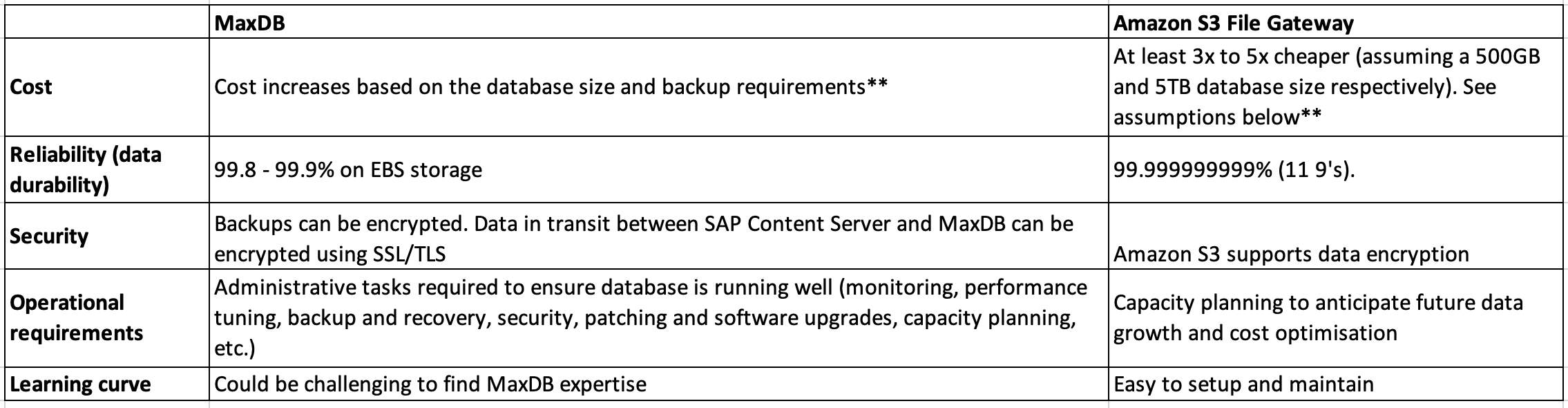
表2:MaxDB vs. Amazon S3 File Gatewayの比較
**コスト比較は、500GB(calculatorリンク)と5TB(calculatorリンク)の2つのデータベースサイズで、以下の前提条件で行われました:
- SAP認定Amazon EC2インスタンス(r7i.large、2 CPU、16GB RAM)にインストールされたSAP Content Server
- ストレージ
- オペレーティングシステムとSAPバイナリ用の100GB gp3ストレージ
- MaxDB:それぞれ600GBおよび5.5TB gp3ストレージ
- MaxDB:30日間の保持期間を持つ毎日のデータベースバックアップ、Amazon S3 Standard – Infrequent Accessに保存
- Amazon S3 File Gateway:ファイルシステムストレージ用に500GBおよび5TB(MaxDBデータベースサイズと同等)
- Amazon S3 File Gateway:AWS Backupによる30日間の保持期間を持つ継続的なバックアップ
- AWSシンガポールリージョンでのワークロード
要約すると、コンテンツリポジトリとしてAmazon S3 File Gatewayを使用すると、運用の複雑さとコストが大幅に削減され、信頼性とセキュリティが向上します。
まとめ
このブログ投稿では、SAP Content Serverに統合されたファイルシステムとしてAmazon S3 File Gatewayをセットアップする方法について説明しました。その中にコンテンツリポジトリを作成し、コンテンツリポジトリにアクセスするようにSAPシステムを設定しました。さらに、MaxDBからAmazon S3 File Gatewayへのコンテンツ移行のステップバイステップガイドを提供しました。
Amazon S3 File Gatewayでサポートされるファイルシステムセットアップを使用してAWS上にSAP Content Serverをデプロイすることで、SAP環境でのドキュメント管理のための費用対効果が高く、堅牢でスケーラブルなソリューションを提供できます。AWSサービスを活用することで、高可用性、データ耐久性、効率的なパフォーマンスを確保できます。このガイドで概説されている手順に従って、組織のニーズに合わせた独自のSAP Content ServerをAWS上にセットアップしてください。
SAP Content Serverで高可用性を実装したい場合は、ブログ「Amazon S3によるHA対応の持続可能で耐久性の高いSAPドキュメントおよびデータアーカイブ – Part2」を参照してください。
AWS for SAPブログで詳細を読み、AWS上でSAPランドスケープをモダナイゼーションする方法についてのインスピレーションを得てください。
謝辞
このブログへの貢献に対して、Ferry MulyadiとDerek Ewellに感謝します。
本ブログはAmazon Q Developer CLIによる機械翻訳を行い、パートナーSA松本がレビューしました。原文はこちらです。