コードは一行も書かない。AI にタスク整理を任せる仕事術 ~ Amazon Quick のデスクトップアプリで始めるタスク自動管理
2026-09-02 | Author : 武藤 真璃

はじめに
こんにちは。AWS の新卒ソリューションアーキテクトの武藤真璃です。入社してまだ数ヶ月、日々「覚えることが多すぎる !」と楽しく溺れています。このブログは、そんな新人が、あふれるタスクに埋もれかけて AI に助けを求めた記録です。
「IT 企業の人なら、タスク管理くらいスマートにこなしてるんでしょ?」と思われるかもしれません。ですが実際は、私も皆さんと同じように Slack とメールとカレンダーを行ったり来たりして、「あれ、あのタスクどこだっけ」とやっていました。
本記事では、さまざまなアプリケーションに散らばったタスクを自分で見つけてまとめる毎日から抜け出すために、 Amazon Quick のデスクトップアプリ (以下 Quick Desktop) で「タスクを発見してくれる AI エージェント」を作った話を、コードを書けない人でも真似できる形でご紹介します。エンジニアでなくても大丈夫。むしろ「コードは無理…」という方にこそ読んでいただきたい内容です。Amazon Quick 自体の全体像は 「2026 年『What’s Next with AWS』からの注目の発表」 をご覧ください。
ご注意
本記事で紹介する AWS サービスを起動する際には、料金がかかります。builders.flash メールメンバー特典の、クラウドレシピ向けクレジットコードプレゼントの入手をお勧めします。
builders.flash メールメンバー登録
builders.flash メールメンバー登録で、毎月の最新アップデート情報とともに、AWS を無料でお試しいただけるクレジットコードを受け取ることができます。
こんなこと、仕事でありませんか ?
朝、仕事を始めるとき。まず Slack を開いて、メンションを確認して、次にメールの受信箱を見て、そのあとカレンダーで今日の予定をチェックして…そうこうしているうちに「あれ、昨日頼まれたあの件、どこで言われたんだっけ」となる。心当たり、ありませんか ?
私たちのタスクは、Slack のチャンネル、メールの本文、会議の招待と、さまざまな場所に散らばっています。それを自分の目で巡回して仕分ける作業だけで、地味に時間と集中力を持っていかれます。疲れているときほど、見落としも増えますよね。
今回のアプローチは、その "発見する" 作業そのものを AI に任せてしまう、というものです。使うのは Quick Desktop です。コードは一行も書きません。 やることをざっくり言うと、AI エージェントに「Slack、メール、カレンダーなどを見張って、タスクを To-Do にまとめておいて」という役割を一度だけ教え込む。あとは、こちらが毎回お願いしなくても、その AI エージェントがスケジュールにしたがって自動で動き続けてくれます。
この記事を読み終えるころには、あなたも「タスクを見つけ出す仕事」から卒業して、本来やりたい仕事に集中できるはずです。
何を自動化したのか ~ To-Do の「消化」ではなく「発見」
さて、この記事で自動化するのは何か。世の中にタスク管理のコツはあふれていますが、ここで自動化したいのは To-Do を消化する側 (片付ける) ではありません。その手前にある、To-Do を発見する側 (そもそも何がタスクなのかを見つけ出す・進捗を反映する) です。
- To-Do の消化 : リストに並んだタスクを、実際に手を動かして片付けていく → これは自分でやります
- To-Do の発見 : 散らばった通知の中から「やるべきこと」を見つけ出す → ここを AI に任せます
「消化」の側は、Microsoft To Do や Todoist、Notion といった管理ツールが、期限のリマインドや進捗の追跡で助けてくれます。しかし、「そもそもリストに何を入れるか」を見つけ出す作業はどうでしょうか。結局、自分の目で通知を巡回する手作業が残ったままです。
その「発見」を AI に任せたらどうなるでしょうか。このように変わります。
AI に任せたことによる変化
|
|
Before
|
After
|
|---|---|---|
|
タスクの発見
|
自分で Slack・メール・カレンダーを巡回 |
AI が巡回して To-Do に並べてくれる |
|
見落とし
|
疲れているとき・忙しいときに発生 |
定期的に自動チェックするので減る |
|
かかる時間
|
毎日地味に消費 |
ほぼゼロ |
コードを書かずにどう作る ?
最初に、ひとつだけ設定をしておきます。Quick Desktop の画面は現時点では英語ですが、やり取りは日本語でできます。Settings → Customization の Response preferences に「日本語で回答してください」と書いておくと、この後作るものも含めて、すべてのエージェントが日本語で応答するようになります。
ここからやることは、大きく 2 ステップです。
ステップ 1 : 見張ってほしい場所をつなぐ
まず、Quick Desktop に自分の Slack・メール・カレンダーをつなぎます。設定画面から使いたいサービスを選んで、いつものログイン画面で許可するだけです。ID やパスワードをコードに書き込むような作業は一切ありません。ボタンを押して、アクセスを認める。それだけです。
Amazon Quick は Slack・Microsoft 365・Google Workspace・Zoom・Salesforce など、主要なサービスとの連携 に標準で対応しています。会社で Microsoft 365 を使っていても、Google Workspace を使っていても、同じように始められます。
例 : Slack をつないでみる
実際に Slack をつなぐ流れを見てみましょう。
1. コネクタ一覧から Slack を選ぶ
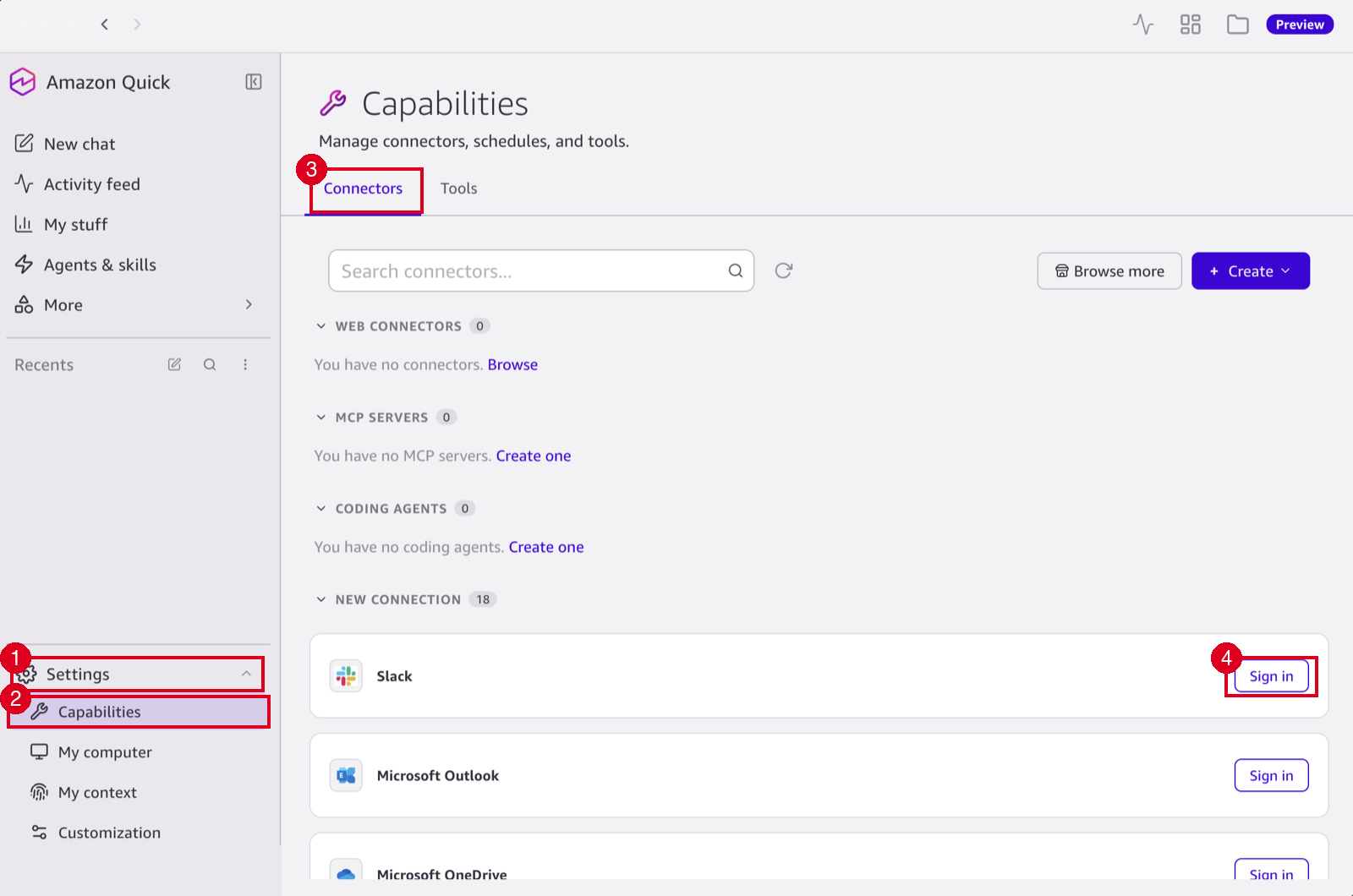
図のサイドバー下部の Settings (①) から Capabilities (②) を開き、Connectors タブ (③) を選びます。NEW CONNECTION の一覧に対応サービスが並んでいるので、Slack の「Sign in」(④) を押します。
2. ブラウザで許可する
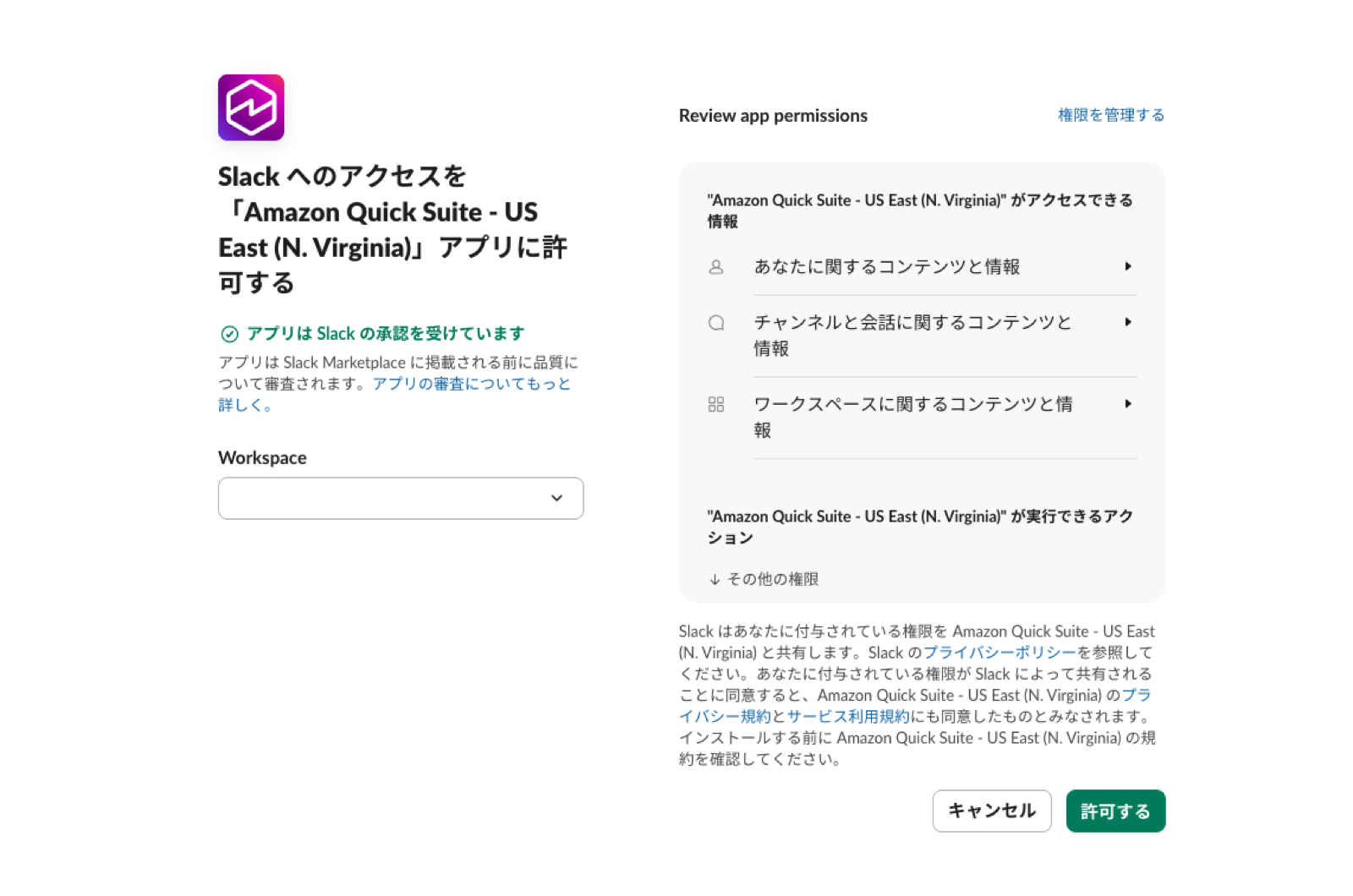
ブラウザが開いて、Slack の許可画面が表示されます。つなぎたいワークスペースを選び、アプリがアクセスできる情報を確認して「許可する」を押します。画面には「Amazon Quick Suite」という旧名称が表示されることがありますが、同じものです。
3. 接続完了を確認する
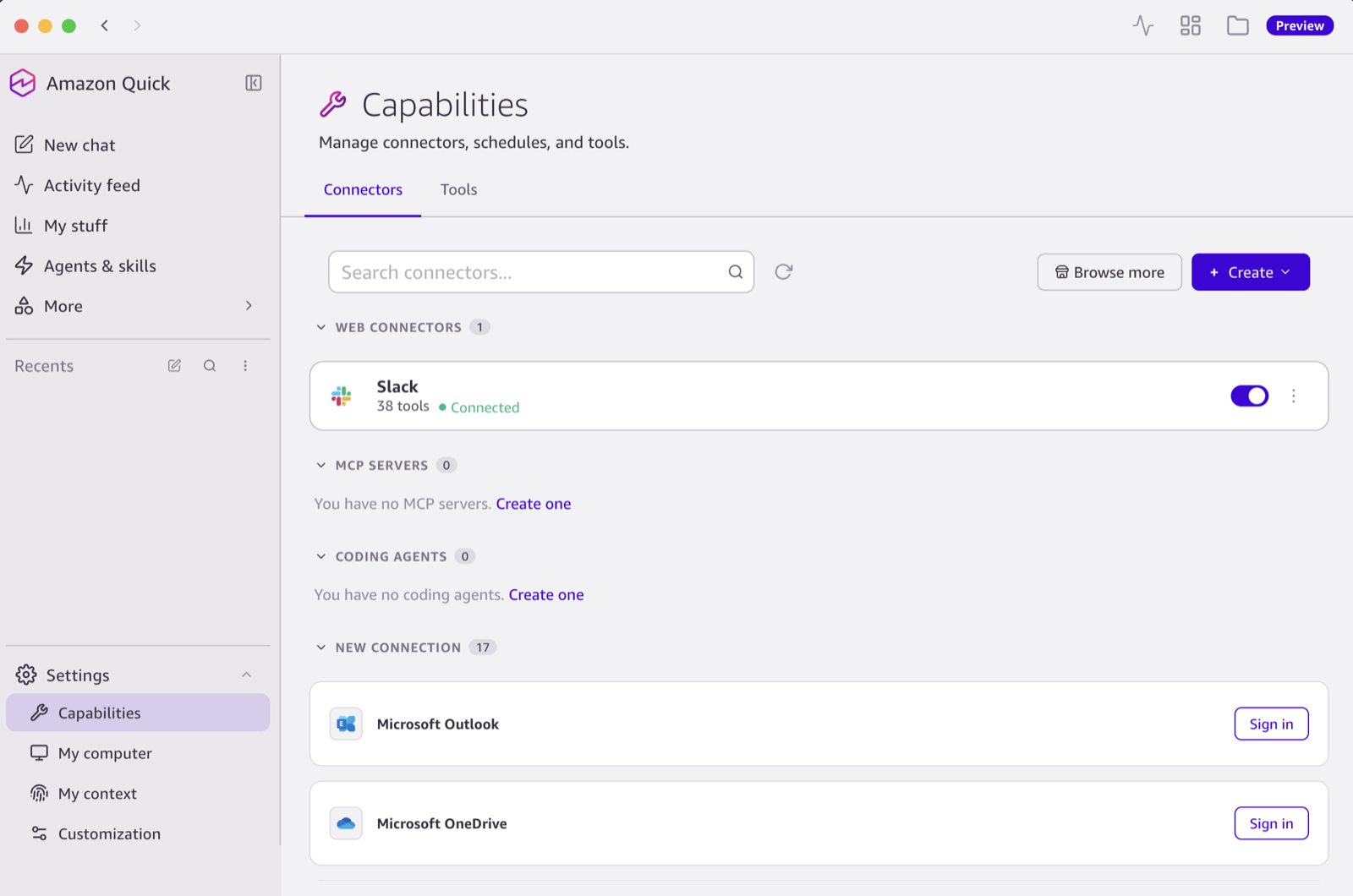
Quick Desktop に戻ると、Slack が「Connected」になっています。これで接続は完了です。
メールやカレンダーも流れは同じです。一覧から「Sign in」を押して、いつものログイン画面で許可する。この繰り返しで、見張ってほしい場所を増やしていけます。
なお、この仕組みは仕事用のアカウントに限りません。会社のツールをつなげない場合でも、個人の Gmail や Google カレンダーをつなげば、プライベートの予定管理やちょっとした To-Do の整理にそのまま使えます。まずは自分の身の回りから気軽に試せます。
もうひとつ、つなぎ方の話をしておきます。Amazon Quick が管理する OAuth に対応したサービスなら、追加の認証情報なしにその場でサインインして接続できます。一方で、組織で用意した OAuth アプリを使う設定になっている場合や、そもそもコネクタが用意されていない場合は、管理者側の作業が必要です。設定画面に使いたいサービスが表示されないときは IT 部門に相談してみてください。管理者側の手順は コンソールで統合を設定する、認証方式の違いは 認証方法 にまとまっています。
ステップ 2 : 日本語で役割を教える
サービスをつないだら、次は「エージェント (自分専用の AI アシスタント)」を作ります。
1. 作成画面を開く
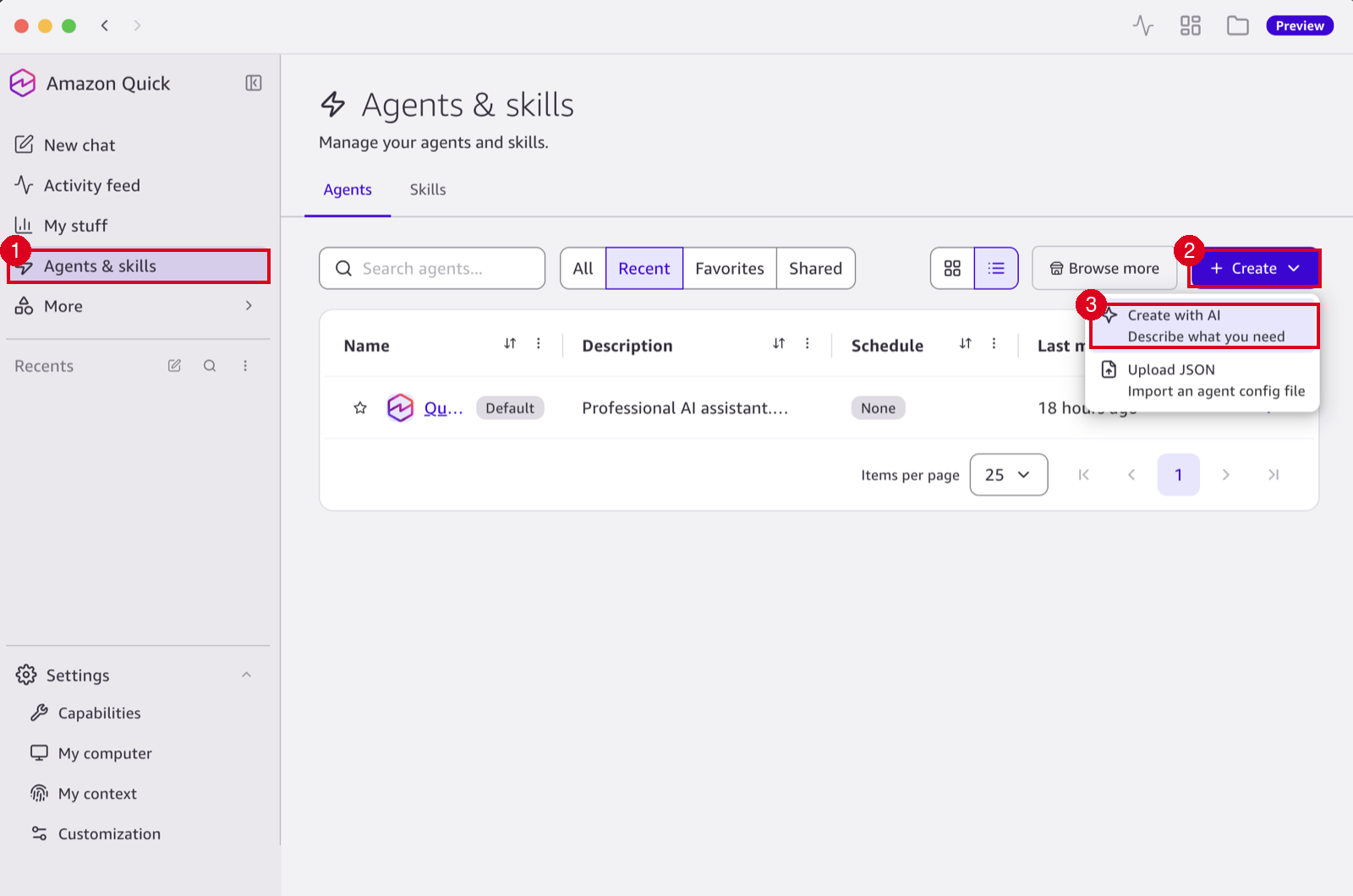
サイドバーの Agents & skills (①) を開き、「+ Create」(②) から「Create with AI」(③) を選びます。
2. 作りたいものを日本語で伝える
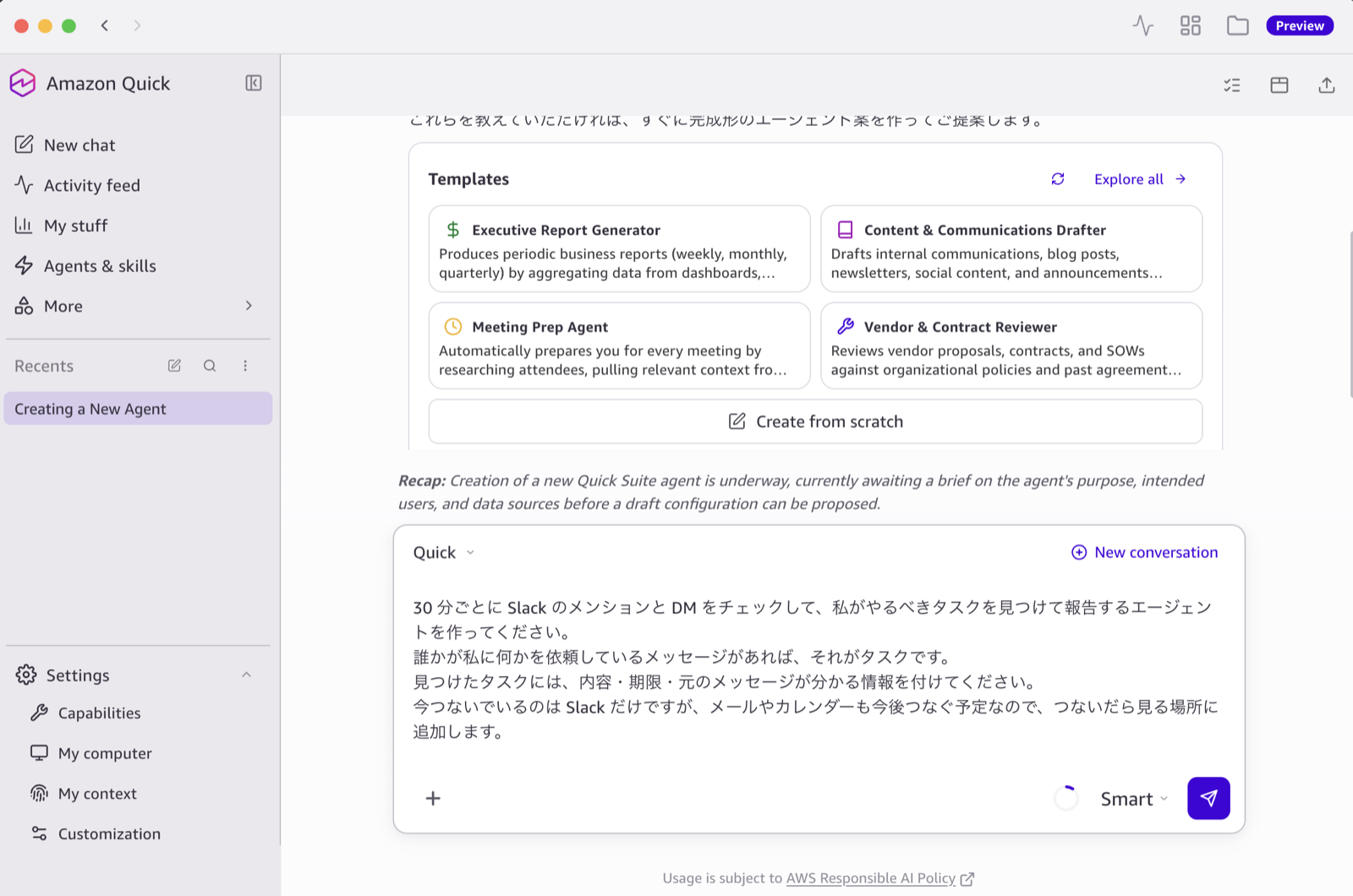
Create with AI を選ぶと、Quick が「どんなエージェントを作りたいか」を聞いてきます。テンプレートも提案してくれますが、今回はやってほしいことをそのまま書いて送ります。私が送ったのはこれだけです。
30 分ごとに Slack のメンションと DM をチェックして、私がやるべきタスクを見つけて報告するエージェントを作ってください。誰かが私に何かを依頼しているメッセージがあれば、それがタスクです。見つけたタスクには、内容・期限・元のメッセージが分かる情報を付けてください。今つないでいるのは Slack だけですが、メールやカレンダーも今後つなぐ予定なので、つないだら見る場所に追加します。
プロンプトのコツは、見る場所・やってほしいこと・報告の形を具体的に書くことです。細かい判断ルールは、この時点で完璧にする必要はありません。使いながら足していけるからです (これが後半の「育てる」の話につながります)。
3. 提案を確認して作成する
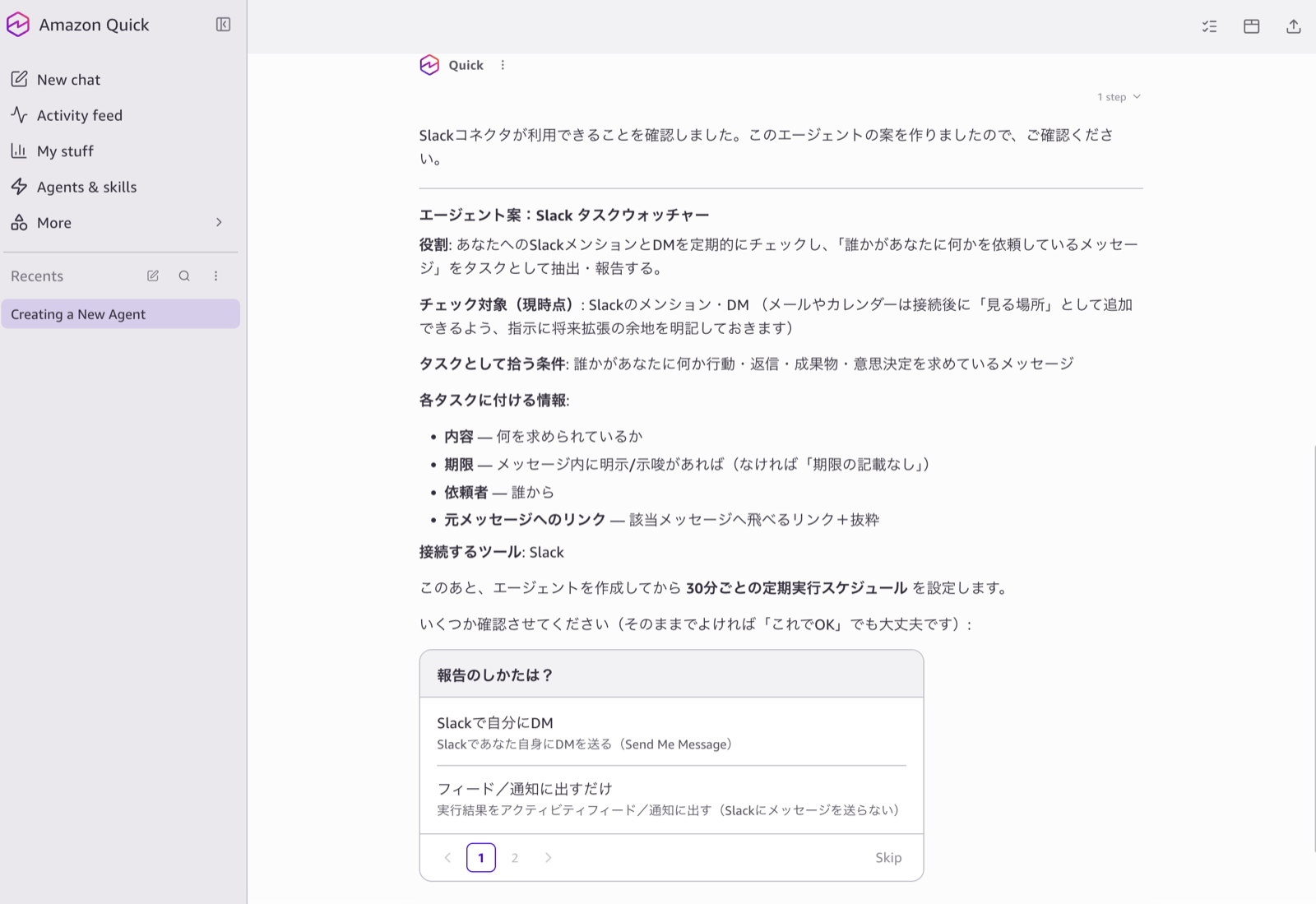
送ると Quick がエージェントの構成案を組み立てて、内容を見せてくれます。報告のしかたなど、決めきれていない点はこのタイミングで質問してくれるので、選択肢から選ぶか、日本語で答えれば OK です。私は「報告はフィード/通知に出すだけ」と答えました。
作成を承認
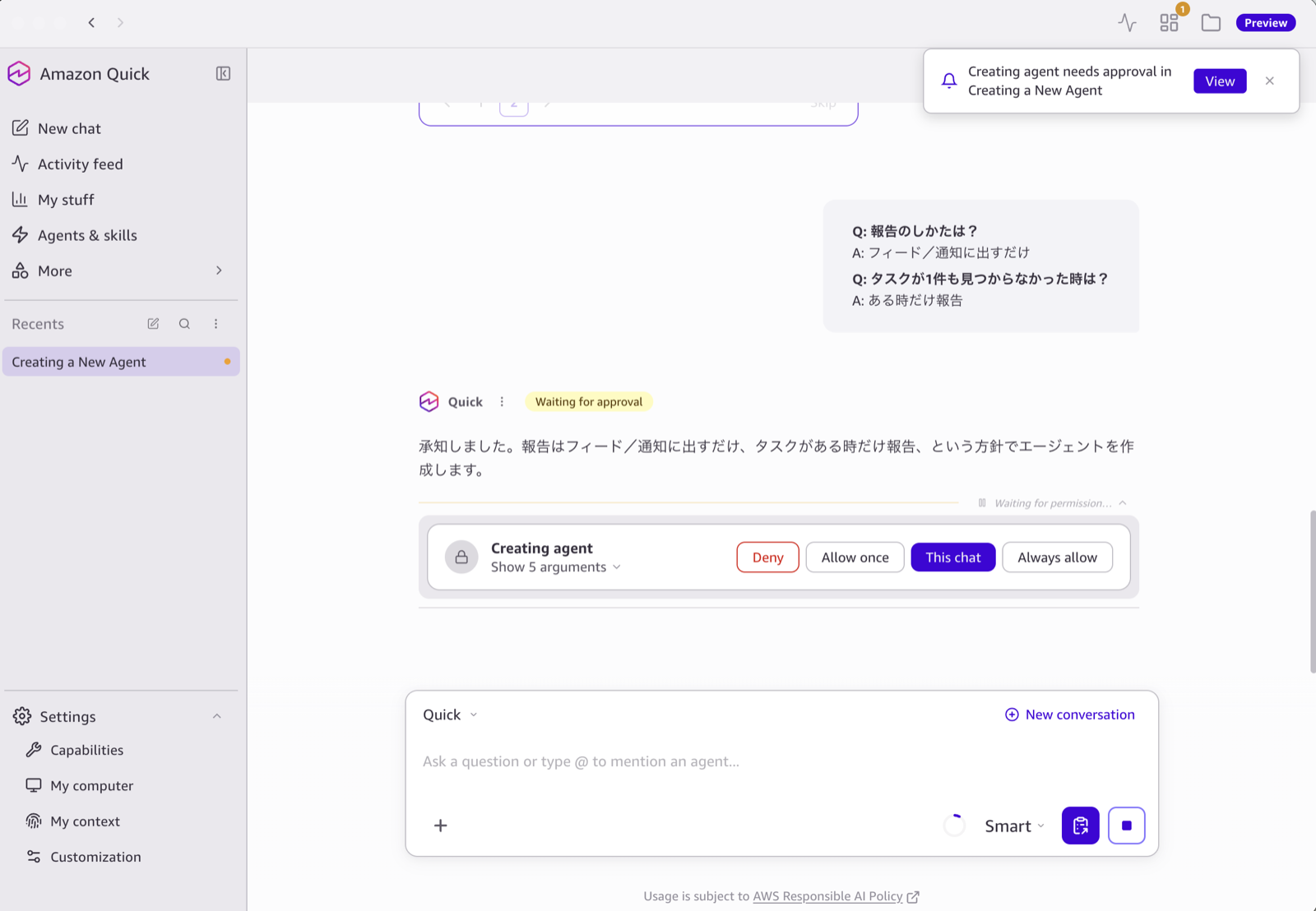
答え終わると、Quick が「エージェントを作成していいですか」と許可を求めてきます。承認すると作成されます。勝手に作られたり動き出したりしない、というのはこの仕組み全体に共通していて、安心できるところです。
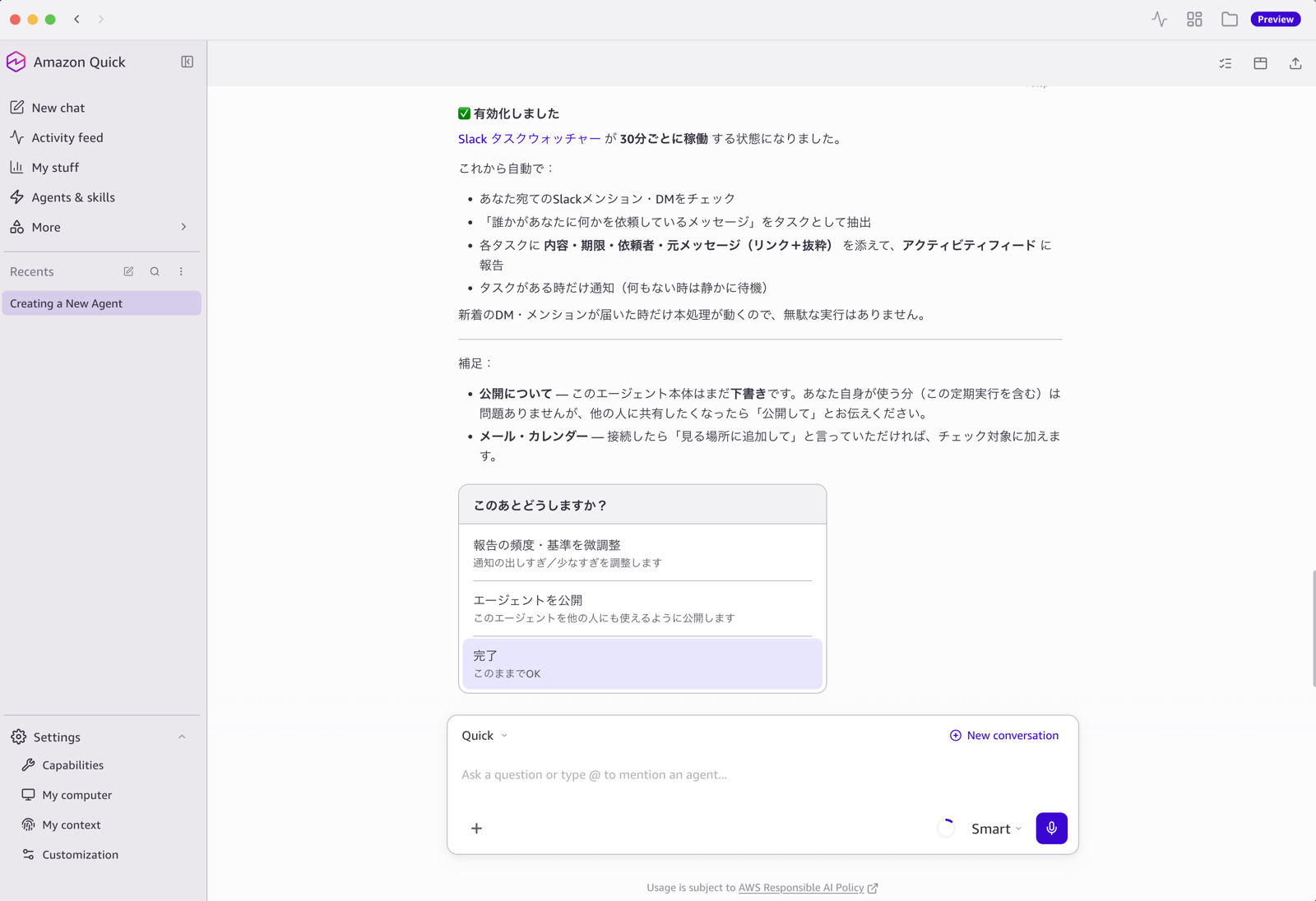
4. 内容を確認して、有効化する
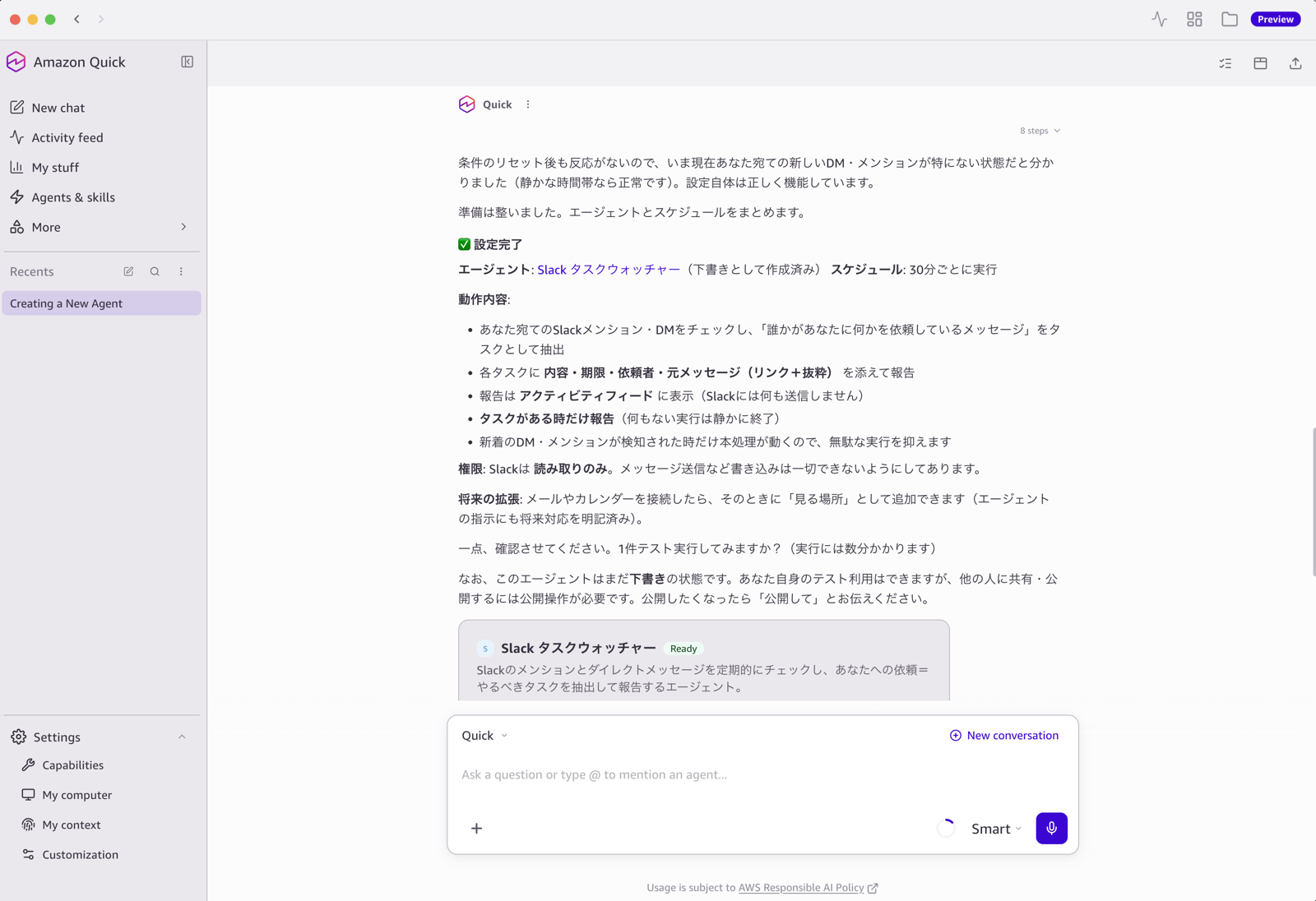
名前も Quick が自動で付けてくれます。今は Slack だけを見ているので「Slack タスクウォッチャー」になりました。本文では引き続き "タスク発見係" と呼びます。
有効化の前にテスト実行で確認
有効化の前には、テスト実行を挟むこともできます。一度動かして報告のされ方を見て、気になるところを直してから本稼働させるのがおすすめです。
有効化すれば完了です。あとは 30 分ごとに自動で動き続けます。指示は保存されているので、毎回伝え直す必要はありません。作成したエージェントは Agents & skills の一覧にも並ぶので、オン / オフの切り替えや実行間隔の変更 (15 分ごと、毎日、毎週など) はいつでもできます。
なお、作ったエージェントはこの時点では自分専用の下書きで、チームの誰かに勝手に共有されることはありません。逆に「これ、チームでも使いたい」となったら、「公開して」と頼めば他の人にも使えるように公開できます。
発展 : 見つけたタスクを、いつものタスク管理ツールに集約する
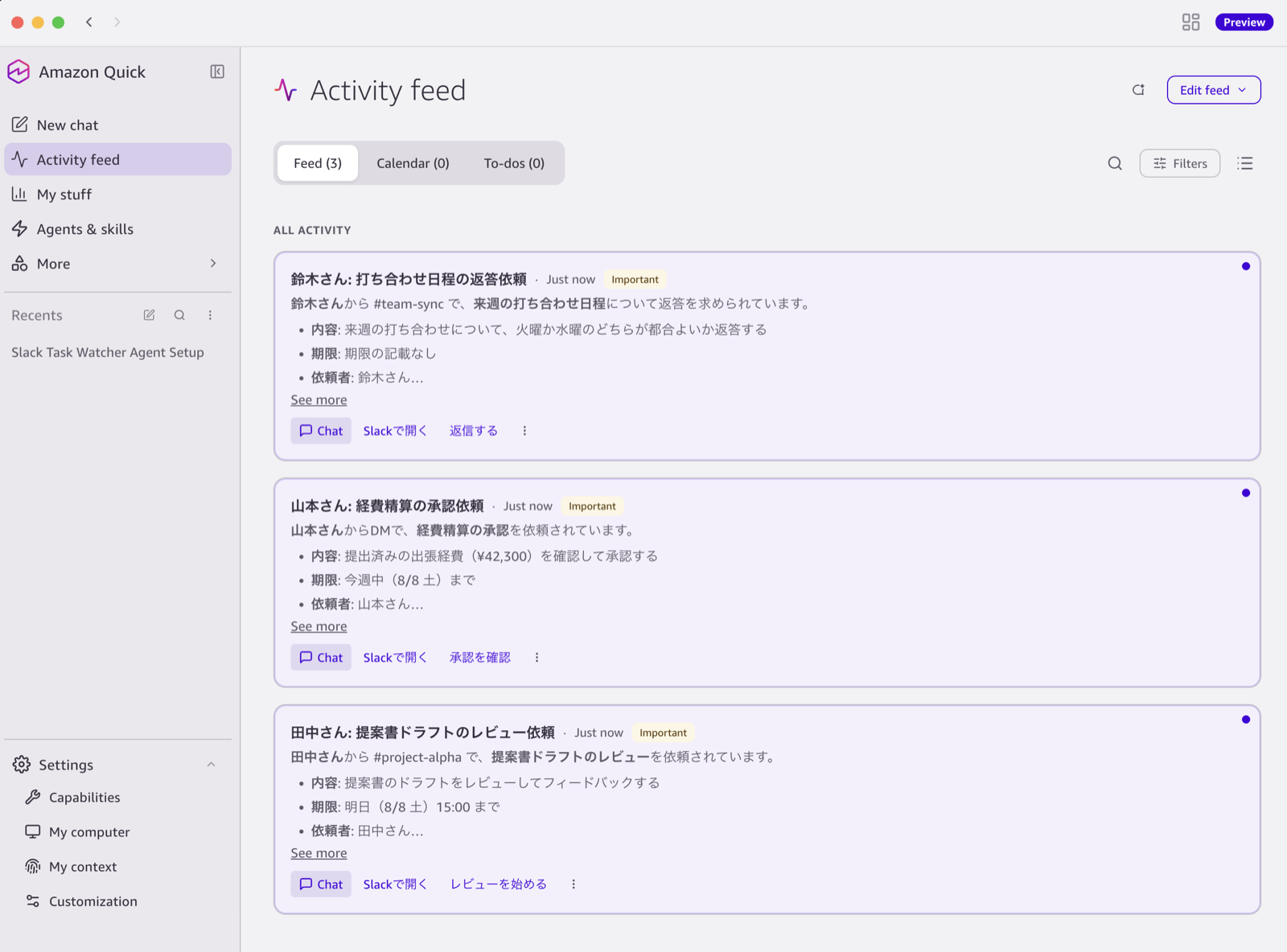
ここまでの設定だと、エージェントが見つけたタスクは Activity feed に報告されます。Activity feed は、つないだサービスの動きがひとつに集まる場所で、サイドバーから開けます。組み込みのフィードエージェントが Slack やメールの新着を要約して、「重要」「情報提供」といった重要度を付けて流してくれるので、自分で作ったエージェントの報告と合わせて、まずはここを見るだけでもかなり便利です。
ただ、Activity feed は流れてくる報告を「見に行く」場所です。完了をチェックしたり、期限順に並べたり、残っているタスクを持ち歩いたりするのは、タスク管理ツールの領分です。私はタスクをスマホでも確認したかったので、報告先を普段使いのツールに変えることにしました。書き込み先には Microsoft To Do・Asana・Notion などが選べます。
私が選んだのは、普段から使っている Microsoft To Do です。つなぎ方はどのツールでも同じ要領で、やることは 2 つだけです。
- Microsoft アカウントをつなぐ ステップ 1 と同じ要領で、コネクタ一覧から Microsoft Outlook にサインインします。To Do はこのアカウントに含まれているので、これだけで書き込み先の準備は完了です。
- エージェントに一言頼む チャットで「タスク発見係に、このルールを追加して」と伝えます。
見つけたタスクは、Activity feed への報告の代わりに、Microsoft To Do の「Tasks」リストに追加して。
これで、Slack で受けた依頼が、気づいたときにはスマホの To Do に並んでいる状態になります。
この自動実行は、クラウドではなく手元のパソコンの中で動いています。デスクトップアプリが起動しているあいだエージェントが働く仕組みなので、朝パソコンを開けば、次のチェックのタイミングで動き出します。閉じているあいだは静かにしていて、次に開いたタイミングから再開してくれます。手元で動いているぶん、挙動が見えやすいのも安心です。
安心して任せるための設計
「AI に通知を見張らせる」と聞くと、「勝手に何かされない ?」と心配になるかもしれません。ここは自分で決められます。つないだサービスに対しては読み書きの両方ができるのですが、私はこのエージェントに、つないだサービスを読むことと、To-Do リストに書くことだけを許可しました。メールを送ったり、Slack に投稿したり、カレンダーを変えたりはできない状態です。"読むのは広く、書くのは 1 か所だけ" にしておけば、安心して日常使いできます。
自分仕様に "育てる"
ここからが、この仕組みのいちばん面白いところです。
ただし、作りたてのエージェントは正直ポンコツです。「それはタスクじゃないよ」というものまで拾ってきたり、逆に大事なものを見逃したりします。とはいえ、ここで諦めるのはもったいない。このエージェントは育てられるんです。
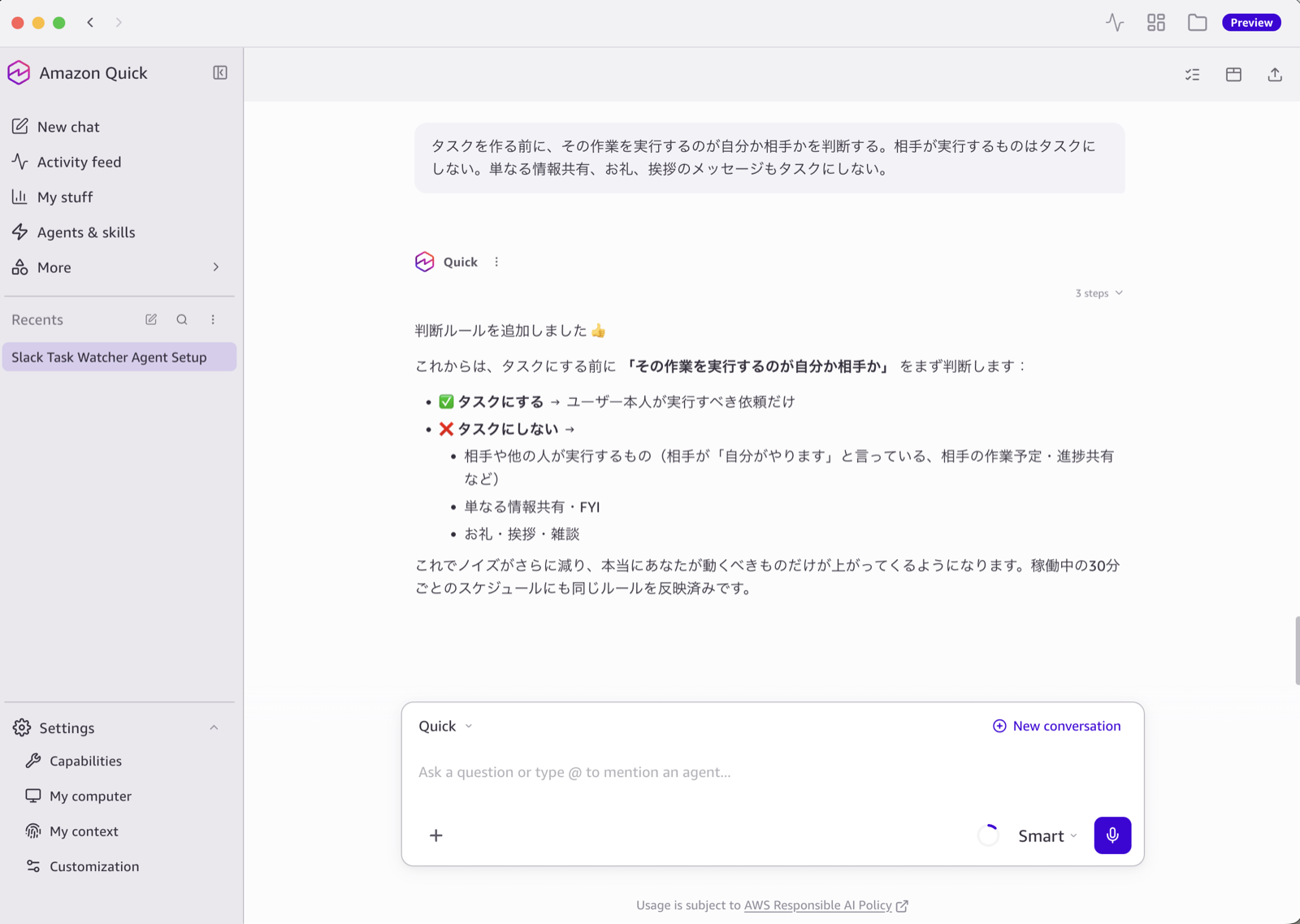
やり方は簡単で、ズレを見つけたら日本語で指示を足していくだけです。チャットで「タスク発見係に、このルールを追加して」と頼めば、Quick がエージェントのプロンプトに反映してくれます。自分でプロンプトを編集し直す必要はありません。私の場合、大きく 3 回のやり取りで実用レベルになりました。
1. 「誰がやるのか」を判断させる
同僚に「ハンズオンの残りの役割分担は決まっていますか」と Slack で質問したところ、その DM から「ハンズオンの残り役回りを自分に回答する」というタスクが作られました。私が投げた質問なのに、回答する担当が私になっています。ほかにも「資料を共有してもらう」「勉強会に参加させてもらう」といった、相手が動くはずの内容が自分のタスクとして並びました。お礼や挨拶だけのメッセージまでタスク候補に挙がることもありました。メッセージに日付やイベント名が含まれていると、それだけでタスクの兆候と判断していたようです。そこで次のルールを足しました。
タスクを作る前に、その作業を実行するのが自分か相手かを判断する。相手が実行するものはタスクにしない。単なる情報共有、お礼、挨拶のメッセージもタスクにしない。
これ以降、自分が送ったメッセージからの誤検知はほぼなくなりました。
2. 重複を作らせない
エージェントは 30 分ごとにスキャンするため、同じ未読の Slack メッセージを毎回検出し、そのたびに同じタスクを作っていました。気づいたときには、同じ内容が To-Do にいくつも並んでいる状態です。
すでに同じ内容のタスクがある場合は追加しない。一度タスク化したメッセージは、次回以降のスキャンでは対象外とする。
取りこぼしよりも重複の方が実害が大きい、という優先順位まで共有できるのがこの仕組みの強みです。
3. 稼働タイミングを絞る
動き始めると、エージェントは深夜も週末も同じ間隔で働き続けていました。休日にタスクが積み上がっていくのは、あまり気分のいいものではありません。
稼働は平日 9 時から 18 時のみ。それ以外の時間帯は処理をスキップする。
チェック間隔も見直しどころです。取りこぼしが心配なら短く、無駄な実行が気になるなら長く、運用しながら調整できます。私は 30 分ごとで落ち着きました。ここまで来ると、いつ To-Do を開いても、やるべきことが適量で並び、何から手を付ければいいかがひと目で分かる状態になります。
ほかに教えられること
ここまでは私がつまずいた順に紹介しましたが、伝えられることはほかにもあります。実際に効果があったものを挙げておきます。
- 拾ってほしい言い回しを教える 自分が「これ、やっておきます」と書いた内容は自分の約束です。こうしたコミットの言い回しを伝えておくと、自分の発言からもタスクを拾ってくれます。
- 優先度の基準を決める 「お客様が関わるものは優先度を高く、社内の締め切りは中くらい」といった基準を渡すと、並べるだけでなく重要な順に整理されます。
- 会議は「出席」ではなく「準備」をタスク化する 出席そのものはカレンダーを見れば分かります。準備が必要な会議に限って準備タスクを作ってもらう方が実用的です。
- 完了判定の条件を厳しくする 完了したと明確に分かる証跡があるときだけ閉じる、という条件を付けています。会議の招待が届いただけ、最初の返信が来ただけでは完了とみなしません。
ポイントは、これが「設定」ではなく「育てる」感覚だということです。設定画面とにらめっこするのではなく、新人に「そうじゃなくて、こうね」と声をかける感覚に近いです。使えば使うほど、あなたの働き方に馴染んでいきます。この「自分だけの相棒に育っていく」過程こそ、既製のツールにはない楽しさです。
ちなみに、この「最初はズレるけど、フィードバックして精度を上げていく」プロセスは、今回のタスク発見エージェントに限った話ではありません。AI エージェントを活用するうえで、どんな用途でも共通して大切なステップです。
使ってみて、どう変わったか
しばらく一緒に仕事をしてみて、感じた変化を 3 つ挙げます。
- タスクの見落としがほぼなくなった。 疲れていても、忙しくても、パソコンを開いているあいだはエージェントが淡々とチェックしてくれるので、「うっかり忘れてた」がほぼなくなりました。
- "発見" から解放された。 いちばん大きいのはこれです。「何か見逃してないかな」とアプリを巡回する回数が目に見えて減り、その分のエネルギーを本来の仕事に回せるようになりました。
- タスクを書き出す手間がなくなった。 以前は「あ、これやらなきゃ」と気づいたらその場で To-Do に手入力していましたが、その作業自体が不要になりました。
おわりに ~ まずは 1 つだけでも、つないでみる
「AI に仕事を任せる」と聞くと、エンジニアでないと無理そうに思えますよね。しかし、ここまで見てきたとおり、やったことは「サービスをつなぐ」「日本語で役割を伝える」「ズレたら教える」の 3 つだけです。
コードが書けなくても、AI に仕事を任せられる時代になっています。そしてその第一歩は、驚くほど小さく済みます。
ひとつだけ、導入順序の話をさせてください。この記事のように会社のアカウントで使うには、組織として Amazon Quick が導入されている必要があります。会社のアカウントでのサインインは、サインイン画面で「SSO で続行」を選び、Microsoft Entra ID や Okta といった会社の ID プロバイダーで認証する仕組みです。つまり、IT 管理者が先に設定を済ませていないと、アプリをインストールしてもサインインできません。まだ導入されていない職場であれば、 管理者向けの企業導入ガイド を IT 部門に共有して相談するところが、実質的な第一歩になります。なお、デスクトップアプリは 2026 年 8 月時点でプレビュー提供です。
すでにお勤め先で Amazon Quick が使える状態なら、あとは早いです。 Quick Desktop をインストール して、自分の Slack かメールを 1 つだけでもつないでみてください。そして「これを見て、私のやることを見つけて」と伝えてみてください。たったこれだけで、通知に追われる毎日が変わり始めます。
導入を待たずに手触りを確かめたい方には、プライベートで試す道もあります。個人のメールアドレスや Google・Apple・GitHub・Amazon の認証情報で直接サインアップでき、AWS アカウントを自分で用意する必要はありません。手順は aws.com/quick でサインアップする にまとまっています。新規アカウントは 30 日間 Plus プランを無料で利用できるため、その間はデスクトップアプリも動かせます。自分の Gmail や Google カレンダーをつなげば、この記事の内容はほぼそのまま再現できます。プランごとの違いは Amazon Quick の料金 をご確認ください。
あなたの「タスク整理」を、AI に任せてみませんか。
筆者プロフィール
武藤 真璃 (Mari Muto)
アマゾン ウェブ サービス ジャパン合同会社
ソリューションアーキテクト
2026 年 4 月入社。一人前の SA を目指して OJT 中です。趣味はピラティスで、研修で AWS サービスを覚えるかたわら、プライベートでは最近、前鋸筋と僧帽筋を覚えました。