AWS 기술 블로그
AWS Emulator 시작하기 – 계정 없이 AWS 애플리케이션을 로컬에서 테스트하는 방법과 활용 사례
AWS SDK를 호출하는 코드의 통합 테스트는 어디에서 실행하고 계신가요? 개발 계정에서 실행하면 리소스를 만들고 지우는 시간과 비용이 들고 CI 작업에 자격 증명도 넘겨야 합니다. SDK를 모의 객체(mock)로 바꾸면 빠르지만 조건부 쓰기 실패나 없는 객체 조회처럼 실제 서비스가 돌려주는 오류를 재현하기 어렵습니다.
2026년 11월 11일 공개된 AWS Emulator는 AWS API를 로컬 프로세스 하나로 흉내 내는 테스트 도구입니다. 이 글은 AWS Emulator의 동작 방식을 소개하고 설치와 연결 방법, 개발과 CI에서 활용하는 방법을 예제로 설명합니다.
1. AWS Emulator 소개
1.1 동작 방식
AWS Emulator는 aws-emulator 명령 하나로 실행하는 프로그램입니다. 시작하면 127.0.0.1:9297에서 HTTPS로 모든 서비스의 API를 한 개의 엔드포인트(Endpoint)로 받습니다. 개발자는 환경 변수로 AWS CLI와 SDK의 엔드포인트만 에뮬레이터로 바꾸고 코드는 그대로 실행합니다. 에뮬레이터는 요청을 메모리 안의 리소스로 처리합니다. User Guide에 따르면 요청과 응답, 리소스 데이터를 AWS로 보내지 않습니다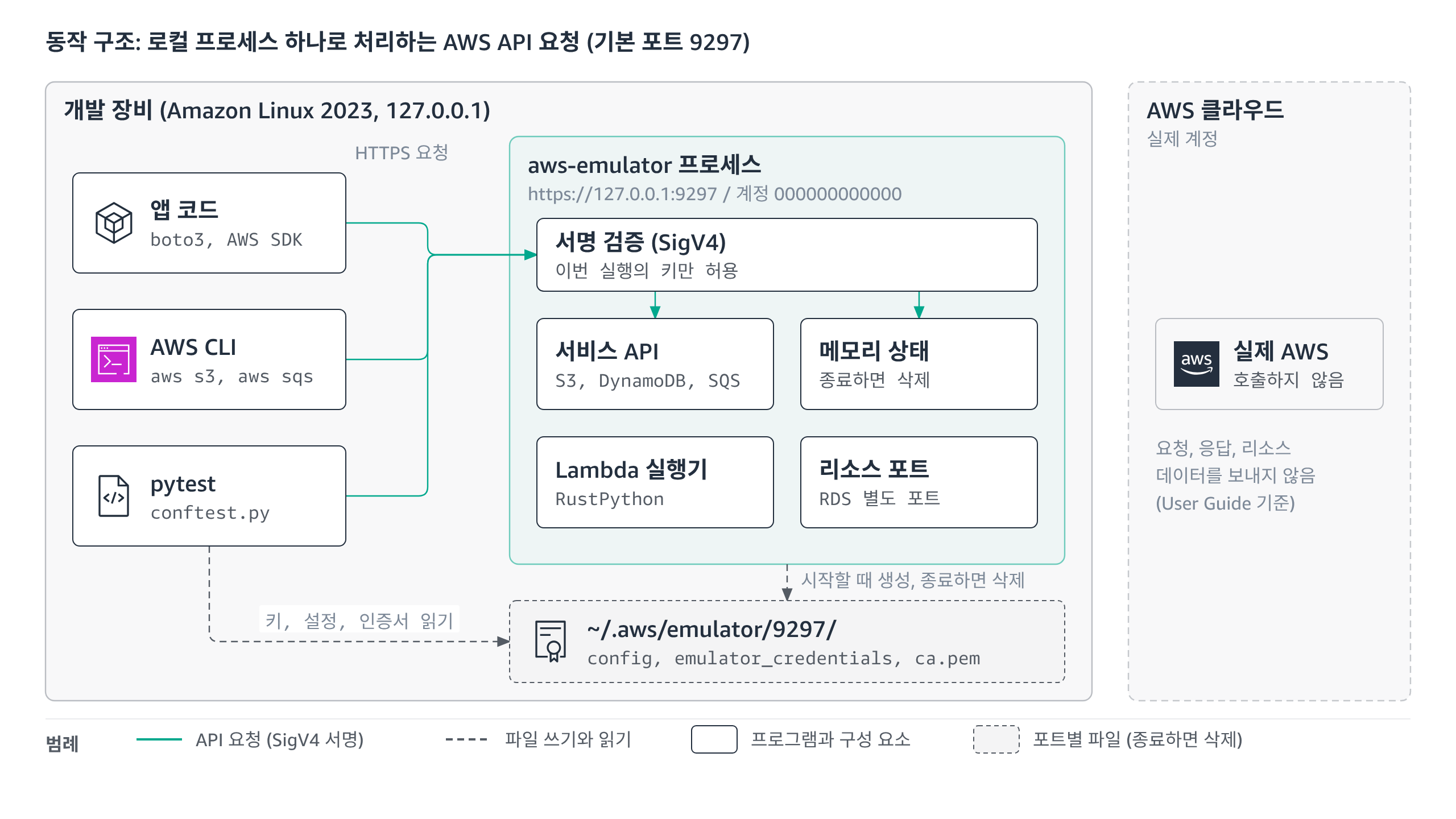
그림 1. AWS Emulator의 동작 구조(Linux 패키지, 기본 포트 9297). 서비스는 일부만 표시했습니다.
동작을 이해하는 데 필요한 특징은 네 가지입니다.
- 실행마다 새 키와 인증서: 시작할 때 이번 실행 전용 액세스 키, 설정 파일, 인증서를
~/.aws/emulator/<포트>/폴더에 만듭니다. 기본 설정에서는 이 키로 SigV4 서명을 한 요청만 처리합니다. - 메모리 상태: 모든 리소스는 메모리에 있어서 에뮬레이터를 멈추면 리소스와 키 파일이 함께 사라집니다. 다시 시작하면 깨끗한 상태입니다.
- 실행마다 독립된 계정: 에뮬레이터 하나는 AWS 계정
000000000000하나처럼 동작합니다. 포트를 달리해 여러 개를 띄우면 서로의 리소스를 볼 수 없습니다. - 명확한 미지원 응답: 아직 구현하지 않은 작업은 HTTP 501
NotImplemented를 돌려주므로 해당 테스트가 바로 실패합니다.
What’s New 발표문에 따르면 서비스는 AWS가 공개한 API 모델에서 생성하고 추가 서비스 요금은 없습니다. 소스 코드는 GitHub 저장소에 공개되어 있습니다. What is AWS Emulator? 문서는 빌드와 테스트 전용이므로 운영 워크로드에는 사용하지 말라고 밝힙니다.
1.2 시작 경로
Getting started 문서는 작업 방식과 실행 환경에 따라 네 가지 시작 경로를 안내합니다. 에뮬레이터는 Linux에서만 직접 실행되므로 macOS와 Windows는 컨테이너를 사용합니다.
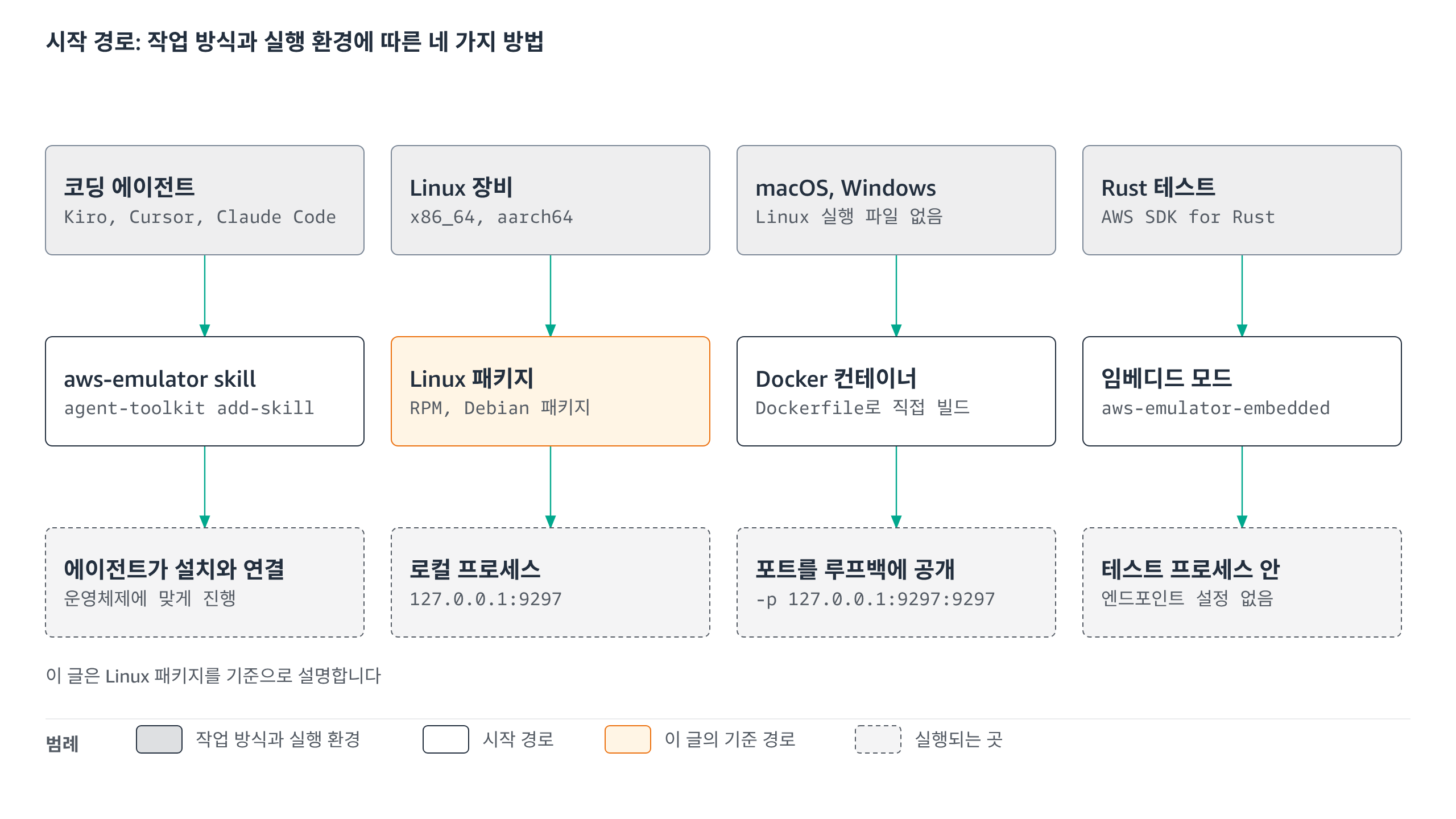
그림 2. 작업 방식과 실행 환경에 따른 시작 경로
이 글은 Linux 패키지를 기준으로 설명합니다. 다른 경로도 에뮬레이터가 실행되는 위치만 다르고 연결 방법과 활용 방식은 같습니다. 임베디드 모드만 예외로 엔드포인트와 인증서를 설정하지 않고 테스트 코드가 에뮬레이터를 직접 호출합니다.
1.3 지원 범위와 충실도 점수
User Guide는 에뮬레이터가 AWS와 얼마나 같게 동작하는지를 충실도(fidelity)라고 부릅니다. AWS는 서비스별 충실도 테스트를 만들어 릴리스마다 통과 결과를 GitHub 릴리스 페이지에 scores.json.gz 파일로 공개합니다. v1.0.322에서는 서비스 355개의 테스트 중 56.5%를 통과했습니다.
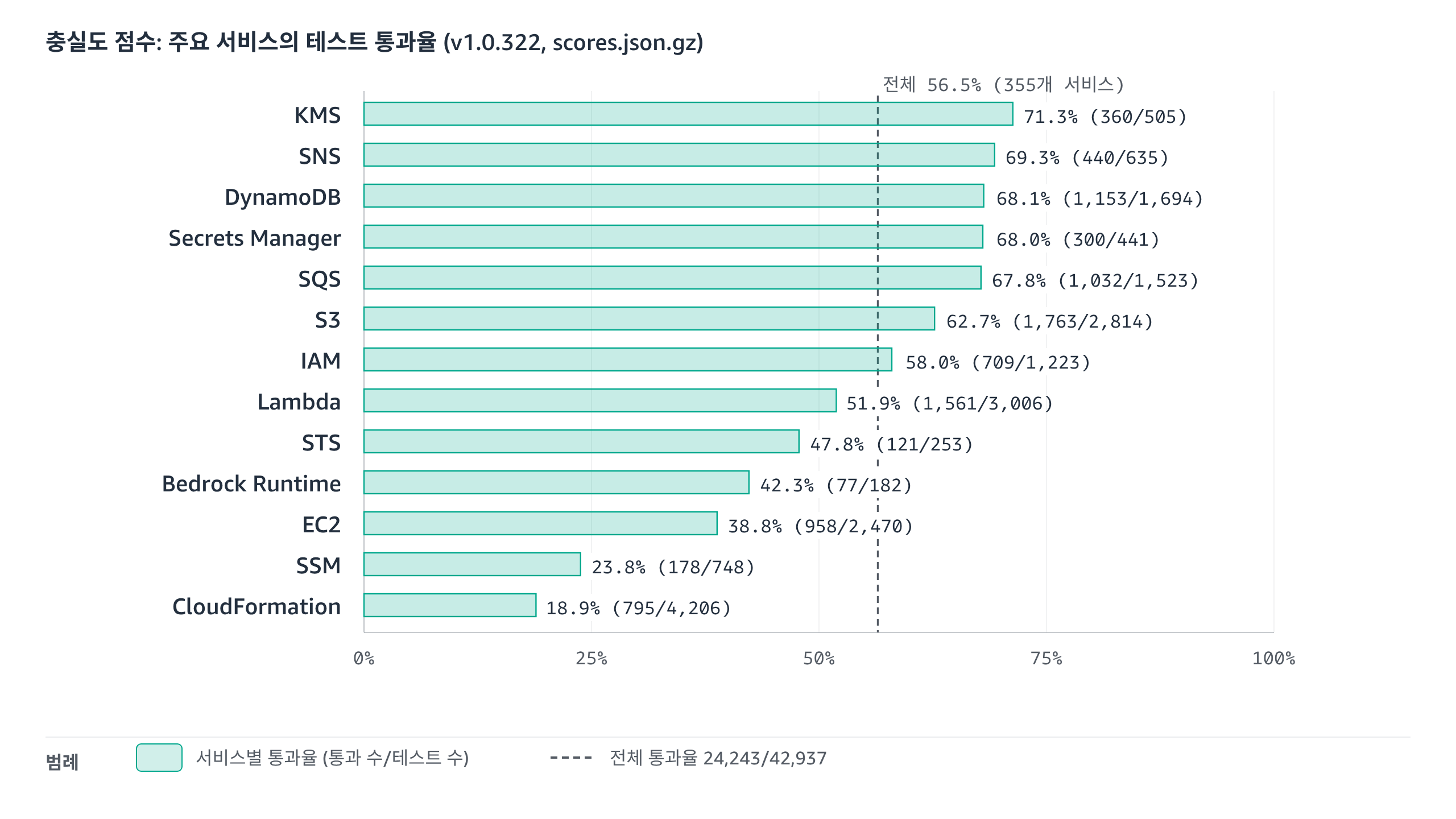
그림 3. 이 글에서 사용한 서비스의 충실도 테스트 통과율(v1.0.322 scores.json.gz)
점수는 기능의 몇 퍼센트가 동작하는지를 뜻하지 않습니다. 충실도 테스트에는 오류 경로와 경계 조건이 많아서 일반적인 호출은 점수보다 잘 동작했습니다. 점수가 18.9%인 CloudFormation으로도 리소스 네 개짜리 단순한 템플릿은 배포됐습니다. Fidelity 문서에 따르면 리소스를 만들고 조회하는 컨트롤 플레인 API가 AWS와 가장 가깝습니다. 에뮬레이터는 하루에도 여러 번 업데이트되므로 프로젝트가 사용하는 서비스의 최신 점수를 확인하고 도입하는 것을 권고합니다.
2. 설치와 연결
2.1 설치
Getting started on Linux 문서대로 패키지를 내려받아 서명을 확인한 뒤 설치합니다.
PACKAGE_FILE=aws-emulator-aarch64.rpm          # x86_64 장비는 aws-emulator-x86_64.rpm
BASE=https://downloads.aws.com/aws-emulator/packages/aws-emulator/LTS/latest
curl -fsSLO $BASE/$PACKAGE_FILE
curl -fsSLO $BASE/$PACKAGE_FILE.sig

curl -fsSLo aws-publishing.asc https://downloads.aws.com/keys/gpg/current.asc
gpg --import aws-publishing.asc
gpg --fingerprint ssm-publishing@amazon.com    # 98BC F336 A3BE 53B7 34E9 67C5 2E5B F49B D940 F624 인지 확인
gpg --verify $PACKAGE_FILE.sig $PACKAGE_FILE   # Good signature 확인

sudo dnf install -y ./$PACKAGE_FILE
aws-emulator -v                                # Version: 1.0.322 (설치 시점의 최신 버전이 출력됩니다)
Debian 계열은 .deb 패키지를 받아 apt-get install로 설치합니다.
macOS와 Windows에서는 Getting started with Docker 문서의 Dockerfile로 이미지를 직접 빌드해 실행합니다. AWS는 미리 빌드한 이미지를 배포하지 않습니다. 포트는 -p 127.0.0.1:9297:9297처럼 루프백 주소에만 공개하는 것을 권고합니다. -p 9297:9297로 공개하면 같은 네트워크의 다른 컴퓨터도 에뮬레이터에 접속할 수 있습니다.
코딩 에이전트를 사용한다면 AWS CLI 2.35.0 이상에서 Getting started with an AI coding agent 문서의 명령으로 skill을 설치합니다.
aws agent-toolkit add-skill --skill-name aws-emulator --region us-east-1설치한 뒤 에이전트에게 “AWS Emulator를 설치하고 내 프로젝트가 에뮬레이터를 사용하도록 설정해 줘”처럼 요청하면 에이전트가 운영체제에 맞게 설치, 시작, 연결을 진행합니다.
2.2 실행
터미널 하나에서 에뮬레이터를 실행합니다. 준비가 끝나면 message가 emulator server information인 JSON 한 줄이 출력됩니다. 이 시작 줄에는 엔드포인트와 설정 파일 경로가 들어 있고 Command reference 문서는 스크립트가 이 줄을 읽어도 된다고 안내합니다.
$ aws-emulator -t off
{"timestamp":"2026-11-12T01:12:13.952071Z","level":"INFO","fields":{"message":"emulator server information",
 "endpoint_url":"https://127.0.0.1:9297","health_check_url":"https://127.0.0.1:9297/__admin/health",
 "config_file":"/home/ec2-user/.aws/emulator/9297/config","ca_file":"/home/ec2-user/.aws/emulator/9297/ca.pem", ...}}
자주 사용하는 시작 옵션은 다음과 같습니다.
| 옵션 | 기본값 | 설명 |
|---|---|---|
-p, --port |
9297 |
0이면 운영체제가 빈 포트를 고릅니다. 실제 포트는 시작 줄에서 읽습니다 |
-b, --bind |
127.0.0.1 |
수신 주소. 기본값이면 같은 장비에서만 접근할 수 있습니다 |
-t, --telemetry |
on |
익명 사용 데이터와 오류 데이터 전송. CI에서는 off로 끕니다 |
--idle-timeout |
없음 | 지정한 초 동안 호출이 없으면 스스로 종료합니다 |
표 1. 주요 시작 옵션(AWS Emulator command reference 기준)
2.3 연결 설정
다른 터미널에서 Pointing your AWS SDK at AWS Emulator 문서의 변수를 설정합니다. 이 글의 예제는 같은 내용을 examples/env.sh로 저장해 사용합니다.
# examples/env.sh
export AWS_ENDPOINT_URL=https://127.0.0.1:9297
export AWS_SHARED_CREDENTIALS_FILE=$HOME/.aws/emulator/9297/emulator_credentials
export AWS_CONFIG_FILE=$HOME/.aws/emulator/9297/config
export AWS_CA_BUNDLE=$HOME/.aws/emulator/9297/ca.pem
export AWS_EC2_METADATA_DISABLED=true
export AWS_DISABLE_HOST_PREFIX_INJECTION=true
export AWS_REGION=us-east-1
export AWS_DEFAULT_REGION=us-east-1
unset AWS_ACCESS_KEY_ID AWS_SECRET_ACCESS_KEY AWS_SESSION_TOKEN AWS_PROFILE| 변수 | 역할 |
|---|---|
AWS_ENDPOINT_URL |
모든 요청을 에뮬레이터로 보냅니다. localhost 대신 127.0.0.1을 사용해야 S3 버킷 이름이 경로에 들어갑니다 |
AWS_SHARED_CREDENTIALS_FILE, AWS_CONFIG_FILE |
이번 실행의 키와 설정 파일을 사용합니다 |
AWS_CA_BUNDLE |
에뮬레이터의 자체 서명 인증서를 신뢰합니다(AWS CLI, boto3 기준) |
AWS_EC2_METADATA_DISABLED |
EC2에서 인스턴스 프로필의 실제 자격 증명을 가져오지 않습니다 |
AWS_REGION, AWS_DEFAULT_REGION |
리전을 하나로 고정합니다 |
unset 줄 |
셸에 남은 실제 자격 증명을 지웁니다 |
표 2. 주요 연결 설정 변수(Pointing your AWS SDK at AWS Emulator 문서 기준)
에뮬레이터의 설정 파일에도 엔드포인트가 들어 있어서 두 파일 변수만 지정해도 연결은 됩니다. 그래도 AWS_ENDPOINT_URL은 빼지 않는 것을 권고합니다. 에뮬레이터가 멈추면 설정 파일도 지워지기 때문입니다. EC2 개발 장비에서 두 파일 변수만 지정한 채 에뮬레이터를 멈추자, 읽기 전용 호출인 aws sts get-caller-identity가 인스턴스 프로필 자격 증명으로 실제 계정에 전달됐습니다. 변수 8개를 모두 지정하면 같은 호출이 실제 계정에 전달되지 않고 로컬에서 오류로 끝났습니다.
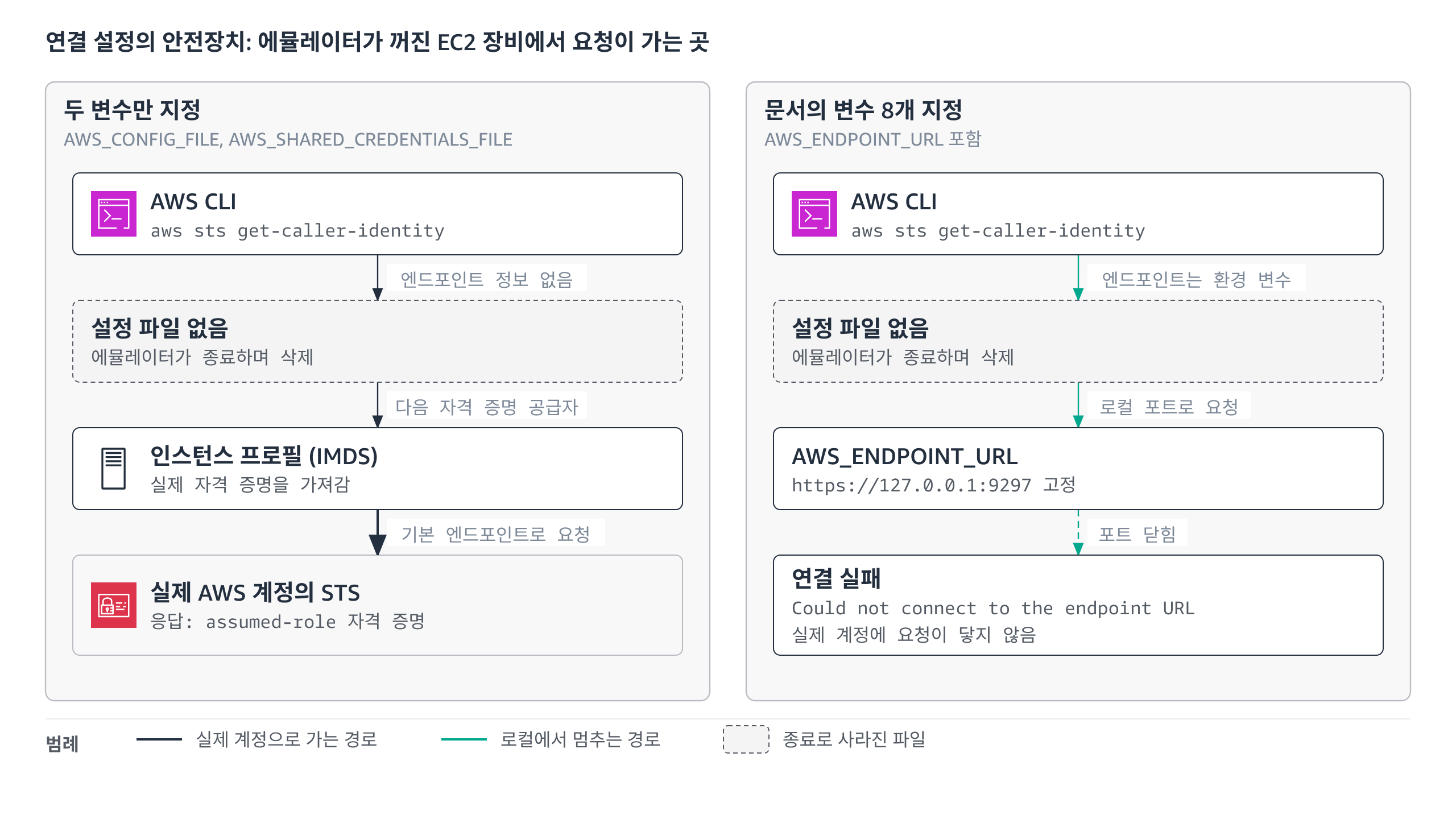
그림 4. 에뮬레이터가 꺼진 EC2 장비에서 연결 설정에 따라 요청이 가는 곳
2.4 첫 호출
첫 예제는 AWS CLI만 사용합니다. 버킷에 파일을 올리고 DynamoDB 테이블에 항목을 넣은 뒤 다시 읽습니다.
#!/usr/bin/env bash
# examples/01-cli-quickstart.sh
set -euo pipefail
source "$(dirname "$0")/env.sh"

aws sts get-caller-identity                    # Account가 000000000000이면 에뮬레이터에 연결된 것

aws s3 mb s3://hello-emulator
echo "hello, emulator" > hello.txt
aws s3 cp hello.txt s3://hello-emulator/

aws dynamodb create-table --table-name notes \
  --attribute-definitions AttributeName=id,AttributeType=S \
  --key-schema AttributeName=id,KeyType=HASH --billing-mode PAY_PER_REQUEST
aws dynamodb wait table-exists --table-name notes
aws dynamodb put-item --table-name notes --item '{"id":{"S":"1"},"text":{"S":"first note"}}'
aws dynamodb get-item --table-name notes --key '{"id":{"S":"1"}}'
{ "UserId": "AIDAH5I7GEMO7ADXNFAZU", "Account": "000000000000", "Arn": "arn:aws:iam::000000000000:user/emulator" }
...
{ "Item": { "text": { "S": "first note" }, "id": { "S": "1" } } }새 테이블은 실제 DynamoDB처럼 CREATING 상태로 시작하므로 wait table-exists로 기다립니다. User Guide 예제의 버킷 이름 amzn-s3-demo-bucket은 S3가 예약한 접두사라서 에뮬레이터도 거부했습니다. 가이드를 참조해서 테스트해 보실 때는 다른 이름으로 변경합니다.
3. 활용 사례
3.1 pytest 통합 테스트
가장 기본적인 활용은 기존 앱 코드를 고치지 않고 통합 테스트하는 것입니다. 다음 fixture는 테스트 세션이 시작될 때 에뮬레이터를 띄우고 끝날 때 내립니다. 터미널에 에뮬레이터를 따로 띄울 필요가 없습니다.
# examples/02-pytest/conftest.py (요약)
@pytest.fixture(scope="session")
def emulator(tmp_path_factory):
    log = tmp_path_factory.mktemp("emulator") / "emulator.log"
    # -p 0 lets the OS pick a free port, so parallel test runs never collide.
    proc = subprocess.Popen(["aws-emulator", "-p", "0", "-t", "off"],
                            stdout=log.open("w"), stderr=subprocess.STDOUT)
    info = wait_for_server_info(log)   # reads the "emulator server information" line
    os.environ.update(
        AWS_ENDPOINT_URL=info["endpoint_url"],
        AWS_CONFIG_FILE=info["config_file"],
        AWS_CA_BUNDLE=info["ca_file"],
        # ... 나머지는 examples/env.sh와 같은 변수 ...
    )
    # Guard: stop here if the calls would reach a real account.
    assert boto3.client("sts").get_caller_identity()["Account"] == "000000000000"
    yield info["endpoint_url"]
    proc.terminate()  # state lives in memory only, so nothing is left to clean up
    proc.wait()
fixture에는 세 가지 장치가 있습니다. -p 0은 운영체제가 빈 포트를 고르게 해서 여러 테스트 세션이 동시에 실행돼도 포트가 겹치지 않게 합니다. 시작 줄에서 실제 포트와 파일 경로를 읽어 연결 변수를 설정합니다. 계정이 000000000000인지 확인하는 가드는 설정이 잘못됐을 때 테스트가 실제 계정에 요청을 보내기 전에 멈추게 합니다.
S3에 메모를, DynamoDB에 메타데이터를 저장하는 앱의 테스트 3건은 에뮬레이터 기동부터 종료까지 포함해 3.27초에 끝났습니다. 두 세션을 동시에 실행해도 각자 다른 포트의 에뮬레이터를 사용해 둘 다 통과했습니다. 상태가 세션마다 따로이므로 버킷과 테이블 이름을 고정해도 되고 테스트 뒤에 리소스를 지우는 코드도 필요 없습니다. DynamoDB, S3, SQS를 함께 사용하는 주문 처리 앱의 테스트 4건도 앱 코드를 고치지 않고 통과했습니다.
3.2 자격 증명 없는 CI 작업
CI 작업에 실제 AWS 자격 증명을 넘기지 않아도 되므로 포크에서 온 풀 리퀘스트에서도 통합 테스트를 실행할 수 있습니다. fixture를 사용하지 않는 작업이라면 셸 스크립트로 같은 패턴을 만듭니다.
# Start a private emulator; it stops by itself if the job forgets it.
aws-emulator -p 0 -t off --idle-timeout 600 >"$LOG" 2>&1 &
EMU_PID=$!
trap 'kill -TERM "$EMU_PID" 2>/dev/null || true' EXIT
# ... 시작 줄에서 포트를 읽어 PORT에 저장 ...
if [ -z "$PORT" ]; then echo "emulator did not start" >&2; exit 1; fi
source scripts/emu-env.sh "$PORT"   # examples/env.sh와 같은 변수를 이 포트로 설정
test "$(aws sts get-caller-identity --query Account --output text)" = "000000000000"
python3 -m pytest -q tests/
같은 장비에서 이 작업 두 개를 동시에 실행하니 각각 다른 포트를 받아 테스트 4건씩 통과했고 남은 에뮬레이터 프로세스는 없었습니다. PORT가 비었는지 확인하는 줄은 꼭 넣는 것을 권고합니다. 이 줄이 없을 때 에뮬레이터가 시작에 실패하자 기본 포트 9297로 넘어가 이미 떠 있던 다른 에뮬레이터에 테스트가 붙었습니다.
3.3 오류 경로 테스트
모의 객체로 재현하기 번거로운 오류도 실제 코드로 테스트할 수 있습니다. 같은 AWS CLI 호출을 에뮬레이터와 실제 AWS(us-east-1)에 보내 오류를 비교했습니다. 실제 계정에는 입력 검증에서 거부되는 요청과 없는 리소스 조회만 보냈습니다.
| 호출 | 결과 | 오류 코드 |
|---|---|---|
DynamoDB CreateTable(테이블 이름 ab) |
일치 | ValidationException |
DynamoDB DescribeTable(없는 테이블) |
일치 | ResourceNotFoundException |
SQS GetQueueUrl(없는 큐) |
일치 | AWS.SimpleQueueService.NonExistentQueue |
SSM GetParameter(없는 파라미터) |
일치 | ParameterNotFound |
Secrets Manager GetSecretValue(없는 보안 암호) |
일치 | ResourceNotFoundException |
IAM GetRole(없는 역할) |
일치 | NoSuchEntity |
S3 CreateBucket(amzn-s3-demo-bucket) |
불일치 | 에뮬레이터 InvalidBucketName, 실제 AWS AccessDenied |
표 3. 에뮬레이터와 실제 AWS(us-east-1)의 오류 응답 비교
일치한 6건은 오류 코드와 메시지가 글자 단위로 같았습니다. DynamoDB 조건부 쓰기 실패(ConditionalCheckFailedException)와 S3의 없는 객체 조회(NoSuchKey)도 앞의 pytest 예제에서 그대로 재현됐습니다. 리소스의 상태 전이도 실제와 비슷하게 동작합니다. 새 DynamoDB 테이블은 3.46초 뒤 ACTIVE가 됐고 그 사이 PutItem은 ResourceNotFoundException을 받았습니다. 테스트에 waiter를 사용해 두면 같은 코드를 나중에 실제 AWS 스테이징에서도 실행할 수 있습니다.
3.4 Lambda 함수와 서비스 간 호출
에뮬레이터는 Lambda 함수 코드를 실제로 실행하고 함수 안의 AWS 호출을 실행 역할 자격 증명으로 서명합니다. 다음 함수는 이벤트로 받은 버킷에 객체를 씁니다.
# examples/03-lambda-iam/handler.py
import boto3


def handler(event, context):
    # Signed with the function's execution role, so the role's IAM policy applies.
    boto3.client("s3").put_object(Bucket=event["bucket"], Key="from-lambda.txt",
                                  Body=b"written by lambda")
    return {"ok": True}
함수를 aws lambda create-function으로 만들고 실행 역할에 정책이 없을 때와 s3:PutObject 허용 정책을 붙인 뒤 각각 aws lambda invoke로 호출했습니다.
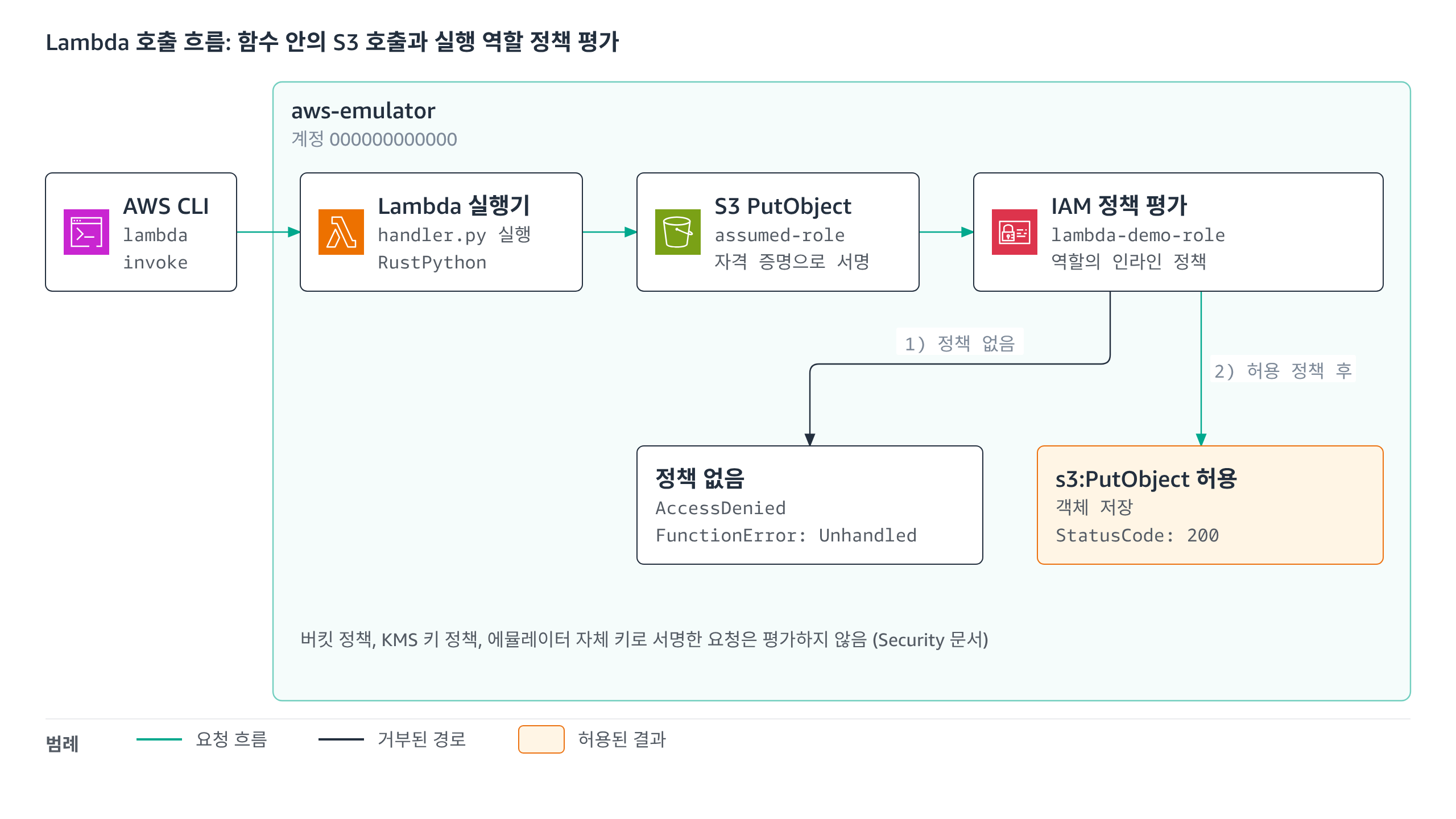
그림 5. Lambda 함수 안의 S3 호출과 실행 역할 정책 평가 흐름
# 1) 정책 없음
"errorMessage": "... User: arn:aws:sts::000000000000:assumed-role/lambda-demo-role/lambda-demo
 is not authorized to perform: s3:PutObject ... because no identity-based policy allows the s3:PutObject action"

# 2) 허용 정책 추가 후
{"ok": true}
$ aws s3 cp s3://lambda-demo/from-lambda.txt -
written by lambda
예제 전체는 5.08초에 끝났습니다. 배포 없이 함수의 서비스 호출 흐름과 오류 처리를 확인할 수 있습니다. 함수는 실제 Lambda 런타임이 아니라 에뮬레이터에 내장된 RustPython으로 실행되므로 C 확장을 사용하는 패키지는 동작하지 않을 수 있습니다. Security 문서에 따르면 IAM 정책도 AWS와 같은 방식으로 평가하지 않습니다. 이 결과는 권한 설계가 안전하다는 근거가 되지 않으므로 권한 검증은 실제 AWS에서 해야 합니다.
3.5 코딩 에이전트와 함께 사용하기
코딩 에이전트는 코드를 고칠 때마다 테스트를 다시 실행합니다. 에뮬레이터를 사용하면 에이전트에게 실제 계정의 자격 증명을 주지 않고도 AWS를 호출하는 코드를 반복해서 실행하게 할 수 있습니다. 실행마다 키와 상태가 따로이므로 여러 에이전트가 동시에 작업해도 서로의 리소스를 건드리지 않습니다.
도입 전에 프로젝트가 에뮬레이터에서 동작할지 점검하는 데도 skill을 활용할 수 있습니다. Checking whether your project works 문서에 따르면 에이전트에게 “이 저장소의 앱이 AWS Emulator에서 동작할지 확인해 줘”처럼 요청하면, 에이전트가 프로젝트가 사용하는 AWS 작업을 찾아 충실도 테스트와 점수에 대조하고 믿고 사용할 수 있는 부분을 알려 줍니다.
4. 활용 범위와 도입 권고
4.1 적합한 용도와 맞지 않는 용도
| 적합한 용도 | 맞지 않는 용도 |
|---|---|
| S3, DynamoDB, SQS 같은 서비스를 사용하는 앱의 통합 테스트 | IAM 정책, 버킷 정책, KMS 키 정책 같은 보안 검증 |
| 조건부 쓰기 실패, 없는 리소스 조회 같은 오류 경로 테스트 | 복잡한 CloudFormation, AWS CDK, Terraform 배포 검증 |
| 자격 증명 없이 실행하는 CI 작업 | 성능 테스트, 부하 테스트, 장시간 실행 |
| 코딩 에이전트의 빠른 시행착오 반복 | 버킷당 1,000개가 넘는 객체를 다루는 데이터 처리 |
| Lambda 함수와 서비스 간 호출 흐름의 초기 검증 | LLM 출력에 의존하는 로직 |
표 4. 실습 결과로 정리한 AWS Emulator의 적합한 용도와 맞지 않는 용도(v1.0.322 기준)
맞지 않는 용도 중 일부는 실습에서 확인한 제약입니다. 버킷 하나에 객체를 계속 넣자 1,001번째 PutObject가 거부됐습니다. 이 한도는 문서에 적혀 있지 않습니다. Terraform으로 S3 버킷을 만들 때는 provider가 호출하는 S3 Control 요청이 에뮬레이터에 닿지 않아 실패했습니다. Amazon Bedrock Converse는 모델을 실행하지 않고 고정 문구를 돌려줬습니다.
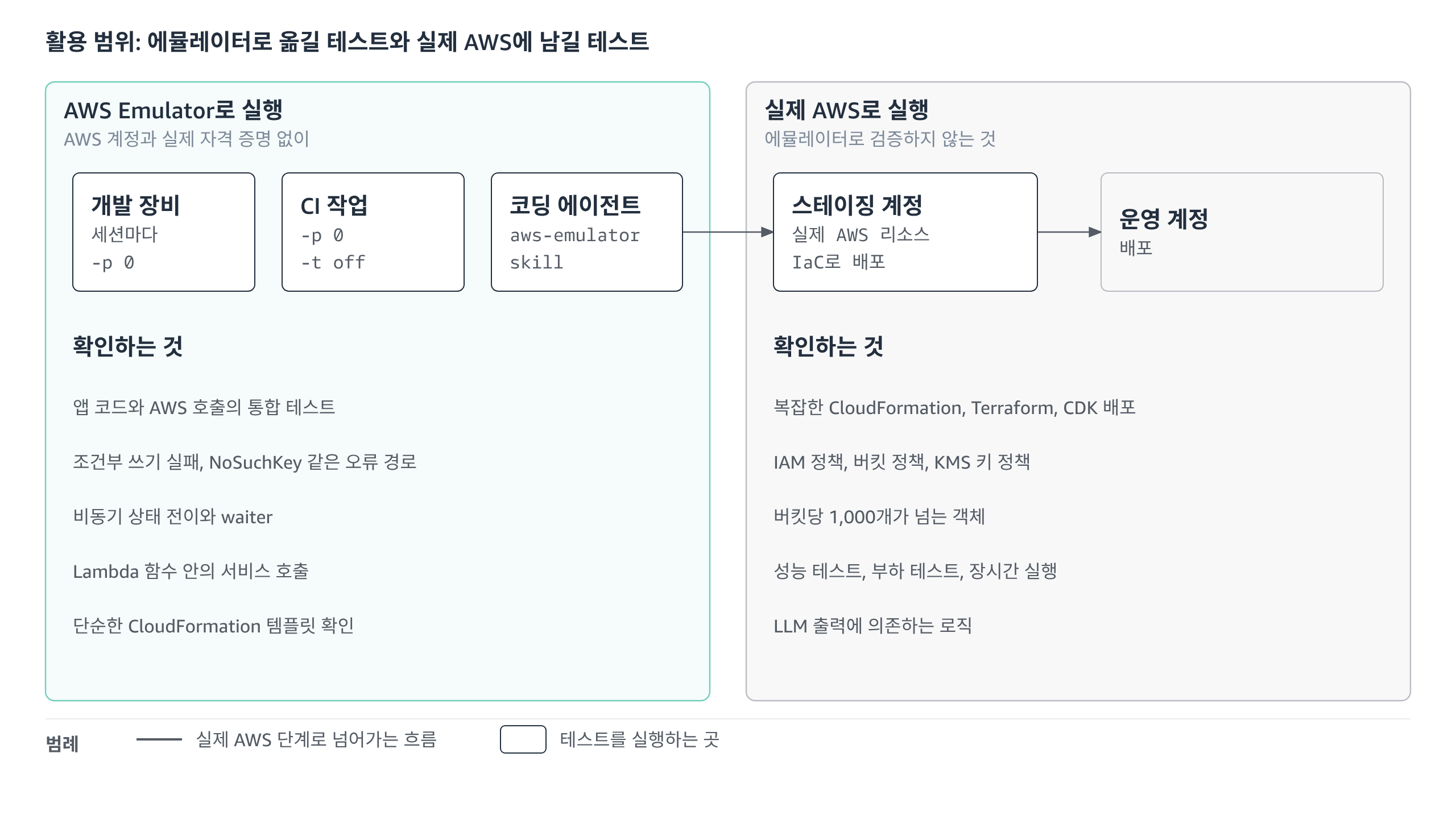
그림 6. 테스트 단계별로 AWS Emulator와 실제 AWS가 맡는 범위
4.2 도입할 때 정해 둘 규칙
테스트 피라미드의 아래쪽인 앱 코드와 AWS 호출의 통합 테스트는 에뮬레이터로 옮기고 배포 검증과 보안 검증은 실제 AWS 스테이징에 남기는 구성을 권고합니다. 도입할 때는 다음 네 가지를 팀 규칙으로 정해 두면 안전합니다.
- 연결 설정은 테스트 스크립트 안에 둡니다. 문서의 변수 8개와
unset줄을 함께 설정하고 테스트 환경에는 실제 자격 증명을 두지 않습니다. - 계정 확인 가드를 넣습니다. 테스트 시작 시 계정이
000000000000인지 확인하면 설정이 빠졌을 때 실제 계정에 요청이 가지 않습니다. - 테스트는 AWS의 동작을 기준으로 씁니다. waiter를 사용하고 오류 코드 단언은 실제 AWS의 응답과 한 번 대조해 둡니다.
- 사용하는 서비스의 점수와 버전을 관리합니다. 도입 전에 최신 점수를 확인하고 Versions and compatibility 문서대로 최신 버전을 사용하되 결과가 바뀌면 버전을 고정한 뒤 정기적으로 올립니다.
5. 마치며
글머리에서 AWS SDK를 호출하는 코드의 통합 테스트를 어디에서 실행하는지 물었습니다. AWS Emulator v1.0.322로 확인한 범위에서는 S3, DynamoDB, SQS를 사용하는 앱 코드의 통합 테스트를 계정과 자격 증명 없이 개발 장비와 CI에서 실행할 수 있었습니다. 설치는 패키지 하나로 끝났고 앱 코드는 고치지 않고 환경 변수만 바꿨습니다. 오류 응답은 비교한 7건 중 6건이 실제 AWS와 같았습니다.
필자는 AWS Emulator가 모의 객체와 개발 계정 사이에 비어 있던 테스트 계층을 채운다고 판단했습니다. 모의 객체는 빠르지만 개발자가 예상한 응답만 돌려줍니다. 개발 계정은 정확하지만 느리고 자격 증명 관리가 따라옵니다. 에뮬레이터는 실제 서비스의 오류와 상태 전이를 로컬에서 밀리초 단위로 돌려주므로 “AWS를 호출하는 코드가 맞게 동작하는가”를 커밋할 때마다 확인할 수 있게 합니다.
지원 범위는 빠르게 넓어질 것으로 예상합니다. AWS는 서비스를 공개된 API 모델에서 생성하고 충실도 테스트와 서비스별 점수를 릴리스마다 공개합니다. 2026년 11월 7일부터 11일까지 닷새 동안 나온 릴리스도 12개였습니다. 지금은 맞지 않는 용도로 분류한 IaC 배포 검증도 점수가 오르는지 지켜보며 다시 판단할 대상입니다. 반대로 IAM 정책 평가처럼 문서가 테스트하지 말라고 명시한 영역은 앞으로도 실제 AWS에 남겨 두는 편이 안전합니다.
활용도가 가장 크게 늘어날 곳은 코딩 에이전트라고 봅니다. 에이전트에게 실제 계정의 자격 증명을 주지 않고도 AWS를 호출하는 코드를 끝까지 실행해 보게 할 수 있습니다. 실행마다 키와 상태가 분리되므로 여러 에이전트를 동시에 실행해도 서로의 리소스를 건드리지 않습니다. 에이전트가 만든 코드를 사람이 검토하기 전에 에뮬레이터 테스트를 먼저 통과하게 하는 구성은 바로 적용할 수 있는 활용 방안입니다.
도입은 작은 범위에서 시작하는 것을 권고합니다. 먼저 자격 증명을 넘기기 어려웠던 포크 PR의 CI 작업과 모의 객체로 흉내 내던 오류 경로 테스트를 에뮬레이터로 옮깁니다. 같은 테스트를 스테이징 계정의 실제 AWS에서도 주기적으로 실행합니다. 에뮬레이터에서는 통과했지만 실제 AWS에서는 실패한 테스트가 있으면 어떤 호출에서 어떻게 달랐는지 기록합니다. 이 기록은 에뮬레이터를 어디까지 믿을지 정하는 팀의 기준이 됩니다. Fidelity 문서의 안내대로 차이를 GitHub 이슈로 알리면 에뮬레이터 개선에도 쓰입니다. 권한, 복잡한 IaC 배포, 대량 데이터, LLM 출력에 의존하는 로직은 당분간 실제 AWS에서 확인합니다. 이 글의 예제가 여러분의 테스트 환경을 검토하는 데 실질적인 참고가 되기를 바랍니다.
참고 자료
- AWS Emulator is now available for building and testing AWS applications locally – What’s New(2026년 11월 11일)
- What is AWS Emulator? – AWS Emulator User Guide
- Getting started with AWS Emulator – AWS Emulator User Guide
- Getting started on Linux – AWS Emulator User Guide
- Getting started with Docker – AWS Emulator User Guide
- Getting started with an AI coding agent – AWS Emulator User Guide
- Pointing your AWS SDK at AWS Emulator – AWS Emulator User Guide
- AWS Emulator command reference – AWS Emulator User Guide
- Fidelity in AWS Emulator – AWS Emulator User Guide
- Checking whether your project works with AWS Emulator – AWS Emulator User Guide
- Versions and compatibility in AWS Emulator – AWS Emulator User Guide
- Security in AWS Emulator – AWS Emulator User Guide
본문의 측정값은 2026년 11월 12일 Amazon Linux 2023(aarch64, 16 vCPU) EC2 장비에서 AWS Emulator v1.0.322로 측정한 값입니다. 에뮬레이터는 하루에도 여러 번 릴리스되므로 최신 릴리스에서는 결과와 충실도 점수가 달라질 수 있습니다.