亚马逊AWS官方博客
引领行业趋势,基于云上ARM架构赋能数值天气预报
背景介绍
Weather Research and Forecasting Model(WRF)被誉为是次世代的中尺度天气预报模式,很多气象机构都使用WRF来做气象方面的研究与预测。由于地理信息与实时气象数据量庞大,以及计算逻辑复杂,需要高性能的计算集群作为基础设施。Amazon可以提供丰富的、弹性扩展的高性能计算资源,如64 位 Arm Neoverse 内核定制而成,为在 Amazon EC2 中运行的云工作负载提供更高的性价比的Graviton2实例。
Amazon Graviton2与第一代 Amazon Graviton 处理器相比,Amazon Graviton2 处理器不管在性能还是功能上都实现了巨大的飞跃。 它们都支持 Amazon EC2 T4g、M6g、C6g 和 R6g 实例,及其具有本地基于 NVMe 的 SSD 存储的变体,而且与当前这一代基于 x86的实例1相比,这些实例为各种工作负载(包括应用程序服务器、微服务、高性能计算、电子设计自动化、游戏、开源数据库和内存中的缓存)提供高达 40% 的性价比提升。
充分利用公有云的弹性,可以使得气象研究和预测既高效、又经济,并可以以更灵活的方式提供给客户。本文将详细向您介绍在Amazon上使用Graviton2实例搭建Amazon ParallelCluster集群、构建WRF、并介绍如何通过WRF并行计算做气象预测的整个流程,让您更轻松地在Amazon中国区开启气象的研究和预测。
构建Amazon ParallelCluster集群
Amazon ParallelCluster 是一个 Amazon 支持的开源集群管理工具,它在开源 CfnCluster 项目上构建,根据您提交的任务自动设置和管理计算资源和共享文件系统。在Amazon ParallelCluster v2.8.0 或更高的版本上,ParallelCluster 启用了 Ubuntu 18.04和Amazon Linux 2上的ARM实例支持,使得我们可以实现更高性价比的高性能计算(HPC)。此外,Amazon ParallelCluster 支持各种批处理计划程序,如Amazon Batch、SGE、Torque 和 Slurm,本文将使用Slurm作为批处理程序,ParallelCluster还支持自动化集成Amazon FSx for Lustre并行文件系统和DCV远程桌面。以下是ParallelCluster架构图:
1. 启动跳板机实例
打开Amazon管理控制台,选择EC2服务,点击【启动实例】启动一个新的实例。这台实例对应上图中的跳板机,用于ParallelCluster的集群配置和管理,对性能没有高要求,使用T2.micro或同类型的机型即可。
2. 安装Amazon CLI与ParallelCluster
通过ssh登录到跳板机内,安装awscli和parallelcluster命令。
$ pip3 install awscli -U --user$ pip3 install aws-parallelcluster -U --user
在安装之前可以用 pip —version 查看是否已经安装pip,如果没有安装可以使用以下命令安装,参见:https://pip.pypa.io/en/stable/installing
3. 配置IAM 凭证
打开Amazon控制台,选择IAM服务,选择一个有足够权限的IAM用户(如Administrator权限),创建新的访问密钥,并记录创建的访问密钥的ID与私有访问密钥(Access Key与Secret Key),用于配置实例的访问权限。
回到控制实例中,配置IAM Credentials,Access Key ID 与 Secret Access Key 分别填写之前生成的密钥ID与私有访问密钥。
$ aws configureAWS Access Key ID [None]: ABCD***********AWS Secret Access Key [None]: wJalrX********Default region name [us-east-1]: cn-northwest-1Default output format [None]: json
4. 初始化ParallelCluster
通常,要配置ParallelCluster集群,您可以使用命令 pcluster configure,然后提供请求的信息,例如 Region、 Scheduler 和 EC2实例类型,最后生成~/.parallelcluster/config 配置文件。此外,您也可以通过创建一个基本配置文件,然后定制该文件以包含 ParallelCluster 特定选项来实现快速配置。
下面的命令生成一个新的密钥对,查询跳板机实例的元数据以获得子网 ID、 VPC ID,最后生成配置文件。此外,您也可以直接编辑这个配置文件来添加和更改配置选项。
设置默认区域 AWS_DEFAULT_REGION
$ export AWS_DEFAULT_REGION=$(curl --silent http://169.254.169.254/latest/meta-data/placement/availability-zone | sed 's/[a-z]$//')
生成一个新的密钥对
$ aws ec2 create-key-pair --key-name lab-key --query KeyMaterial --output text > ~/.ssh/lab-key$ chmod 600 ~/.ssh/lab-key
获取 Amazon 网络信息(ParallelCluster集群将会部署在该VPC内)
$ IFACE=$(curl --silent http://169.254.169.254/latest/meta-data/network/interfaces/macs/)$ SUBNET_ID=$(curl --silent http://169.254.169.254/latest/meta-data/network/interfaces/macs/${IFACE}/subnet-id)$ VPC_ID=$(curl --silent http://169.254.169.254/latest/meta-data/network/interfaces/macs/${IFACE}/vpc-id)$ REGION=$(curl --silent http://169.254.169.254/latest/meta-data/placement/availability-zone | sed 's/[a-z]$//')
- 创建一个初始 Amazon ParallelCluster 配置文件
$ cat > wrf-on-graviton2.ini << EOF[aws]aws_region_name = ${REGION}
[global]cluster_template = defaultupdate_check = truesanity_check = true
[cluster default]key_name = lab-keybase_os = alinux2vpc_settings = publicebs_settings = myebsfsx_settings = myfsxmaster_instance_type = c6g.16xlargepost_install = s3://YOUR_S3_BUCKET_NAME/pcluster_postinstall.shs3_read_write_resource = arn:aws-cn:s3:::YOUR_S3_BUCKET_NAME/*scheduler = slurmqueue_settings = od-queue,spot-queue
[queue od-queue]compute_resource_settings = c6g-odcompute_type = ondemandplacement_group = DYNAMIC
[compute_resource c6g-od]instance_type = c6g.16xlargemin_count = 0max_count = 16initial_count = 0
[queue spot-queue]compute_resource_settings = c6g-spotcompute_type = spotplacement_group = DYNAMIC
[compute_resource c6g-spot]instance_type = c6g.16xlargemin_count = 0max_count = 16initial_count = 0
[vpc public]vpc_id = ${VPC_ID}master_subnet_id = ${SUBNET_ID}
[ebs myebs]shared_dir = /sharedvolume_type = gp2volume_size = 20
[fsx myfsx]shared_dir = /fsxstorage_capacity = 1200deployment_type = SCRATCH_2
[aliases]ssh = ssh {CFN_USER}@{MASTER_IP} {ARGS}
EOF
6. 编辑parallelcluster配置
使用以下命令查看或编辑ParallelCluster配置
$ view wrf-on-graviton2.ini
脚本分为区域、集群信息配置、自动扩展设置、共享数据卷设置、VPC与子网设置等几个部分。重点关注以下几个参数:
- post_install 设置的是集群节点启动时运行的脚本位置,修改YOUR_S3_BUCKET_NAME为你自己的存储桶名称,由于WRF不能得益于超线程,因此这个脚本中会关闭EC2实例的超线程,按照物理核来运行。
- s3_read_write_resource 设置的是集群访问的S3存储桶,修改YOUR_S3_BUCKET_NAME为你自己的存储桶名称。
- compute_instance_type 设置的是计算节点的类型,建议尽可能使用较大的实例类型,在并行计算场景中提高更多的效率,此处设定为c6g.16xlarge;默认新账户这个实例类型limit较少,建议提前开support case提高limit。
- master_instance_type 设置的是主节点的类型,主节点用于安装软件、下载数据,不参与并行计算,所以不需要太大,此处设定为m5.xlarge。
- scheduler 设置的是批处理计划,此处使用slurm。
- queue_settings 指定群集使用队列而不是同构计算队列,可以使得我们使用不同的队列提交任务。仅在scheduler设置为slurm时可用。
- [queue <queue-name>] 定义单一队列的配置设置,在上面的配置文件中,我定义了按需和Spot的队列。
- placement_group 定义集群置放群组。
- fsx_settings及[fsx myfsx] 设置的FSx for Lustre并行文件系统,集群部署完成后master和computer节点会自动挂载fsx。
- master_subnet_id 指定要在其中预置主节点的现有子网的 ID。计算节点默认使用主节点的子网。
使用单可用区部署,并使用置放群组可以降低集群节点间通信的延迟,提高并行计算效率,在此脚本中均可设置。
7. 创建ParallelCluster集群
$ pcluster create wrf-on-graviton2 -c wrf-on-graviton2.ini
使用命令创建集群,并等待集群创建完成。如果集群创建失败,请检查相应Region的EC2限制是否小于设定的集群最大节点数,如果受限于EC2 limit,可以开support case提高limit,或者修改设置降低最大节点数。
安装WRF模式系统相关组件
以下流程图可以看出,WRF模式系统主要包含的组件有:
- WRF Preprocessing System(WPS)
- OBSGRID
- WRF-DA
- ARW Solver(WRF计算主程序)
- 后处理和可视化
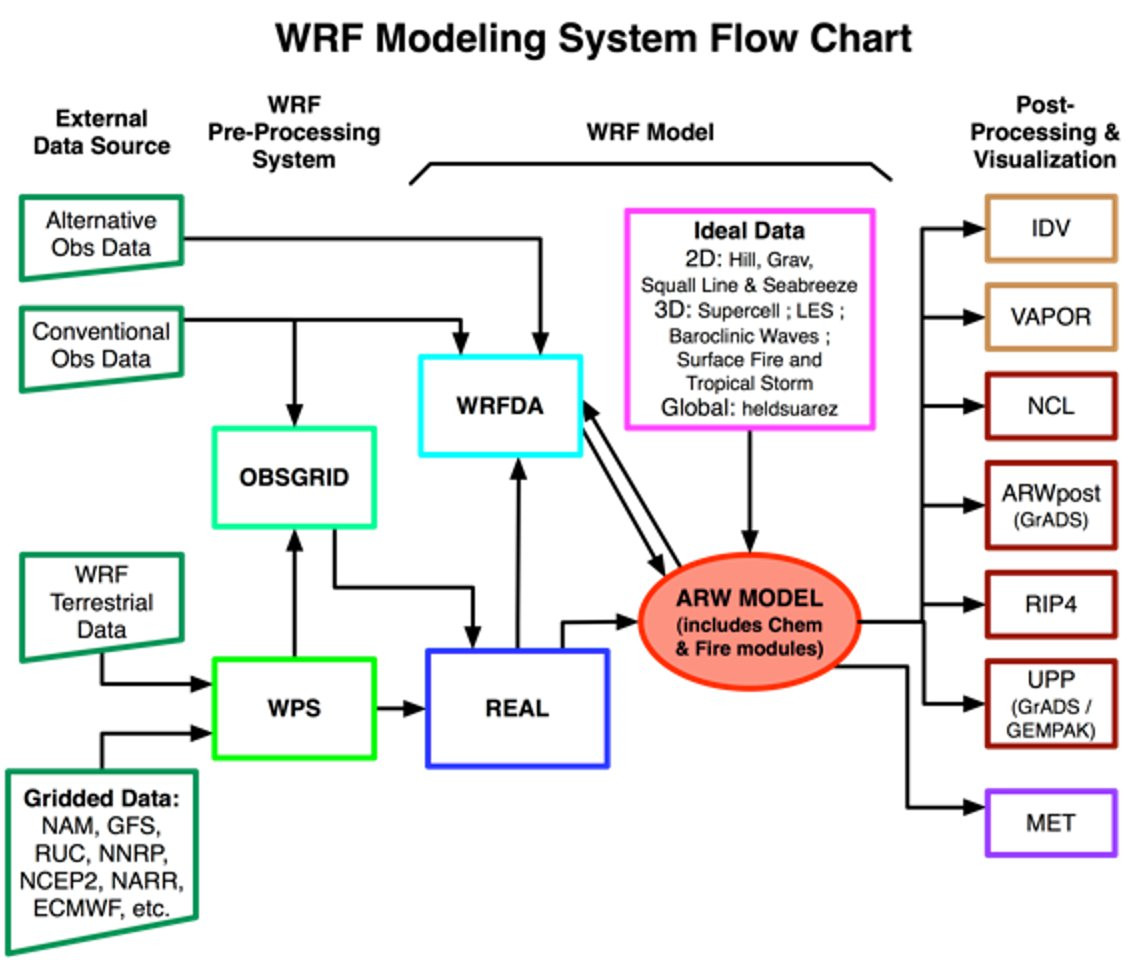
以下步骤包含了对WRF主程序,WPS,WRFDA,OBSGRID的安装:
首先WRF依赖于gfortan编译器和gcc、cpp的库,在此基础之上依赖于基本库NetCDF和用于并行计算的库MPICH,在运行WRF任务之前,还需要通过WPS(WRF Pre-processing System)做数据的预处理。所以在WRF的安装过程中,首先要更新依赖的编译器和库,然后安装NetCDF和MPICH,然后安装和编译WRF,设定好目录后安装和编译WPS。
在本次实验中,为了获得更好的性能,我们将会使用GCC 10.2 进行编译。GCC 10 包含了大量的新架构特性,相比GCC 旧版本,性能更好。下图是 GCC 8/9/10 相对 GCC7 的性能提升 (数据来自 https://community.arm.com/developer/tools-software/tools/b/tools-software-ides-blog/posts/gcc-10-better-and-faster)。
1. 登录主节点
打开Amazon Web Service控制台,选择EC2服务,找到集群主节点(默认标签为Master),ssh登录。登录后,可以看到Amazon FSx for Lustre 高性能文件系统已经挂载在 /fsx。该实验会将软件的源码下载 /fsx/tools,编译后的二进制文件则存放在/fsx/wrf-arm。创建相关目录
$ mkdir /fsx/wrf-arm$ mkdir /fsx/tools
为了安装方便,我们将安装过程中的相关变量写在文件/fsx/wrf-arm/wrf-install.env里
$ view /fsx/wrf-arm/wrf-install.env
export DOWNLOAD=/fsx/toolsexport WRF_INSTALL=/fsx/wrf-armexport WRF_DIR=${WRF_INSTALL}/WRF-4.2.2export GCC_VERSION=10.2.0export OPENMPI_VERSION=4.1.0export PATH=${WRF_INSTALL}/gcc-${GCC_VERSION}/bin:$PATHexport LD_LIBRARY_PATH=${WRF_INSTALL}/gcc-${GCC_VERSION}/lib64:$LD_LIBRARY_PATHexport CC=gccexport CXX=g++export FC=gfortranexport PATH=${WRF_INSTALL}/openmpi-${OPENMPI_VERSION}/bin:$PATHexport LD_LIBRARY_PATH=${WRF_INSTALL}/openmpi-${OPENMPI_VERSION}/lib:$LD_LIBRARY_PATHexport CC=mpiccexport CXX=mpic++export FC=mpifortexport F90=mpifortexport CXX=mpicxxexport FC=mpif90export F77=mpif90export F90=mpif90export CFLAGS="-g -O2 -fPIC"export CXXFLAGS="-g -O2 -fPIC"export FFLAGS="-g -fPIC -fallow-argument-mismatch"export FCFLAGS="-g -fPIC -fallow-argument-mismatch"export FLDFLAGS="-fPIC"export F90LDFLAGS="-fPIC"export LDFLAGS="-fPIC"export HDF5=${WRF_INSTALL}/hdf5export PNET=${WRF_INSTALL}/pnetcdfexport ZLIB=${WRF_INSTALL}/zlibexport CPPFLAGS="-I$HDF5/include -I${PNET}/include"export CFLAGS="-I$HDF5/include -I${PNET}/include"export CXXFLAGS="-I$HDF5/include -I${PNET}/include"export FCFLAGS="-I$HDF5/include -I${PNET}/include"export FFLAGS="-I$HDF5/include -I${PNET}/include"export LDFLAGS="-I$HDF5/include -I${PNET}/include -L$ZLIB/lib -L$HDF5/lib -L${PNET}/lib"export NCDIR=${WRF_INSTALL}/netcdfexport LD_LIBRARY_PATH=${NCDIR}/lib:${LD_LIBRARY_PATH}export CPPFLAGS="-I$HDF5/include -I$NCDIR/include"export CFLAGS="-I$HDF5/include -I$NCDIR/include"export CXXFLAGS="-I$HDF5/include -I$NCDIR/include"export FCFLAGS="-I$HDF5/include -I$NCDIR/include"export FFLAGS="-I$HDF5/include -I$NCDIR/include"export LDFLAGS="-L$HDF5/lib -L$NCDIR/lib"export PHDF5=${WRF_INSTALL}/hdf5export NETCDF=${WRF_INSTALL}/netcdfexport PNETCDF=${WRF_INSTALL}/pnetcdfexport PATH=${WRF_INSTALL}/netcdf/bin:${PATH}export PATH=${WRF_INSTALL}/pnetcdf/bin:${PATH}export PATH=${WRF_INSTALL}/hdf5/bin:${PATH}export LD_LIBRARY_PATH=${WRF_INSTALL}/netcdf/lib:$LD_LIBRARY_PATHexport LD_LIBRARY_PATH=${WRF_INSTALL}/pnetcdf/lib:$LD_LIBRARY_PATHexport LD_LIBRARY_PATH=${WRF_INSTALL}/hdf5/lib:$LD_LIBRARY_PATHexport WRFIO_NCD_LARGE_FILE_SUPPORT=1export NETCDF_classic=1export F77=mpifortexport FFLAGS="-g -fPIC"export FCFLAGS="-g -fPIC"export JASPERLIB=${WRF_INSTALL}/jasper/libexport JASPERINC=${WRF_INSTALL}/jasper/include
2. 安装 GCC 10.2
$ source /fsx/wrf-arm/wrf-install.env$ wget https://ftp.gnu.org/gnu/gcc/gcc-${GCC_VERSION}/gcc-${GCC_VERSION}.tar.gz$ tar -xzvf gcc-${GCC_VERSION}.tar.gz$ cd gcc-${GCC_VERSION}$ ./contrib/download_prerequisites$ mkdir obj.gcc-${GCC_VERSION}$ cd obj.gcc-${GCC_VERSION}$ ../configure --disable-multilib --enable-languages=c,c++,fortran --prefix=${WRF_INSTALL}/gcc-${GCC_VERSION}$ make -j $(nproc) && make install
编译过程大概需要30分钟。
3. 安装 OpenMPI
浏览器打开https://www.open-mpi.org/ 查看最新版本的 open-mpi 源码的下载地址,以下命令下载并编译 OpenMPI 4.1.0
$ source /fsx/wrf-arm/wrf-install.env$ cd $DOWNLOAD$ wget -N https://download.open-mpi.org/release/open-mpi/v4.1/openmpi-4.1.0.tar.gz$ tar -xzvf openmpi-4.1.0.tar.gz$ cd openmpi-4.1.0$ mkdir build$ cd build$ ../configure --prefix=${WRF_INSTALL}/openmpi-${OPENMPI_VERSION} --enable-mpirun-prefix-by-default$ make -j$(nproc) && make install
4. 安装 ZLIB
$ source /fsx/wrf-arm/wrf-install.env$ cd $DOWNLOAD$ wget -N http://www.zlib.net/zlib-1.2.11.tar.gz$ tar -xzvf zlib-1.2.11.tar.gz$ cd zlib-1.2.11$ ./configure --prefix=${WRF_INSTALL}/zlib$ make check && make install
5. 安装 HDF5
浏览器打开 https://www.hdfgroup.org/downloads/hdf5/source-code/ 查看最新版本的 HDF5 源码的下载地址,例如 hdf5-1.12.0 的下载地址为 https://www.hdfgroup.org/package/hdf5-1-12-0-tar-gz/?wpdmdl=14582
$ source /fsx/wrf-arm/wrf-install.env$ cd $DOWNLOAD$ curl -o hdf5-1.12.0.tar.gz -J -L https://www.hdfgroup.org/package/hdf5-1-12-0-tar-gz/?wpdmdl=14582$ tar -xzvf hdf5-1.12.0.tar.gz$ cd hdf5-1.12.0$ ./configure --prefix=${WRF_INSTALL}/hdf5 --with-zlib=${WRF_INSTALL}/zlib --enable-parallel --enable-shared --enable-hl --enable-fortran$ make -j$(nproc) && make install
6. 安装 Parallel-NETCDF
Parallel-NETCDF 可在官网 https://parallel-netcdf.github.io/wiki/Download.html 下载最新版本。
$ source /fsx/wrf-arm/wrf-install.env$ cd $DOWNLOAD$ wget -N https://parallel-netcdf.github.io/Release/pnetcdf-1.12.2.tar.gz$ tar -xzvf pnetcdf-1.12.2.tar.gz$ cd pnetcdf-1.12.2$ ./configure --prefix=${WRF_INSTALL}/pnetcdf --enable-fortran --enable-large-file-test --enable-shared$ make -j$(nproc) && make install
7. 安装 NETCDF
NETCDF 可在官网 https://www.unidata.ucar.edu/downloads/netcdf/ 下载最新版本。
7.1 安装NetCDF-C
$ source /fsx/wrf-arm/wrf-install.env$ cd $DOWNLOAD$ wget -N https://www.unidata.ucar.edu/downloads/netcdf/ftp/netcdf-c-4.7.4.tar.gz$ tar -xzvf netcdf-c-4.7.4.tar.gz$ cd netcdf-c-4.7.4$ ./configure --prefix=$NCDIR CPPFLAGS="-I$HDF5/include -I$PNET/include" CFLAGS="-DHAVE_STRDUP -O3 -march=armv8.2-a+crypto+fp16+rcpc+dotprod" LDFLAGS="-L$HDF5/lib -L$PNET/lib" --enable-pnetcdf --enable-large-file-tests --enable-largefile --enable-parallel-tests --enable-shared --enable-netcdf-4 --with-pic --disable-doxygen --disable-dap$ make -j$(nproc) && make install
7.2 安装 NetCDF-F
$ source /fsx/wrf-arm/wrf-install.env$ wget -N https://www.unidata.ucar.edu/downloads/netcdf/ftp/netcdf-fortran-4.5.3.tar.gz$ tar -xzvf netcdf-fortran-4.5.3.tar.gz$ cd netcdf-fortran-4.5.3$ ./configure --prefix=$NCDIR --disable-static --enable-shared --with-pic --enable-parallel-tests --enable-large-file-tests --enable-largefile$ make -j$(nproc) && make install
8. 安装 WRF
8.1 下载WRF
WRF可以在Github上下载 https://github.com/wrf-model/WRF/tree/master
$ source /fsx/wrf-arm/wrf-install.env$ cd ${WRF_INSTALL}$ curl -o WRF-v4.2.2.zip -J -L https://github.com/wrf-model/WRF/archive/v4.2.2.zip$ unzip WRF-v4.2.2.zip$ cd WRF-4.2.2
8.2 编译配置文件
使用你熟悉的编辑器,例如 view 编辑文件 arch/configure.defaults,在行 #insert new stanza here 与 #ARCH Fujitsu FX10/FX100... 之间添加以下内容:
############################################################ARCH Linux aarch64, GCC compiler OpenMPI # serial smpar dmpar dm+sm#DESCRIPTION = GCC ($SFC/$SCC): Aarch64DMPARALLEL =OMPCPP = -fopenmpOMP = -fopenmpOMPCC = -fopenmpSFC = gfortranSCC = gccCCOMP = gccDM_FC = mpif90DM_CC = mpicc -DMPI2_SUPPORTFC = CONFIGURE_FCCC = CONFIGURE_CCLD = $(FC)RWORDSIZE = CONFIGURE_RWORDSIZEPROMOTION =ARCH_LOCAL =CFLAGS_LOCAL = -w -O3 -cLDFLAGS_LOCAL = -fopenmpFCOPTIM = -Ofast -march=armv8.2-a+fp16+rcpc+dotprod+crypto -fopenmp -frecursive -funroll-loopsFCREDUCEDOPT = $(FCOPTIM)FCNOOPT = -O0 -fopenmp -frecursiveFCDEBUG = -g $(FCNOOPT)FORMAT_FIXED = -ffixed-form -ffixed-line-length-0 -fallow-argument-mismatch -fallow-invalid-bozFORMAT_FREE = -ffree-form -ffree-line-length-0 -fallow-argument-mismatch -fallow-invalid-bozFCSUFFIX =BYTESWAPIO = -fconvert=big-endian -frecord-marker=4FCBASEOPTS = -w $(FORMAT_FREE) $(BYTESWAPIO)MODULE_SRCH_FLAG= -I$(WRF_SRC_ROOT_DIR)/mainTRADFLAG = -traditional-cppCPP = /lib/cpp CONFIGURE_CPPFLAGSAR = arARFLAGS = ruM4 = m4 -B 14000RANLIB = ranlibRLFLAGS =CC_TOOLS = $(SCC)
8.3 编译选项
$ ./configure
编译选项选择8. (dm+sm) GCC (gfortran/gcc): Aarch64
Select Option 1 -Compile for nesting? (1=basic, 2=preset moves, 3=vortex following) [default 1]:
8.4 执行编译
$ ./compile -j $(nproc) em_real 2>&1 | tee compile_wrf.out
编译成功后,你可以在main目录下 WRF-4.2.2/main 找到WRF的EXE文件
main/ndown.exe
main/real.exe
main/tc.exe
main/wrf.exe
9.安装 WPS 4.2
9.1 安装Jasper
下载 Jasper
$ source /fsx/wrf-arm/wrf-install.env$ cd $DOWNLOAD$ wget https://www2.mmm.ucar.edu/wrf/OnLineTutorial/compile_tutorial/tar_files/jasper-1.900.1.tar.gz$ tar -xzvf jasper-1.900.1.tar.gz
在编译之前,我们需要从 http://git.savannah.gnu.org/gitweb/?p=config.git;a=blob_plain;f=config.guess;hb=HEAD 下载config.guess文件并覆盖目录 jasper-1.900.1 下的 acaux/config.guess
执行以下命令进行下载并覆盖原config.guess文件
$ cd $DOWNLOAD/jasper-1.900.1$ wget -N -O acaux/config.guess "http://git.savannah.gnu.org/gitweb/?p=config.git;a=blob_plain;f=config.guess;hb=HEAD"
安装 Jasper
$ cd $DOWNLOAD/jasper-1.900.1$ ./configure --prefix=${WRF_INSTALL}/jasper
$ make -j$(nproc) install
9.2 安装WPS
下载最新版本的WPS https://github.com/wrf-model/WPS/releases/ 以下示例下载并安装4.2版本
$ source /fsx/wrf-arm/wrf-install.env$ cd $DOWNLOAD$ curl -o WPS-v4.2.tar.gz -J -L https://github.com/wrf-model/WPS/archive/refs/tags/v4.2.tar.gz
$ tar -xzvf WPS-v4.2.tar.gz -C ${WRF_INSTALL}$ cd ${WRF_INSTALL}/WPS-4.2
使用文本编辑器在文件 arch/configure.defaults顶部添加以下内容
#########################################################################################################################ARCH Linux aarch64, Arm compiler OpenMPI # serial smpar dmpar dm+sm#COMPRESSION_LIBS = CONFIGURE_COMP_LCOMPRESSION_INC = CONFIGURE_COMP_IFDEFS = CONFIGURE_FDEFSSFC = gfortranSCC = gccDM_FC = mpif90DM_CC = mpiccFC = CONFIGURE_FCCC = CONFIGURE_CCLD = $(FC)FFLAGS = -ffree-form -O -fconvert=big-endian -frecord-marker=4 -ffixed-line-length-0 -fallow-argument-mismatch -fallow-invalid-bozF77FLAGS = -ffixed-form -O -fconvert=big-endian -frecord-marker=4 -ffree-line-length-0 -fallow-argument-mismatch -fallow-invalid-bozFCSUFFIX =FNGFLAGS = $(FFLAGS)LDFLAGS =CFLAGS =CPP = /usr/bin/cpp -P -traditionalCPPFLAGS = -D_UNDERSCORE -DBYTESWAP -DLINUX -DIO_NETCDF -DBIT32 -DNO_SIGNAL CONFIGURE_MPIRANLIB = ranlib
编译安装
$ ./configure
编译选项选择Linux aarch64, Arm compiler OpenMPI (dmpar)
若遇到如下的输出提示,忽略即可。
Your versions of Fortran and NETCDF are not consistent.
编译之前, 我们还需要修改WPS-4.2目录下的文件 configure.wps 中的 WRF_LIB 值,将 -L$(NETCDF)/lib -lnetcdf 更改成 -L$(NETCDF)/lib -lnetcdff -lnetcdf -lgomp
如下所示:
WRF_LIB = -L$(WRF_DIR)/external/io_grib1 -lio_grib1 \-L$(WRF_DIR)/external/io_grib_share -lio_grib_share \-L$(WRF_DIR)/external/io_int -lwrfio_int \-L$(WRF_DIR)/external/io_netcdf -lwrfio_nf \-L$(NETCDF)/lib -lnetcdff -lnetcdf -lgomp
执行编译
$ ./compile | tee compile_wps.out
编译成功后,可以在当前目录下看到3个可执行文件:
geogrid.exe → geogrid/src/geogrid.exe
ungrib.exe → ungrib/src/ungrib.exe
metgrid.exe → metgrid/src/metgrid.exe
10. 安装 WRFDA
WRFDA是一个统一的模型空间数据同化系统,可以全球或区域,多模型,3/4D-Var。其组成及各组成间的联系如图所示。
在4.0之后的版本,WRFDA 的编译安装可以在 WRF 源码上进行。
解压WRF到目录 WRFDA-4.2.2
$ source /fsx/wrf-arm/wrf-install.env$ cd ${WRF_INSTALL}$ unzip -d /tmp WRF-v4.2.2.zip$ mv /tmp/WRF-4.2.2 ${WRF_INSTALL}/WRFDA-4.2.2$ cd ${WRF_INSTALL}/WRFDA-4.2.2
编译
$ ./configure wrfda
编译选项选择3. (dmpar)
执行编译
$ ./compile all_wrfvar 2>&1 | tee compile_wrfda.out
编译成功后,你可以在 ${WRF_INSTALL}/WRFDA-4.2.2/var/build/ 目录下找到WRFDA的EXE文件da_wrfvar.exe
11. 安装 OBSGRID
下载 OBSGRID
OBSGRID 可以在 Github 下载 https://github.com/wrf-model/OBSGRID
$ source /fsx/wrf-arm/wrf-install.env$ cd ${WRF_INSTALL}$ git clone https://github.com/wrf-model/OBSGRID$ cd ${WRF_INSTALL}/OBSGRID
编译配置文件
使用你熟悉的编辑器,例如 view 编辑文件 arch/configure.defaults,在顶部添加以下内容:
############################################################ARCH Linux aarch64, gfortran compiler#FC = gfortranFFLAGS = -ffree-form -O -fconvert=big-endian -frecord-marker=4 -ffixed-line-length-0 -fallow-argument-mismatch -fallow-invalid-bozF77FLAGS = -ffixed-form -O -fconvert=big-endian -frecord-marker=4 -ffree-line-length-0 -fallow-argument-mismatch -fallow-invalid-bozFNGFLAGS = $(FFLAGS)LDFLAGS =CC = gccCFLAGS =CPP = /usr/bin/cpp -P -traditionalCPPFLAGS = -D_UNDERSCORE -DBYTESWAP -DLINUX -DIO_NETCDF -DBIT32 -DNO_SIGNAL
编译
$ ./configure
选择Select 1. Linux aarch64, gfortran compiler
修改文件 configure.oa 中 NETCDF_LIBS 的值
NETCDF_LIBS = -L${NETCDF}/lib -lnetcdff -lnetcdf
执行编译
$ ./compile 2>&1 | tee -a compile_oa.out
目前缺乏NCAR Graphics Library, 所以编译plot的程序时会收到失败的信息(但不影响OBSGRID的编译)
gfortran -o plot_soundings.exe plot_soundings.o module_mapinfo.o module_report.o module_skewt.o date_pack_module.o -L/lib -lncarg -lncarg_gks -lncarg_c -lX11 -lm -lcairo -L/fsx/wrf-arm/netcdf/lib -lnetcdff -lnetcdf -I/fsx/wrf-arm/netcdf/include
/usr/bin/ld: cannot find -lncarg
/usr/bin/ld: cannot find -lncarg_gks
/usr/bin/ld: cannot find -lncarg_c
/usr/bin/ld: cannot find -lcairo
collect2: error: ld returned 1 exit status
编译成功后,你可以在 OBSGRID 当前目录下${WRF_INSTALL}/OBSGRID找到 OBSGRID 的EXE文件 obsgrid.exe
WPS数据前处理与WRF并行计算
WRF任务运行之前,需要准备数据并进行预处理,数据包括静态地理数据和实时气象数据,都可以从NCEP的官网获取;之后分别用WPS的geogrid、ungrib和metgrid进行数据预处理,产生相应的文件,之后就可以执行WRF任务了,如下示意图:

1. 下载静态地理数据
在/fsx目录下新建文件夹data,下载到其中,可从官方网站获取:http://www2.mmm.ucar.edu/wrf/users/download/get_sources_wps_geog.html
$ cd /fsx$ mkdir data$ cd data$ wget https://www2.mmm.ucar.edu/wrf/src/wps_files/geog_high_res_mandatory.tar.gz
然后解压缩静态地理数据,并取消tar文件,2.6G的文件最终会成为29G的文件。文件较大,需要等待一段时间。解压缩后的文件j夹名称为WPS_GEOG
$ gunzip geog_high_res_mandatory.tar.gz$ tar -xf geog_high_res_mandatory.tar
然后修改 namelist.wps 文件中的 &geogrid 部分,将静态文件目录提供给geogrid程序。
$ cd /fsx/wrf-arm/WPS-4.2$ view namelist.wps
geog_data_path ='/fsx/data/WPS_GEOG/'
2. 下载实时气象数据
实时气象数据可从官方网站获取:ftp://ftpprd.ncep.noaa.gov/pub/data/nccf/com/gfs/prod
在 /fsx/data 目录下创建一个目录 weather_data,将实时数据下载到 weather_data 中。 本例中下载2021年6月22日的f000、f006、f012三个数据作为测试数据,您可以根据自己的需求选择其他实时数据用于测试。
$ cd /fsx/data$ mkdir weather_data$ cd weather_data$ wget ftp://ftpprd.ncep.noaa.gov/pub/data/nccf/com/gfs/prod/gfs.20210622/00/atmos/gfs.t00z.pgrb2.0p25.f000$ mv gfs.t00z.pgrb2.0p25.f000 GFS_00h$ wget ftp://ftpprd.ncep.noaa.gov/pub/data/nccf/com/gfs/prod/gfs.20210622/00/atmos/gfs.t00z.pgrb2.0p25.f006$ mv gfs.t00z.pgrb2.0p25.f006 GFS_06h$ wget ftp://ftpprd.ncep.noaa.gov/pub/data/nccf/com/gfs/prod/gfs.20210622/00/atmos/gfs.t00z.pgrb2.0p25.f012$ mv gfs.t00z.pgrb2.0p25.f012 GFS_12h
3. 运行geogrid
转到WPS目录中,运行geogrid
$ cd /fsx/wrf-arm/WPS-4.2$ ./geogrid.exe>&log.geogrid
这一步运行成功的标志是创建了 geo_em.* 文件,在本例中为 geo_em.d01.nc 和 geo_em.d02.nc
4. 运行ungrib
运行ungrib,首先修改链接到GFS和Vtables的正确位置
$ ./link_grib.csh /fsx/data/weather_data/$ ln -sf ungrib/Variable_Tables/Vtable.GFS Vtable
然后修改 namelist.wps 文件的 start_date 和 end_date,与实时数据相契合
start_date = '2021-06-22_00:00:00','2021-06-22_00:00:00',end_date = '2021-06-22_12:00:00','2021-06-22_12:00:00'
然后运行ungrib
$ ./ungrib.exe
这一步运行成功的标志是创建了 FILE:* 文件,在本例中为FILE:2021-06-22_00、FILE:2021-06-22_06、FILE:2021-06-22_12
5. 运行metgrid
$ ./metgrid.exe>&log.metgrid
这一步运行成功的标志是创建了 met_em* 文件
6. 复制数据到WRF工作目录
进入WRF目录,将 met_em.* 文件复制到工作目录
$ cd ${WRF_INSTALL}/WRF-4.2.2$ cp ${WRF_INSTALL}/WPS-4.2/met_em* ${WRF_INSTALL}/WRF-4.2.2/run/
7. 修改namelist.input文件
修改 namelist.input 文件中的开始和结束时间,每一行三项设置为相同时间,开始和结束时间与实时数据相契合;修改 num_metgrid_levels 参数为34,与实时数据相契合。
start_year = 2021, 2021, 2021,start_month = 06, 06, 06,start_day = 22, 22, 22,start_hour = 00, 00, 00,end_year = 2021, 2021, 2021,end_month = 06, 06, 06,end_day = 22, 22, 22,end_hour = 12, 12, 12,
num_metgrid_levels = 34,
8. 运行初始化程序real
$ mpirun -np 1 ./real.exe
检查输出文件以确保运行成功,运行成功后会看到每个域的 wrfbdy_d01 和 wrfinput_d0* 文件。如果有错误,根据文件中的提示修改 namelist.input 文件中的参数。
$ tail rsl.error.0000
9. 运行WRF
可自行修改 np 参数,但要小于主节点实例的物理核数。
$ mpirun -np 8 ./wrf.exe
运行成功的标志是 rsl.out.0000 文件中有 SUCCESS结尾,并生成 wrfout* 文件。
提交WRF并行计算任务
1.下载测试数据集
$ cd /fsx/data$ wget https://dcn1tgfn79vvj.cloudfront.net/conus_2.5km_v4.tar.gz$ tar -xzvf conus_2.5km_v4.tar.gz
为方便执行wrf.exe测试,将wrf.exe软链接到数据目录下
$ ln -s ${WRF_INSTALL}/WRF-4.2.2/main/wrf.exe /fsx/data/conus_2.5km_v4/wrf.exe
2.编写并保存测试脚本
$ vi wrf.sbatch
#!/bin/bash#SBATCH --wait-all-nodes=1#SBATCH --ntasks-per-node=8#SBATCH --cpus-per-task=8#SBATCH --nodes=2#SBATCH --ntasks-per-core=1#SBATCH --export=ALL#SBATCH --partition=od-queue#SBATCH --exclusive#SBATCH -o /fsx/slurm.out
#ENV VARIABLES#
#---------------------Run-time env-----------------------------------------ulimit -s unlimited
export OMP_STACKSIZE=12Gexport OMP_NUM_THREADS=8export KMP_AFFINITY=scatter,verbose
#WRF ENVexport WRF_INSTALL=/fsx/wrf-armexport GCC_VERSION=10.2.0export OPENMPI_VERSION=4.1.0export PATH=${WRF_INSTALL}/gcc-${GCC_VERSION}/bin:$PATHexport LD_LIBRARY_PATH=${WRF_INSTALL}/gcc-${GCC_VERSION}/lib64:$LD_LIBRARY_PATHexport PATH=${WRF_INSTALL}/openmpi-${OPENMPI_VERSION}/bin:$PATHexport LD_LIBRARY_PATH=${WRF_INSTALL}/openmpi-${OPENMPI_VERSION}/lib:$LD_LIBRARY_PATHexport LD_LIBRARY_PATH=${WRF_INSTALL}/netcdf/lib:$LD_LIBRARY_PATHexport LD_LIBRARY_PATH=${WRF_INSTALL}/pnetcdf/lib:$LD_LIBRARY_PATHexport LD_LIBRARY_PATH=${WRF_INSTALL}/hdf5/lib:$LD_LIBRARY_PATH#--------------------------------------------------------------------------
echo "Running WRF on $(date)"cd /fsx/data/conus_2.5km_v4/mpirun --report-bindings ./wrf.exe &>> wrf.outecho nstasks=$SLURM_NTASKSdate -u +%Y-%m-%d_%H:%M:%S >> wrf.times
3.提交作业
在主节点上使用以下命令提交您的作业:
$ sbatch wrf.sbatch
使用命令 squeue 检查队列的状态。作业将首先标记为 pending (PD 状态) ,因为正在创建资源(或处于 down/drained 状态)。如果您检查 EC2仪表板,您应该会看到节点正在启动。
$ squeue
您还可以使用 sinfo 命令检查集群中可用节点的数量。
$ sinfo
您还可以使用 scontrol 命令查看详细作业信息。
$ scontrol show jobid -dd
WRF计算结果默认保存在目录数据集目录 /fsx/data/conus_2.5km_v4 。
4.查看WRF运行进程和输出结果
$ cd /fsx/data/conus_2.5km_v4/$ tail -f rsl.out.0000
运行完成后,查看输出结果文件:
$ ls -lh wrfout*-rw-rw-r-- 1 ec2-user ec2-user 2.1G Apr 1 14:01 wrfout_d01_2018-06-17_00:00:00
采用ncview或者Panoply等软件查看结果文件的输出变量和可视化化展示,以下是模拟三小时后的10m风速的图形:

任务提交后,ParallelCluster会根据任务需求自动启动计算实例,添加到集群中,并行执行任务;任务完成后,一段时间内如果没有任务运行在计算节点,ParallelCluster会将计算节点终止,节约成本。
总结
综上所述,WRF模式系统全流程组件都可以在基于Graviton2的ARM架构实例上运行,同时使用ParallelCluster的灵活管理,使得WRF任务的运行既高效,又经济。在云上使用WRF做气象分析和预测不仅可以使您的效率大大提高,成本灵活可控,也使得成果的展示和使用更加便捷。
参考资料
- Graviton官网:https://aws.amazon.com/cn/ec2/graviton/
- Amazon ParallelCluster:https://docs.Amazon.amazon.com/zh_cn/parallelcluster/latest/ug/what-is-Amazon-parallelcluster.html
- WRF用户手册:https://www2.mmm.ucar.edu/wrf/users/docs/user_guide_v4/v4.2/contents.html
- WRF 官网地理数据下载:http://www2.mmm.ucar.edu/wrf/users/download/get_sources_wps_geog.html
- NCEP 气象实时数据下载:ftp://ftpprd.ncep.noaa.gov/pub/data/nccf/com/gfs/prod