Amazon Web Services ブログ
何日も動き続けるエージェントに、Kiro CLI がついていけるようになりました
本記事は 2026 年 11 月 23 日に Kiro ブログで公開された「Your agents run for days: now Kiro CLI keeps up」を翻訳したものです。
私は開発者として、1 日の多くの時間を CLI エージェントとの作業に使っています。
CLI エージェントの手軽さは、なかなかほかに代えられません。どのワークスペースを開いても、kiro-cli と打てば、プロジェクトのスキル (Agent Skills)、AGENTS.md、ドキュメント、チームの知識を理解したエージェントとすぐに作業を始められます。コンテキストはコードのすぐ隣にあります。
セッションは以前よりずっと長く続くようになりました。モデルは長時間のタスクが得意になり、/goal のような機能を使えば、私が結果をレビューする前に、エージェントが目標に向かって作業を繰り返し、進み具合を自分で検証できます。私のエージェントは一度に何時間も作業し、私は同じセッションを何日も、ときには何週間も開いたままにしています。そこに並行するセッションがいくつか加わると、CLI 自体のパフォーマンスが無視できなくなります。
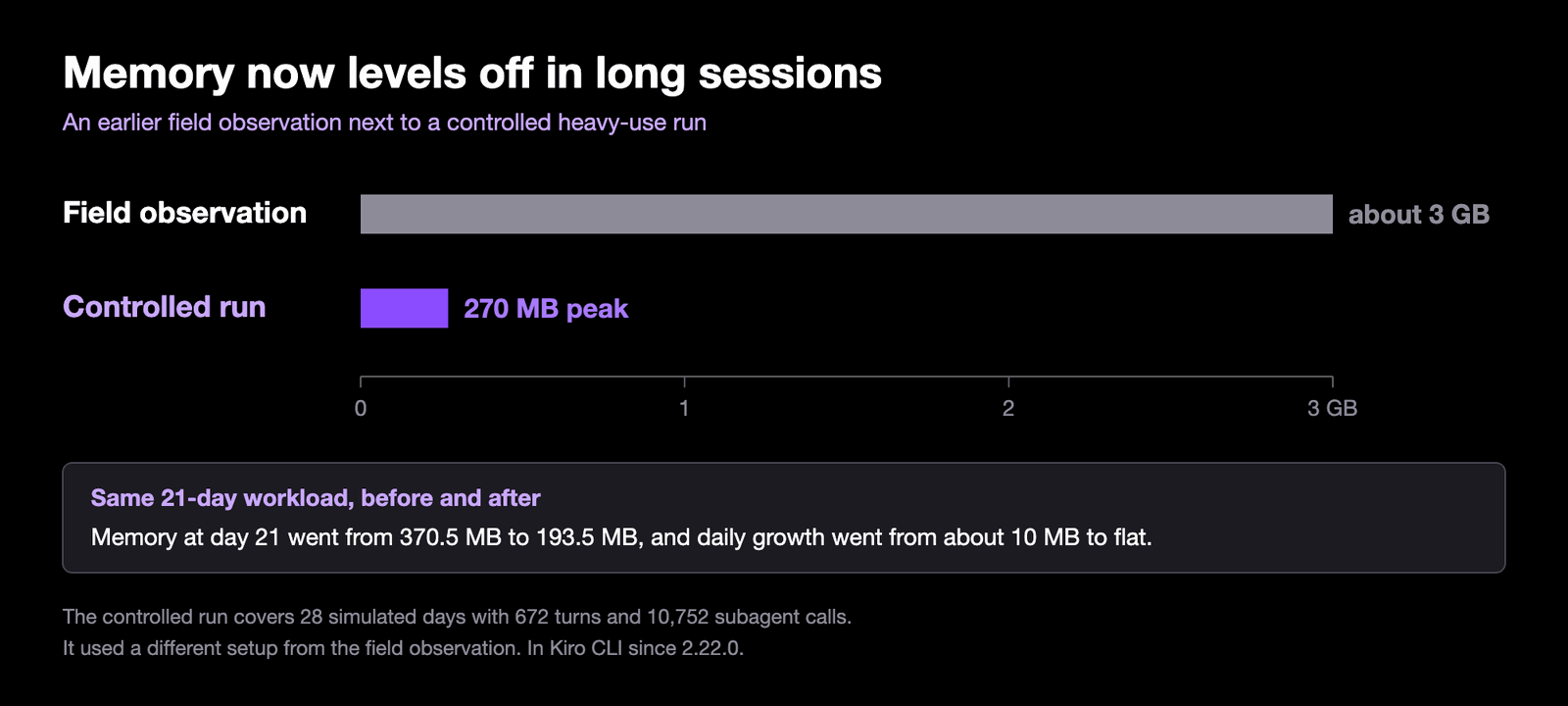
Kiro CLI は、CLI に組み込まれた JavaScript ランタイムの Bun の上で動いています。少し前、長時間のセッションの途中で kiro-cli の Bun プロセスのメモリ使用量が約 3 GB に達するのを目にしました。実際の作業をしている最中のことで、ノート PC にもはっきりと負担がかかっていました。
こうした問題は、5 分のセッションでは 1 つも表に出ませんでした。現れたのは、1 つのセッションを数日動かしたときです。メモリは増え続け、長い応答のあとは入力の表示が遅れるようになりました。
この問題に出くわすことがどんどん増え、パフォーマンスの改善を急ぐ必要があると感じるようになりました。
長時間のセッションにノート PC を占領させない
一番やりたくないのは、別のセッションのための場所を空けようと、どのセッションを閉じるかを決める「セッションのテトリス」です。エージェントの再起動は自分で選んでするもので、メモリを管理するためにするものではありません。Kiro で複数のセッションを並べて動かしやすくなるほど、この点は大事になります。セッションを管理しやすくなるほど、開いたままのセッションも増えるからです。
新しいセッションのメモリ使用量を減らすだけでは足りませんでした。何時間、何日と作業したあともメモリが増え続けないようにする必要があったので、その振る舞いを確かめるための、繰り返し実行できるワークロードを作りました。
そのために、CLI がメモリに保持するものを変えました。最近のターンはメモリに残し、完了した古いターンはディスク上のアーカイブに移します。タスクを終えたサブエージェントは、状態を残さなくなりました。/transcript と /rewind は、必要なときには引き続きアーカイブを読み込みます。そのため、会話は全体が残ったまま、そのすべてをメモリに置いておく必要はありません。
21 日間の利用をシミュレートするワークロードでこれを試しました。21 日目のメモリ使用量は、変更前の 370.5 MB から、変更後は 193.5 MB になりました。それ以上に大きいのは、メモリが増えなくなったことです。以前は最後の 1 週間に 1 日あたり約 10 MB ずつ増えていましたが、今は横ばいです。672 ターンと 10,752 回のサブエージェントの呼び出しを含む、さらに負荷の高い 4 週間の実行では、ピークが 270.0 MB、終了時が 174.9 MB でした。
冒頭の 3 GB は 1 つのセッションで見た例で、どのセッションでも同じ程度に減るとは限りません。ただ、今回の変更が防ぐのは、まさにこうした増え方です。この変更は Kiro CLI 2.22.0 から使えます。
長い応答のあとでも入力はすぐに表示されるように
メモリは問題の半分でした。残りの半分は入力欄で起きていました。長い応答のあと、入力の表示が遅れるのです。
入力の改善で一番大きかったものは、Kiro CLI 2.16.1 で出しました。macOS 向けの署名の工程で、組み込みの Bun ランタイムから JIT の entitlement (JIT コンパイルを許可する権限) が外れていたため、JavaScript が本来よりずっと遅く動いていました。同じ 1,118 行の応答を再生し、修正前と修正後のビルドに同じ 20 回のキー入力をして比べました。entitlement を戻すと、p95 (95 パーセンタイル) の再描画時間は 276.9 ミリ秒から 35.4 ミリ秒になり、約 7.8 倍速くなりました。
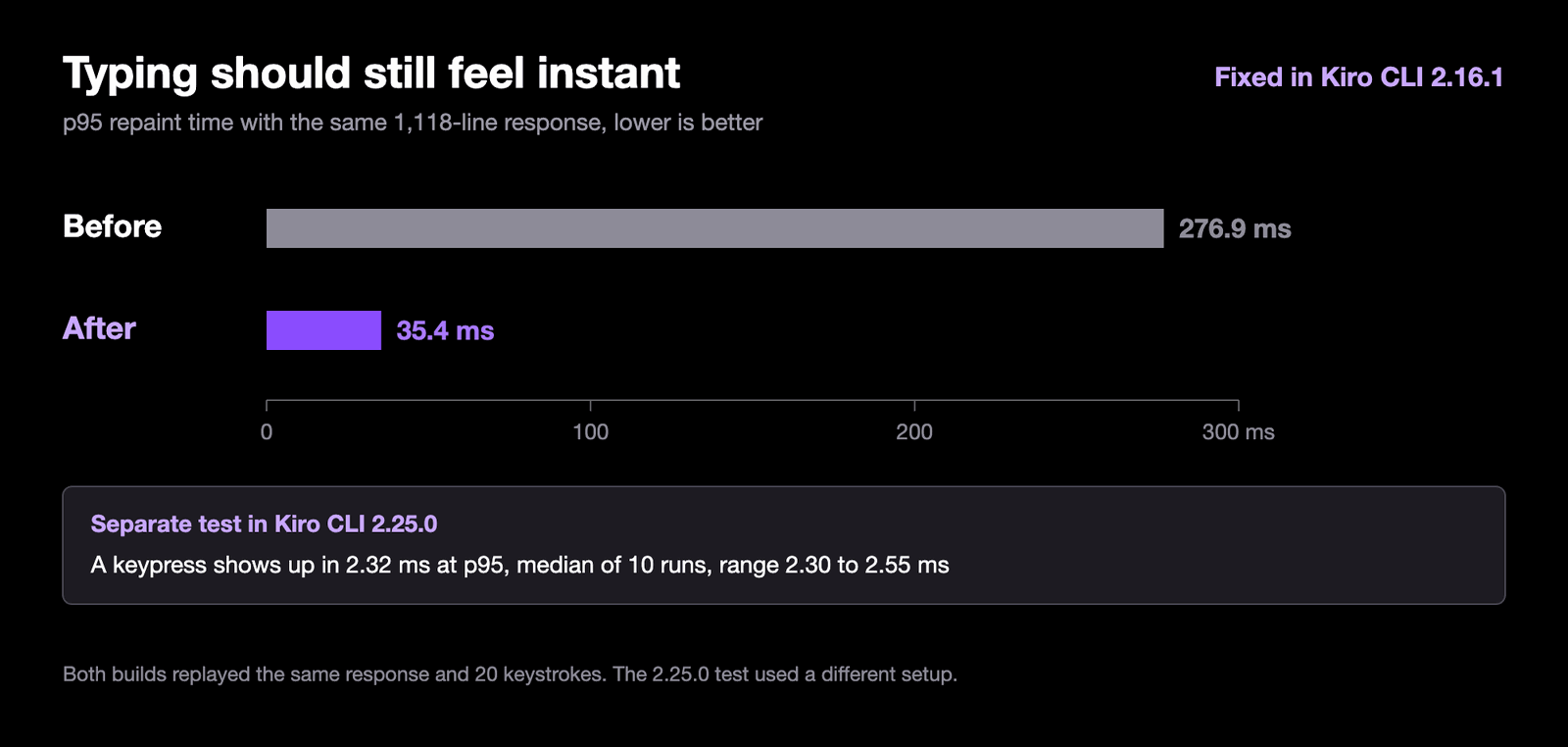
キー入力のたびに行う処理も削り続けました。画面に 1,118 行の履歴を表示した別の試験では、キーを押してから表示されるまでの時間が p95 で 2.32 ミリ秒になりました。これは 10 回の実行の中央値で、どの実行も 2.30〜2.55 ミリ秒に収まりました。
実際に使うと、長い応答がすでに画面にあっても、打った文字はすぐに表示されます。この測定は Kiro CLI 2.25.0 でのものです。
長時間のセッション 15 個が 1 台のノート PC に収まる
セッションあたりのメモリが大事なのは、私が一番気にしている数を決めるからです。その数とは、ほかの作業をしているあいだに、役に立っているセッションをいくつ動かしたままにできるかです。
私はメモリ 24 GB の MacBook Pro で、長時間のセッション 15 個を、メモリを空けるために閉じたり再起動したりせずに同時に開いたままにしていました。この数は、私自身の日々の利用から来たものです。別の試験では、20 個の CLI プロセスがそれぞれシミュレートした 1 日分の作業を行い、1 プロセスあたりのメモリ使用量は中央値で 251.6 MB、最大で 261.1 MB でした。
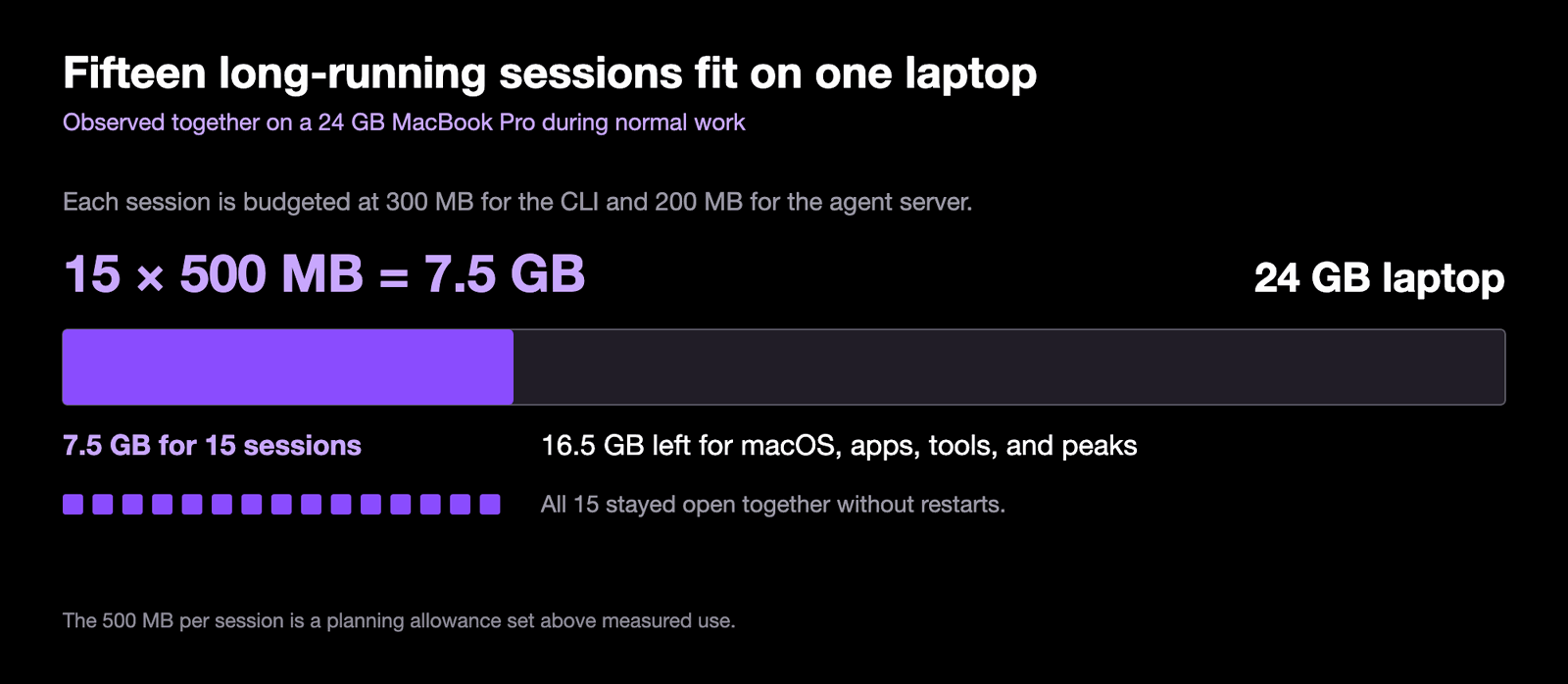
計画を立てるときは、セッションあたり 500 MB を見込んでいます。内訳は CLI に 300 MB、その裏で動くエージェントサーバーに 200 MB です。この見込みは試験で測った CLI の値より多めですが、それでも 15 セッションはメモリ 24 GB のノート PC のうち 7.5 GB に収まります。
ノート PC には、macOS、エディタ、ブラウザ、各種ツール、そして数えるのはやめておきますが、ごく常識的な数のタブのための余裕がまだあります。役に立っているエージェントのセッションを、メモリを空けるためだけに閉じる必要もありません。何十ものセッションを同時に動かしたいなら、Kiro のクラウドセッションのほうが向いています。それでも、ノート PC 上でコードのすぐそばで進めるのが合っている作業はたくさんあり、そうしたセッションにはメモリを奪い合わずに動いてほしいのです。
以前は使い始めるまでに 1 GB 近いダウンロードが必要だった
Kiro は、CI/CD 環境、プルリクエストのレビュー、そのほかの自動化でも動きます。ダウンロードが小さければ、実際の作業が始まるまでの待ち時間も短くなります。
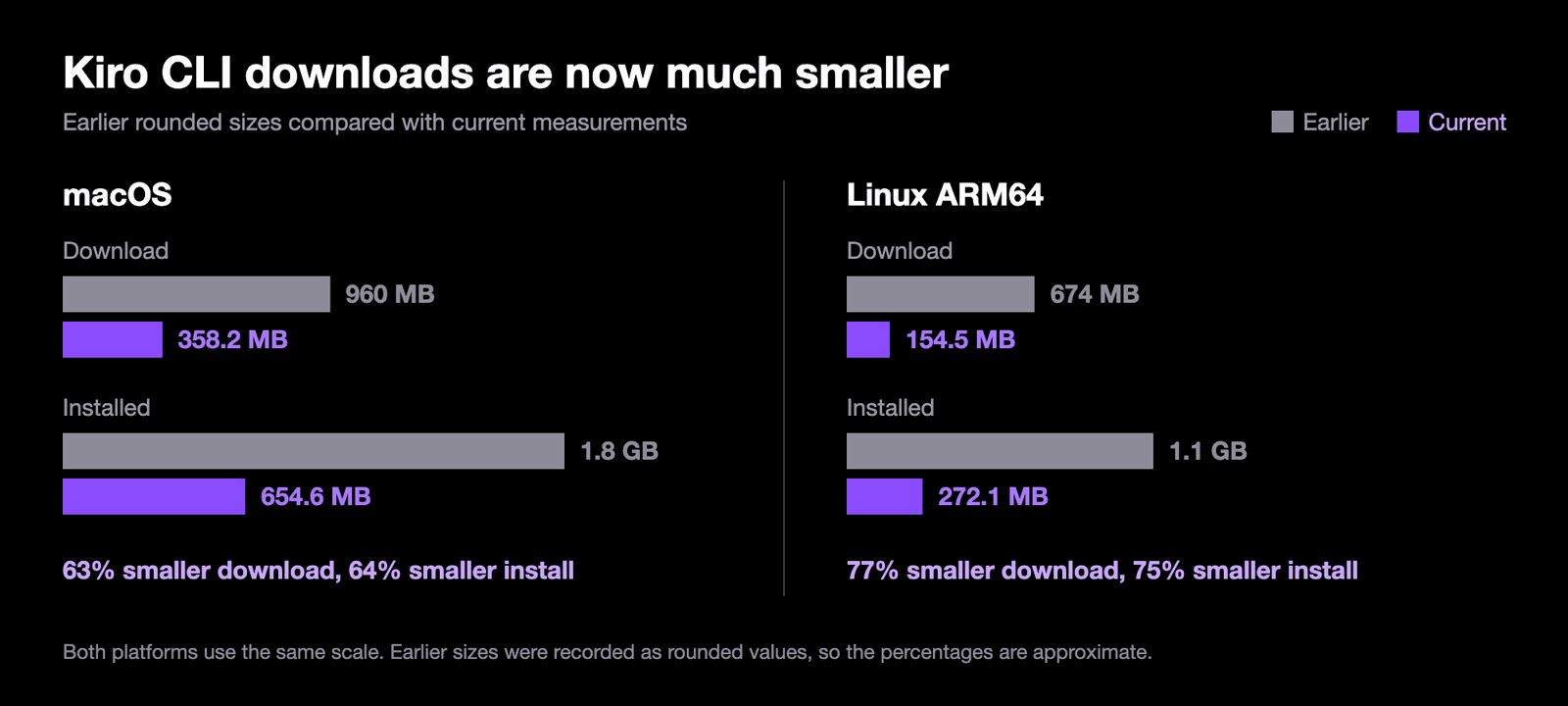
この作業の中で集めたパッケージの測定では、以前の macOS 版のダウンロードは約 960 MB、インストール後のサイズは約 1.8 GB と記録されていました。今の macOS 用のユニバーサル DMG は、ダウンロードが 358.2 MB、インストール後が 654.6 MB です。ダウンロードは約 63%、インストール後は約 64% 小さくなりました。
Linux ARM64 版も小さくなりました。ダウンロードは約 674 MB から 154.5 MB に、インストール後のサイズは約 1.1 GB から 272.1 MB になり、それぞれ 77% と 75% 小さくなっています。以前のビルドの正確なサイズは残していなかったため、macOS と Linux の割合はどちらも丸めた数値をもとにしています。
この作業の一部として、組み込みのランタイムと TUI (ターミナル上の UI) を圧縮しました。また、CLI が起動時に、約 1.55 GB の実行ファイル 2 つを読み込んでハッシュを計算していることも見つけました。この 2 つのハッシュの計算に 5.77 秒かかっていました。入力欄が表示される前の処理としては、ずいぶんな量です。
パフォーマンスの改善は、小さなことの積み重ねであることがあります。ただ、今回見つけたものは、小さなことと呼ぶにはかなり大きなものでした。
使いたいときにすぐ使える
CLI を開いたら、私はすぐに入力したいのです。
起動から入力できるようになるまでを測ると、ウォームスタート (2 回目以降の起動) の中央値は 6.785 秒から 0.414 秒になりました。最適化したビルドは、p95 で 0.5 秒未満という目標を達成しました。
以前の測定値には、前述の起動時のハッシュの計算 (5.77 秒) が含まれています。この繰り返し行われていた処理は性能のリグレッション (以前より遅くなる不具合) で、これを取り除いたことも今回の改善の一部です。2 つの数値は異なるビルドで測ったものなので、時間の経過とともに進んだ改善として見てください。
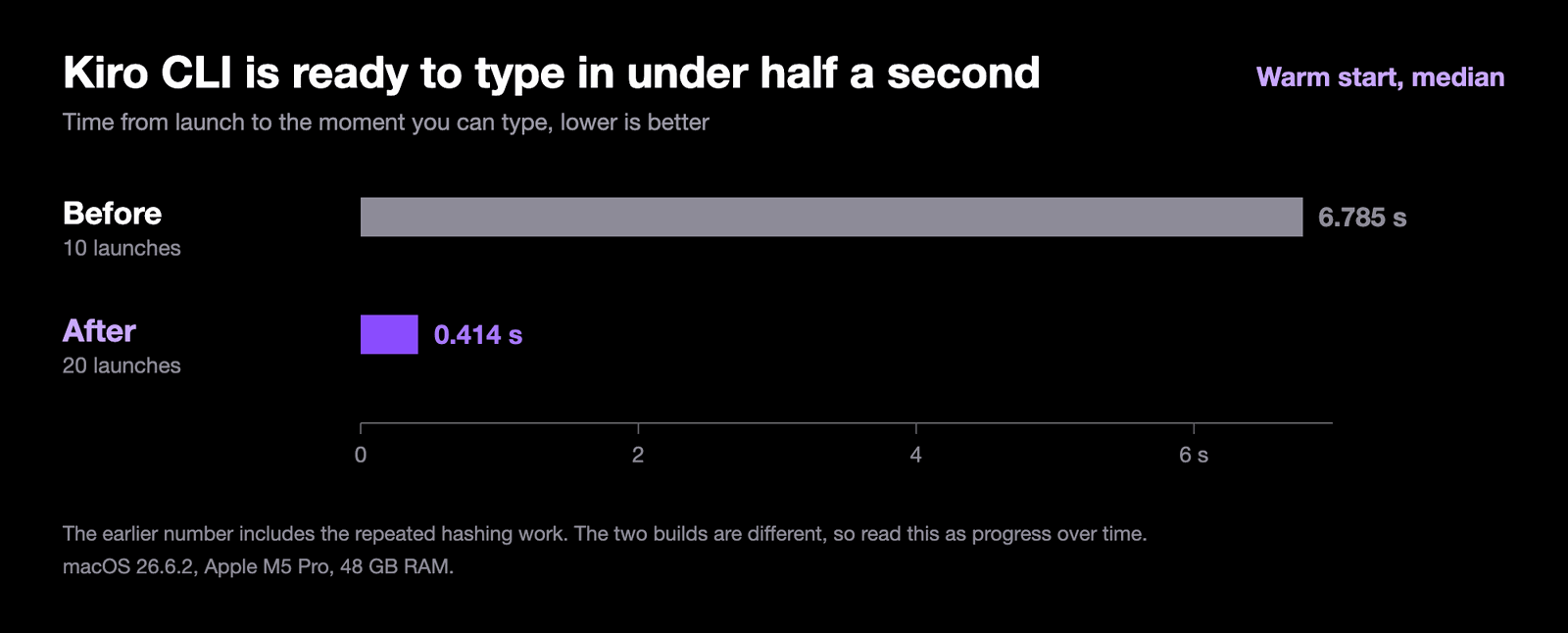
起動時に繰り返していた処理を取り除き、残りの読み込みをバックグラウンドで進めているあいだに入力を始められるようにしました。今では、CLI は私が使いたいときには準備ができていて、コーヒーを何口か飲みながら待つ必要はありません。
CLI が作業の邪魔をしないように
これらの変更を合わせて、ダウンロードは小さく、起動は速くなり、打った文字はすぐに表示され、セッションはメモリを気にせず開いたままにできるようになりました。
試してみたい方は、Kiro CLI をインストールまたは更新してください。
Kiro を使い、長時間のセッションで使い込み、どこで邪魔になるかを教えてくださっている皆さんに感謝します。この取り組みは、皆さんがものづくりを続けるための余裕を増やすためのものです。
原文の著者
Kenneth Sanchez V (Engineering)