Amazon Web Services ブログ
Amazon Connect でケース管理ワークフローを自動化する
本記事は 2025 年 11 月 10 日 に公開された「Automate case management workflows with Amazon Connect」を翻訳したものです。
はじめに
多くのコンタクトセンターでは、手動のケース管理プロセスが原因で解決が遅れ、運用コストが増加し、対応漏れが発生するリスクがあります。特に保険業界のような規制産業では、厳格な SLA やコンプライアンス要件が求められます。顧客はタイムリーな更新、プロアクティブなコミュニケーション、途切れのないエスカレーションを期待していますが、従来のツールではそうした体験を提供できないことが少なくありません。Amazon Connect Cases は、統合された自動ケース管理ソリューションでワークフローを効率化し、SLA の遵守を確保し、エージェントに顧客対応の統合ビューを提供します。迅速な解決、高いコンプライアンス、顧客満足度の向上を実現できます。
本記事では、Amazon Connect の Cases、Rules、Tasks を組み合わせて、手動作業を削減しつつ顧客体験を向上させる自動化ワークフローの構築方法を紹介します。承認ワークフローの自動化、プロアクティブな顧客通知、適切なケースルーティング、自動苦情受付やリスクベースのエスカレーションなど、複雑なシナリオの処理方法を解説します。
ソリューションの概要
Amazon Connect の Cases、Rules、Tasks は連携してケース管理の自動化ソリューションを構成します。各サービスの役割は次のとおりです。
- Amazon Connect Cases: ケース管理の基盤機能を提供し、ケースデータの保存、ステータス変更の追跡、ケース履歴の管理を行います
- Amazon Connect Rules: 自動化エンジンとして機能し、ケースイベントを監視して事前定義された条件に基づきアクションをトリガーします
- Amazon Connect Tasks: コンタクトフローを通じてルーティング可能なアクション項目を作成し、ワークフローの自動化を実現します
3 つのサービスを統合すると、次の 6 つの自動化シナリオを実現できます。
- 承認ワークフロー: 承認が必要なケースを、必要なコンテキストとともにスーパーバイザーに自動ルーティング
- 顧客コミュニケーション: 専用のコンタクトフローを通じてタスクをルーティングし、SMS やメールでプロアクティブに顧客へ更新を通知
- 適切なケースルーティング: ビジネスルールとエージェントの空き状況に基づいてケースを動的に割り当て・ルーティング
- 自動苦情受付: 受信した苦情メールを処理し、AI を活用したカテゴリ分類でケースを自動作成
- リスクベースのエスカレーション: 事前定義された基準に基づいて高リスクケースを自動的にフラグ付けし、スーパーバイザーにエスカレーション
- SLA モニタリングとアラート: ケースの期限を追跡し、SLA 違反を防ぐための自動リマインダーを送信
カスタムのビジネスルールエンジンや外部の自動化ツールが不要になり、Amazon Connect エコシステム内でネイティブなソリューションを実現できます。
ウォークスルー
各自動化シナリオを、コンタクトセンターで実装可能な実践的な例とともに見ていきましょう。
シナリオ 1: 承認ワークフローの自動化
高額な返金リクエストにスーパーバイザーの承認が必要なシナリオを考えます。エージェントがケースのステータスを「Needs Approval」に更新すると、システムは自動的に次の処理を行います。
- スーパーバイザー向けのタスクを作成
- ケースのコンテキストと詳細を含める
- 適切な承認キューにタスクをルーティング
- スーパーバイザーがタスクを受け入れると、ケースを自動的に開く
シナリオ 2: プロアクティブな顧客通知
サービスリクエストや問題解決に関するケースでは、顧客はプロアクティブな更新を期待しています。この自動化では次の処理を行います。
- ケースのステータス変更を監視
- 通知用コンタクトフローを通じてルーティングされるタスクを作成
- コンタクトフローブロックを通じて SMS またはメール通知をトリガー
- ケース ID やステータスなどのケース固有の情報を含める
シナリオ 3: 動的なケースルーティング
ケースが特定のエージェントやキューに割り当てられた場合、適切な通知とルーティングが必要です。
- ケースの割り当てフィールドの変更を検出
- 新しく割り当てられたエージェント向けのタスクを作成
- コンタクトフローを通じてメール通知を送信
- 優先度に基づいてケースが迅速に対応されるようにする
シナリオ 4: 自動苦情受付
規制上の苦情を処理する保険会社向けに、システムは次の処理を行えます。
- 苦情メールの受信ボックスを自動監視
- AI/ML サービスで苦情の主要な詳細を抽出
- 適切なカテゴリ分類とルーティングでケースを作成
- 苦情の種類に基づいて回答のドラフトを生成
- 管轄区域と専門性に基づいて適切なアナリストにルーティング
シナリオ 5: リスクベースのエスカレーション
即座の対応が必要な高リスクケースの場合:
- ケース内容のリスク指標を自動検出
- スーパーバイザーレビュー用にケースをフラグ付け
- 適切な優先度でエスカレーションタスクを作成
- 複数のチャネルを通じて通知を送信
シナリオ 6: SLA モニタリングと期限アラート
規制コンプライアンスとサービス基準を確保するために:
- ケースの経過時間と期限の接近を追跡
- 割り当てられたエージェントに自動リマインダーを送信
- 期限超過のケースをスーパーバイザーにエスカレーション
- コンプライアンスレポートを生成
前提条件
自動化ワークフローを実装する前に、次の準備が必要です。
- AWS アカウント
- 既存の Amazon Connect インスタンス
- ケースフィールドとルールを作成するための Amazon Connect アクセス権限
機能の実装手順
ステップ 1: Amazon Connect Cases を有効化する
まず、インスタンスで Amazon Connect Cases が有効になっていることを確認します。
- AWS コンソールで Amazon Connect に移動します
- インスタンスを選択してログインします
- 左側のナビゲーションメニューで、Agent applications セクションの Cases を選択します。このオプションが表示されない場合、お使いのリージョンでは利用できない可能性があります。Cases が利用可能なリージョンについては、Cases availability by Region を参照してください。
- Enable cases を選択して開始します。
- Cases ページで Add domain を選択します。
- Add domain ページで、組織名など意味のある一意のフレンドリ名を入力します。
- Add domain を選択します。ドメインが作成されます。
ステップ 2: ケーステンプレートとフィールドを作成する
すべてのユースケースに必要なケースフィールドとテンプレートを設定します。
- Amazon Connect コンソールで、Agent applications の Cases fields を選択します
- ユースケースに応じたカスタムフィールドを作成します:
- Approval Status (単一選択: Pending, Approved, Rejected)
- Customer Phone (テキストフィールド)
- Customer Email (テキストフィールド)
- Priority Level (単一選択: Low, Medium, High, Critical)
- Risk Level (単一選択: Low, Medium, High, Critical)
- Complaint Type (単一選択: Billing, Claims, Service, Product, Other)
- Jurisdiction (テキストフィールド)
- Regulatory Deadline (日付フィールド)
- Internal SLA (日付フィールド)
- Complaint Source (単一選択: Email, Phone, Web, Letter)
- Amazon Connect コンソールで、Agent applications の Cases templates を選択します
- シナリオごとにケーステンプレートを作成します:
- General Case Template: 標準的なケース用の基本フィールド
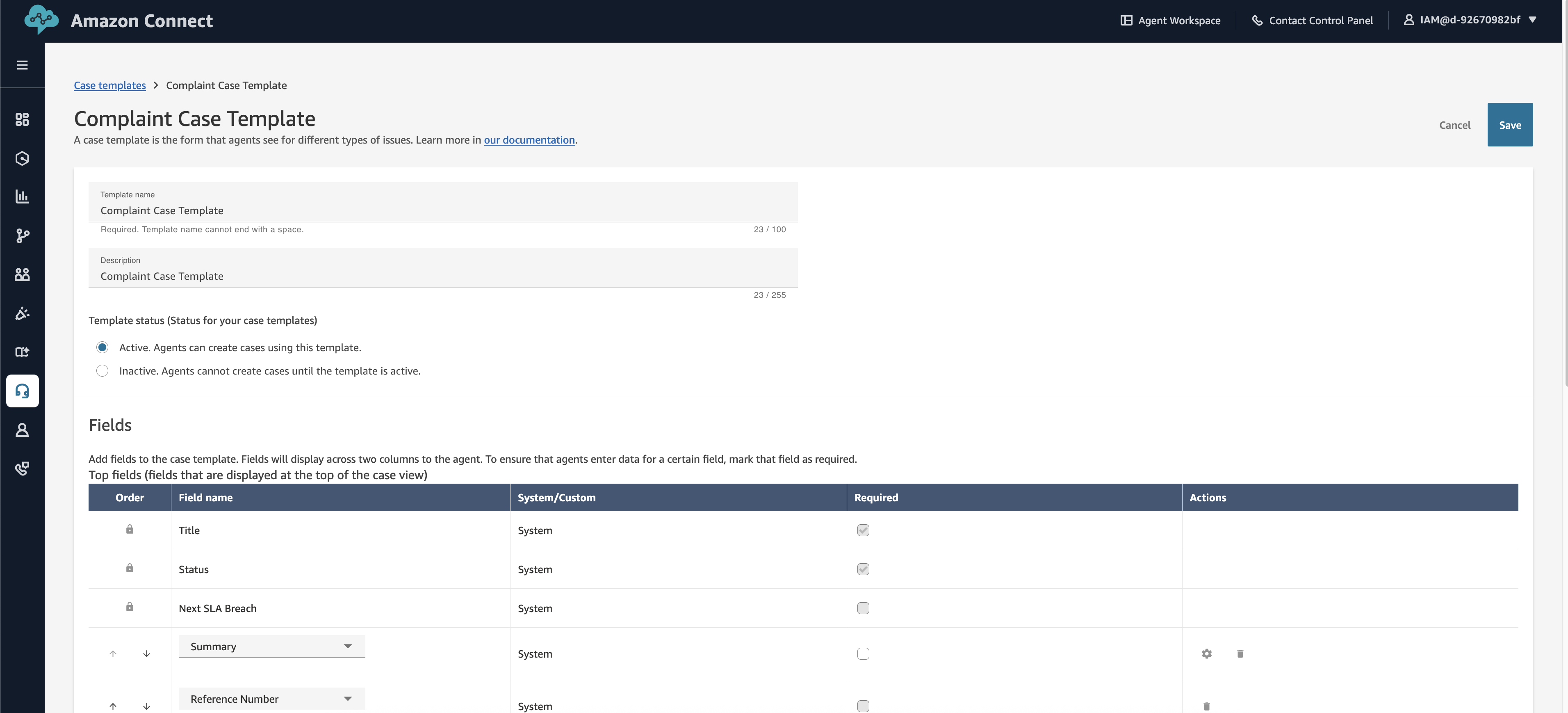
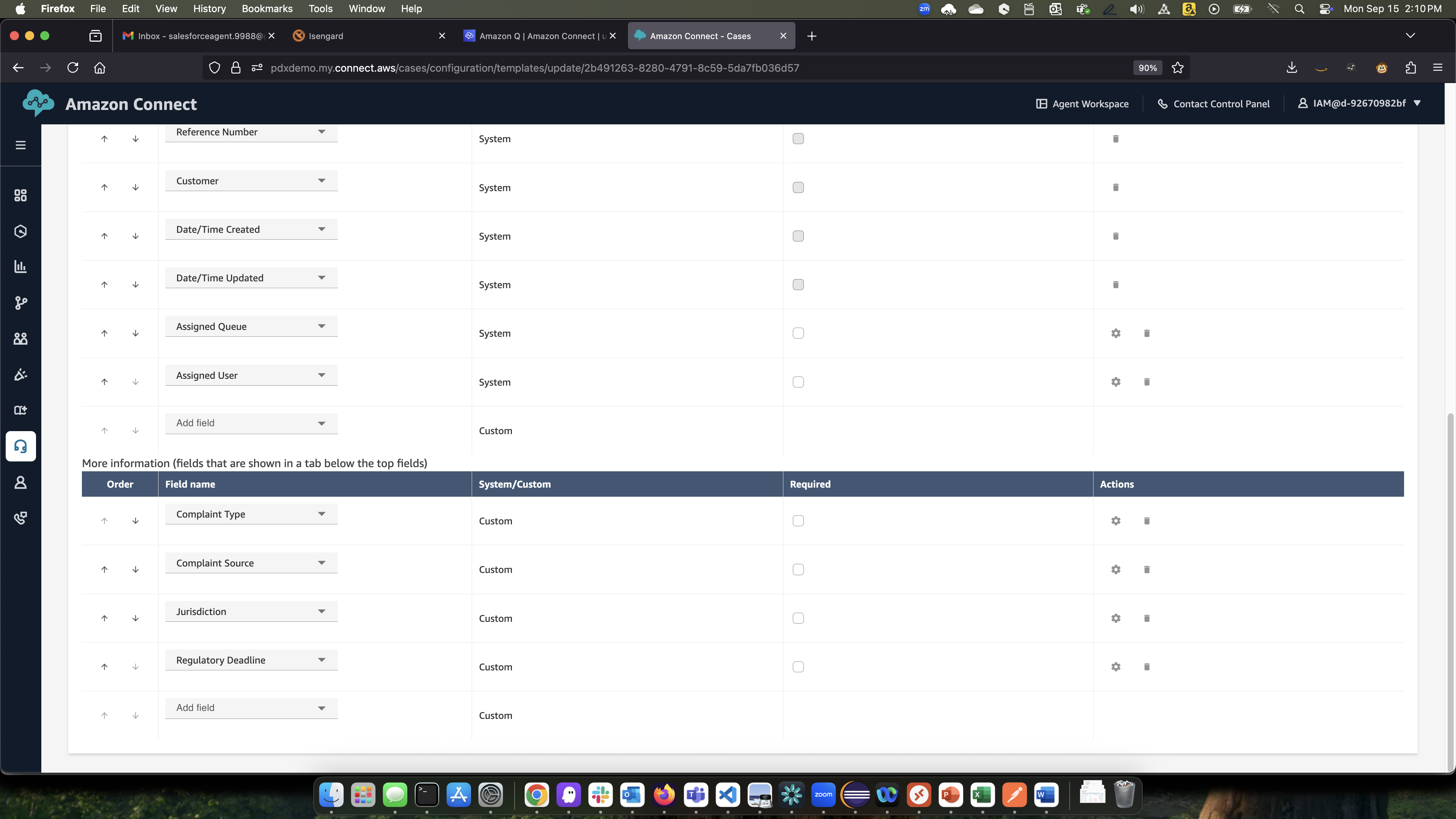
- Complaint Case Template: 苦情固有のフィールドをすべて含む
- Complaint type
- Complaint Source
- Jurisdiction
- Regulatory Deadline
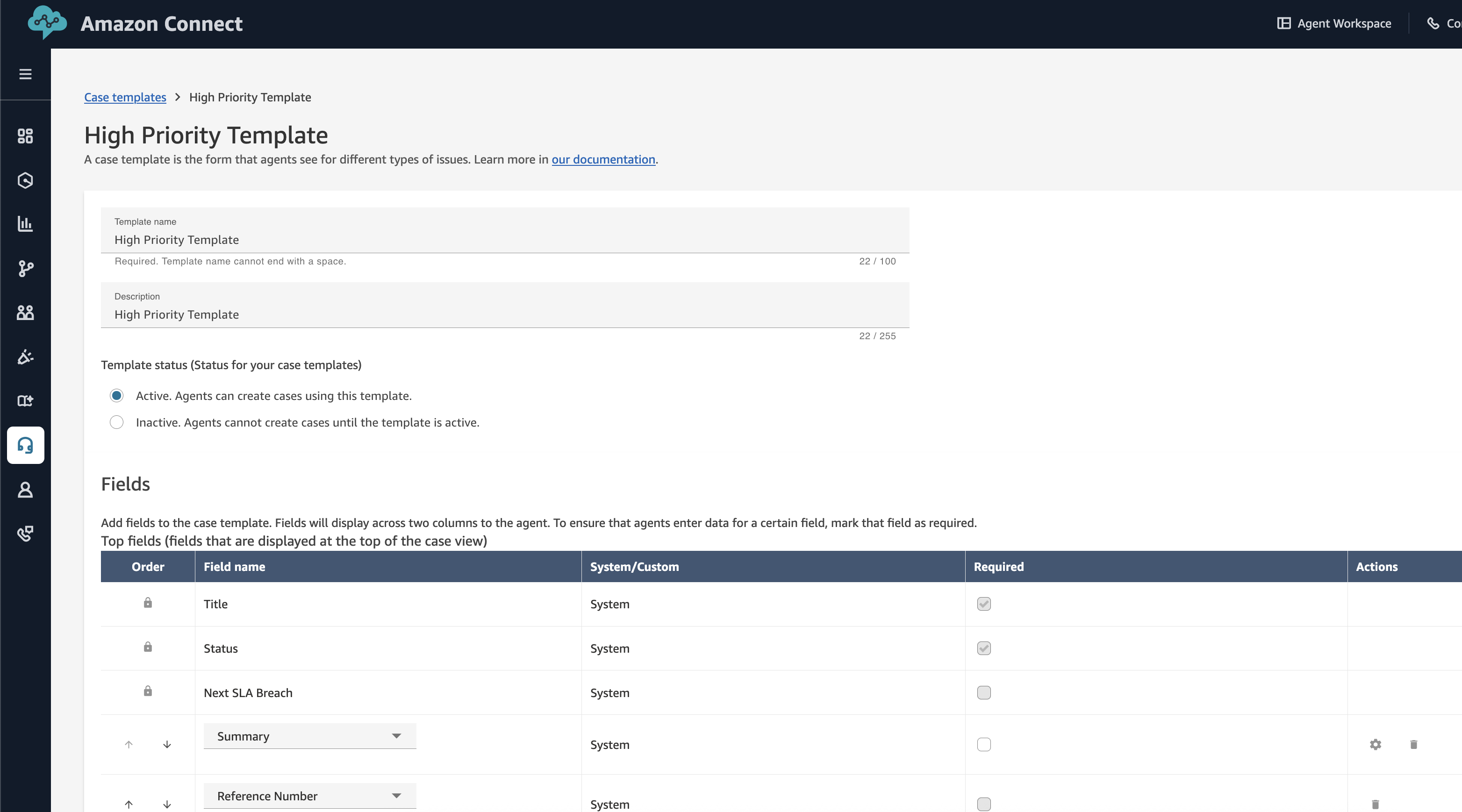
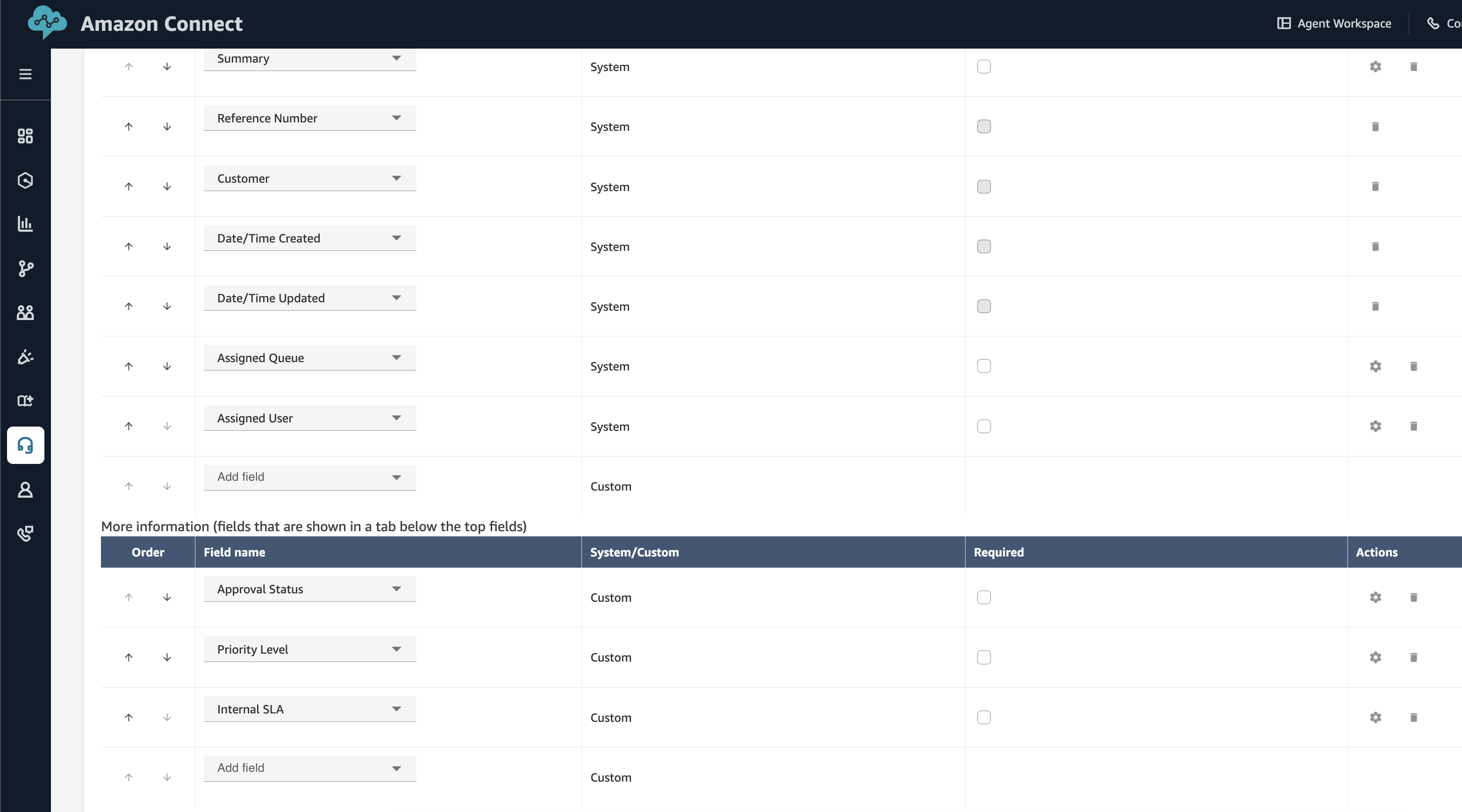
- High Priority Template: 緊急ケース用に事前設定済み。苦情固有のフィールドをすべて含む
- Approval Status
- Priority Level
- Internal SLA
ステップ 3: シナリオごとのキューを設定する
さまざまな種類の自動化タスクを処理するための専用キューを作成します。
自動通知キュー:
- Amazon Connect コンソールで Routing -> Queues を選択します
- Create を選択します
- Queue Details で名前を「Automated Notifications」と入力します
- 適切な説明を入力し、適切な営業時間を選択します
- 自動処理用に設定します (通知タスクにはエージェント不要)
- 適切なルーティングプロファイルを設定します
スーパーバイザーキュー:
- Amazon Connect コンソールで Routing -> Queues を選択します
- Create を選択します
- Queue Details で名前を「Supervisors Queue」と入力します
- 適切な説明を入力し、適切な営業時間を選択します
- スーパーバイザーユーザーをこのキューに割り当てます
苦情処理キュー:
- Amazon Connect コンソールで Routing -> Queues を選択します
- Create を選択します
- Queue Details で名前を「Complaint Processing Queue」と入力し、苦情固有のケースを処理します
- 適切な説明を入力し、適切な営業時間を選択します
- 専門の苦情アナリストユーザーをこのキューに割り当てます
- 必要に応じてスキルベースのルーティングを設定します
ステップ 4: シナリオごとのタスクコンタクトフローを作成する
さまざまな自動化シナリオを処理するための専用コンタクトフローを作成します。
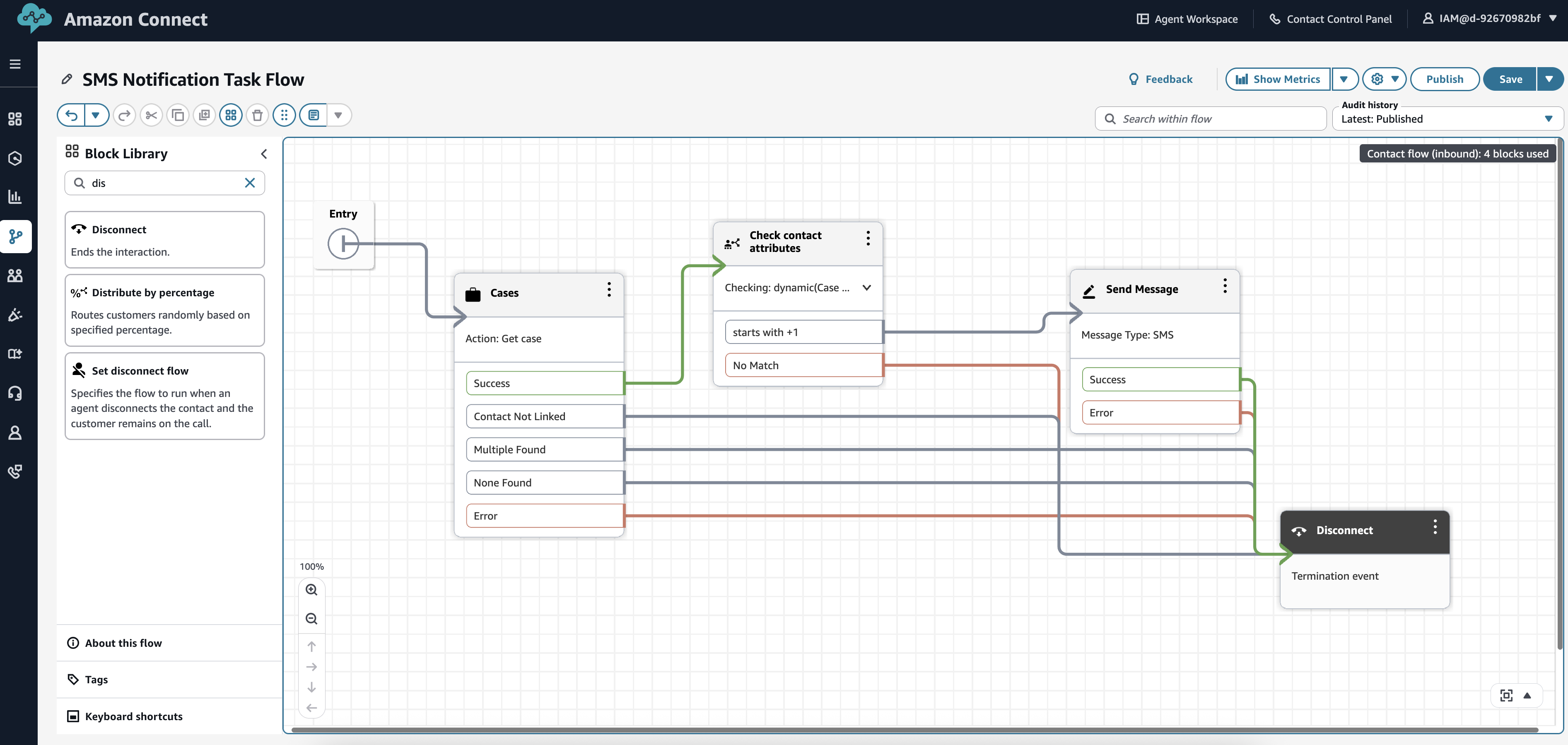
SMS 通知タスクフロー:
- Amazon Connect コンソールで Routing -> Flows –> Create flow を選択します
- 「SMS Notification Task Flow」という名前で新しいフローを作成します
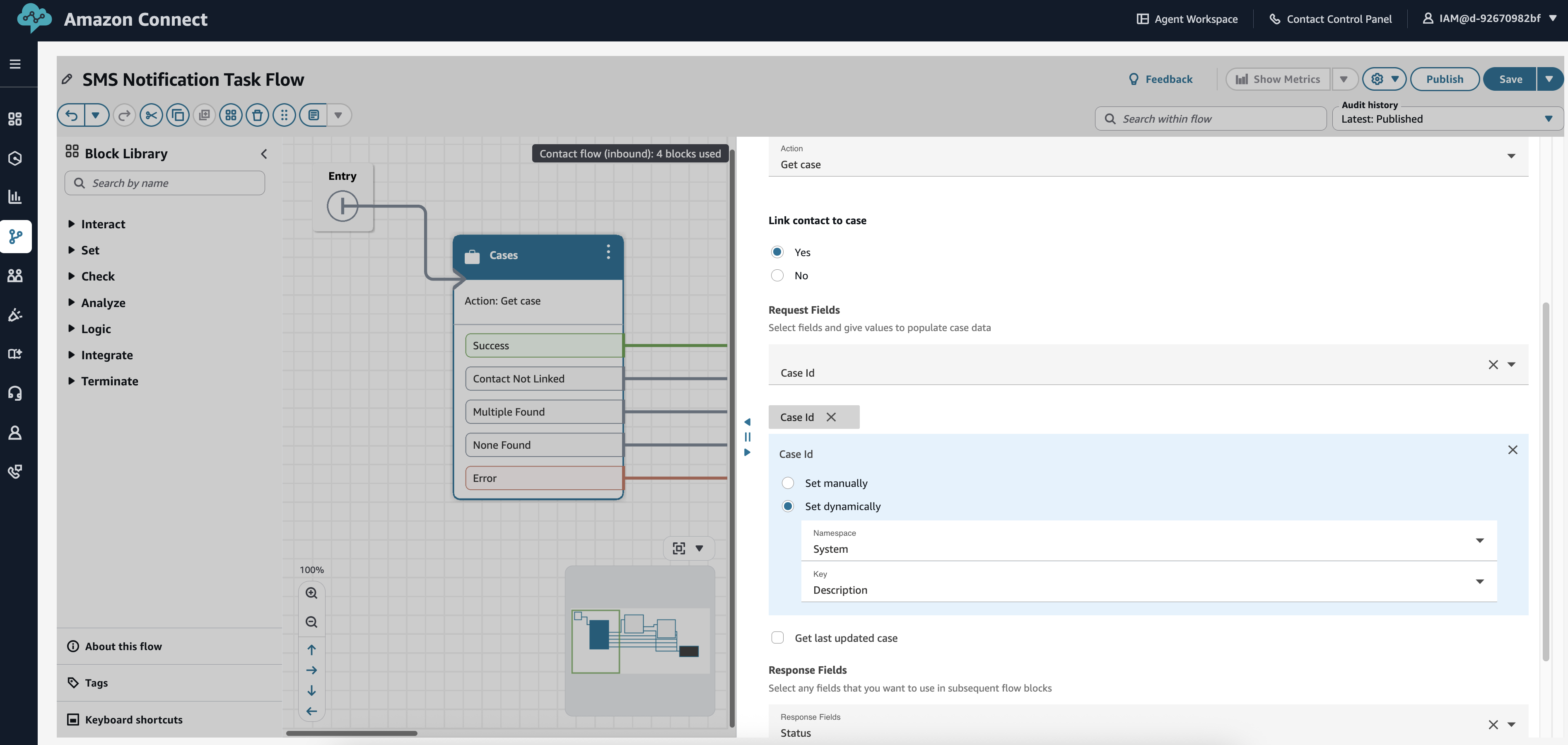
- Get case ブロックを追加してケースの詳細を取得します
- Check contact attributes ブロックを追加して顧客の電話番号の存在を確認します
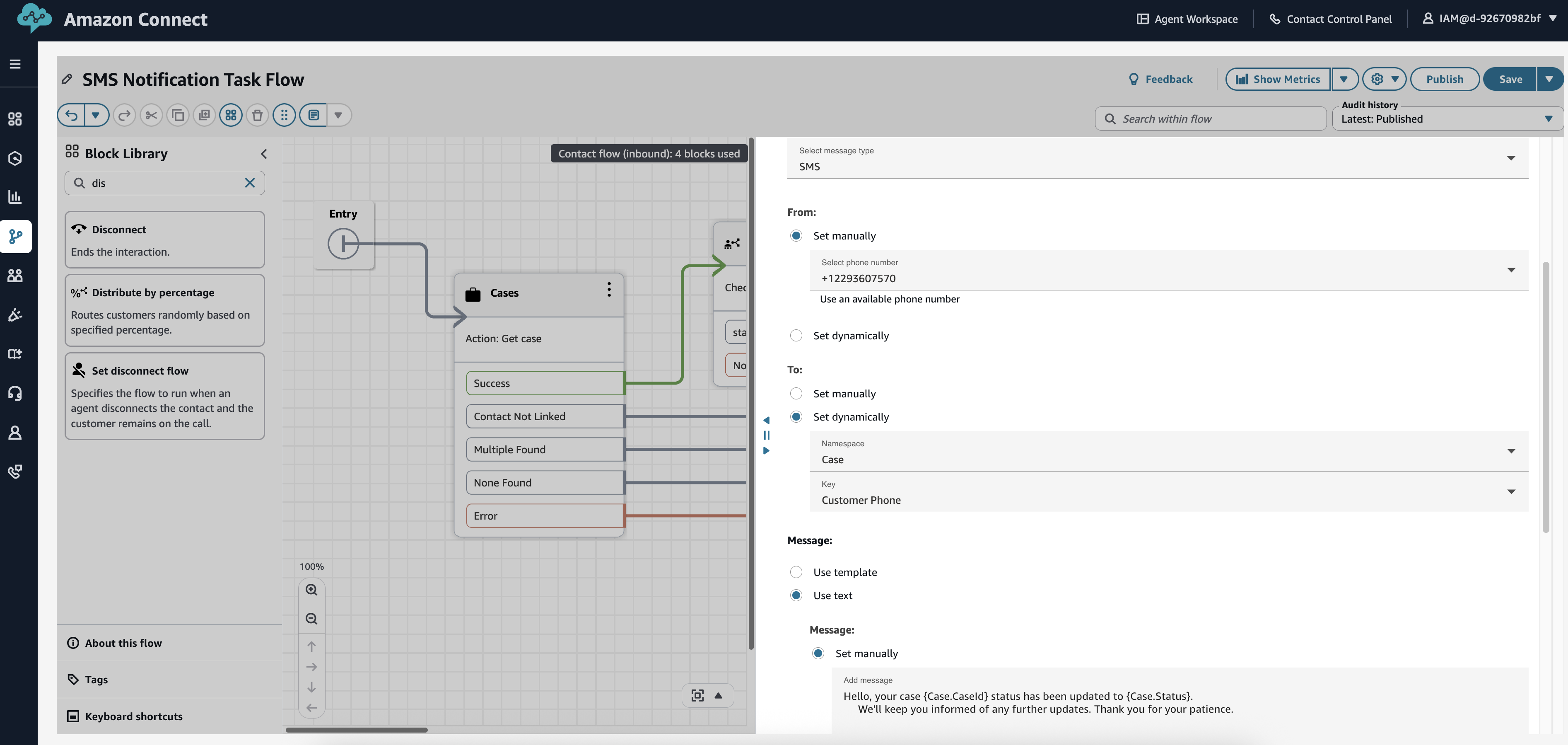
- Send SMS ブロックを次のように設定します:
- Destination phone number: ケース属性 {Case.CustomerPhone} を使用
- Message body:
Hello, your case {Case.CaseId} status has been updated to {Case.Status}.
We'll keep you informed of any further updates. Thank you for your patience.
- SMS 送信失敗時のエラーハンドリングブロックを追加します
- Disconnect ブロックを追加してタスクフローを終了します
- すべてのブロックを適切に接続し、フローを公開します
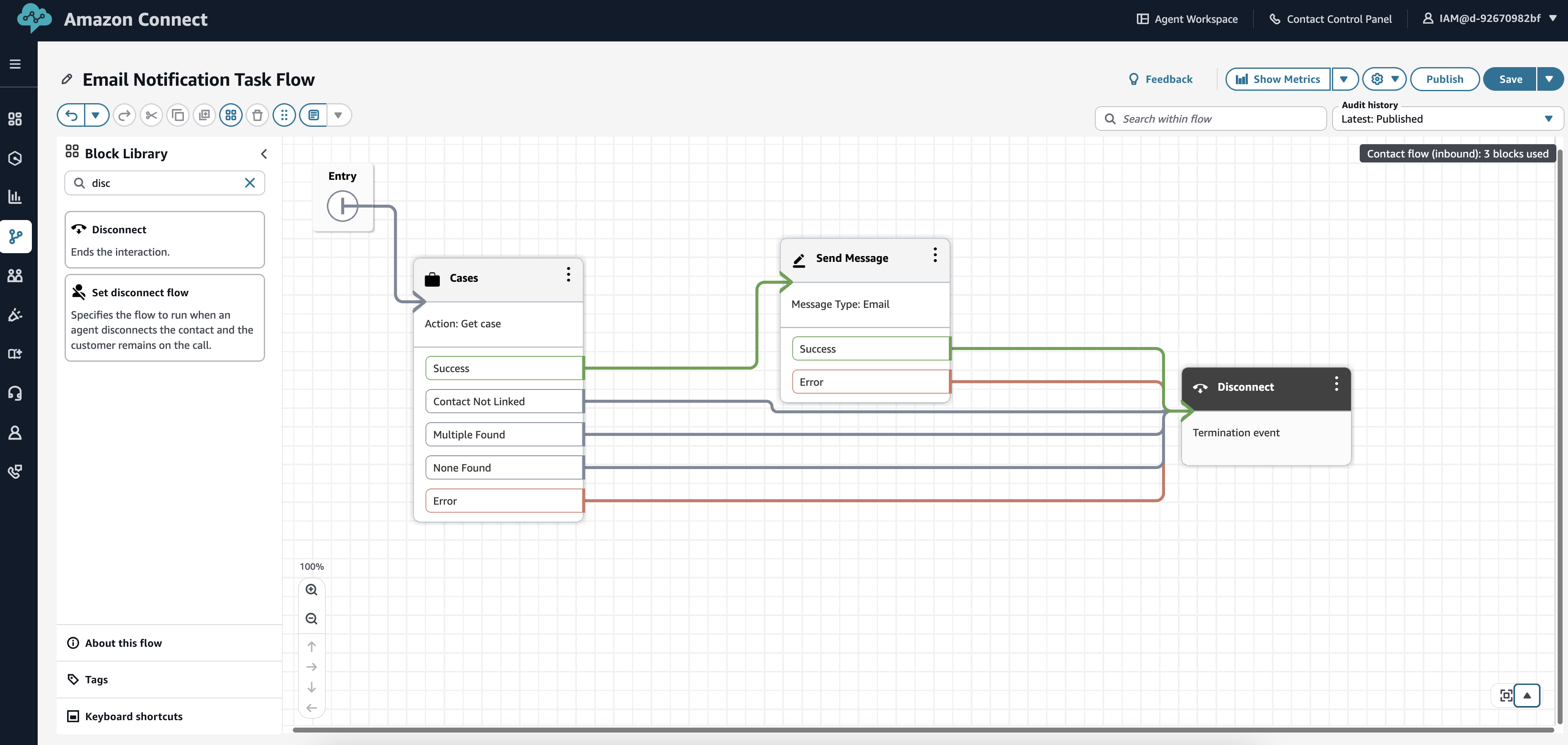
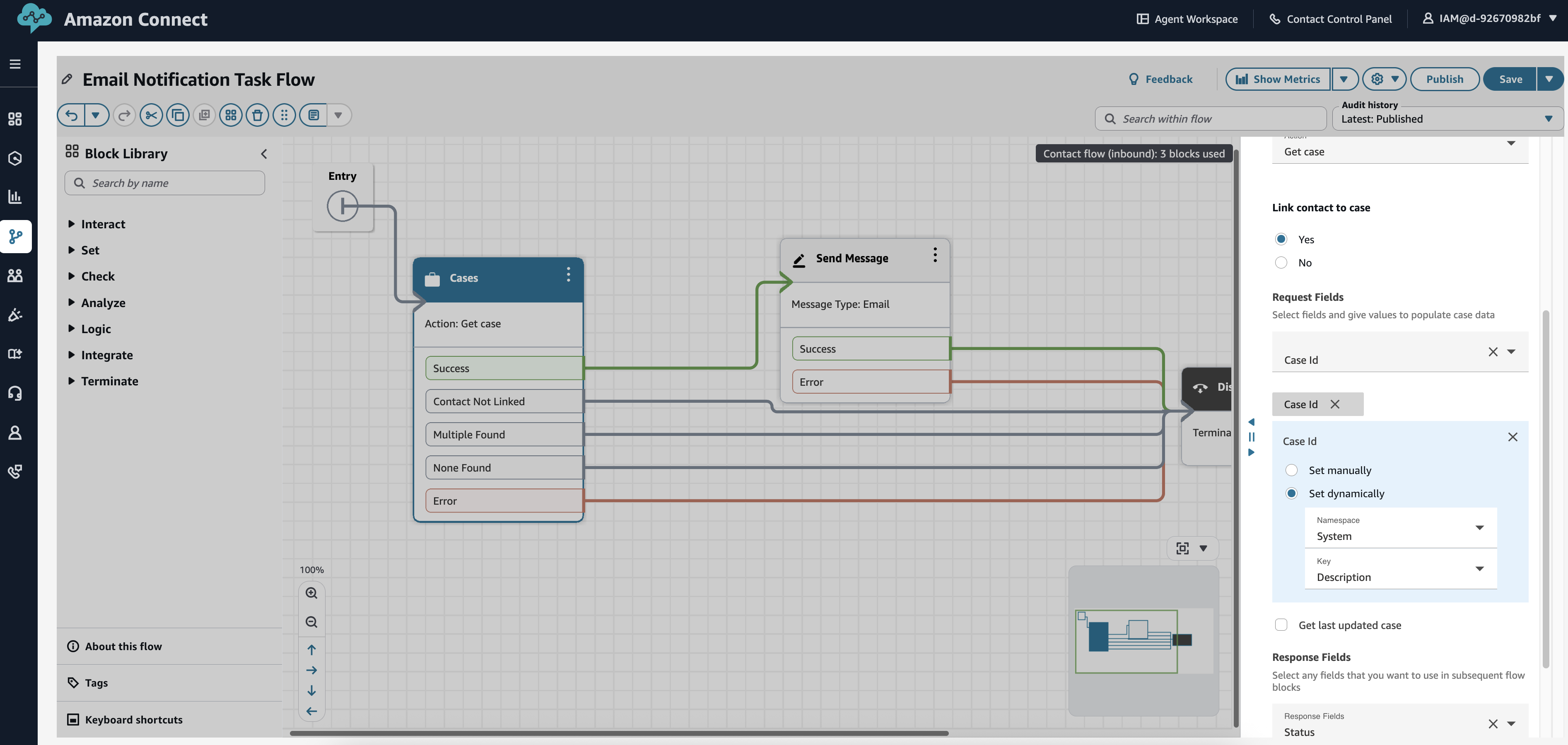
メール通知タスクフロー:
- Amazon Connect コンソールで Routing -> Flows –> Create flow を選択します
- 「Email Notification Task Flow」という名前で新しいコンタクトフローを作成します
- Get case ブロックを追加してケースの詳細を取得します
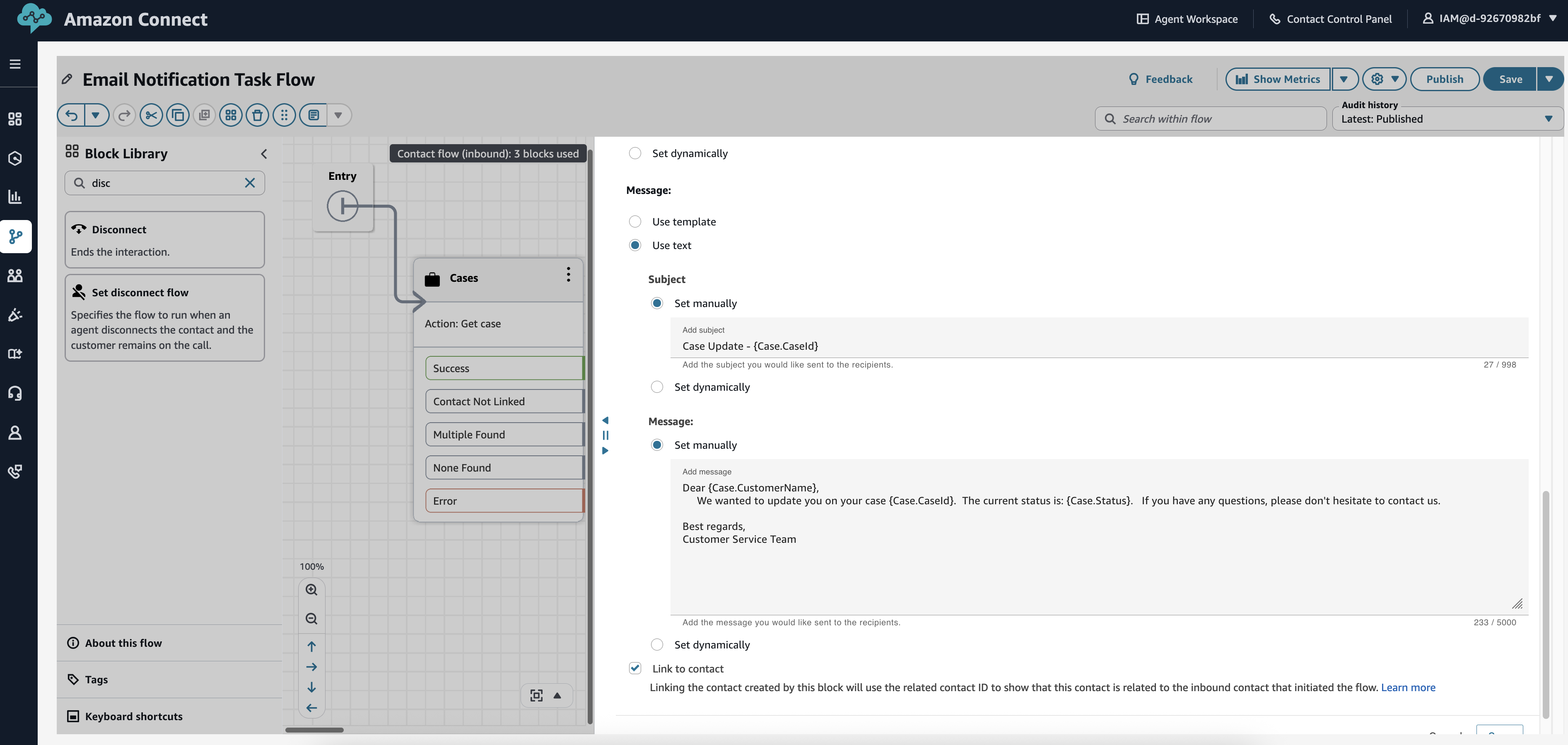
- Send email ブロックを次のように設定します:
- To: ケース属性 {Case.CustomerEmail} を使用
- Subject: Case Update – {Case.CaseId}
- Body:
Dear {Case.CustomerName},

We wanted to update you on your case {Case.CaseId}.
The current status is: {Case.Status}.

If you have any questions, please don't hesitate to contact us.

Best regards,
Customer Service Team
- エラーハンドリングとログを追加します
- Disconnect ブロックを追加してタスクフローを終了します
承認タスクフロー:
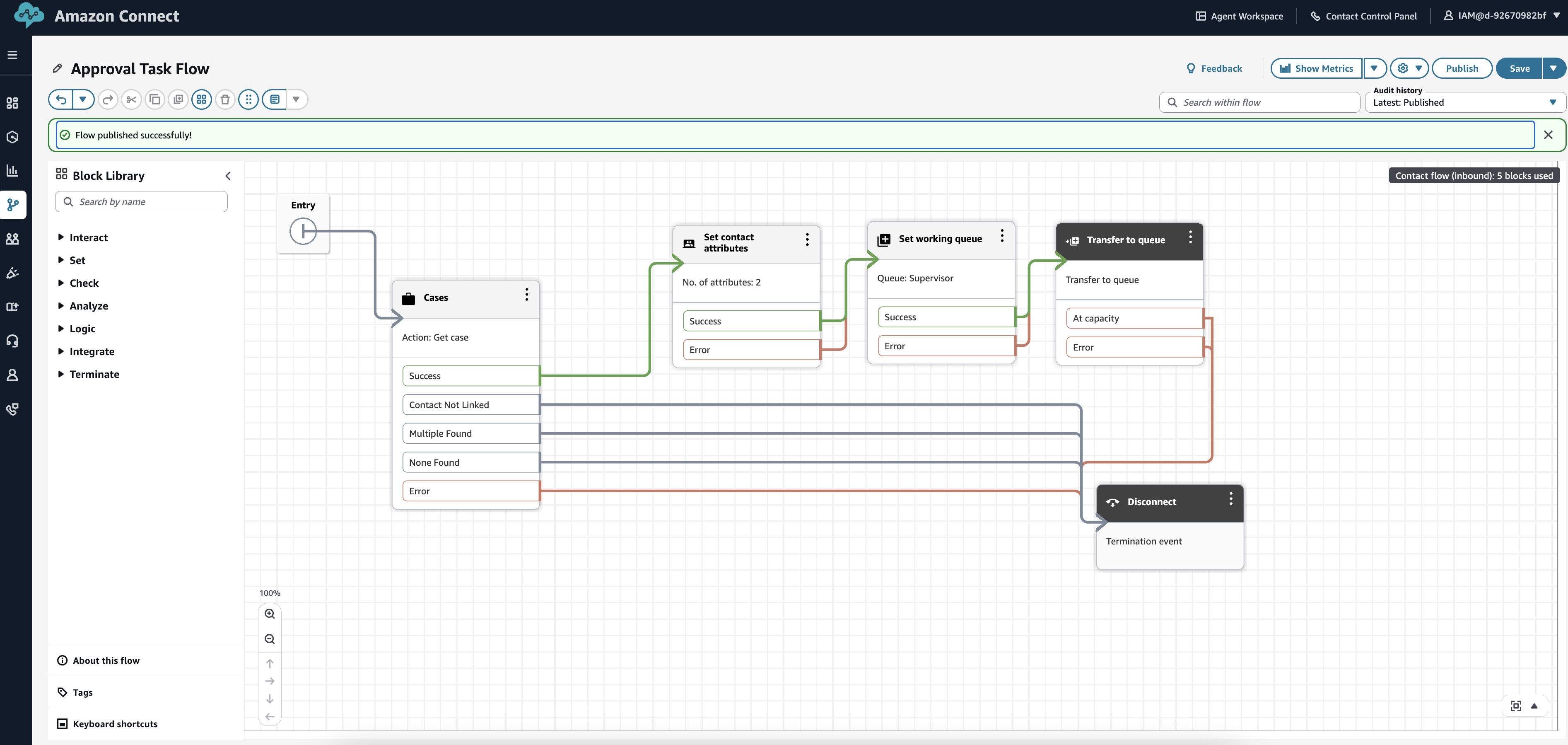
- Amazon Connect コンソールで Routing -> Flows –> Create flow を選択します
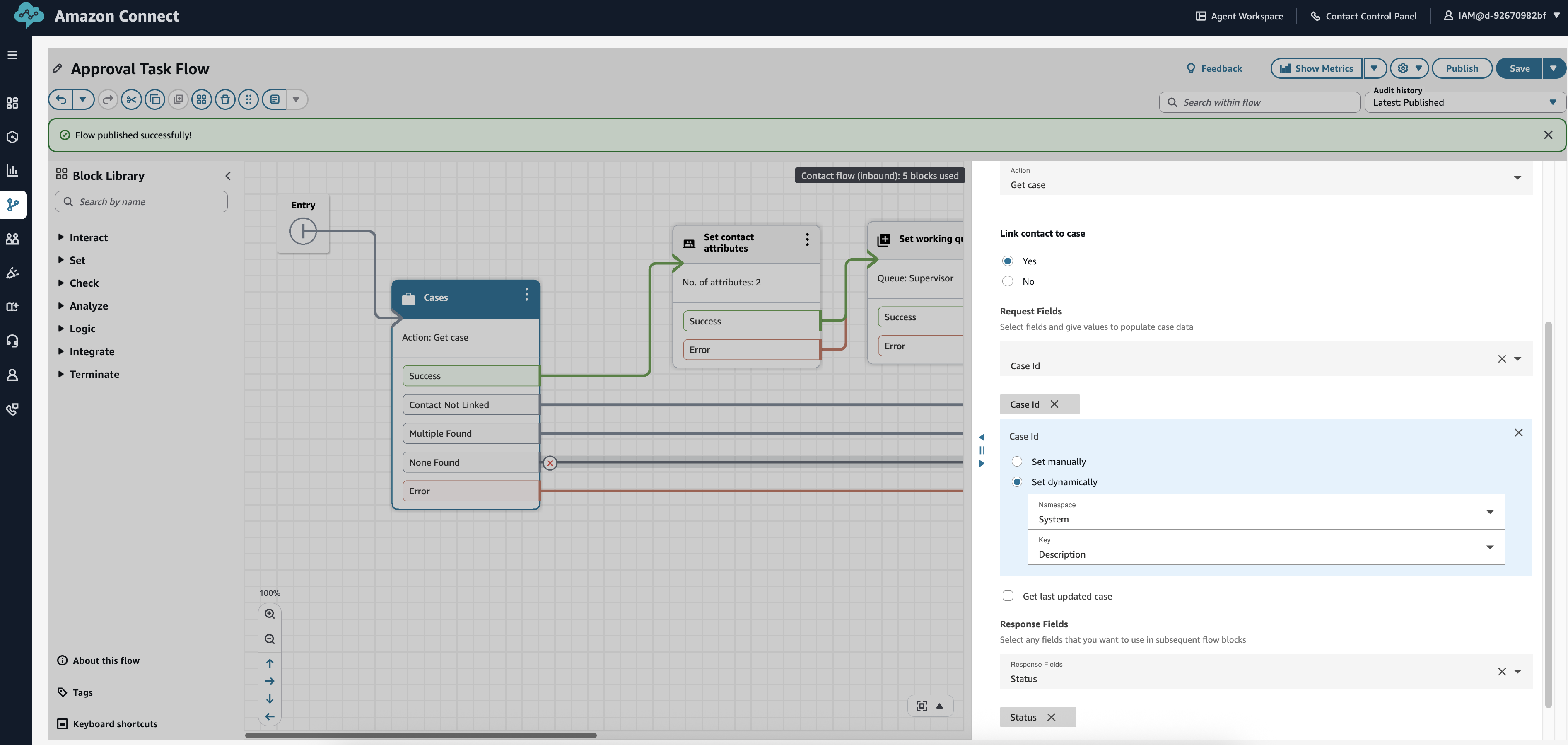
- 「Approval Task Flow」という名前で新しいコンタクトフローを作成します
- Get case ブロックを追加してケースの詳細を取得します
- Set working queue ブロックを追加してスーパーバイザー/承認者キューにルーティングします
- Transfer queue ブロックに接続します
リスクエスカレーションタスクフロー:
-
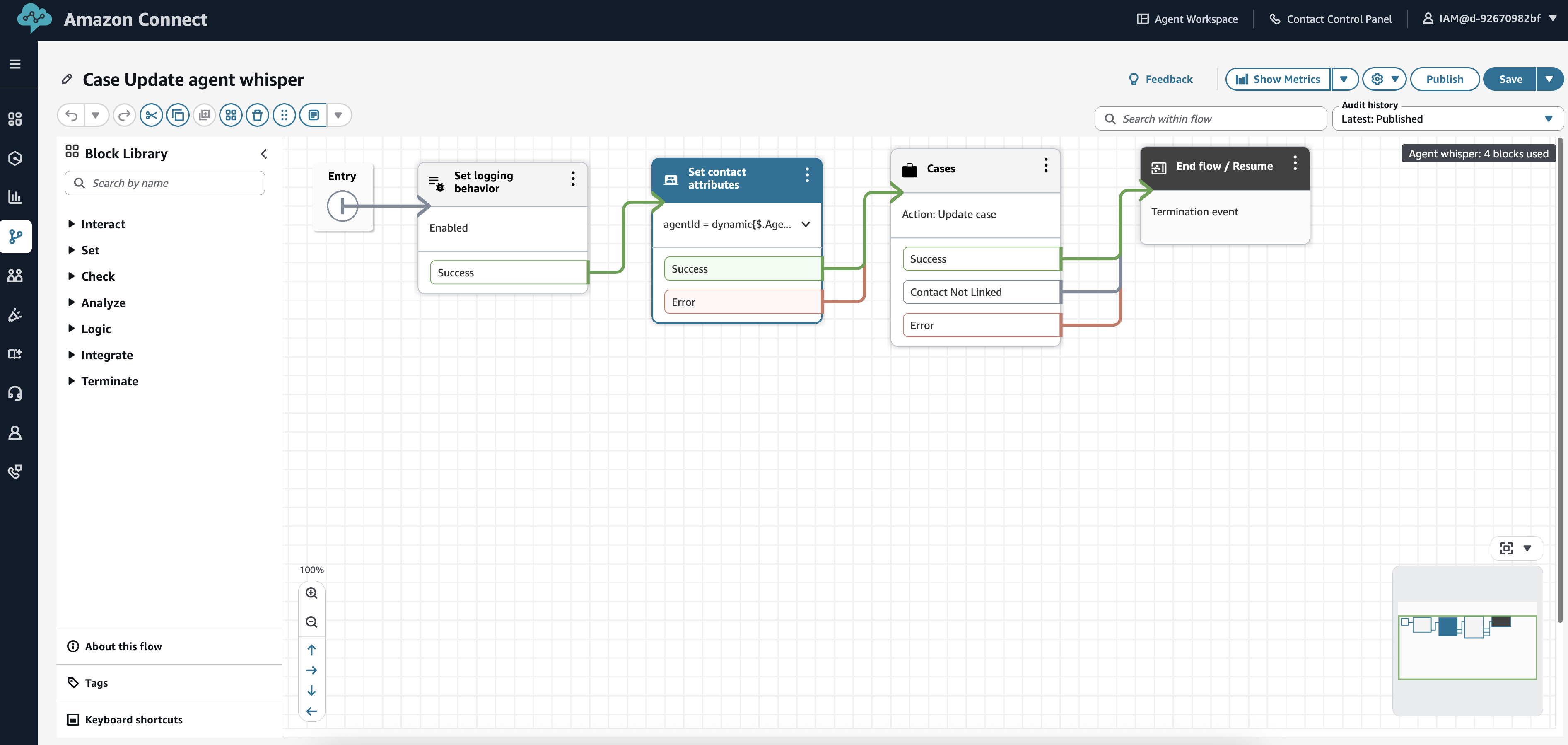
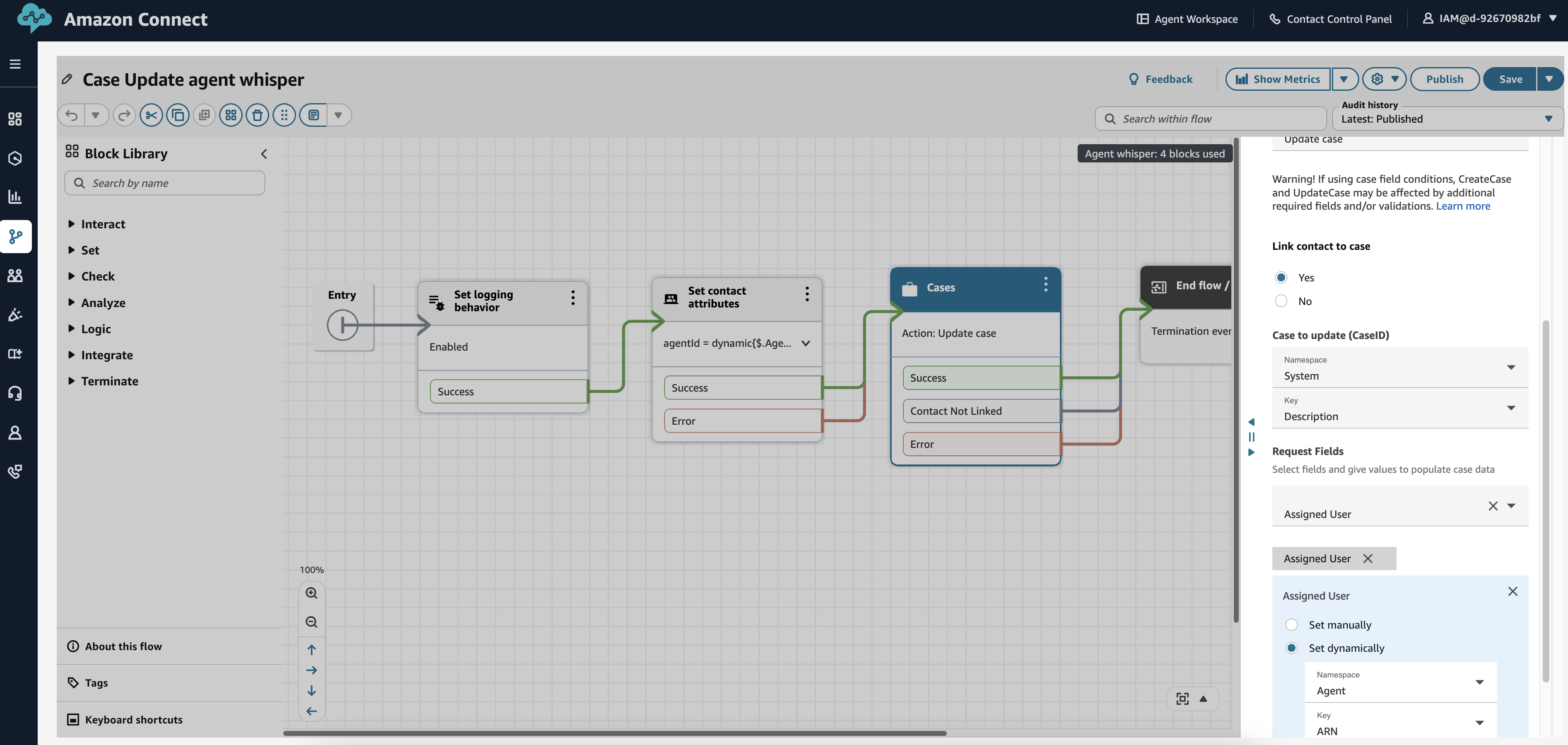
- 「Case Update agent whisper」という名前で新しい Agent Whisper フローを作成します
- Update case ブロックを追加して、受け入れたスーパーバイザーにケースを割り当てます
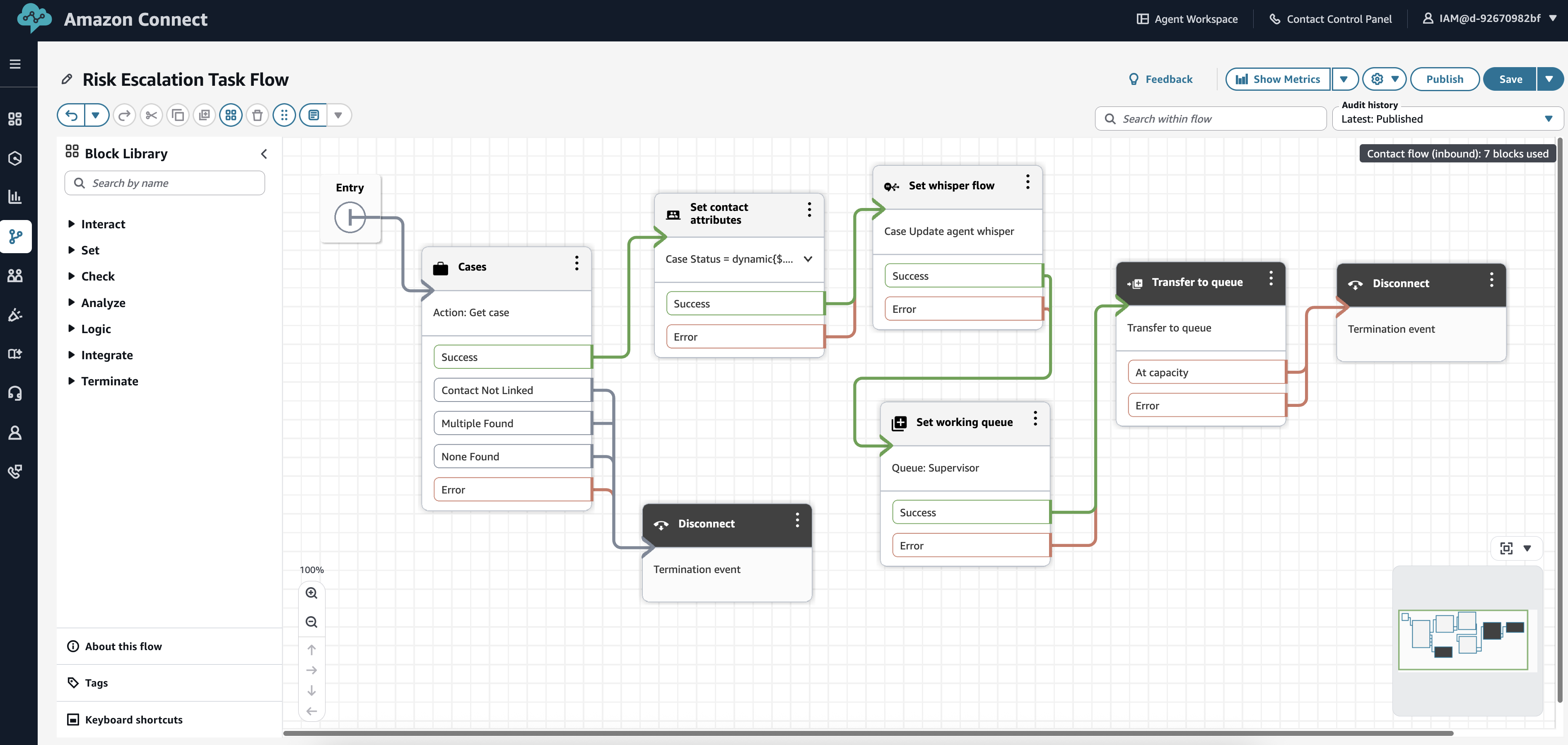
- 「Risk Escalation Task Flow」という名前で新しいタスクフローを作成します
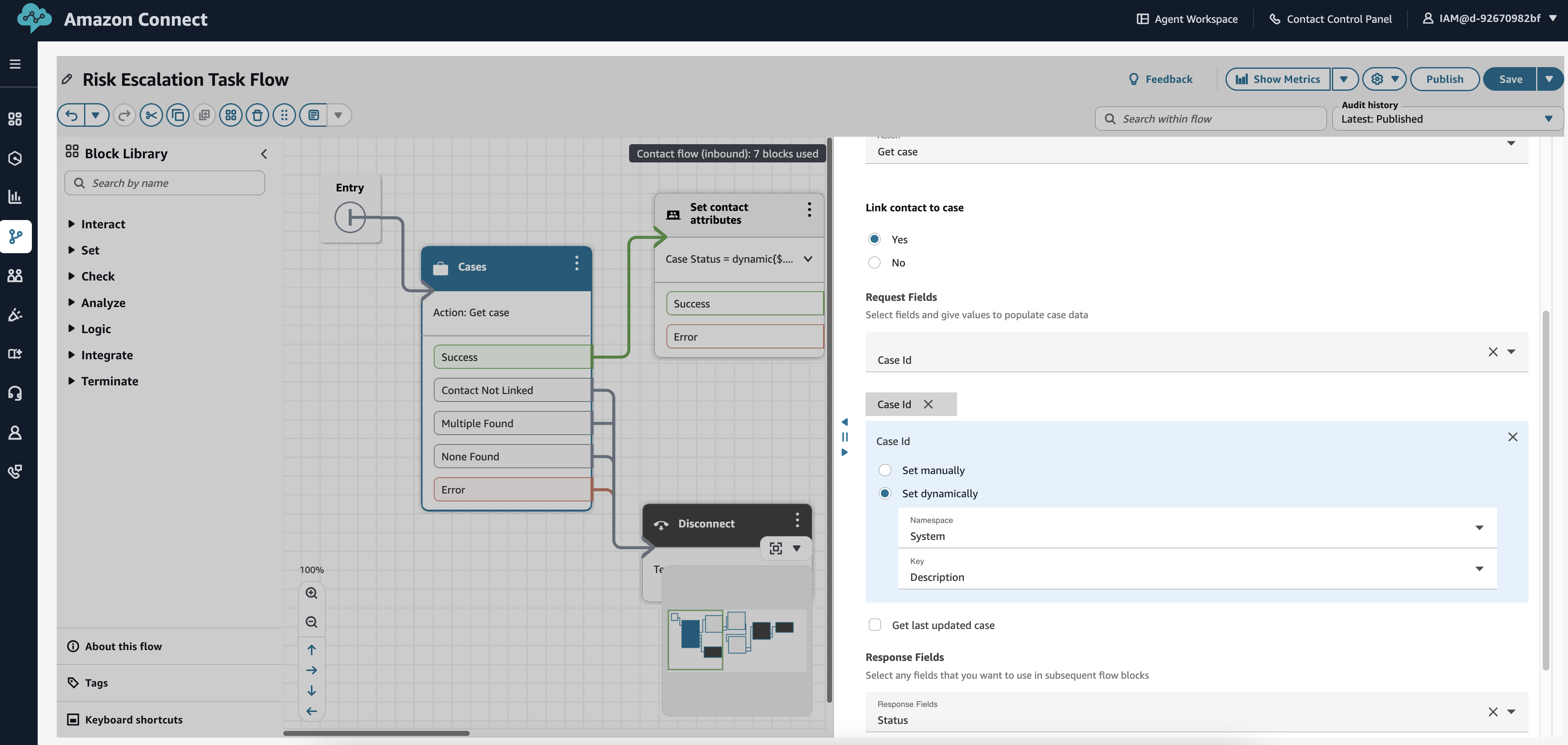
- Get case ブロックを追加してケースの詳細を取得します
- Set working queue ブロックを追加してスーパーバイザーキューにルーティングします
- スーパーバイザーの受け入れを処理するロジックを追加します
- Update case ブロックを追加して、受け入れたスーパーバイザーにケースを割り当てます
期限アラートタスクフロー:
- Amazon Connect コンソールで Routing -> Flows –> Create flow を選択します
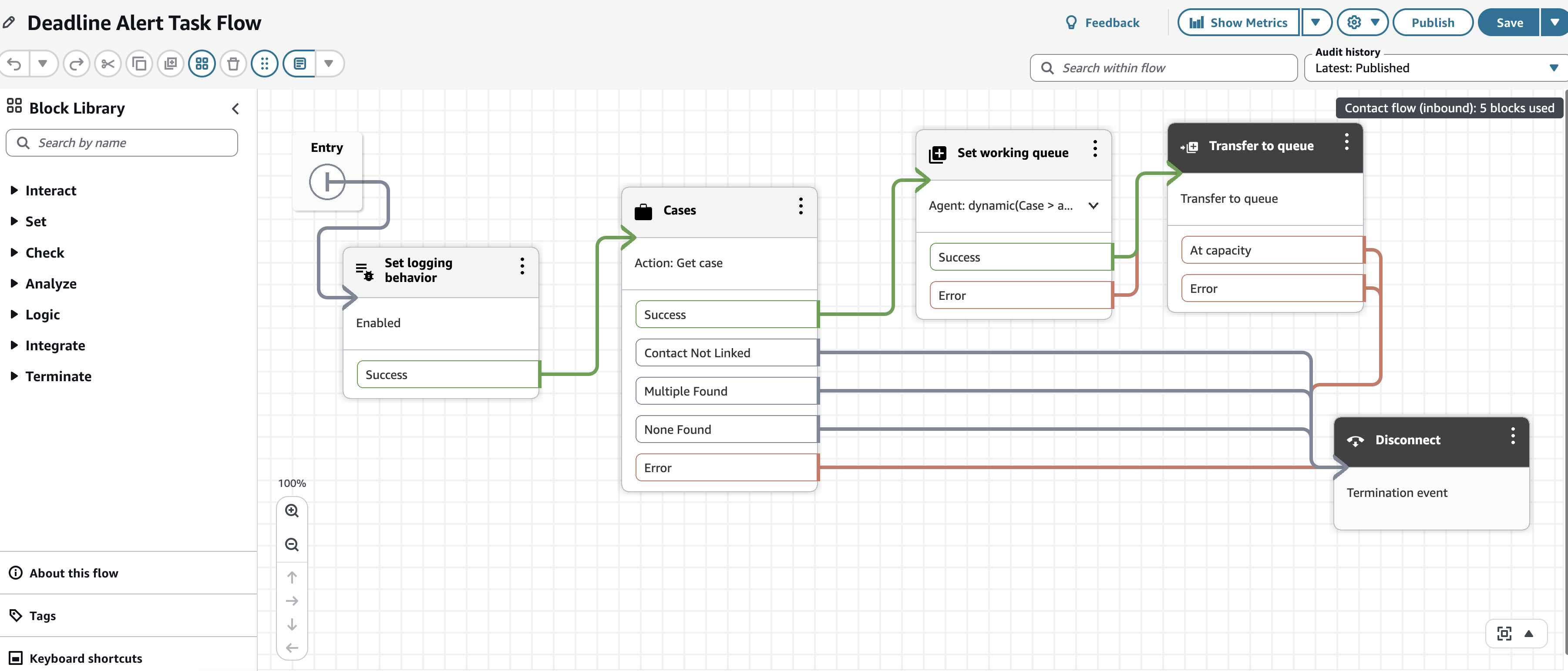
- 「Deadline Alert Task Flow」という名前で新しいコンタクトフローを作成します
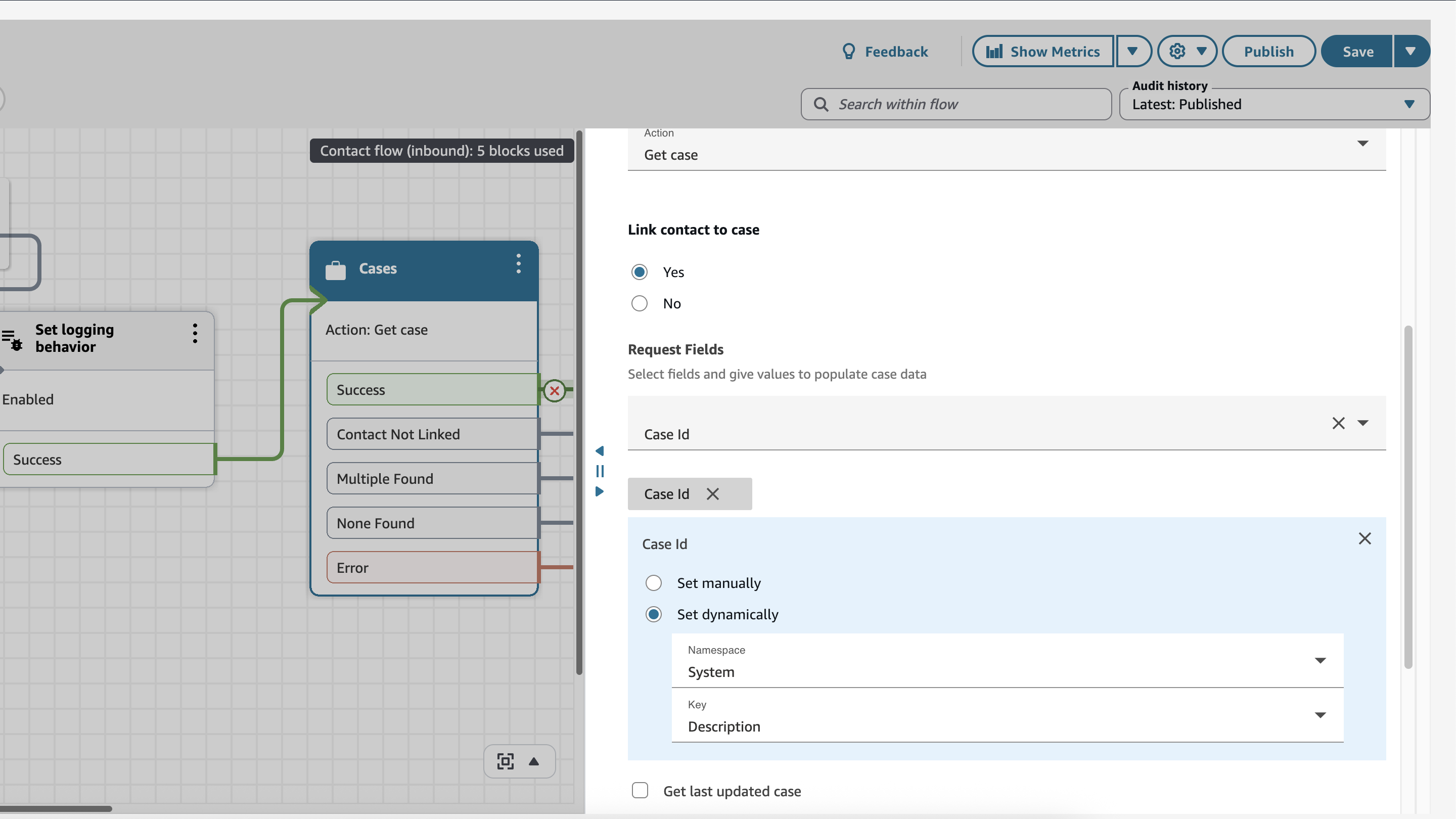
- Get case ブロックを追加します
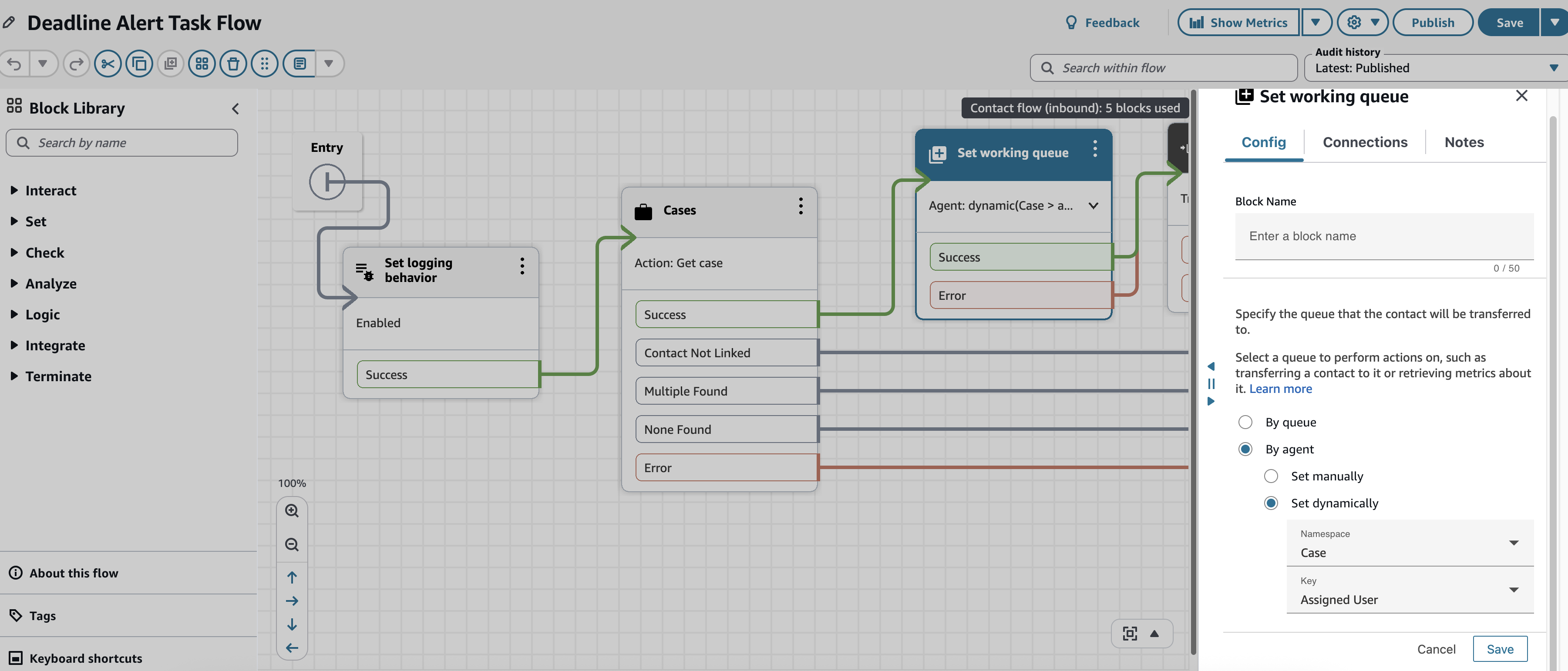
- Set Working Queue アクションを追加して、フォローアップタスクをエージェントに割り当てます
- 適切なエラーハンドリングを追加します
ステップ 5: 承認ワークフロー用の Amazon Connect ルールを設定する
ケースイベントストリームを有効にし、SQS キューでイベントを受信するように設定します。新しく追加したカスタムケースフィールドはすべてケースイベントストリームに追加する必要があります。詳細については、Set up Amazon Connect Cases event streams を参照してください。
承認プロセスを自動化するルールを作成します。
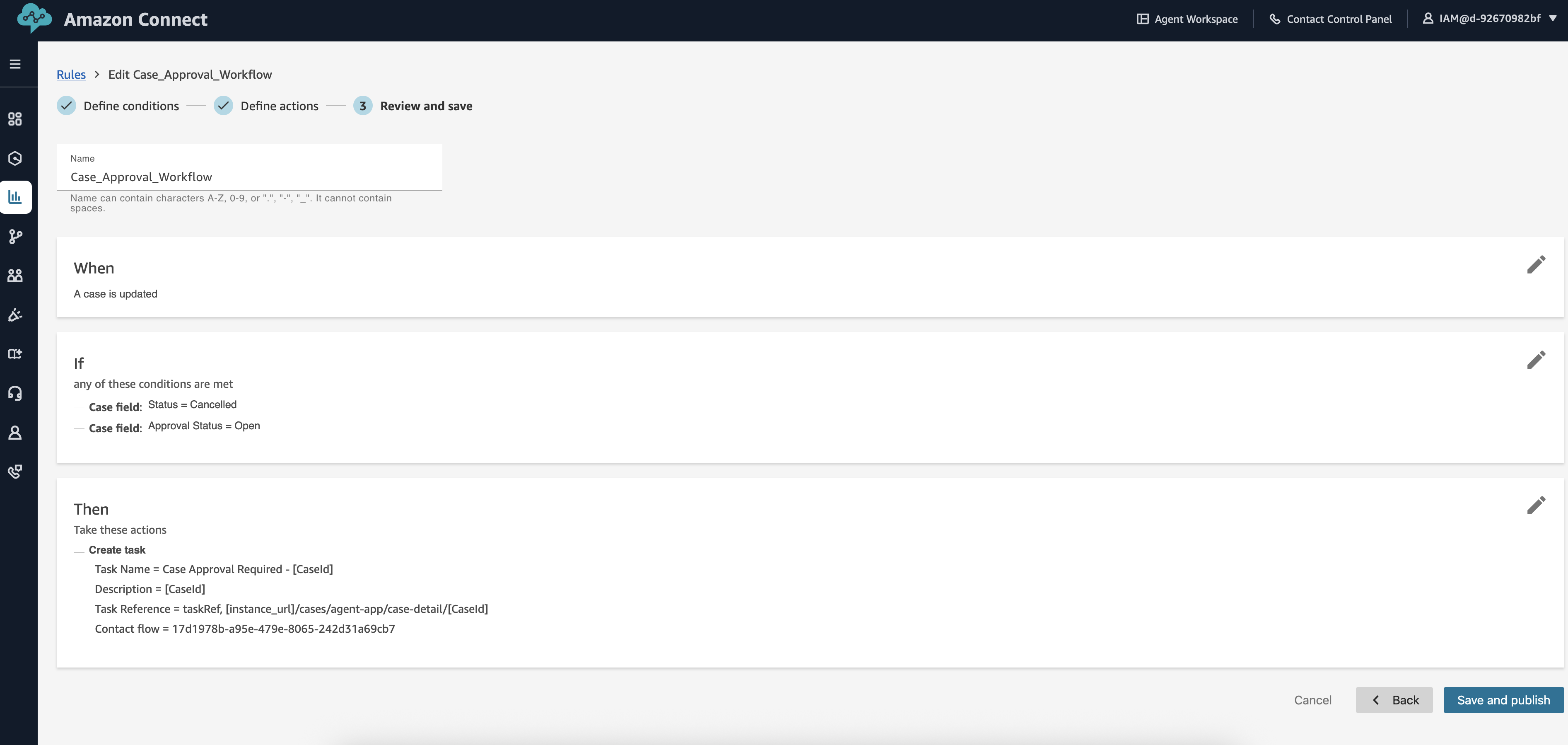
- Amazon Connect コンソールの Analytics and optimization で Rules に移動します
- Create -> Cases を選択します
- 次の設定でルールを構成します:
- Name: Case Approval Workflow
- When: Case is updated
- Conditions If “All”:
- Case field “Approval Status” equals “Cancelled”
- Case field “Status” equals “Open”
- Actions: Create task
- Task name: Case Approval Required – [CaseId]
- Description: [CaseId]
- Task Reference: = taskRef, [instance_url]/cases/agent-app/case-detail/[CaseId]
- Contact flow: Approval Task Flow
- ルールを保存して公開します
ステップ 6: 顧客通知ルールを設定する
顧客コミュニケーション用のタスクを生成するルールを作成します。
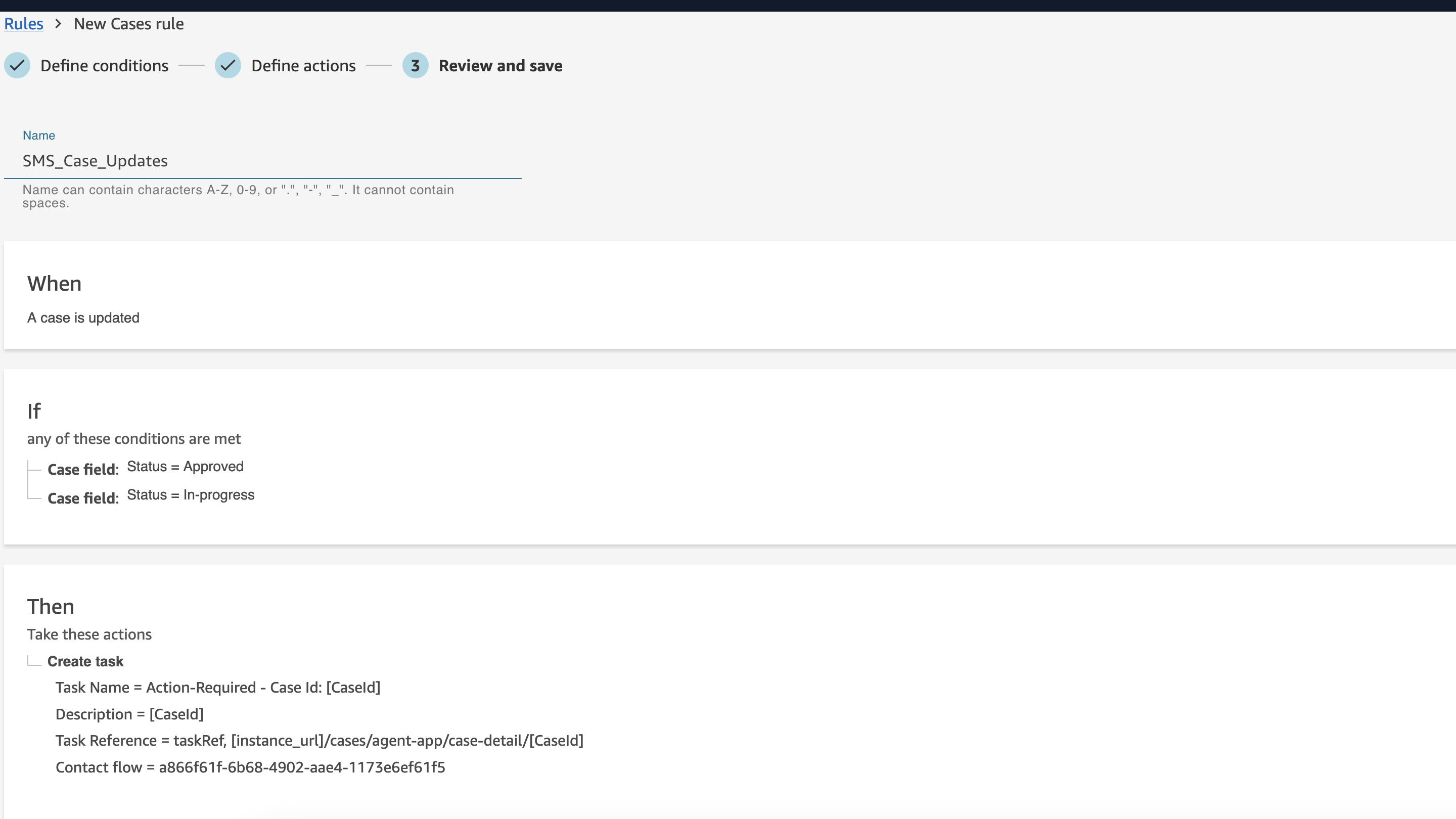
SMS 通知ルール:
- 「SMS Case Updates」という名前で新しいルールを作成します
- ケースステータス変更の条件を設定します:
- When: Case is updated
- Conditions: Case field “Status” changes to “Approved” OR “In Progress”
- タスク作成のアクションを設定します:
- Task name: Send SMS Update – [CaseId]
- Description: [CaseId]
- Contact flow: SMS Notification Task Flow
- Assigned to: Automated Notifications Queue
- Task priority: Normal
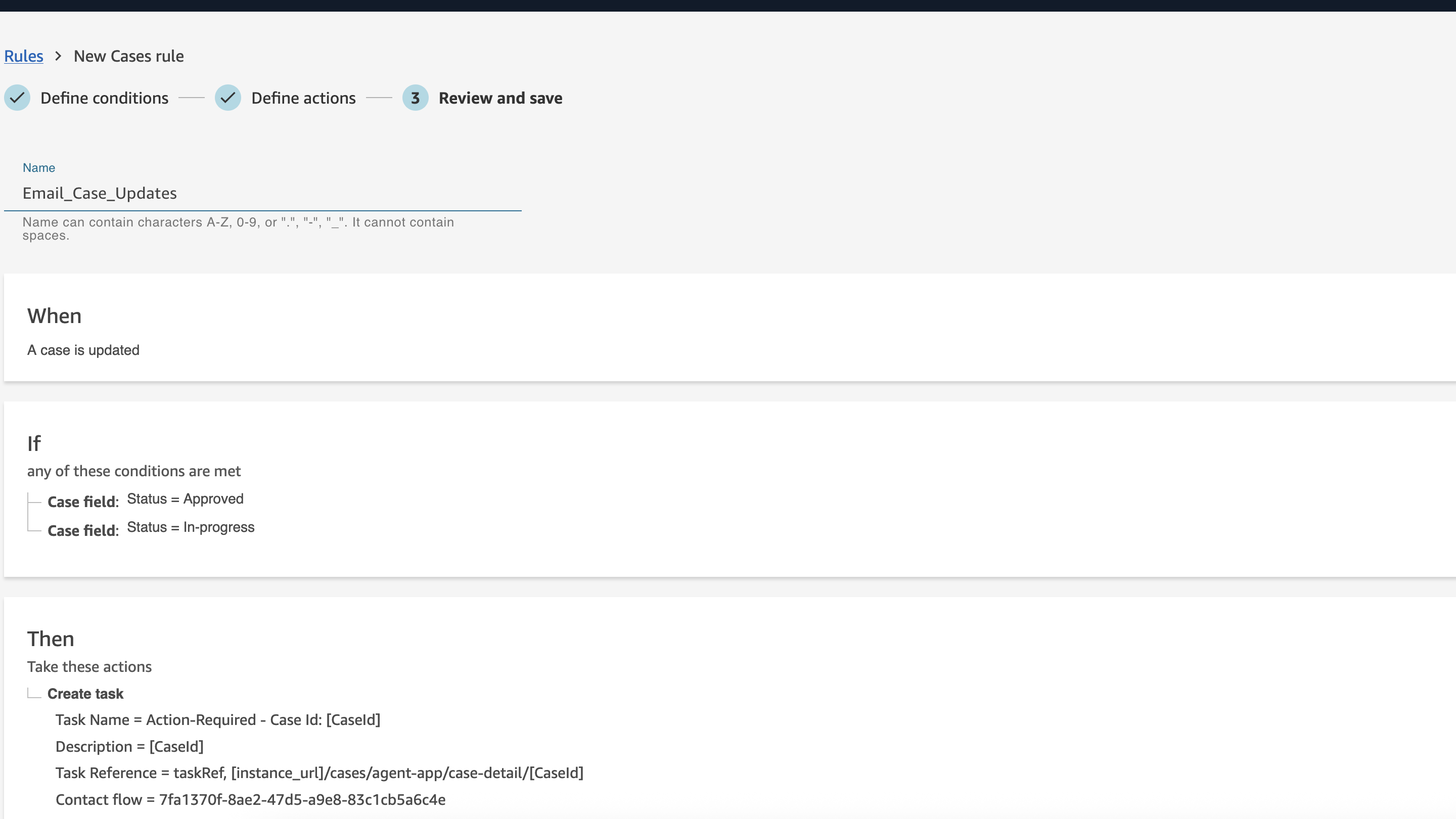
メール通知ルール:
- 「Email Case Updates」という名前で新しいルールを作成します
- メール通知用に同様の条件を設定します
- タスク作成のアクションを設定します:
- Task name: Send Email Update – [CaseId]
- Description: [CaseId]
- Contact flow: Email Notification Task Flow
- Assigned to: Automated Notifications Queue
ステップ 7: リスクベースのエスカレーションルールを設定する
高リスクケースを自動的にエスカレーションするルールを作成します。
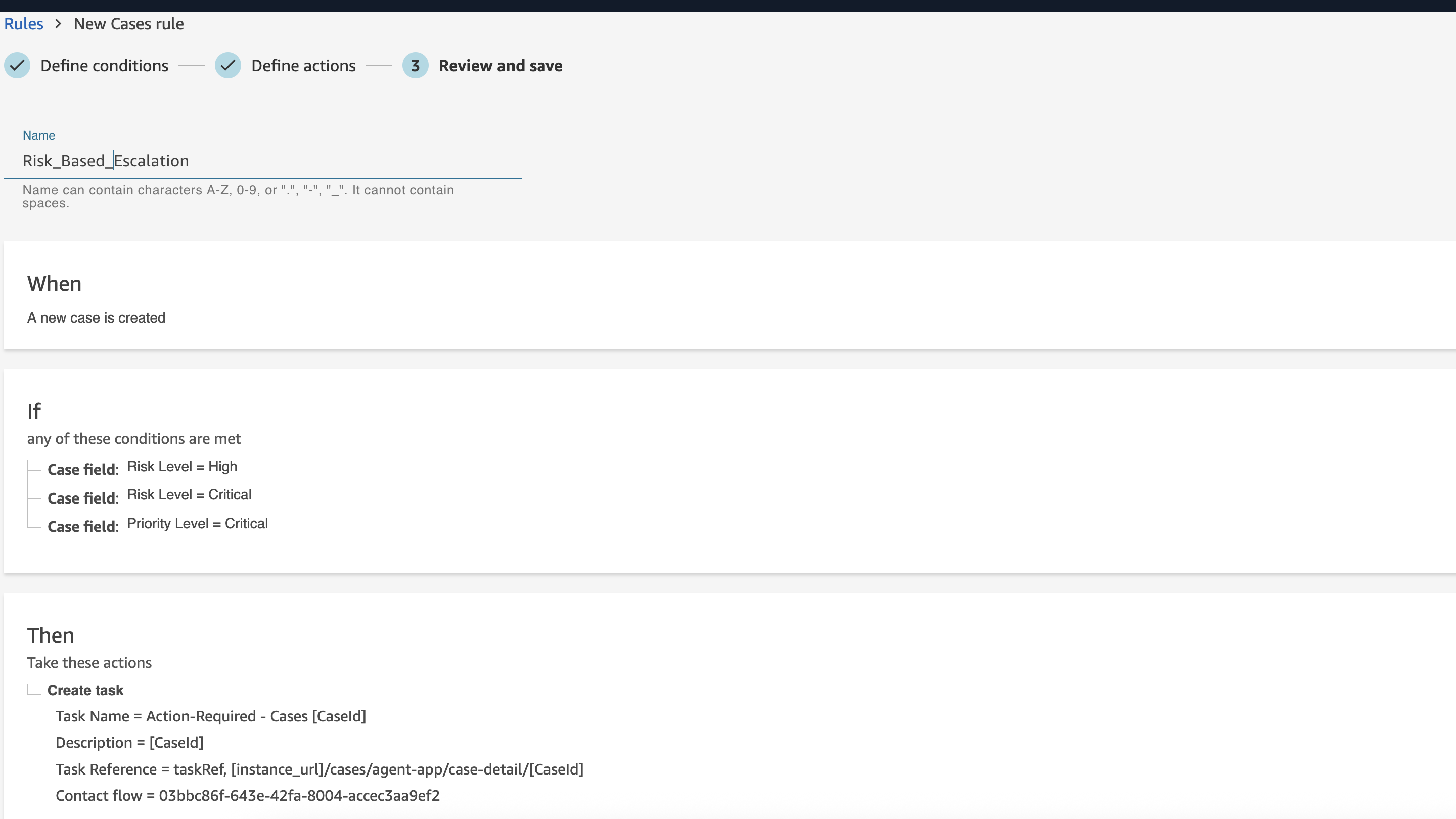
- 「Risk-Based Escalation」という名前で新しいルールを作成します
- 条件を設定します:
- When: Case is created OR Case is updated
- Conditions:
- Case field “Risk Level” equals “High” OR “Critical”
- OR Case field “Priority Level” equals “Critical”
- アクションを設定します:
- Create task:
- Task name: High Risk Case Alert – [CaseId]
- Description: [CaseId]
- Contact flow: Risk Escalation Task Flow
- Assigned to: Supervisors Queue
- Task priority: Critical
- Send notification (インスタンスで利用可能な場合)
- Create task:
ステップ 8: SLA モニタリングルールを設定する
ケースの期限を監視するルールを作成します。
規制期限のモニタリング:
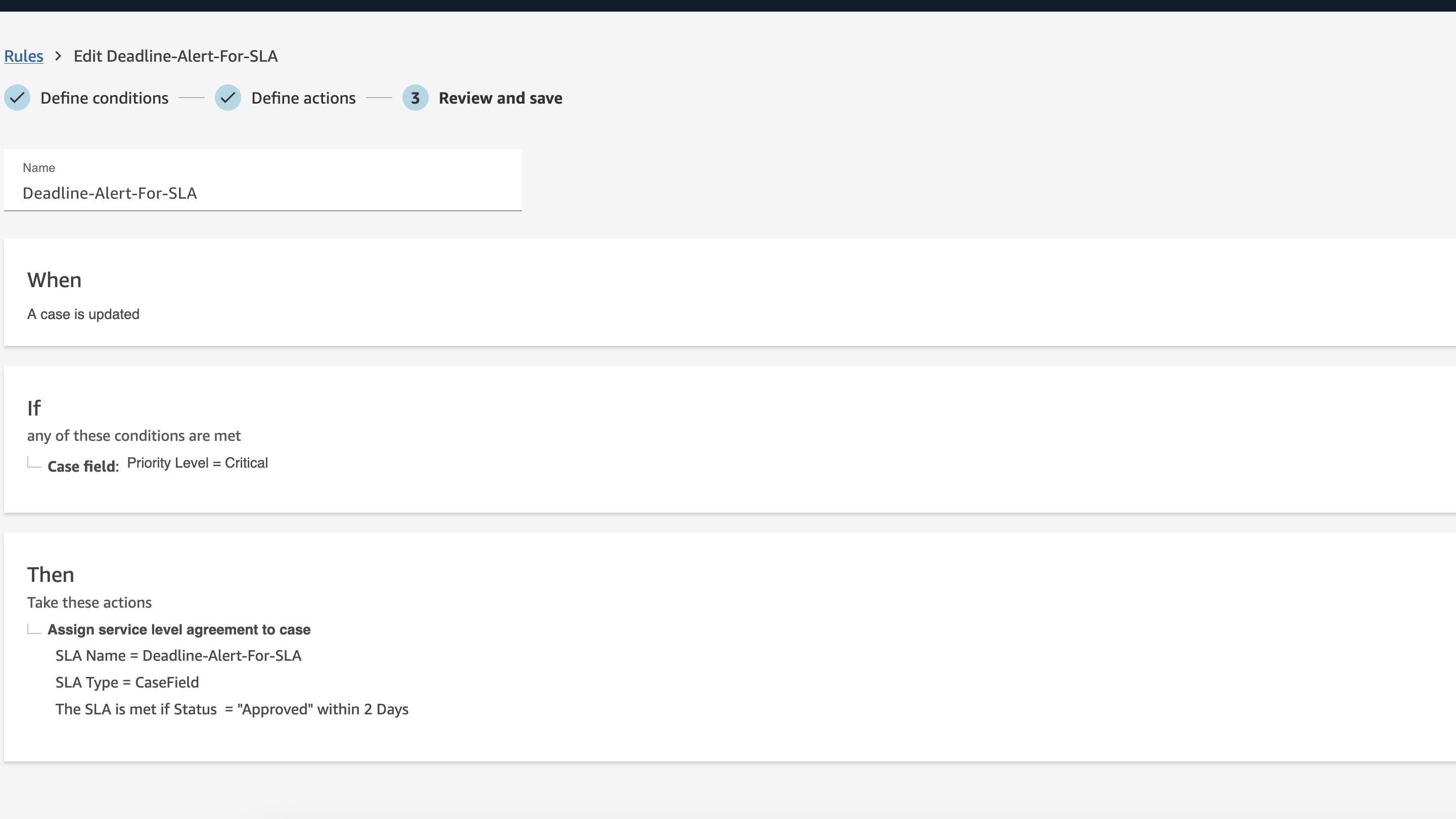
- 「Regulatory Deadline Alert」という名前で新しいルールを作成します
- 条件を設定します:
- When: Case is updated
- Conditions:
- Case field “Priority Level” is “Critical”
- アクションを設定します:
- Assign service level agreement to case:
- SLA name: Deadline-Alert-For-SLA
- Select field: “Status”
- Comparator: “=”
- Value: “Approved”
- Target: “2”
- Time: “Days”
- Assign service level agreement to case:
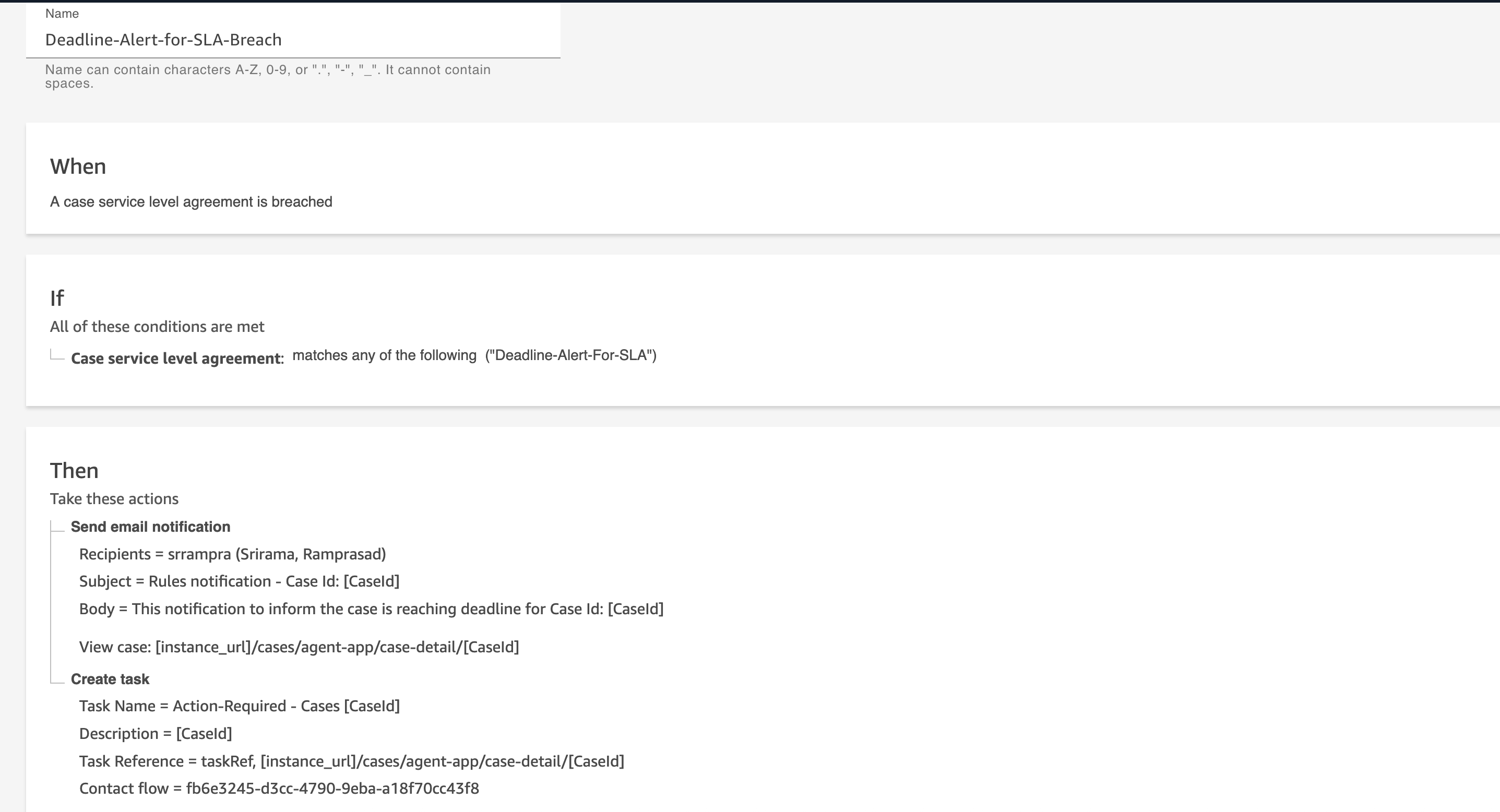
- 「Deadline-Alert-for-SLA-Breach」という名前で新しいルールを作成します
- 条件を設定します:
- When: A case level agreement is breached
- Enter SLA Policy name: “Deadline-Alert-For-SLA”
- When: A case level agreement is breached
ステップ 9: モニタリングと最適化
自動化のパフォーマンスを追跡するためのモニタリングを設定します。
- Amazon Connect メトリクス:
- タスクの作成率と完了率
- コンタクトフローの実行成功率
- キューのパフォーマンスメトリクス
- SLA 準拠率
- リアルタイムモニタリング:
- 重要なワークフローのリアルタイムメトリクスを設定
- 自動化の失敗に対するアラートを設定
- ケースの経過時間と期限の準拠を監視
- パフォーマンス分析:
- 自動化の効果を追跡
- 手動作業の削減量を測定
- 顧客満足度の改善を監視
クリーンアップ
機能をテストした後にリソースをクリーンアップする場合:
- ルールの削除:
- Amazon Connect コンソールで Rules に移動します
- 作成したテストルールを削除します
- 本番ルールを削除しないよう注意してください
- コンタクトフローのアーカイブ:
- Contact flows に移動します
- テスト用の通知タスクフローをアーカイブします
- アクティブなルールがアーカイブされたフローを参照していないことを確認します
- タスクのクリーンアップ:
- 実装中に作成されたテストタスクを完了または削除します
- タスクキューからテストデータをクリアします
- キューの削除:
- 不要になった「Automated Notifications」などのテストキューを削除します
- ルーティングプロファイルが削除されたキューを参照していないことを確認します
- ルーティングプロファイルとユーザーの削除:
- この演習用に作成したテストユーザーを削除します
- 不要になった「Automated Notifications」などのテストルーティングプロファイルを削除します
- ルーティングプロファイルがユーザーにマッピングされていないことを確認します
- ケースのクリーンアップ:
- 不要になったカスタムフィールドを削除します
- ケーステンプレートをクリーンアップします
- AWS リソース:
- テスト用に作成した IAM ロールとポリシーを削除します
- SES や SNS の設定をクリーンアップします
注意: クリーンアップ手順は必ず開発環境で先にテストしてください。誤って削除しないよう、本番リソースをすべて文書化しておきましょう。
まとめ
Amazon Connect の Cases、Rules、Tasks を専用のコンタクトフローと組み合わせることで、コンタクトセンターの運用を改善する自動化ワークフローを構築できます。特に、厳格なコンプライアンスと SLA 管理が求められる保険業界のような規制産業で効果を発揮します。
本記事で紹介した自動化ワークフローは、ケース管理における一般的な課題に対応しています。
- 承認プロセス: コンテキスト情報を含むスーパーバイザーワークフローの効率化
- 顧客コミュニケーション: タスク駆動のコンタクトフローによるプロアクティブな通知
- リスク管理: ケース属性とビジネスルールに基づく自動エスカレーション
- コンプライアンスモニタリング: 規制コンプライアンスのための SLA 追跡と期限アラート
- 適切なルーティング: スキル、キャパシティ、優先度に基づく動的なケース割り当て
- 苦情処理: 受付から解決までのエンドツーエンドの自動化
統合アプローチの主なメリットは次のとおりです。
- 手動作業の削減: 自動化がルーティンタスクを処理し、エージェントは複雑な顧客対応に集中できます
- コンプライアンスの向上: SLA の自動モニタリングと期限追跡で規制遵守を確保します
- 顧客体験の向上: プロアクティブな通知と迅速なケースルーティングで顧客満足度が向上します
- 可視性の向上: 自動化ワークフローにより、Amazon Connect メトリクスを通じた一貫した追跡とレポートが可能になります
- スケーラビリティ: ルールベースの自動化はコンタクトセンターの成長に合わせてスケールします
- コスト効率: 適切な自動化で運用負荷を削減します
重要なポイントは、Rules がタスクを作成し、タスクがコンタクトフローで処理され、そこで実際の自動化アクション (SMS、メール、ケース更新) が実行されるという点です。このアーキテクチャにより、Amazon Connect プラットフォームの信頼性とスケーラビリティを維持しながら、複雑なビジネスシナリオに柔軟に対応できます。
各機能を使い始めるには、Amazon Connect Cases コンソールにアクセスし、Amazon Connect Cases のドキュメントで追加の設定オプションや高度なユースケースを確認してください。
Rules と Tasks の設定の詳細については、Amazon Connect Rules のドキュメントと Amazon Connect Tasks のドキュメントを参照してください。
自動化のニーズが拡大するにつれて、他の AWS サービスとの統合も検討してください。
- AWS Lambda: カスタムビジネスロジックと外部システム連携
- Amazon EventBridge: クロスサービスワークフローとイベント駆動アーキテクチャ
- Amazon Bedrock: AI を活用した苦情分析とカテゴリ分類
- Amazon QuickSight: 高度な分析とコンプライアンスレポート
- Amazon Comprehend: 感情分析とテキスト処理
- AWS Step Functions: 複雑なマルチステップワークフロー
コンタクトセンターに関するその他のコンテンツは、AWS Contact Center ブログをご覧ください。
この記事は Kiro が翻訳を担当し、Solutions Architect の Kazuhisa Matsumoto がレビューしました。