Amazon Web Services ブログ
ラップトップを閉じても、エージェントは動き続ける。cloud sessions で開発する
本記事は、2026 年 8 月 18 日に Brian Beach が公開した「Close the laptop, keep the agent: building with cloud sessions」を翻訳したものです。
Kiro は cloud sessions(preview)をリリースしました。これは、自分のマシンで AI エージェントを動かすときにずっと引っかかっていた 1 つの問題、つまりマシンそのものに縛られる問題を解決してくれます。cloud sessions を使えば、エージェントはラップトップではなくクラウドのサンドボックス上で動きます。エージェントはリポジトリをクローンし、作業をこなし、席にいるかどうかに関係なく走り続けます。ふたを閉じても、電車に飛び乗っても、まったく別のマシンに乗り換えても、セッションには何も影響ありません。Kiro Web を使ったことがある方には、この感覚は馴染みがあるはずです。今回新しいのは、これが CLI と IDE にも広がった点です。CLI、IDE、ブラウザーのどれからでも様子を確認して作業を再開できます。すべてが同じ場所に存在する 1 つのエージェントだからです。
本記事では、実際のタスクを最初から最後まで見ていきます。すでに顧客、商品、注文の機能を備えた既存の EC アプリに、決済 API を追加するタスクです。私は Kiro CLI から作業を進めます。ここが自分にとっていちばん落ち着く場所だからです。ただし、ここで紹介する内容は IDE の Agent Focus Mode でもまったく同じように動きます。同じハーネス、同じエージェント、同じセッションで、好きな画面 (サーフェス) を選べます。
まずは有効化から
機能を探しに行く前に少しだけお知らせです。IDE では、Agent Focus Mode を開くとサイドバーに Cloud Session セクションが表示されます。CLI では、--cloud フラグを付けて起動します。
組織で IAM Identity Center を使っている場合は、Kiro プロファイルを設定した AWS アカウントで、管理者が Settings > Kiro Settings から Cloud Sessions (Preview) を有効化します。以前に Kiro Web (Preview) を有効化していた組織では、Cloud Sessions もすでに有効化されているため、追加の操作は不要です。この 1 つのトグルで、Kiro Web、Agent Focus Mode、CLI の cloud sessions がまとめてカバーされます。詳細は Cloud sessions governance を参照してください。
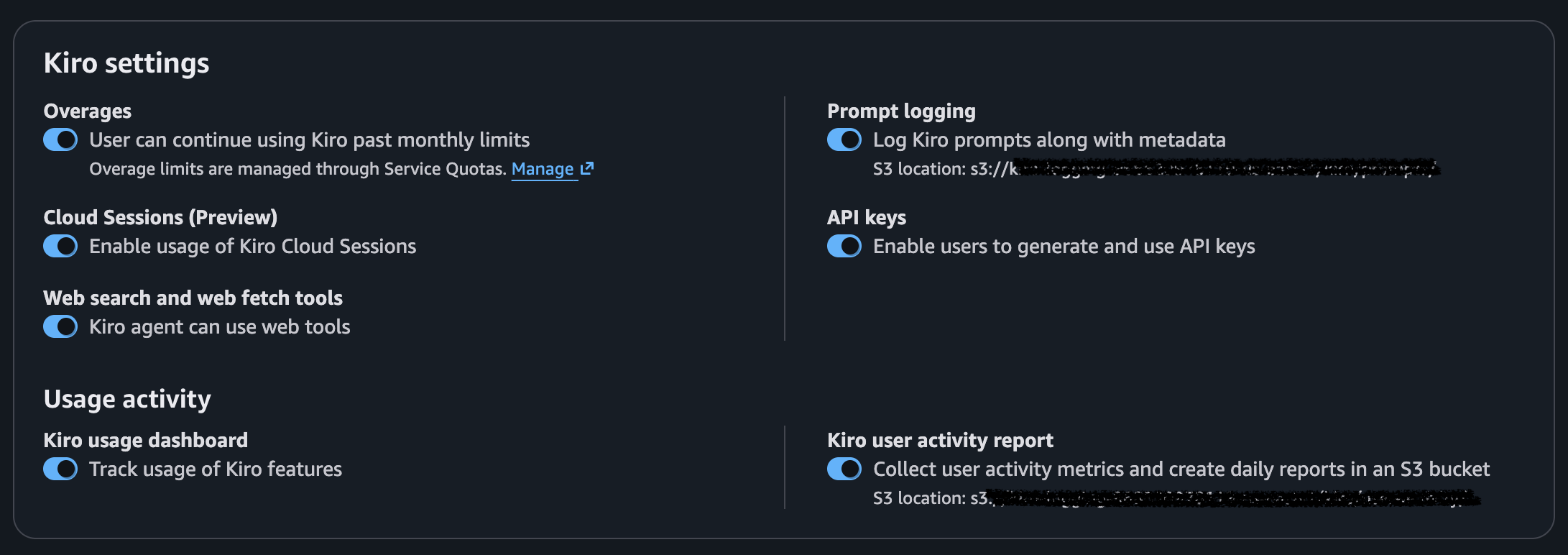
AWS コンソールの Kiro Settings 画面で Cloud Sessions (Preview) を有効化する。
スイッチ 1 つで準備完了です。
設定について一言
すでに触れたとおり、セッションはクラウドのサンドボックスで動きます。つまり、ローカルマシンの中まで見に行って設定を取ってくることはできません。たとえば、エージェントスキルがそうです。
Kiro をローカルで実行すると、設定は 2 つの場所から読み込まれます。ワークスペース側の .kiro/skills と、個人プロファイル側の ~/.kiro/skills/ です。cloud sessions では、ワークスペースのスキルはリポジトリの中にあるので一緒に付いてきます。しかし、ローカルプロファイルのスキルは付いてきません。代わりに、セッションはクラウドプロファイルで定義したスキルを使います。クラウドプロファイルは Kiro Web で管理します。まだクラウドプロファイルを設定していなければ、まず app.kiro.dev にアクセスして、そこでスキルを設定してください。私のプロファイルには「Python Coding Standards」というスキルを設定してあるので、どのマシンから始めてもエージェントがこのスキルを適用してくれます。
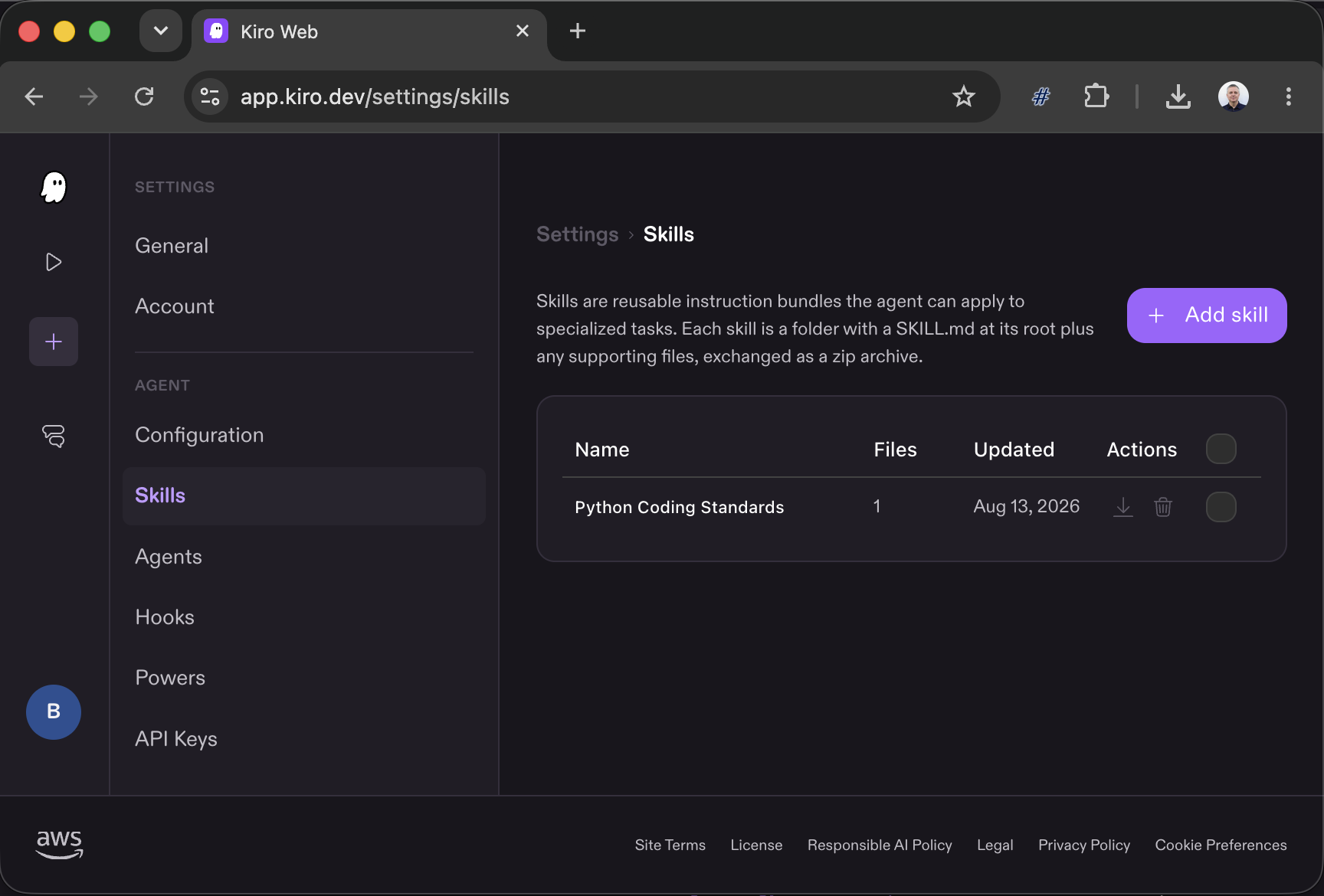
Kiro Web の Skills 設定画面。クラウドプロファイル側でスキルを管理する。
ですから、クラウドでの作業に必要なスキルは、クラウドプロファイルに登録しておきましょう。ステアリングファイル、カスタムエージェント、その他 .kiro/ フォルダーに置くものについても同じです。
CLI を立ち上げてリポジトリを取り込む
cloud session の起動は、フラグ 1 つで済みます。
kiro-cli chat --cloudセッションが起動したら、/repo を使って作業したいリポジトリを Kiro に伝えます。リポジトリは 1 つでも複数でも指定できるので、変更が複数のプロジェクトにまたがるときに便利です。今回は GitHub を使っていますが、GitLab も利用でき、同じセッション内でプロバイダーを混在させることもできます。ここでは brianjbeach/fastapi-demo を選びます。
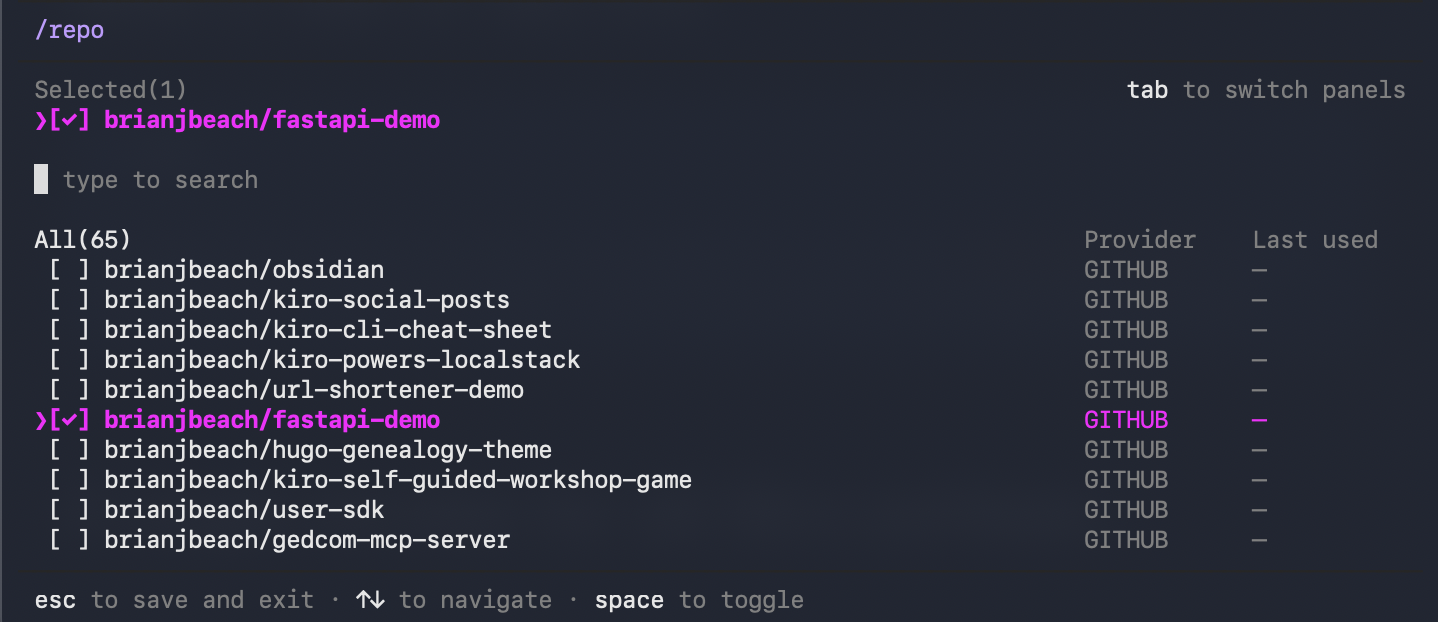
CLI の /repo コマンドで brianjbeach/fastapi-demo リポジトリを選択する。
Kiro がリポジトリをサンドボックスにクローンし、開発の準備が整います。
プロンプト(音声機能の力を少し借りて)
何をしたいかを伝えましょう。プロンプトはこちらです。
EC アプリケーションに決済 API を追加してください。顧客が保留中の注文に対して支払えるようにします。決済には、金額、支払い方法、タイムスタンプを記録します。支払いが成功したら、注文のステータスは confirmed に遷移するようにしてください。
これを全部タイプする代わりに、新しい音声機能を使いました。/voice と入力してから、あとは声に出して話すだけで、Kiro が文字起こししてくれます。詳しくは voice docs で確認できます。キーボードを叩き続けなくても、意図をまるごと 1 段落分プロンプトに流し込める、なかなか気の利いた方法です。
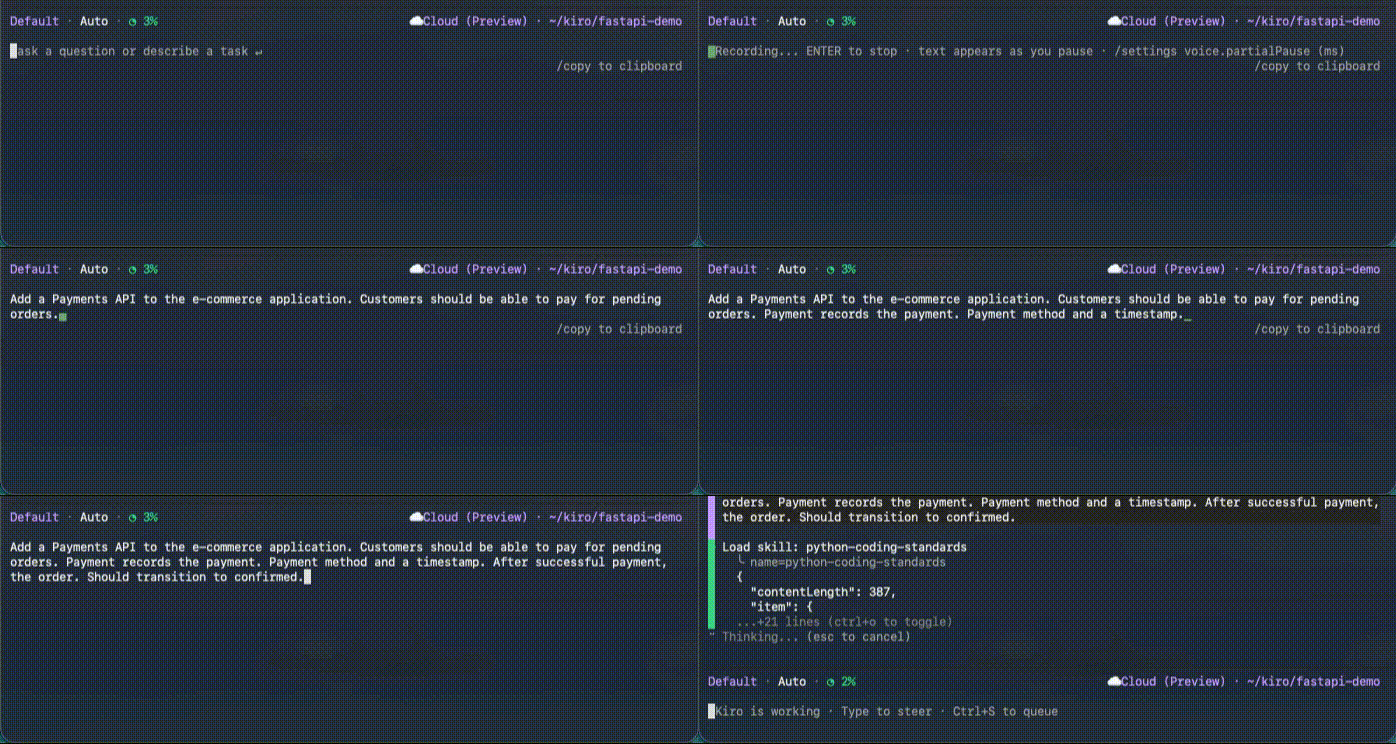
CLI で /voice コマンドを使い、音声プロンプトを文字起こしする様子(鮮明な動画は原文記事を参照)。
ここからが良いところです。エージェントはクラウドで走り始めたので、私は自由の身です。エージェントが働いている間、私はジムに行ってこようと思います。
というのは冗談で、実はジムには行きません。SNS を延々とスクロールして時間を溶かします。どちらにしても要点は変わりません。もう何もラップトップに縛られていない、ということです。
どこからでも様子を確認
セッションはクラウド上にあるので、どのクライアントからでも様子を確認できます。ちょっと Kiro Web に行って、進み具合を見てみましょう。
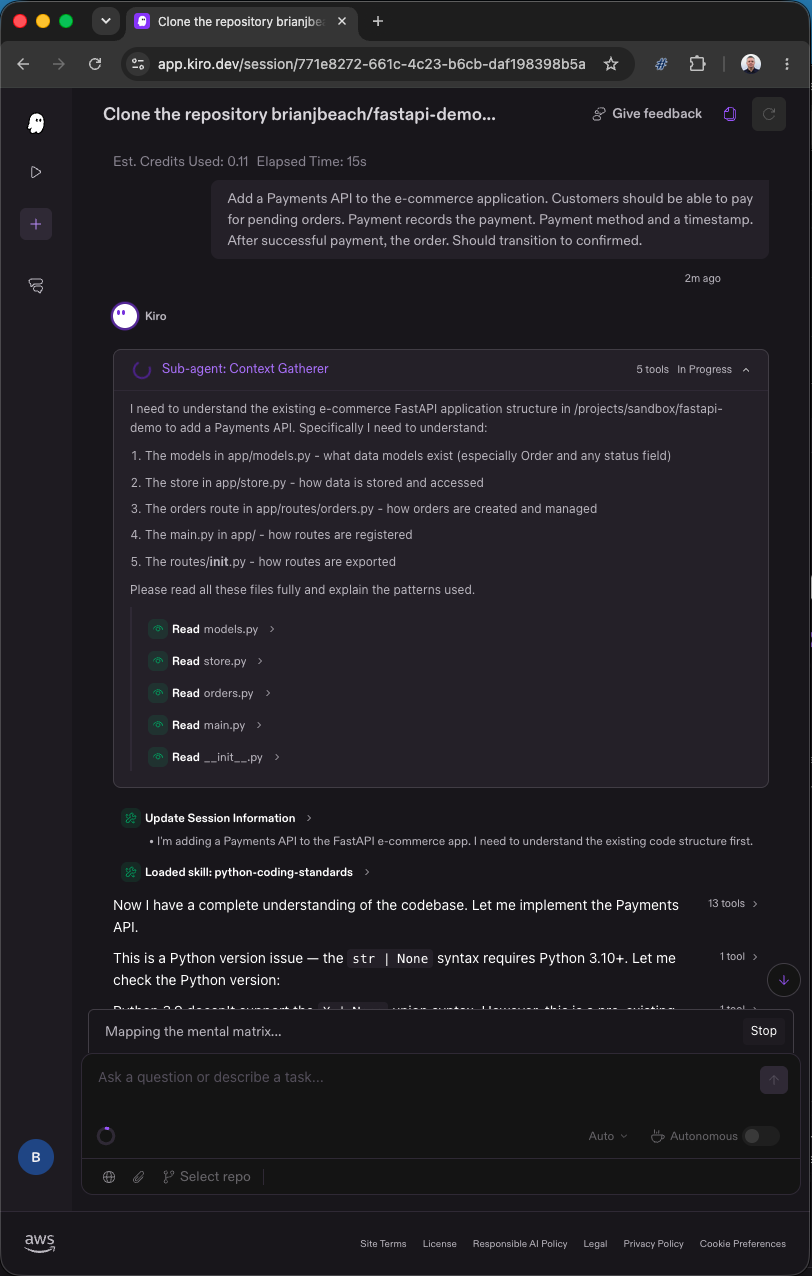
Kiro Web から cloud session の進捗を確認する。
ここが本当に自分のワークフローを変えたところです。セッションはマシンから完全に切り離されています。ラップトップのふたを少しだけ開けたまま「スリープしないでくれ」と祈りながら廊下を歩く必要はもうありません。長時間ジョブを生かしておくためだけに、空いているターミナルで caffeinate を走らせておく必要もありません。「このパソコンには触らないで」の付箋を貼る必要もありません。作業はクラウドで行われ、そのままクラウドに残り、私がまったく別の場所にいる間もコツコツと進んでいきます。
続きから再開する
作業に戻る準備ができたら、いちばん手近なクライアントからまったく同じセッションを再開します。
CLI からは、最初に起動したときと同じコマンドを使います。
kiro-cli chat --cloud --resumeあるいは IDE の Agent Focus Mode からも再開できます。cloud sessions パネルに、実行中および過去のセッションが一覧表示されます。そこからクリック 1 つでこのセッションに戻り、何が作られたかのサマリーを確認できます。
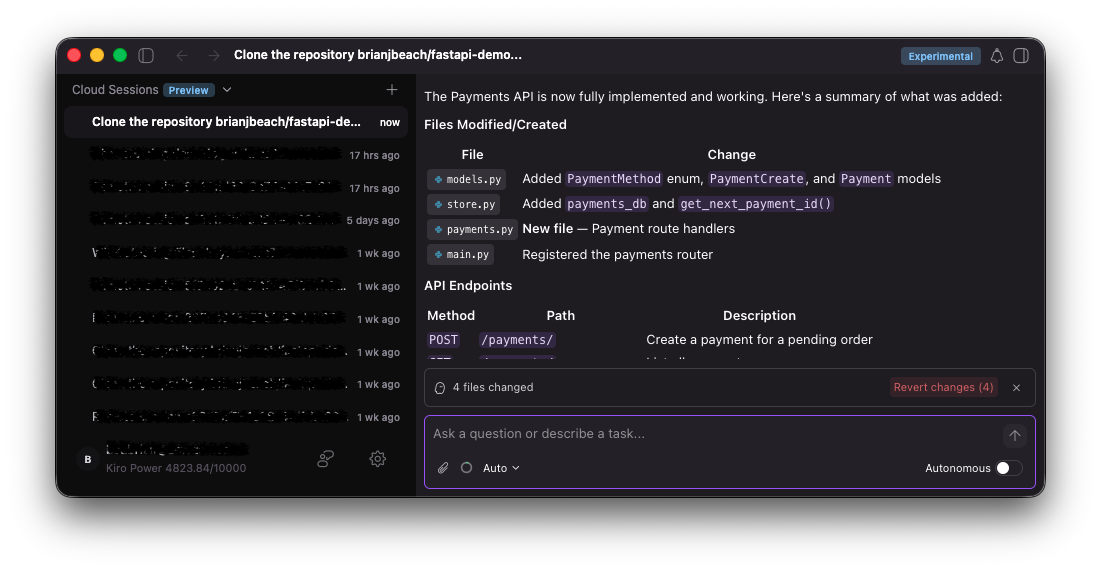
IDE の Agent Focus Mode で cloud sessions パネルから同じセッションを再開する。
完成した成果物はこちらです。新しい payments.py、モデルとストアの更新、POST /payments/ エンドポイント、そして支払い成功後に confirmed へ遷移する注文。読み解くのに苦労するコードの山ではなく、そのままレビューできる PR です。私が席を外して別のことをしていた間に、頼んだとおりのものが仕上がっていました。
まとめ
cloud sessions は、セッションの起動方法としてはささやかな変化ですが、作業の感覚としては大きな変化をもたらします。エージェントは、ラップトップで面倒を見続けるプロセスではなくなり、CLI、IDE、Web、モバイルアプリのいずれからも触れる、クラウドでただ動き続ける存在になります。ある場所で起動し、別の場所で確認し、たどり着いたどこででも仕上げる。そんな流れが可能です。
管理者に AWS コンソールで cloud sessions を有効化してもらい、クラウドプロファイルのスキルを整えたうえで、kiro-cli --cloud で試してみてください。実際のタスクを起動したら、ラップトップを閉じて、その気持ち良さを味わってみてください。詳細は cloud sessions docs を参照してください。Cloud Sessions は US East (N. Virginia) の us-east-1 リージョンでのみ利用できます。
翻訳は Solutions Architect の吉村が担当いたしました。