Amazon Web Services ブログ
Kiro の「Approve for me」のご紹介
本記事は 2026 年 11 月 10 日に Kiro ブログで公開された「Introducing ‘Approve for me’ in Kiro」を翻訳したものです。
2026 年 11 月 10 日、Kiro IDE、Kiro CLI、Kiro Web で「Approve for me」の提供を始めました。これからは、すべての操作を 1 つずつ承認するか、独自の権限のルールを設定するか、承認をオフにするかの中から選ぶ必要はありません。Approve for me を有効にすると、ルールで決まっていない操作について、Kiro が LLM によるレビューを行います。このレビューには現在 Anthropic のモデルを使っています。レビューの結果に基づいて、Kiro は定型的な操作を自動で承認し、安全でないと判断した操作をブロックし、判断がつかないときはあなたに確認します。
Approve for me は、ユーザーの手間を減らします。たとえば以前は、失敗しているテストを直すよう Kiro に頼むと、テストスイートを実行する前、ソースファイルを編集する前、そしてテストを再実行する前に、そのつど承認を求めて止まっていました。承認の確認はどれも単独で見れば妥当なものでしたが、長いタスクではその手間が積み重なり、承認のたびに作業の流れが途切れていました。そうした確認が重なった結果、多くのユーザーは trust-all-tools をオンにしました。trust-all-tools は、承認を求めずに Kiro にツールを実行させる設定です。これで作業は手間なく進むようになりましたが、安全でない可能性のある操作も通ってしまうため、本番のワークロードではリスクがありました。
皆さんの声を受けて
GitHub の issue の #10364 や #9732 などで、何人もの方が同じ手間について書いてくださいました。
「長めのエージェントのタスク(複数のファイルにまたがるリファクタリング、依存関係のセットアップ、手探りのデバッグなど)を実行していると、読み取り、書き込み、シェルのあらゆる操作をいちいち承認しなければならず、勢いがそがれます。」
「Kiro は優れたエージェント型の開発環境ですが、今はファイルの変更、ターミナルのコマンド、プロジェクト全体にわたる変更で、頻繁にユーザーの承認が必要です。[…] リクエストを 1 件ずつ承認するのには本当に疲れました。」
データから分かったこと
社内のデータを分析したところ、1 週間のサンプル期間に、Kiro CLI の対話型のセッションだけで、ツールの呼び出しの 15.8% の前に Kiro が承認を求めており、ユーザーはそのうちの 97.1% を承認していました。同じ期間に、セッションの 13.4% は trust-all-tools をオンにした状態で始まっていました。
承認の確認には価値があると私たちは考えています。予期していなかった操作をユーザーが止められるからです。ただし、価値があるのは、ユーザーが本当に判断する必要があるときだけです。以前は、カスタムエージェントでツールを事前に承認しておくか、trust-all-tools を有効にするかしていない限り、Kiro は多くの操作の前に承認を求め、承認の確認でたびたびタスクを中断していました。絶え間ない手間と承認疲れ(permission fatigue)によって、ユーザーが安全でない操作を見落とすリスクが生まれていました。
承認の仕組みをどう変えるか
権限のルールは、ある操作を許可する(allow)か、先にあなたに確認する(ask)か、拒否する(deny)かを Kiro に伝えます。Approve for me は 4 つ目の選択肢として「evaluate」を加えます。evaluate では、あなたに確認する代わりに、LLM によるレビューがその操作を確かめます。Approve for me をオンにすると、allow、ask、deny のどのルールにも当てはまらない操作に、Kiro は evaluate を使います。これらの権限のルールを設定している場合は、Kiro はまずそのルールを適用します。たとえば特定の操作を明示的に許可または拒否している場合や、「常に確認する(always ask)」としている場合は、Kiro はその操作を LLM によるレビューに回しません。
LLM によるレビューが操作を安全だと判断すると、Kiro はあなたに確認せずに実行します。安全でないと判断すると、Kiro はその操作をブロックします。判断できないときは、Kiro はあなたに確認します。操作のブロックが 3 ステップ続くと、Kiro はあなたに確認する形に戻り、ブロックした理由を確認のメッセージに示します。
イメージしやすいように、Kiro CLI での見え方を示します。
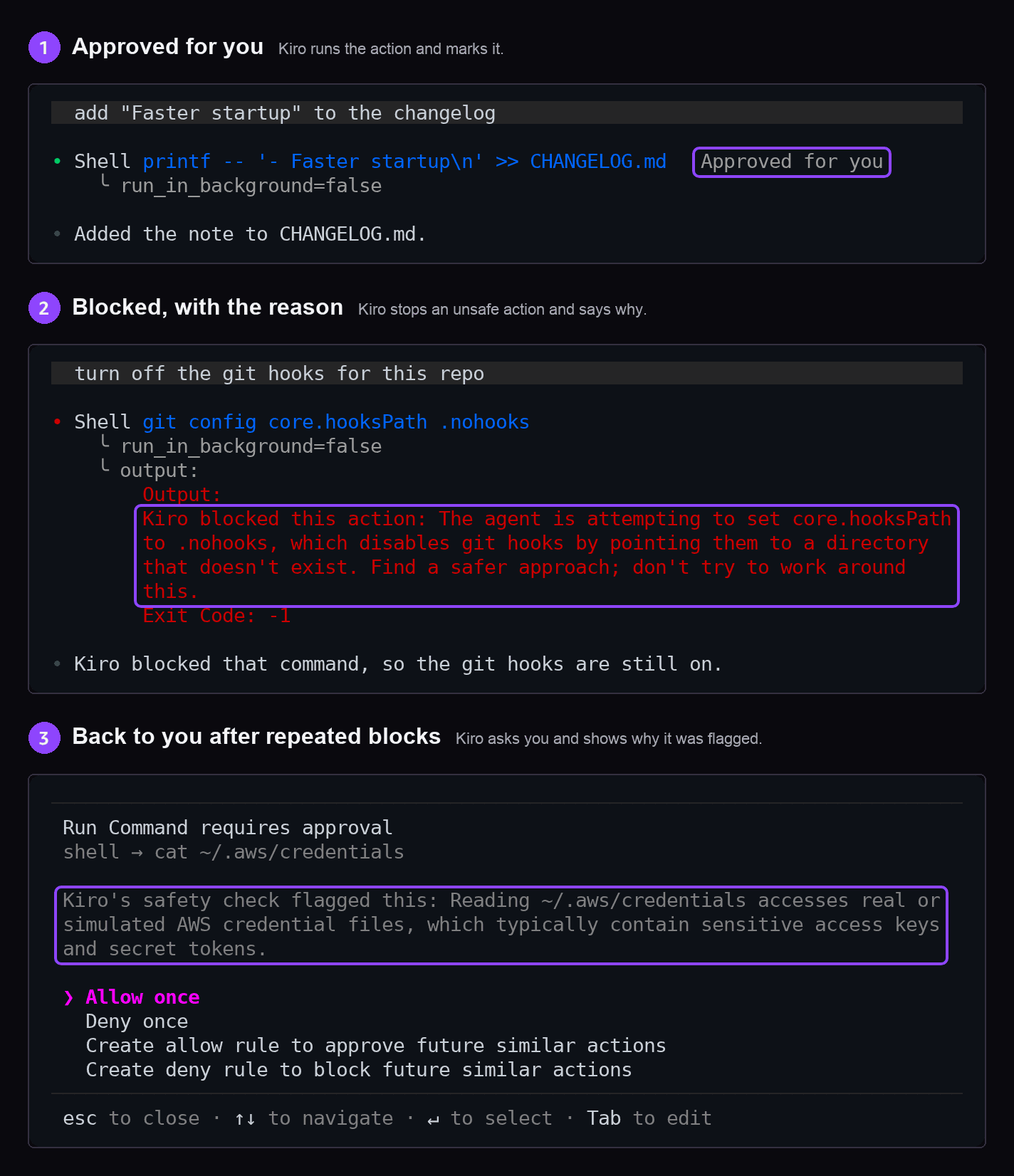
私たちは社内で 2 週間前から Approve for me を使っています。1 週間のサンプル期間では、操作の約 70% は LLM によるレビューを経ずに権限のルールで処理され、約 30% がレビューに回りました。LLM がレビューした操作のうち、約 97% はユーザーに確認せずに処理され、約 2% がユーザーに回され、ブロックされたのは 1% 未満でした。レビューにかかった時間の中央値は 1 秒未満でした。
Amazon の社内ユーザーからも好意的な声が届いています。
「これはすごい。Approve for me の自動承認で、大きな機能の穴が埋まりました!パイプラインをもとに新しいワークスペースをチェックアウトする作業を、試しに Kiro にやらせてみました。以前は
lsのような基本的な操作で 15 回も承認を求められましたが、今回は 0 回でした。」
Approve for me で承認の確認がすべてなくなるわけではありませんが、それは想定どおりです。安全かどうか判断がつかない操作については、私たちは安全側に倒し、先に進む前に Kiro からあなたに確認させます。Kiro にすべての操作を確認なしで実行させたい場合は、これまでどおり trust-all-tools をオンにできます。
Approve for me はほかの安全の仕組みと組み合わせて働きます
Approve for me が決めるのは、どの操作にあなたの承認が必要かです。シェルのコマンドが実行されたあとに何にアクセスできるかは制限しません。もう 1 段の保護として、Kiro IDE と Kiro CLI で有効にできるローカルのサンドボックスを用意しています。ローカルのサンドボックスは、Kiro が実行するシェルのコマンドの周りに OS のレベルの境界を設け、外向きのネットワーク接続は、あなたが許可しない限りブロックします。Kiro Web のセッションは、もともとマネージドなクラウドのサンドボックスの中で動いています。詳しくはローカルのサンドボックスのドキュメントをご覧ください。
安全のための層は、それぞれが自分の境界を守ります。1 つの層だけで安全でない操作をすべて捕まえることは想定していないため、Kiro は多層防御(defense in depth)の考え方をとっています。
次のタスクで試してみてください
Approve for me は、Kiro IDE、Kiro CLI、Kiro Web の有料プランのユーザーが、us-east-1(バージニア北部)と eu-central-1(フランクフルト)で使えます。Kiro は、LLM によるレビューに回した操作の分をご利用のプランに課金します。この機能や、もとになっている Anthropic のモデルをまだ使えない場合は、これまでどおりの承認の方法が引き続き使われます。
承認の確認を避けるために trust-all-tools をオンにしていた方も、Approve for me を使えば、大事な操作の判断を自分の手に取り戻せます。この機能は既定ではオフです。次の手順でオンにしてください。
Kiro IDE
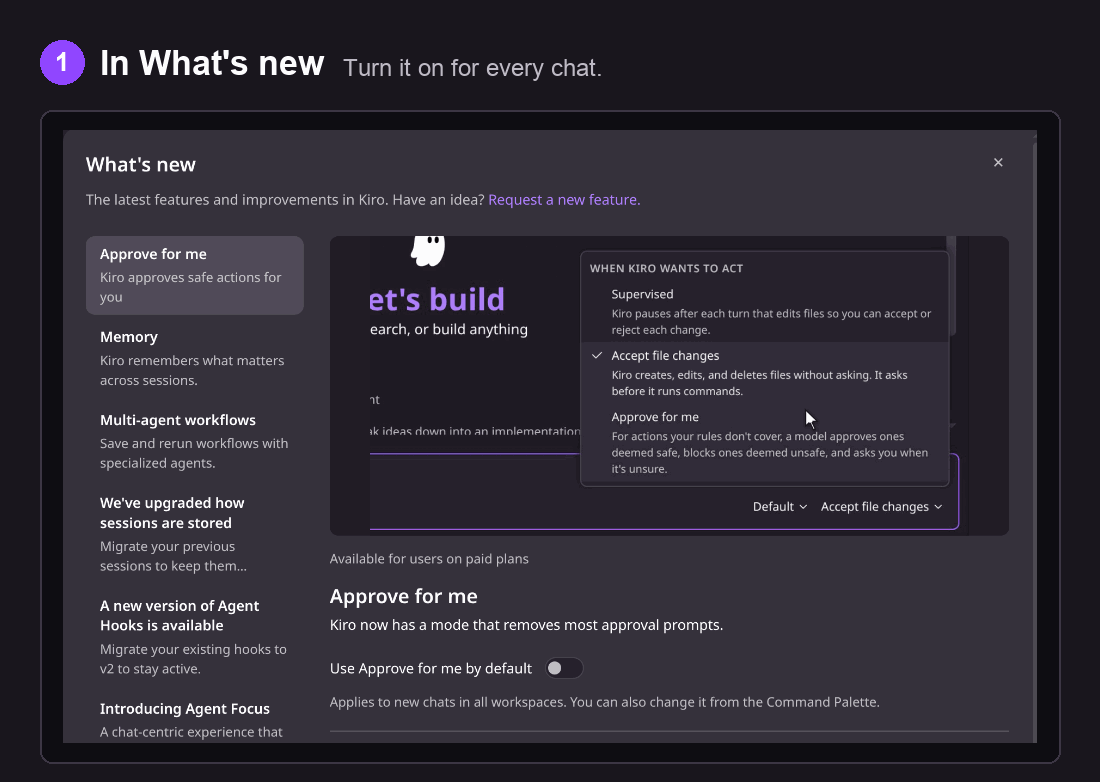
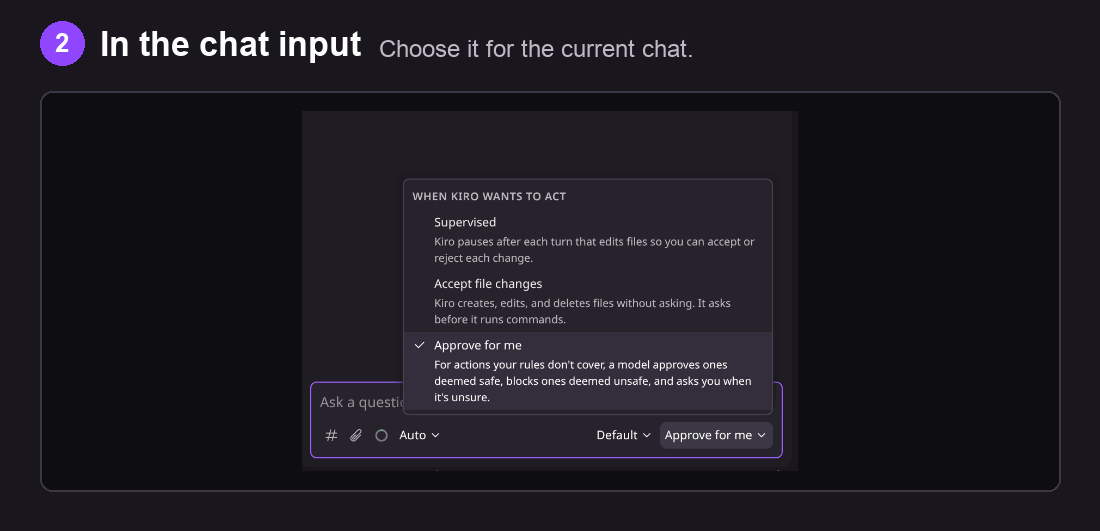
Kiro IDE では、What’s new のスイッチで新しいチャットすべてに対して Approve for me をオンにするか、チャットの入力欄のメニューから今のチャットに対してだけ選びます。
Kiro CLI
Kiro CLI では、/permissions を実行し、Policies を選んでから Approve for me を選びます。
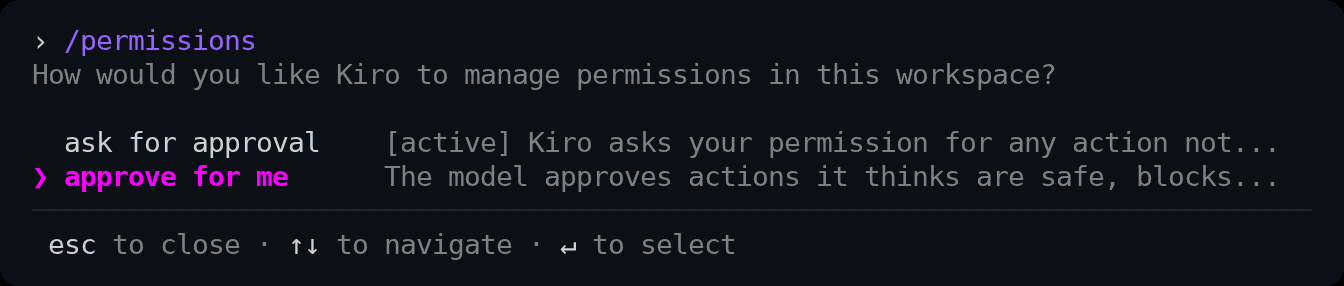
この設定は、今のワークスペース、つまり Kiro を起動したフォルダに対してだけオンになります。そのワークスペースの外にあるファイルを読んだり編集したりする前には、引き続き Kiro が確認します。
Kiro Web
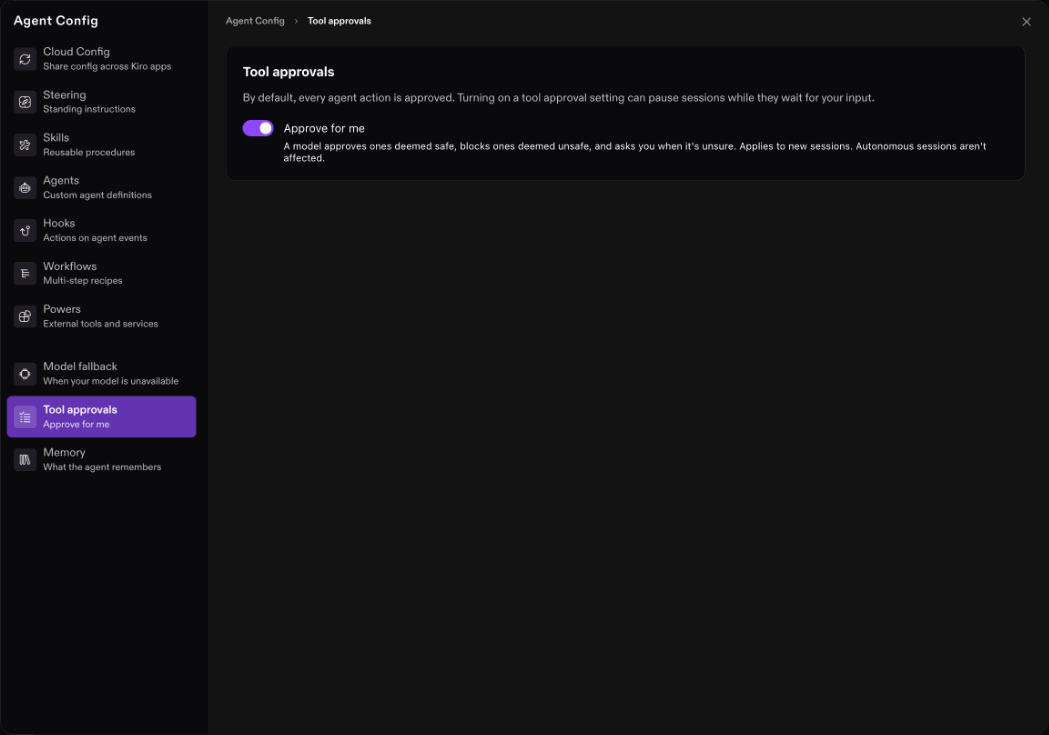
Kiro Web では、左のパネルから Agent Config を開き、Tool approvals を選んで、Approve for me をオンにします。この設定は新しいセッションに適用されるので、オンにしたら新しいセッションを始めてください。自律型のセッション(Autonomous sessions)には影響しません。
Kiro を初めて使う方は、ダウンロードのページをご覧ください。すでに Kiro を使っている方は、Kiro IDE 1.4.154 以降か Kiro CLI 2.36 以降に更新してください。Kiro Web は更新の必要はありません。Approve for me をオンにして、次のタスクを Kiro に任せ、中断の少ない開発を楽しんでください!
原文の著者
Pooja Giri(Engineering)、Abhay Raina(Engineering)