Amazon Web Services ブログ
Kiro CLI 1.24.0:Skills、カスタム Diff ツール、改善されたコードインテリジェンス、会話の圧縮
みなさん、こんにちは。いなりくです。
新年あけましておめでとうございます。みなさん Kiro ライフをいかがお過ごしでしょうか。Kiro CLI 1.24.0 では、大規模なドキュメントセットの段階的な読み込みを可能にする Skills、カスタム Diff ツール、18 言語に対応した組み込みコードインテリジェンス、リモート認証、web_fetch ツールの詳細な権限管理、長時間のセッションをスムーズに維持する会話圧縮の詳細なコントールが導入されました。これらのアップデートが私の Kiro ライフを更に快適にしてくれたので、今回はこれらの追加された機能を深堀ってご紹介します。Kiro って何?という方は「Kiroweeeeeeek in Japan 開催のお知らせ」を読んでいただけると Kiro の全体像を掴んでいただけると思います。気になるアップデートのセクションおよび移行ガイドだけを読んでいただいても問題ありません。Kiro CLI の v.1.21.0 から v.1.23.0 までのアップデートに関しては「Kiro CLI 新機能まとめ : v1.21.0 から v1.23.0」をぜひお読み下さい。
- アップデート1 : Skills による段階的なコンテキスト読み込み
- アップデート2 : カスタム Diff ツール
- アップデート 3 : AST パターンツールによる正確なリファクタリング
- アップデート 4 : 改善されたコードインテリジェンス
- アップデート 5 : 会話圧縮の詳細なコントロール
- アップデート 6 : web_fetch ツールの詳細な URL 権限管理
- アップデート 7 : リモート認証
- 移行ガイド
アップデート 1 : Skills による段階的なコンテキスト読み込み
Skills は起動時にはメタデータ(名前と説明)のみが読み込まれ、エージェントが必要と判断したときにのみ完全なコンテンツが読み込まれます。これにより、コンテキストウィンドウを効率的に管理しながら、広範なドキュメントへのアクセスを提供できます。
Skills の仕組み
従来の Steering ファイルは、エージェント起動時にすべてのコンテンツをコンテキストウィンドウに読み込みます。これは小規模なファイルには適していますが、大規模なドキュメントセットではコンテキストウィンドウを圧迫してしまいます。
Skills は以下のアプローチを採用しています。
- 起動時:名前と説明のみが読み込まれる
- 実行時:エージェントが関連性を判断し、必要に応じて完全なコンテンツを読み込む
- 効率性:使用されないドキュメントはコンテキストを消費しない
Skills ファイルの作成
Skills ファイルには、YAML フロントマターで記述された説明的なメタデータが必要です。エージェントが完全なコンテンツを読み込むタイミングを確実に判断できるよう、具体的な説明を記述してください。
---
name: dynamodb-data-modeling
description: DynamoDB データモデリングのベストプラクティスガイド。DynamoDB スキーマの設計または分析時に使用。
---

# DynamoDB データモデリング

## 概要

DynamoDB は NoSQL データベースで、適切なデータモデリングが重要です...

## パーティションキーの設計

パーティションキーは均等に分散する必要があります...

## ソートキーのパターン

ソートキーを使用すると、効率的なクエリパターンが可能になります...
Skills と Steering の使い分け
Skills を使用する場合:
- 大規模なドキュメントセット(API リファレンス、アーキテクチャガイドなど)
- 特定のタスクでのみ必要な専門知識
- コンテキストウィンドウの効率的な管理が必要な場合
- 複数のトピックに分かれた参照ドキュメント
Steering を使用する場合:
- すべての会話で常に必要な小規模なファイル(README、設定ファイルなど)
- プロジェクトの基本情報やコンテキスト
- エージェントの動作を常に制御したいコーディング規約やスタイルガイド
カスタムエージェント設定での Steering/Skills の使用
カスタムエージェントでは Skills/Steering ファイルは自動で読み込まれず、カスタムエージェント設定ファイルの resources フィールドで明示的に指定する必要があります。Glob パターンを使用すると、複数の SKill ファイルを一度に含めることができます。エージェントは各 Skills のメタデータを読み込み、会話の文脈に基づいて関連する Skill を自動的に読み込みます。
以下の例では README.md と Steering ファイル(coding-standards.md、project-rules.md)はカスタムエージェントで常に読み込まれ、Skills として、api-reference.md、architecture-guide.md、deployment-guide.md が必要なときだけ読み込まれます。
詳細については、Skills リソースのドキュメントを参照してください。
アップデート 2 : カスタム Diff ツール
Kiro がファイルの変更を提案する際、デフォルトでは組み込みの Diff ツールを使用して変更内容を表示します。1.24.0 では、外部の Diff ツールを設定できるようになり、シンタックスハイライト、サイドバイサイド表示、お気に入りの GUI ツールなど、好みの Diff 表示方法を選択できます。
設定方法
chat.diffTool 設定で、好みの Diff ツールを指定します。
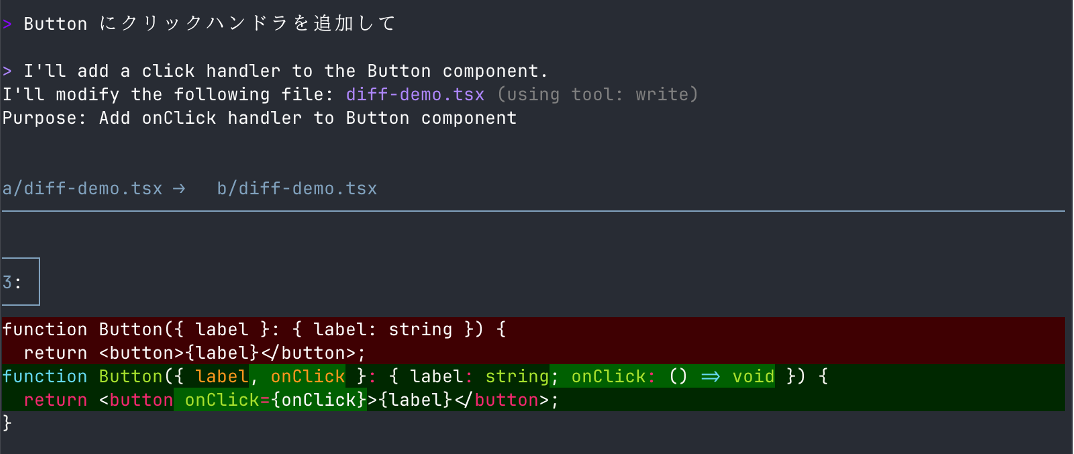
カスタム Diff ツール (delta を利用した場合)
組み込みの Diff には以下のコマンドで戻すことができます。
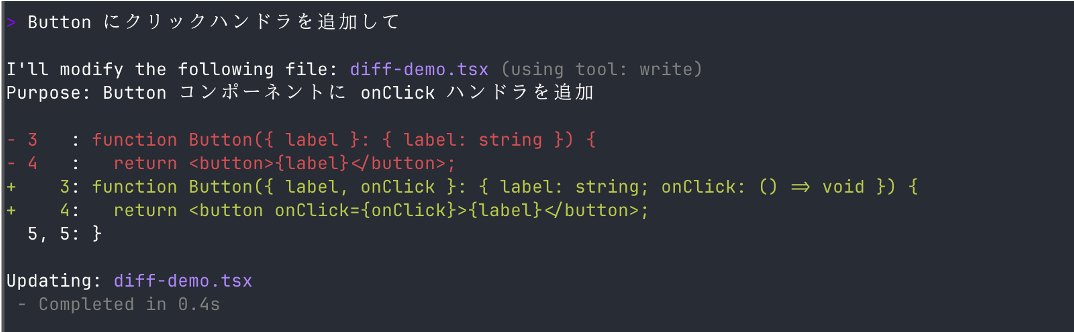
組み込み diff ツール
ターミナルツール
ターミナルで直接 Diff を表示するツールは、ワークフローを中断しません。
- delta:Git ユーザー向けのシンタックスハイライトと行番号表示
- difftastic:フォーマットの違いを無視する言語対応の構造的 Diff
- icdiff:素早いサイドバイサイドのカラー比較
- diff-so-fancy:クリーンで人間が読みやすい出力
- colordiff:シンプルなカラー表示の Diff
- bat:Git 統合を備えたシンタックスハイライト
GUI ツール
変更内容を別ウィンドウで確認できる GUI ツールもサポートしています:
- VS Code:
code - Meld:
meld - KDiff3:
kdiff3 - FileMerge (macOS):
opendiff - Vim:
vimdiff - Neovim:
nvim
注意:GUI Diff ツールは表示専用の一時ファイルを開きます。GUI ツールで行った編集は保存されず、Kiro の提案された変更には適用されません。
カスタム引数の使用
引用符で囲むことで、ツールの動作をカスタマイズできます。
詳細については、カスタム Diff ツールのドキュメントを参照してください。
アップデート 3 : AST パターンツールによる正確なリファクタリング
新しい pattern-search と pattern-rewrite ツールにより、エージェントはテキストの正規表現ではなく、構文木パターンを使用してコードを検索および変換できます。これにより、文字列リテラルやコメント内の誤検出がなくなります。
pattern-search の使用例
# すべての async 関数を検索
> async function $NAME($$$PARAMS) { $$$ } という構造のコードを検索して

# 特定のメソッド呼び出しを検索
> $OBJ.setState($$$ARGS) のパターンを検索して
pattern-rewrite の使用例
# var を const に変換
> var 宣言をすべて const に書き換えて

# 古い API を新しい API に変換
> $O.hasOwnProperty($P) を Object.hasOwn($O, $P) に書き換えて
メタ変数を使用してパターンを定義します。
$VAR:単一のノード(識別子、式)にマッチ$$$:ゼロ個以上のノード(文、パラメータ)にマッチ
これらのツールは、コードの構造を理解するため、テキストベースの検索置換よりも正確で安全なリファクタリングが可能です。
アップデート 4 : 改善されたコードインテリジェンス
Kiro CLI は、セットアップ不要で 18 言語に対応した組み込みのコードインテリジェンスを提供します。エージェントは、シンボル検索、定義へのナビゲーション、構造的なコード検索を即座に実行できます。
対応言語
Bash、C、C++、C#、Elixir、Go、Java、JavaScript、Kotlin、Lua、PHP、Python、Ruby、Rust、Scala、Swift、TSX、TypeScript
組み込み機能
- シンボル検索:コードベース全体で関数、クラス、変数を検索
- ドキュメントシンボル:ファイル内のすべてのシンボルをリスト表示
- シンボルルックアップ:定義に即座にジャンプ
- パターン検索:AST ベースの構造的コード検索
- パターン書き換え:AST パターンを使用した自動コード変換
- コードベースマップ:ディレクトリ構造の探索とコード構成の理解
コードベース概要
任意のワークスペースの概要を素早く取得できます。
クリーンな出力には --silent を使用します。
これは以下の場合に便利です:
- 新しいコードベースへのオンボーディング
- プロジェクト構造に関する Q&A セッション
- 未知のパッケージを素早く理解
LSP 統合(オプション)
参照の検索、ホバードキュメント、リファクタリングのリネームなどの拡張機能を使用するには、LSP 統合を有効にできます。プロジェクトルートで以下のコマンドを実行することで、.kiro/settings/lsp.json 設定が作成され、言語サーバーが起動します。
使用例
詳細については、コードインテリジェンスのドキュメントを参照してください。
アップデート 5 : 会話圧縮の詳細なコントロール
/compact コマンドを利用することで会話履歴を要約し、重要な情報を保持しながらコンテキストスペースを解放することができます。今回のアップデートでは保持するメッセージと最小コンテキストウィンドウの割合を指定することが可能になりました。
圧縮の仕組み
圧縮は、古いメッセージを要約しながら最近のメッセージを保持します。これにより、会話の文脈を維持しながら、コンテキストウィンドウを効率的に使用できます。
- 手動圧縮:
/compactコマンドを実行 - 自動圧縮:コンテキストウィンドウがオーバーフローすると自動的にトリガー
設定
保持するメッセージの量を設定できます。
compaction.excludeMessages(デフォルト:2):保持する最小メッセージペア数compaction.excludeContextWindowPercent(デフォルト:2):保持する最小コンテキストウィンドウの割合
両方の設定が評価され、より保守的な(大きい)値が優先されます。
圧縮後の操作
# 手動で圧縮を実行
/compact

# 元のセッションに戻る
/chat resume
詳細については、会話の圧縮のドキュメントを参照してください。
アップデート 6 : web_fetch ツールの詳細な URL 権限管理
エージェント設定を通じて、エージェントがアクセスできる URL を制御できるようになりました。正規表現パターンを使用して、信頼できるドメインを自動的に許可したり、特定のサイトをブロックしたりできます。
設定方法
エージェント設定ファイルの toolsSettings で URL ベースの権限を設定します。
パターンの動作
- パターンは正規表現で、自動的に
^と$でアンカーされます blockedはtrustedよりも優先されますblockedの無効な正規表現は、すべての URL を拒否します(フェイルセーフ)trustedの無効な正規表現はスキップされます- 信頼されたパターンに一致しない URL は、承認を求めるプロンプトが表示されます
使用例
この設定により、AWS ドキュメント、組織の GitHub リポジトリ、Stack Overflow への自動アクセスが許可され、特定のサイトがブロックされます。
詳細については、web_fetch ツールのドキュメントを参照してください。
アップデート 7 : リモート認証
リモートマシン(SSH、SSM、コンテナ経由)で Kiro CLI を実行する際、Google または GitHub でサインインできるようになりました。ポートフォワーディングにより、認証が機能します。
Builder ID と IAM Identity Center
Builder ID と IAM Identity Center の場合、デバイスコード認証がそのまま機能します。URL とコードをローカルブラウザに入力するだけです。
ソーシャルログイン(Google または GitHub)
ソーシャルログインの場合、CLI は PKCE 認証を使用し、ポートフォワーディングが必要です。OAuth コールバックは localhost にリダイレクトされるため、トンネルなしではリモート CLI に到達できません。
リモートマシンでのサインイン手順
kiro-cli loginを実行し、「Use for Free with Google or GitHub」を選択- 表示されたポート番号をメモ(毎回異なります。例:
49153) - ローカルマシンの新しいターミナルで、ポートフォワーディングを設定:
<PORT> をステップ 2 のポートに、user@remote-host をリモート認証情報に置き換えます。
- CLI で Enter キーを押し、ローカルブラウザで URL を開きます
- 認証を完了すると、コールバックがトンネル経由で CLI に到達します
SSH ポートフォワーディングの例
# 基本的なポートフォワーディング(49153 を実際のポートに置き換え)
ssh -L 49153:localhost:49153 -N user@remote-host

# カスタム ID ファイルを使用(EC2 で一般的)
ssh -i ~/.ssh/my-key.pem -L 49153:localhost:49153 -N user@remote-host

# SSH 設定エイリアスを使用
ssh -L 49153:localhost:49153 -N myserver
詳細については、リモート認証のドキュメントを参照してください。
移行ガイド
既存の Kiro CLI ユーザーが 1.24.0 にアップグレードする際のガイドラインです。
ステップ 1:常に読み込みが必要ではない Steering ファイルを Skills に変換
既存の Steering ファイルの中に常に読み込みが必要ではないものがある場合は、Skills に変換することを検討してください。
変換前:
変換後:
1. 各ファイルに YAML フロントマターを追加
---
name: api-reference
description: API リファレンスドキュメント。API エンドポイント、リクエスト/レスポンス形式、認証方法について記載。
---

# API リファレンス
...
2. エージェント設定を更新:
{
  "resources": [
    "skill://docs/api-reference.md",
    "skill://docs/architecture-guide.md"
  ]
}
ステップ 2:カスタム Diff ツールの設定
お気に入りの Diff ツールがある場合は、設定してください。
# delta を使用する場合
kiro-cli settings chat.diffTool delta

# サイドバイサイド表示を有効化
kiro-cli settings chat.diffTool "delta --side-by-side"
ステップ 3:URL 権限の設定
web_fetch ツールを使用している場合は、信頼できるドメインを設定してください。
{
  "toolsSettings": {
    "web_fetch": {
      "trusted": [
        ".*docs\\.aws\\.amazon\\.com.*",
        ".*github\\.com/your-org/.*"
      ]
    }
  }
}
ステップ 4:コードインテリジェンスの有効化
プロジェクトルートで LSP を初期化
/code initまとめ
Kiro CLI 1.24.0 は、開発者の生産性を向上させる多くの新機能を提供します。Skills による効率的なコンテキスト管理、カスタム Diff ツールによる柔軟な変更レビュー、18 言語に対応した組み込みコードインテリジェンス、会話の圧縮による長時間セッションのサポート、詳細な URL 権限管理、リモート認証のサポートなど、開発ワークフローを強化する機能が満載です。
今すぐ Kiro CLI 1.24.0 にアップグレードもしくはインストールして、これらの新機能をお試しください!みなさんの Kiro ライフがより快適になることを願っています!