Amazon Web Services ブログ
Kiro のクラウドセッションからプライベートネットワークにアクセスできるようになりました
本記事は 2026 年 11 月 20 日に Kiro ブログで公開された「Kiro cloud sessions now reach private networks」を翻訳したものです。
Kiro のクラウドセッションを、管理者が設定した VPC に接続できるようになりました。これまでのクラウドセッションは、パブリックなインターネットと Kiro 自身のサービスにはアクセスできても、プライベートネットワーク内のリソースにはアクセスできませんでした。そのため、エージェントは社内のパッケージミラーからインストールすることも、パブリック IP アドレスを持たないデータベースに対して結合テストを実行することも、社内ネットワークの内側からのリクエストにしか応答しないビルドサーバーを呼び出すこともできませんでした。本日からは、管理者が VPC を一度登録すれば、それ以降に作成されるクラウドセッションはすべて自動でその VPC に接続され、セッションが何にアクセスできるかはお客様のネットワークで決まります。Kiro 自身の通信以外はすべて VPC を経由して出ていくので、エージェントのインターネットへのアクセスもお客様が制御できます。VPC 接続は、IAM Identity Center を使う Enterprise プランの Kiro プロファイルで利用できます。
今回のリリースは、Kiro のリモートワークスペースと同時に提供されます。リモートワークスペースを使うと、開発者は Kiro IDE から、クラウドセッション、Dev Container、自分で用意したマシンに直接接続して作業できます。リモートワークスペースは作業をどこで動かすかを決め、VPC 接続はその作業が何にアクセスできるかを決めます。

クラウドセッションにネットワークへの入り口が必要だった理由
企業のコードが公開されたソースだけでビルドできることはまれです。依存関係は社内のレジストリから取得し、テストはパブリック IP アドレスを持たないステージング環境のサービスやデータストアに対して実行します。エージェントが必要とするシステムの一部は、オンプレミスのデータセンターにあり、AWS Transit Gateway、VPN、AWS Direct Connect の先にあります。入り口がなかったため、チームはこうした作業を手元のマシンで続けるか、クラウドから届くようにネットワーク境界に穴を開けるかしており、どちらも理想的ではありませんでした。VPC 接続によってクラウドセッションはネットワーク内のホストの 1 つとして加わるので、エージェントは実際の開発環境に対して作業でき、既存のネットワークの制御もそのまま適用されます。
たとえば、依存関係を追加してサービスのテストを実行するようエージェントに頼んだとします。VPC 接続のないクラウドセッションでは、パッケージは社内の Artifactory にあり、Artifactory はネットワークの内側からのリクエストにしか応答しないので、インストールはタイムアウトします。VPC 接続があれば、同じコマンドが社内のホスト名をお客様の DNS で名前解決してミラーからインストールし、エージェントはステージング環境のデータベースに対する結合テストに進みます。
接続したセッションがアクセスできるもの
接続したセッションは、VPC からルーティングできる場所であれば、IP アドレスでも社内のホスト名でもアクセスできます。Artifactory や Nexus のようなプライベートなパッケージレジストリやアーティファクトストア、社内の API やサービス、データベースやデータストア、そして Transit Gateway、VPC ピアリング、VPN、Direct Connect の先にあるオンプレミスのシステムなどです。お客様のネットワークから見れば、セッションはサブネット内のほかのホストと変わらない 1 台のホストなので、NAT、ファイアウォール、ネットワーク ACL がセッションの通信にも適用され、通信は VPC フローログにも記録されます。Kiro Web で設定した GitHub や GitLab などのソースコード管理との連携は、接続済みの連携を通じてこれまでどおり動作します。
仕組み
セッションが始まると、Kiro はお客様の VPC 内のネットワークインターフェイスをセッションにアタッチし、セッションのデフォルトルートをそのインターフェイスに向けます。プライベートなホスト名はお客様の DNS で名前解決され、セッションはネットワーク上のほかのマシンと同じように接続します。Kiro 自身の通信は Kiro のネットワーク内にとどまります。対象は、モデル、コントロールプレーン、テレメトリへの通信です。エージェントは作業のために、プロンプトに加えて、ファイルの内容やコマンドの出力などセッション内で集めたコンテキストをモデルに送ります。この通信がお客様の VPC を通ることはありません。Kiro のサービス以外への通信はすべて VPC を経由して出ていくので、何を外に出すかは、お客様の NAT、ファイアウォール、データ損失防止 (DLP) の仕組みで決まります。
設定方法
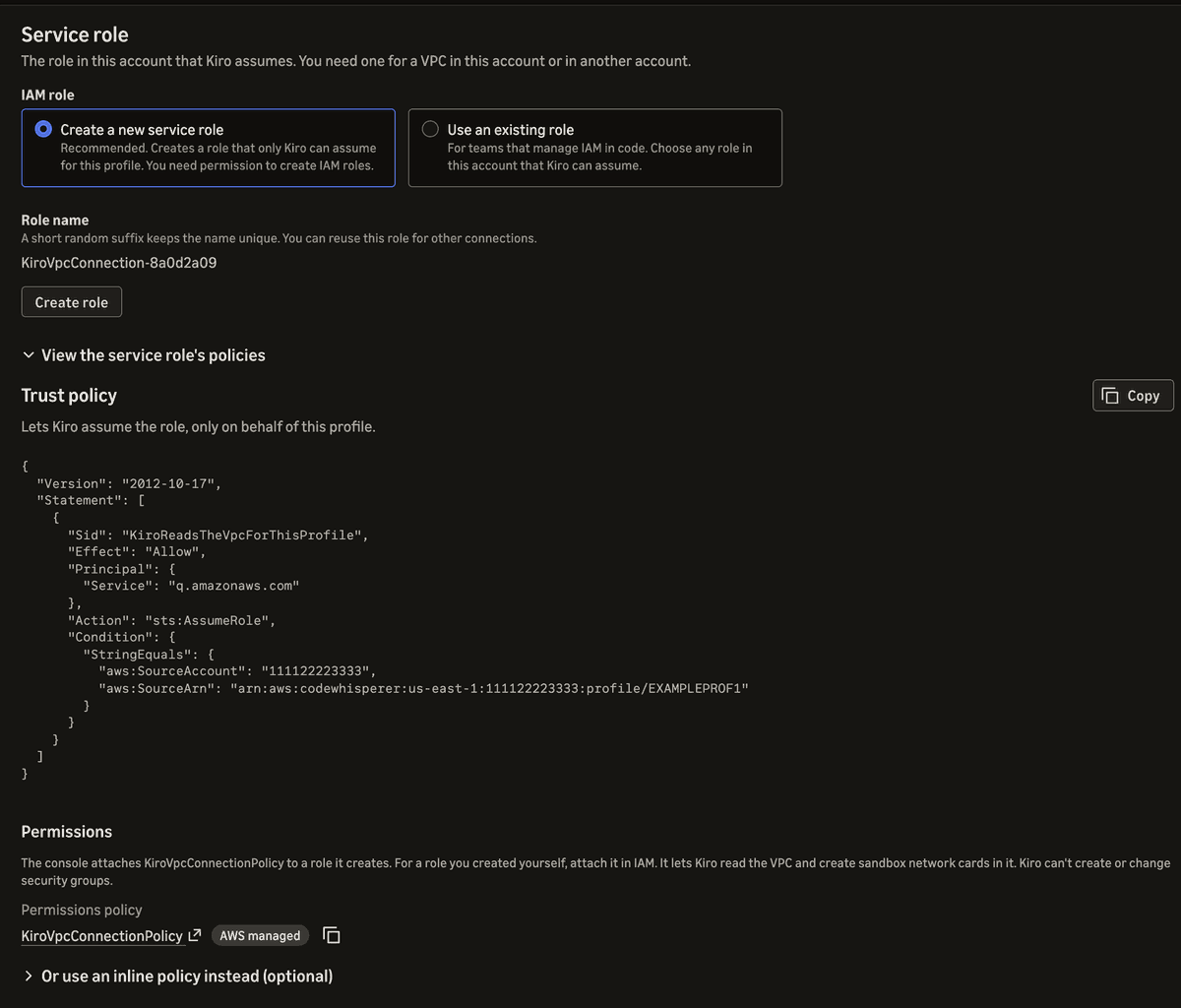
管理者は Kiro Settings > Manage VPC connections で、5 つのステップのウィザードを使って接続を一度設定します。
まず、管理者は Kiro が引き受けるサービスロールを、Kiro のプロファイルがあるアカウントに用意します。ロールはウィザードから新しく作成するか、既存のロールを選びます。ウィザードで作成したロールの信頼ポリシーは、送信元アカウントと送信元 ARN の条件を使って、Kiro がこのプロファイルのためだけにロールを引き受けられるようにします。
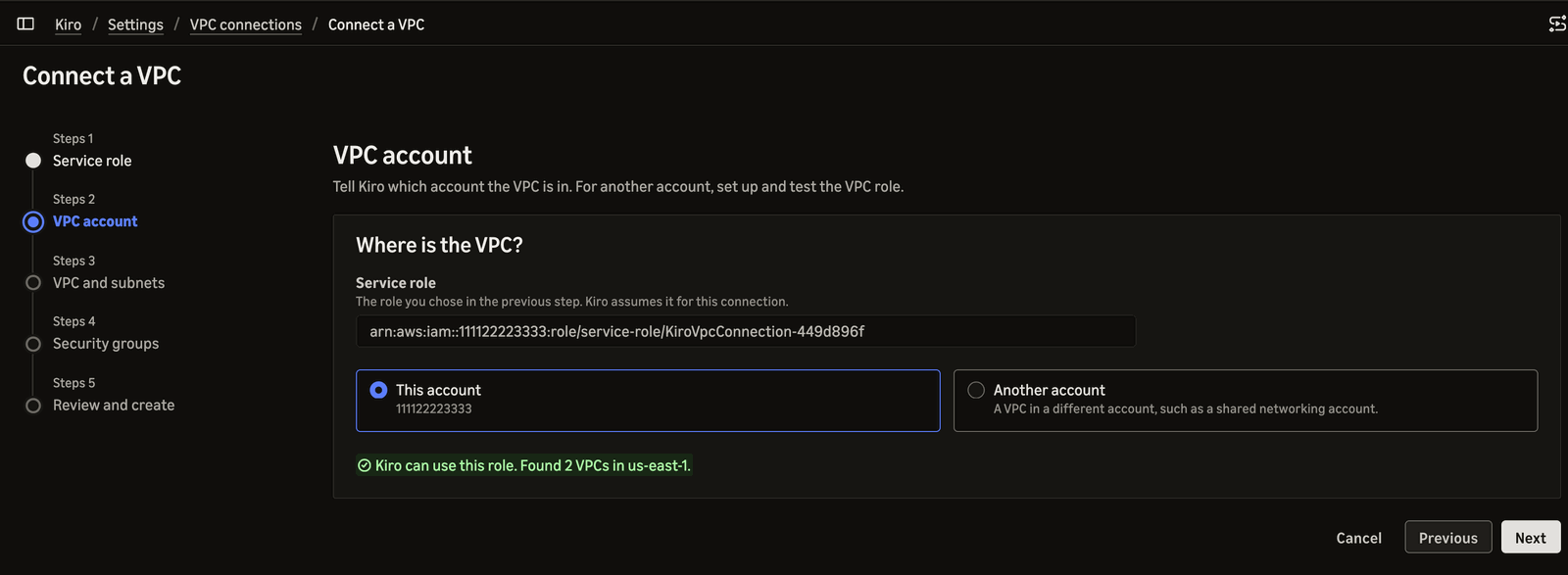
次に、管理者は VPC がどこにあるかを指定します。共有ネットワークアカウントのように VPC が別のアカウントにある場合は、そのアカウントに、最初のステップのサービスロールを信頼するロールを追加します。
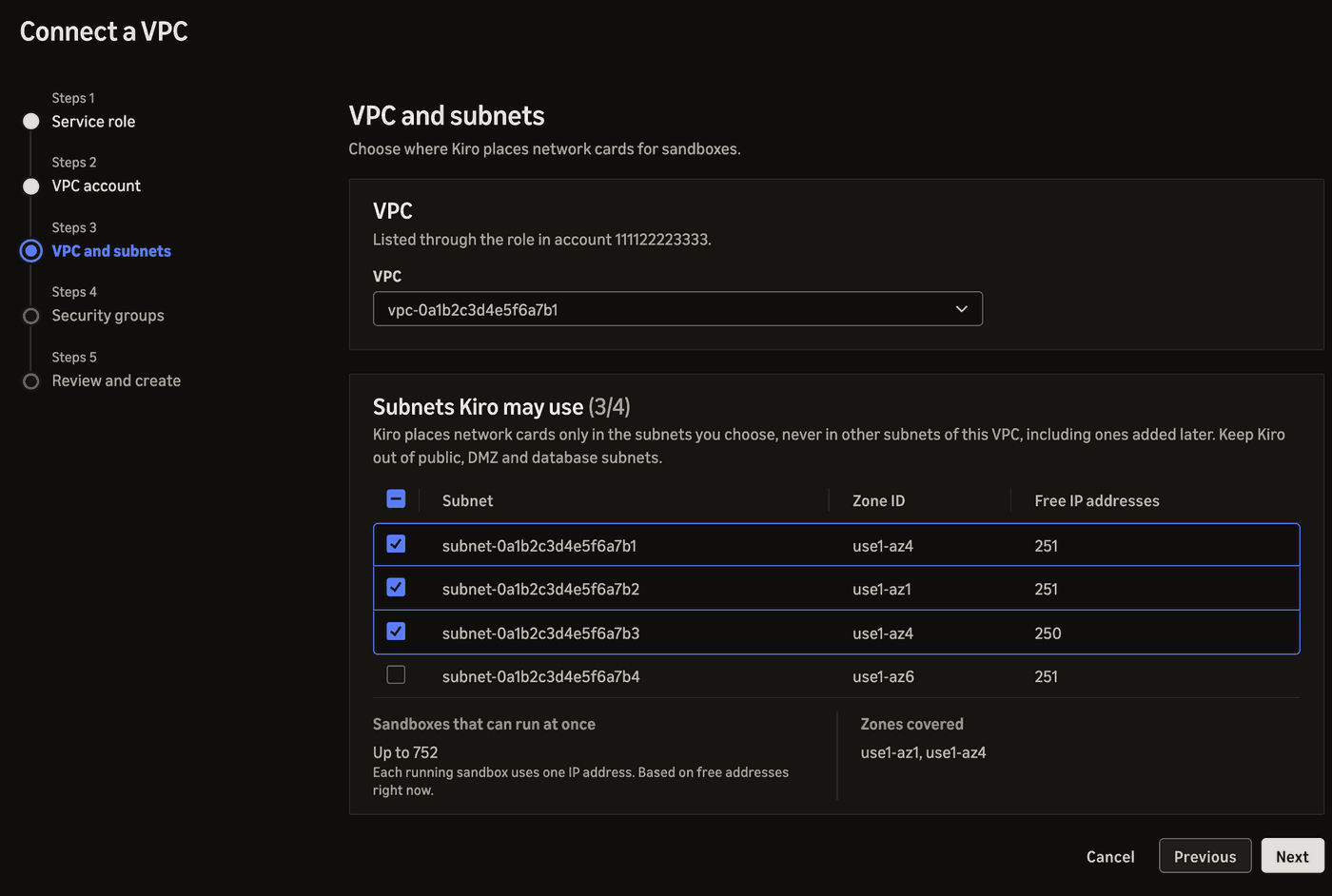
続いて、管理者は VPC と、Kiro が使ってよいサブネットを選びます。ウィザードには各サブネットのアベイラビリティーゾーンと利用可能な IP アドレスの数が表示され、同時に実行できるセッション数の見積もりも表示されます。
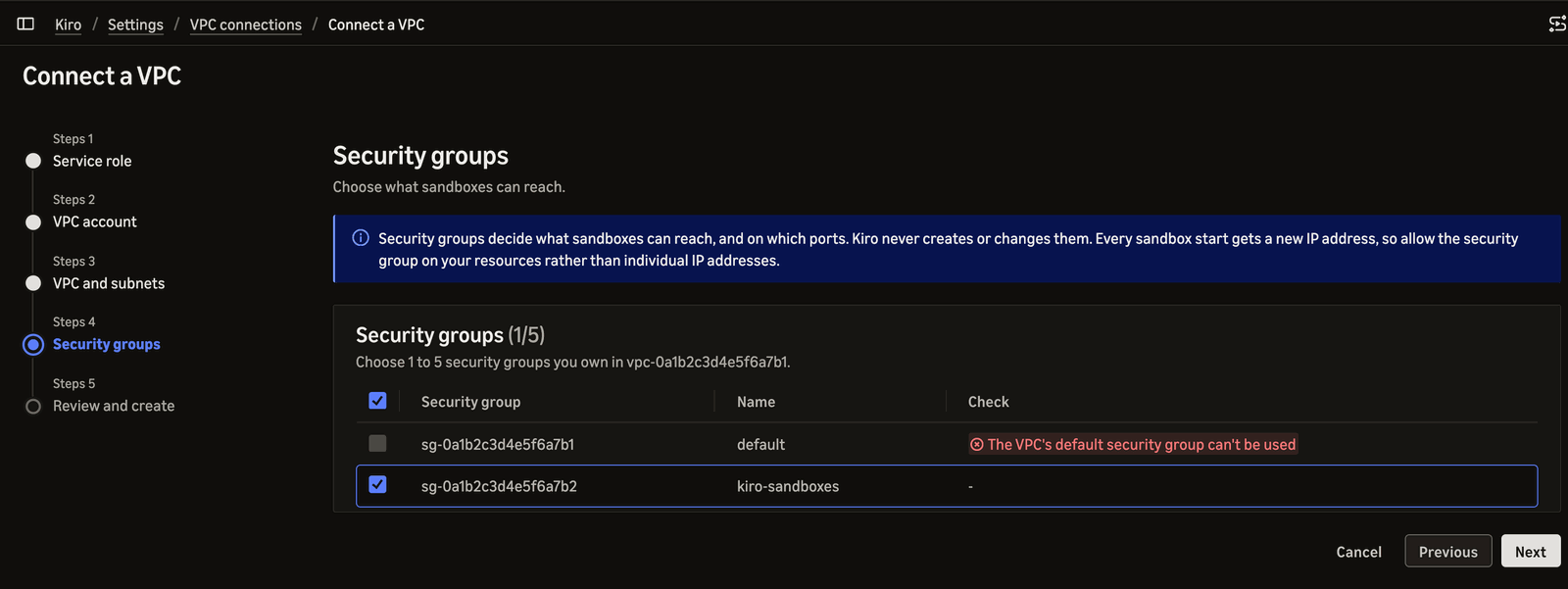
管理者は、VPC の中で自分が所有するセキュリティグループを 1〜5 個選びます。Kiro がセキュリティグループを作成したり変更したりすることはないので、セッションが何にアクセスできるかは、選んだグループで決まります。
最後に、Kiro が接続を検証し、すべてのチェックに合格した場合にのみ接続を作成します。問題があれば、問題ごとに修正方法を示して一覧表示します。接続が有効になるのは、管理者が Controls でその接続をデフォルトにしたときです。チェックと警告の一覧は VPC 接続のドキュメントにあります。
開発者に見えるもの
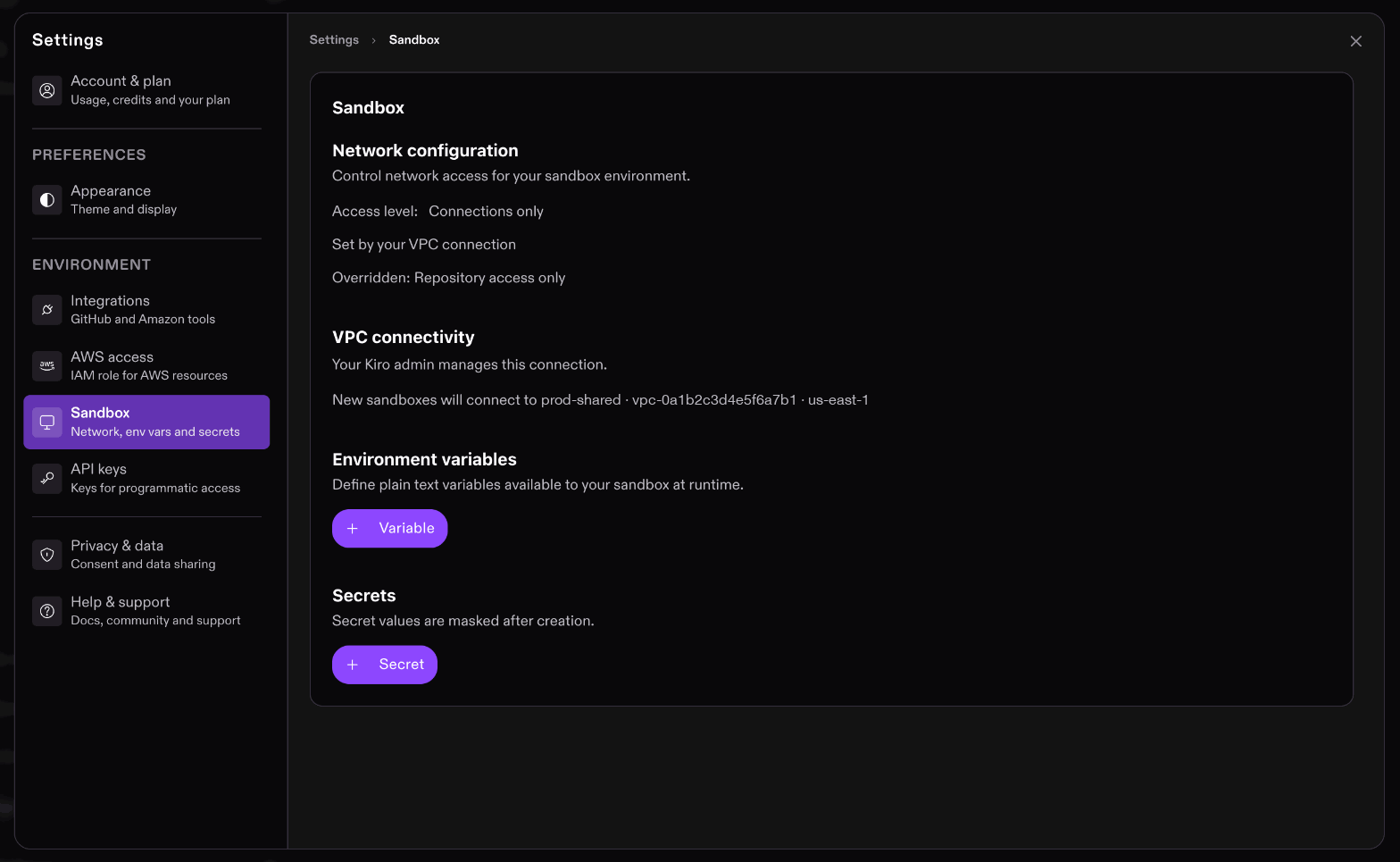
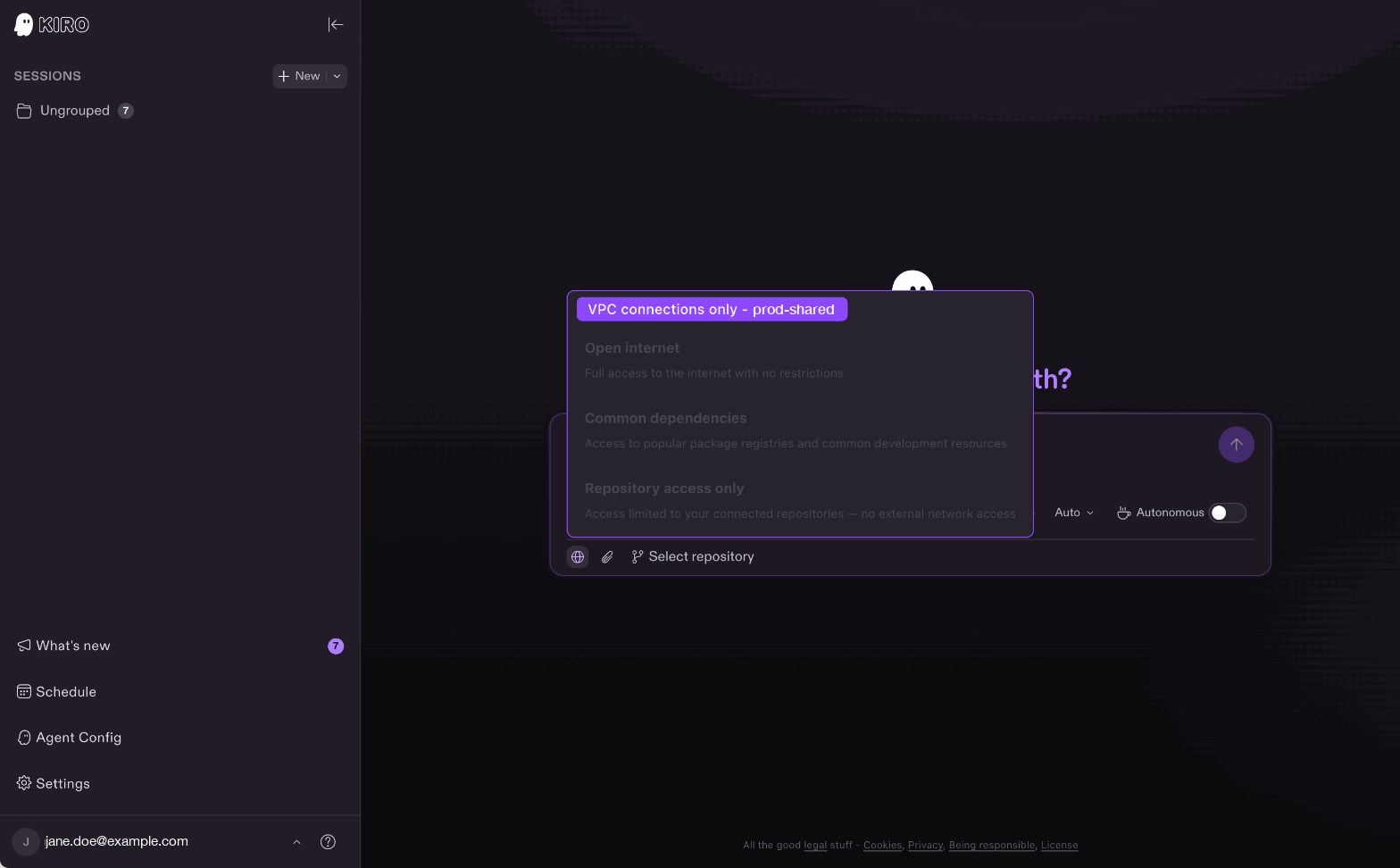
開発者がネットワークの詳細を入力することはありません。今回のリリースでは、新しいクラウドセッションはすべて管理者がデフォルトにした接続につながります。この接続は、開発者側では Kiro Web のサンドボックスの設定に読み取り専用のカードとして表示されます。たとえば「Connected to prod-shared」のように表示され、VPC ID とリージョンも示されます。カードには、この接続が新しいセッションに適用されることが書かれています。各セッションのページには、そのセッションが実際に使っている接続が表示されます。管理者が設定を変えたあとは、セッションが使っている接続が現在のデフォルトの接続と異なる場合があります。
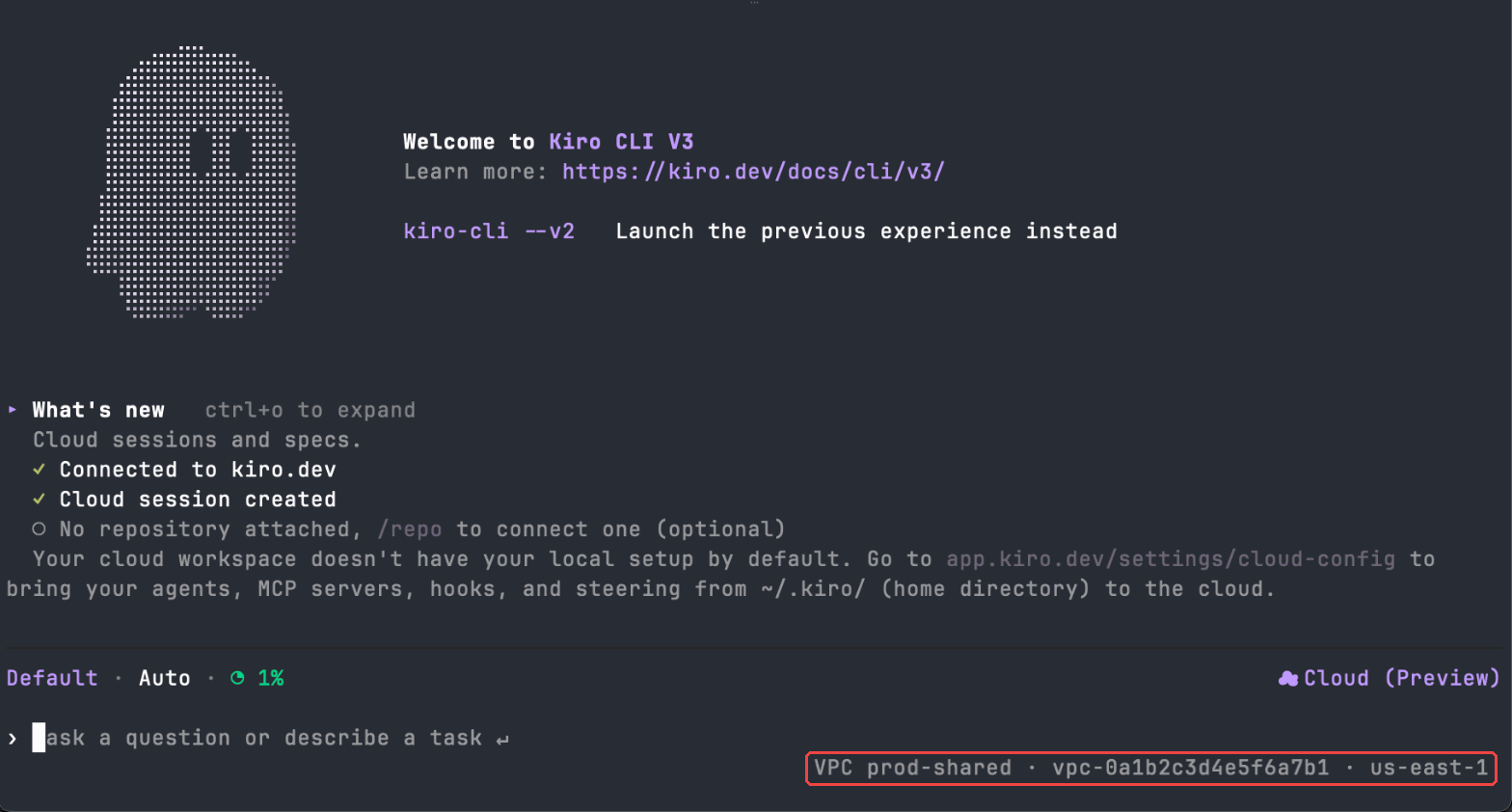
同じ情報は、IDE と CLI のセッション情報にも表示されます。
セキュリティと制御
Kiro が引き受けるロールにできるのは、指定した VPC 内での、Kiro のタグが付いたネットワークインターフェイスの作成、タグ付け、削除と、読み取り専用の Describe 系 API の呼び出しだけです。Kiro がお客様のアカウントの長期的な認証情報を持つことはありません。ロールを引き受けて得る一時的な認証情報の有効期間は、それぞれ最長 1 時間です。ロールの引き受け、ネットワークインターフェイスの作成と削除、検証に使う読み取り専用の呼び出しも含め、すべての操作が AWS CloudTrail に記録されます。セキュリティグループはお客様が管理するものなので、アウトバウンドトラフィックを特定の宛先に絞ることも、VPC ピアリング先やオンプレミスの IP アドレス範囲まで広げることも、いつでもできます。セキュリティグループのルールの変更は、実行中のセッションにもすぐに反映されます。
導入前に知っておくこと
VPC はクラウドセッションと同じリージョンにある必要があります。1 つのセッションが接続できるお客様の VPC は 1 つです。また、Kiro が使う各アベイラビリティーゾーンにサブネットが必要で、サブネットがないゾーンで実行されるセッションは VPC に接続できません。接続したセッションはそれぞれサブネットの IP アドレスを 1 つ使うので、想定する同時セッション数に合わせてサブネットのサイズを決めてください。お客様が使う CIDR ブロックが 100.124.0.0/16、172.17.0.0/16、169.254.0.0/16 と重ならないようにしてください。ネットワークはセッションの開始時に固定されるので、管理者が Kiro で VPC 接続の設定を変えても、適用されるのは新しいセッションだけです。再開したセッションには、同じ VPC の中で新しいネットワークインターフェイスが割り当てられます。接続が削除されていた場合、セッションは再開できません。
よくある質問
オンプレミスのネットワークでも使えますか?
はい。Transit Gateway、VPC ピアリング、VPN、Direct Connect を経由する宛先も含め、VPC からルーティングできる宛先であれば使えます。
接続したセッションは起動が遅くなりますか?
はい。セッションの開始時に Kiro がサブネットにネットワークインターフェイスを作成するので、接続したセッションは通常のセッションより起動に時間がかかります。
IDE や CLI でも使えますか?
はい。VPC 接続は、IDE、CLI、Web のどれから始めたクラウドセッションにも適用されます。
別の AWS アカウントにある VPC でも使えますか?
はい。管理者が、別のアカウントにあるロールの ARN を指定します。
複数の VPC を使えますか?
管理者は複数の接続を登録でき、そのうち 1 つが新しいセッションのデフォルトになります。1 つのセッションが接続できる VPC は 1 つで、今回のリリースでは開発者が接続を選ぶことはできません。
すべてのプランで使えますか?
VPC 接続は、現時点では IAM Identity Center を使う Enterprise プランの Kiro プロファイルでのみ利用できます。
セッション情報で VPC 接続を確認するには、Kiro IDE 1.4.236 以降、または Kiro CLI 3.5.0 以降に更新してください。管理者は VPC 接続のドキュメントに沿って接続を設定できます。
原文の著者
Rydel Dcosta (Engineering)、Mike Landi (Engineering)