Amazon Web Services ブログ
Kiro のリモートワークスペース: コードとコンピューティングリソースがすでにある場所で IDE を使う
本記事は 2026 年 11 月 20 日に Kiro ブログで公開された「Remote workspaces bring the IDE to where your code and compute already live」を翻訳したものです。
ワークスペースを手元のノート PC に直接置いておく必要はなくなりました。本日から Kiro IDE で、Kiro のクラウドセッションを開く、ローカルやリモートホストの Dev Container の中でワークスペースを動かす、チームがすでに持っているマシンに接続する、の 3 つができるようになりました。ワークスペースがどこで動いていても IDE の機能はすべてそのまま使えるので、ファイルの編集もターミナルのコマンドの実行も、ローカルと同じように行えます。
ノート PC では手に負えなくなる作業
ほとんどのプロジェクトはノート PC から始まり、しばらくはそれで十分です。やがてビルドが重くなり、テストスイートの実行に時間がかかってほかの作業が止まるようになります。手元のツールチェーンもチームのほかの環境とずれていき、「自分のマシンでは動くのに」という問題の調査までデバッグの一部になります。
チームによって対処の仕方はさまざまです。devcontainer.json で標準化し、開発者全員が同じ環境から始められるようにしているチームもあります。すでにビルドマシンや特殊なハードウェアを運用していて、それと同じものをもう 1 つ用意したくないチームもあります。どちらにしても、作業にはふさわしい置き場所があり、それはノート PC ではないことが少なくありません。
これまでは、作業を移すと何かをあきらめる必要がありました。Kiro が提供していたのは、手元のマシンで動くフル機能の IDE か、別の場所で動くエージェントのどちらかで、両方を 1 つにまとめて使うことはできませんでした。リモートワークスペースは、このトレードオフをなくします。ワークスペースを Kiro のコンピューティングリソース、コンテナ、チームがすでに持っているマシンのいずれに移しても、IDE はそのまま付いてきます。
リモートで作業する 3 つの方法
3 つの方法の違いは、ワークスペースがどこで動くかと、コンピューティングリソースを誰が用意するかの 2 点にまとめられます。
| クラウドセッション | Dev Container | 自前のコンピューティング | |
|---|---|---|---|
| ワークスペースが動く場所 | Kiro が管理するクラウドのコンピューティングリソース | 手元のマシン上またはリモートホスト上のコンテナ | すでに運用しているマシン |
| コンピューティングリソースの提供元 | Kiro | あなた (Docker か Podman を使う) | あなた |
| 環境を決めるもの | Kiro の既定の環境 | リポジトリの devcontainer.json |
そのマシンに入っているもの |
| 向いている用途 | 重いビルド、まっさらなツールチェーンでの作業、ノート PC を占有させたくない作業 | 再現できる環境が必要なチーム | 既存の Linux ビルドマシンや GPU マシンを使いたい場合、ネットワーク上の配置に厳しい要件がある場合 |
IDE からクラウドセッションへ
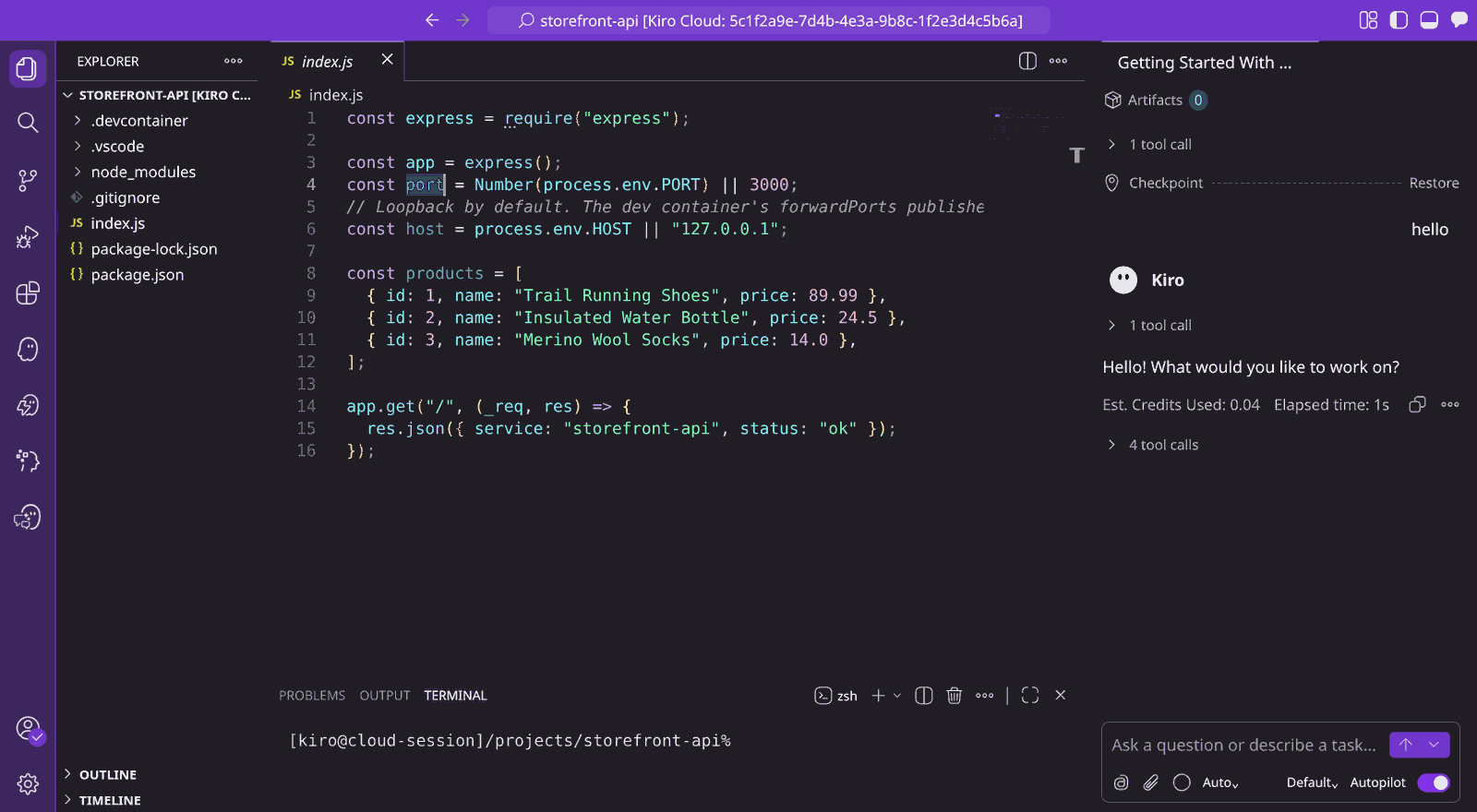
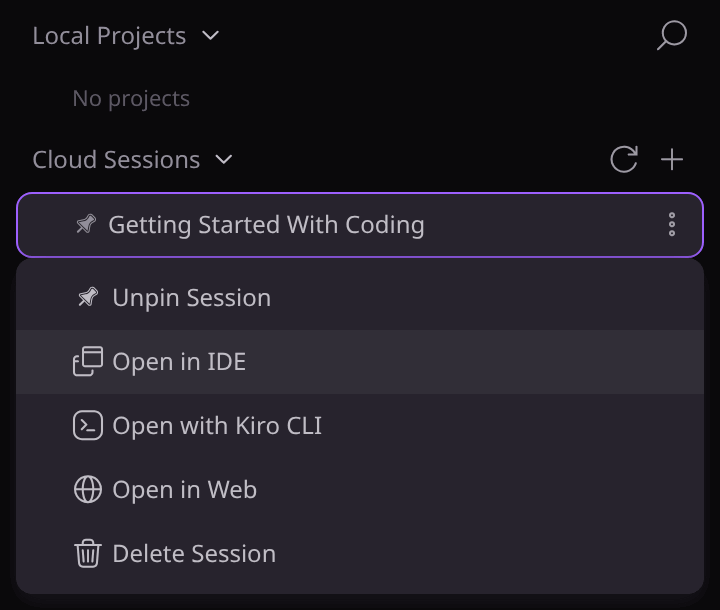
これまでも IDE から Kiro のクラウドセッションを始めることはできましたが、今回からはフル機能の IDE をクラウドセッションに接続できます。IDE は SSH でセッションに接続するので、ファイルツリー、エディタ、統合ターミナルはすべて、クラウドセッションのファイルシステムとシェルを直接扱います。ブラウザのタブではなく、使い慣れたエディタで、Kiro のコンピューティングリソース上のプロジェクトを扱えます。Sessions のサイドバーか Agent Focus Mode を開き、セッションを右クリックして Open in IDE を選びます。Kiro は、そのセッションに接続した別のリモートウィンドウを開きます。Kiro Web で始めたセッションも同じ一覧に表示されます。エージェントはクラウドで動き続けるので、ウィンドウを閉じても、放置しても、作業は止まりません。
IDE から開いたクラウドセッションは、組織のネットワークの中で動かすこともできます。Enterprise プランの管理者はクラウドセッションを VPC に接続できるので、セッションからプライベートなレジストリ、社内のサービス、データベースにアクセスでき、既存のネットワークのアクセス制御もそのまま適用されます。設定方法は「Kiro cloud sessions now reach private networks」(英語)をご覧ください。
Dev Container をローカルでもリモートでも
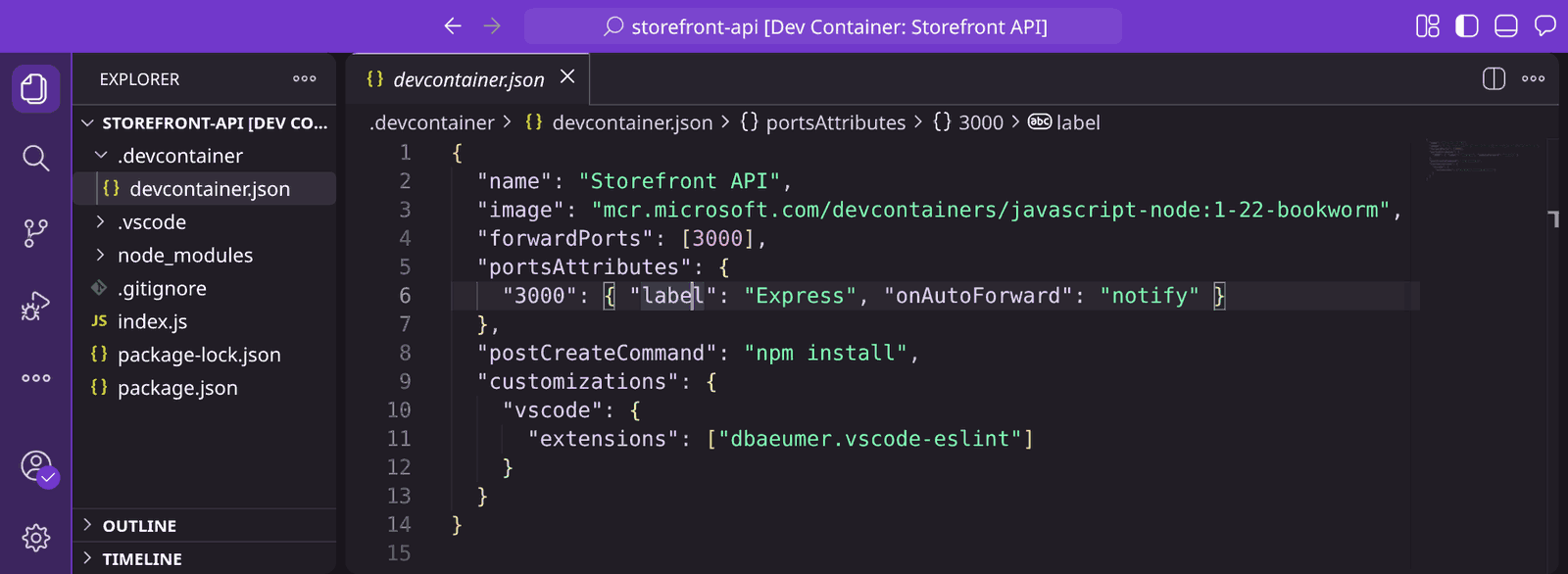
リポジトリに .devcontainer/devcontainer.json があれば、Kiro IDE は定義どおりのコンテナをビルドするか既存のコンテナにアタッチし、その中で Kiro のセッションを動かせるようになりました。
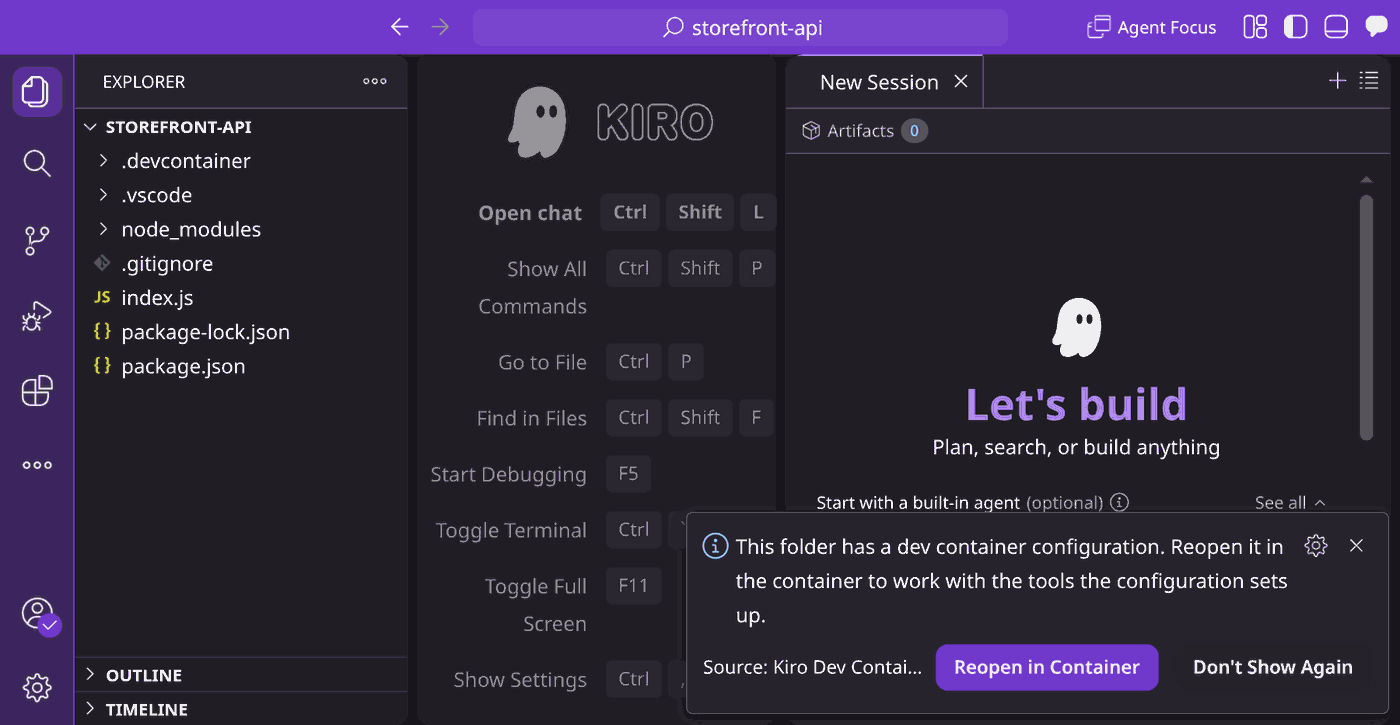
手元のマシンでは、コンテナは Docker か Podman で動きます。リモートホストでは、まず SSH で接続し、その上でコンテナにアタッチします。ほかのエディタでおなじみかもしれない 2 段階の流れです。コンテナの定義はリポジトリに置いたまま自分たちで管理できるので、チームメンバーや CI が使っている環境と同じ環境で Kiro が動きます。
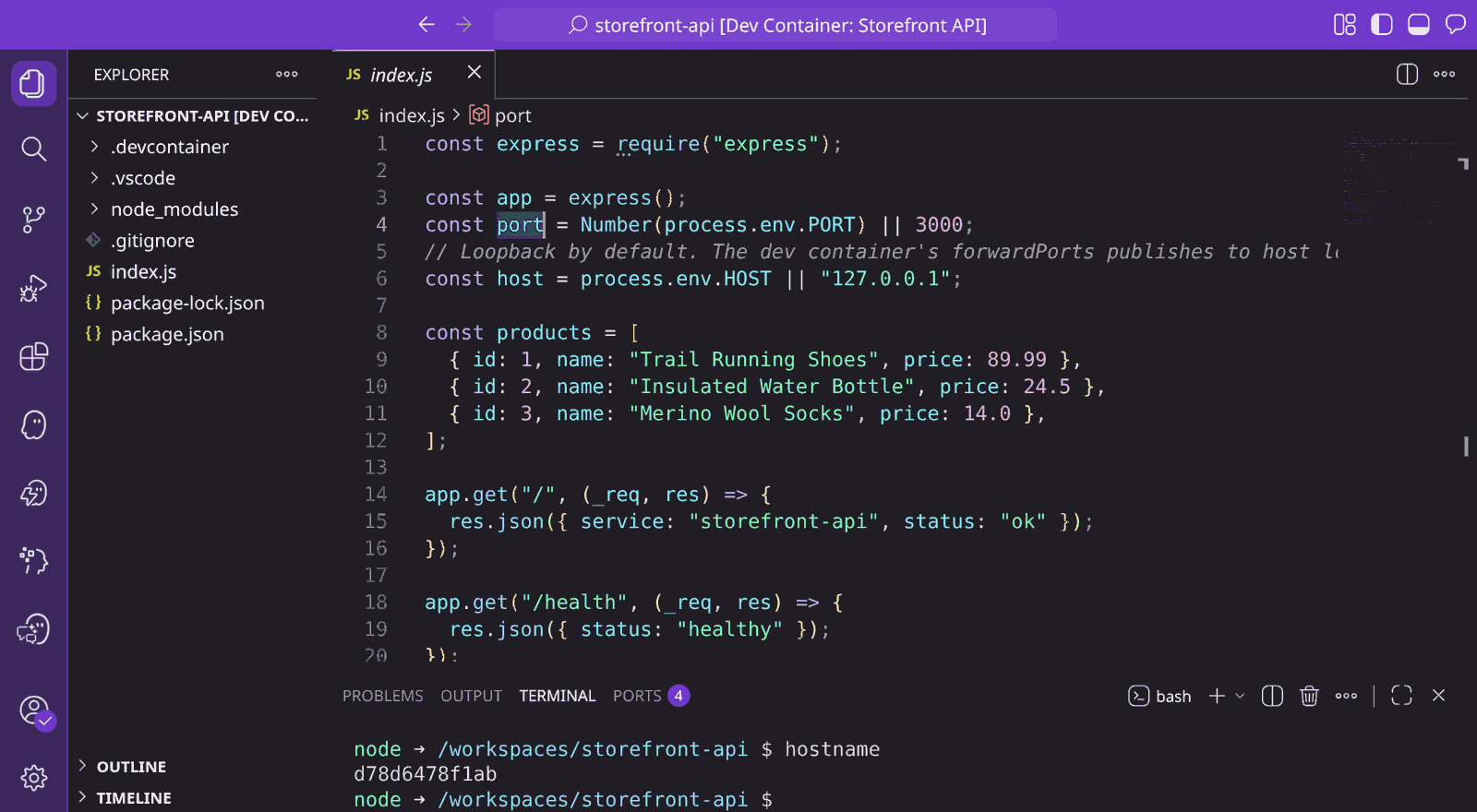
Kiro CLI はもともと Dev Container の中で動かせます。CLI はコンテナの中で直接実行すればよく、IDE のようにワークスペースの接続先をコンテナに向け直す必要がないからです。一方、手元からリモートワークスペースを開くことは、Kiro CLI ではまだできません。今回のリリースで、これが IDE でできるようになりました。
最小限の devcontainer.json の例は次のとおりです。
{
  "name": "Storefront API",
  "image": "mcr.microsoft.com/devcontainers/javascript-node:1-22-bookworm",
  "forwardPorts": [3000],
  "postCreateCommand": "npm install"
}
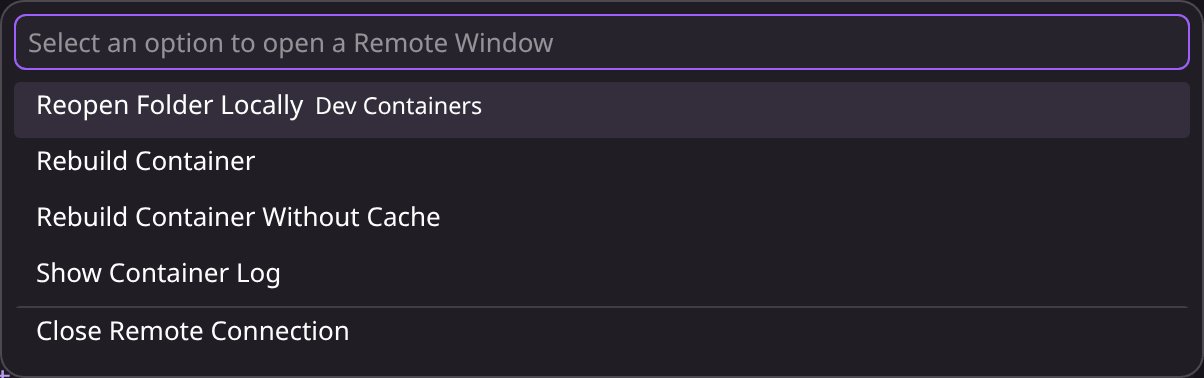
定義を変えたら、リモートウィンドウのメニューから Rebuild Container を選びます。コンテナから出るには Reopen Folder Locally を選びます。
自前のコンピューティングを使う
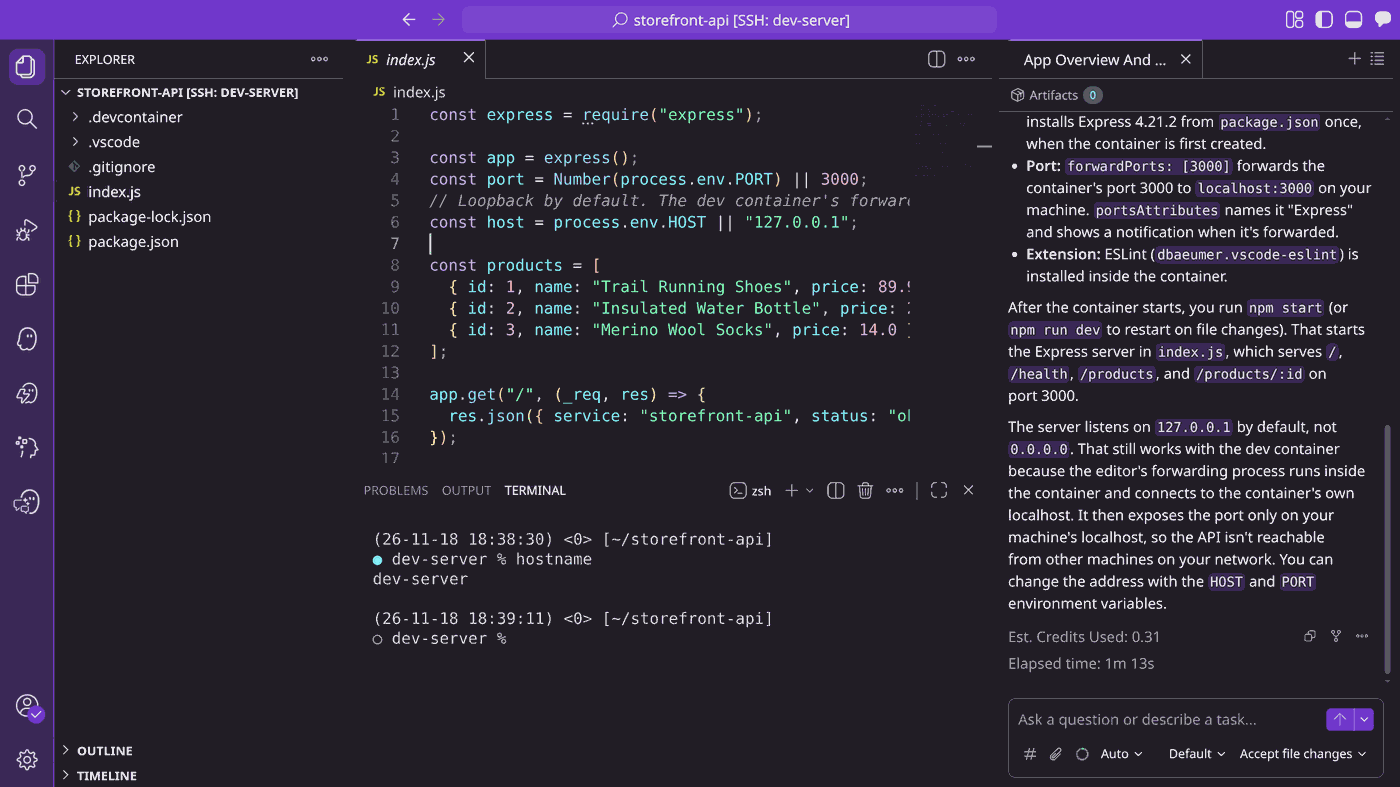
これまでも、サードパーティのリモート SSH 拡張機能を使えば、Kiro IDE から自分のマシンに接続できました。今回から Kiro IDE 自体が SSH 接続に対応したので、追加でインストールするものはありません。すでに運用している VM、ビルドマシン、社内の開発プラットフォームの上でセッションを動かせます。

IDE が SSH で接続するので、Kiro のクラウドセッションのときと同じようにエディタとターミナルを使えます。
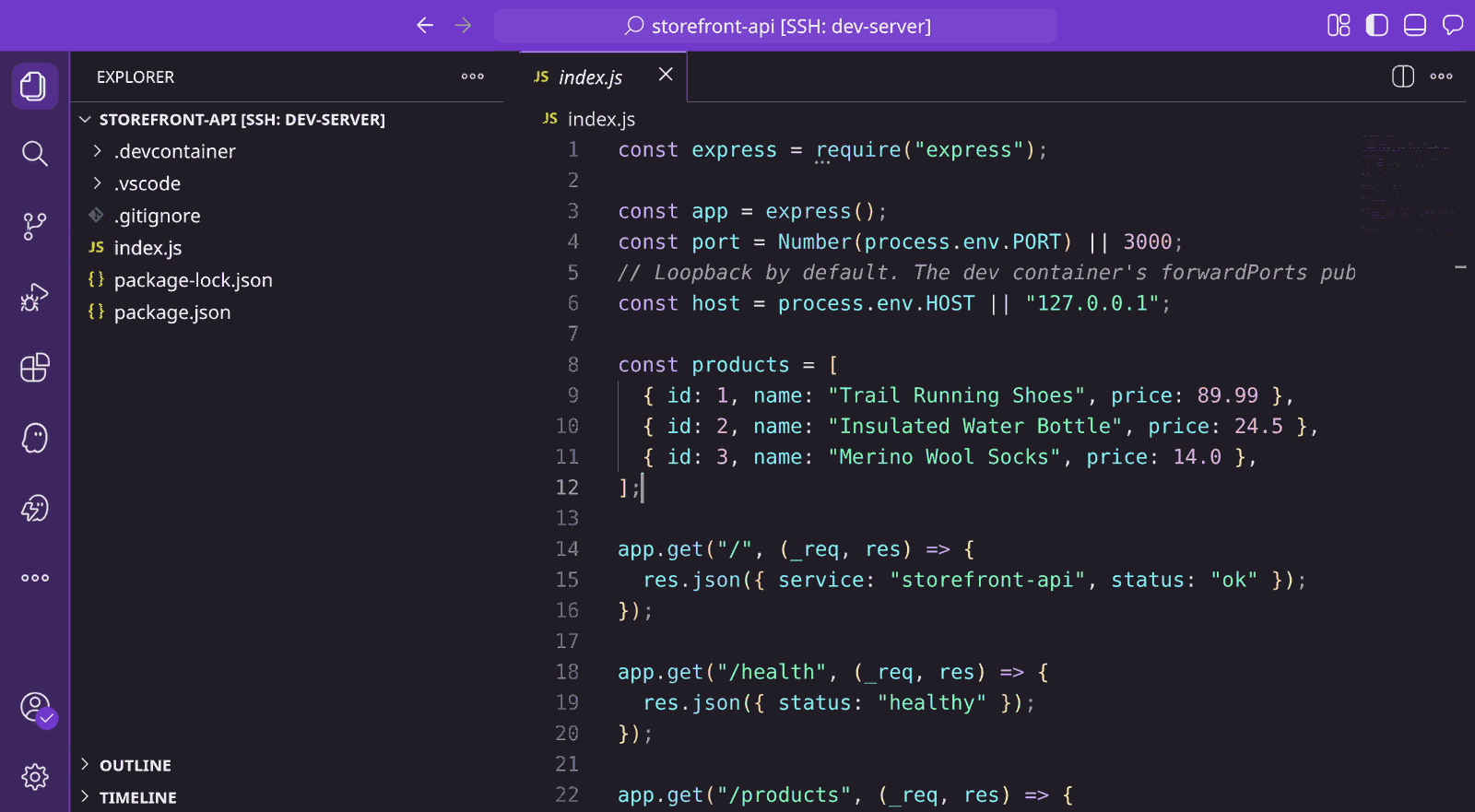
この場合、Kiro はコンピューティングリソースを提供せず、その分を請求することもありません。そのため、マシン、マシンを置くネットワーク、セキュリティ対策は、引き続きあなたの管理下に置かれます。この方法は、Kiro が管理するクラウドでは用意されていないハードウェア (GPU マシンや特殊な Linux ビルドマシンなど) や、すでに社内ネットワークの内側にあるホストに向いています。なお、エージェントとモデルの利用には、通常どおり Kiro のクレジットを消費します。
始め方
クラウドセッションを使うには、コマンドパレットから Kiro: New Cloud Session を実行するか、既存のセッションを選びます。そのセッションを右クリックして Open in IDE を選びます。
Dev Container を使うには、.devcontainer/devcontainer.json を含むプロジェクトを開きます。Kiro IDE がそれを見つけて Reopen in Container を提案します。コマンドパレットから Dev Containers: Reopen in Container を実行することもできます。Docker 互換のエンジンが動いている必要があります。Docker の代わりに Podman も使えます。リモートの Dev Container を使うときは、先にリモートホストに接続してからコンテナで開き直します。この場合、Docker は手元のマシンではなくリモートホストの上で動きます。
自前のコンピューティングを使うには、Kiro: Add New SSH Host… を実行してホストを保存するか、既存の SSH の設定を使います。次にコマンドパレットから Kiro: Connect to Host… を実行してホストを選び、そのホスト上のフォルダを開きます。ホストは Kiro のビューの Remote Environments > SSH Hosts にも並び、接続中のホストはウィンドウのタイトルで確認できます。ホストには、glibc 2.28 以降を搭載した x86-64 または ARM64 の Linux と、ホームディレクトリの 4 GiB 以上の空き容量が必要です。それ以外に必要なものは Kiro がインストールします。

3 つの機能はすべて Kiro の最新の安定版に含まれており、有効にしたりインストールしたりする必要はありません。
よくある質問
エージェントはどこで動きますか?
ワークスペースが動く場所で動きます。クラウドセッションならクラウドの環境で、自前のコンピューティングならそのホストで、Dev Container ならコンテナの中で動きます。プロジェクトのファイルはその環境に置かれたまま、コマンドもその環境で実行されます。手元のマシンが受け取るのは、ワークスペースを表示するのに必要なファイルの内容、チャット、ターミナルの出力、転送されたポートの通信です。ほかの Kiro のセッションと同じく、プロンプトと、関連するコードのコンテキストは Kiro の AI サービスに送られます。
ローカルサンドボックスとは何が違いますか?
ローカルサンドボックスは、作業を手元のマシンに置いたまま、エージェントのコマンドが触れられる範囲を制限します。リモートワークスペースは、ワークスペースそのものを別のコンピューティングリソースに移します。解決する問題が異なり、それぞれ単独で使えます。詳しくは「Kiro のローカルサンドボックス: エージェントが実行するコマンドを境界内にとどめる」をご覧ください。
プライベートネットワークの中のリソースにアクセスできますか?
はい。クラウドセッションの場合は、管理者がセッションを VPC に接続できます。詳しくは「Kiro cloud sessions now reach private networks」(英語)をご覧ください。自前のコンピューティングの場合は、そのマシンが置かれているネットワークの条件がそのまま適用されます。
IDE からクラウドセッション、Dev Container、自前のコンピューティングを使うには、Kiro を最新の安定版に更新してください。機能は既定で有効になっており、有効にしたりインストールしたりするものはありません。始めるにはリモート開発のドキュメントをご覧ください。
原文の著者
John Traut (Engineering)、Mike Landi (Engineering)