亚马逊AWS官方博客
通过 Amazon Bedrock 运行 Claude Cowork 配置实践
摘要:我们希望用一个详细的案例来解读亚马逊云科技的 CUR(Cost and Usage Report,成本及用量报告)报告,并且分享一些 CUR 可视化的思路。
一、背景
Claude Cowork 是 Anthropic 推出的 AI 助手桌面端产品,支持通过 Amazon Bedrock 作为推理后端运行。这意味着你可以在不注册 Anthropic 账号的情况下,直接使用 AWS 账号来驱动 Claude,所有模型推理流量都走你自己的 AWS 账户,数据不会被存储或用于训练。
对于希望在企业内统一 AI 使用治理、让数据流量留在自己 AWS 账户内、并按量计费的团队而言,这是目前最干净的 Claude 桌面端接入路径。本文将带你从零开始,完成 Claude Cowork + Amazon Bedrock 的配置,整个过程大约 10 分钟。
参考资料: – AWS 官方博客 — From developer desks to the whole organization: Running Claude Cowork in Amazon Bedrock – Anthropic 官方文档 — Cowork 3P Installation
二、前置条件
- 一台 macOS 或 Windows 电脑
- 一个 AWS 账号,且已开通 Amazon Bedrock 服务访问权限
- 确保你的 AWS 账号在目标 Region(如 us-east-1)已启用 Claude 模型的访问权限
三、第一步:下载安装 Claude 桌面端
- 打开浏览器,访问 https://claude.com/download
- 根据你的操作系统下载对应的安装包:
- macOS:下载 .dmg 文件,打开后将 Claude 拖入 Applications 文件夹
- Windows:下载 .msix 安装包,双击安装
- 安装完成后,先打开 Claude 应用,你会看到一个登录页面(Sign In),显示 “Continue with Google” 和 “Enter your email” 等选项
不要着急登录! 我们不需要通过 Anthropic 账号登录,接下来的步骤会配置 Bedrock 作为推理后端。
四、第二步:在 Amazon Bedrock 控制台生成 API Key
4.1 进入 API Keys 页面
- 登录 AWS 管理控制台
- 在搜索栏输入 Bedrock,进入 Amazon Bedrock 服务
- 在左侧导航栏中,找到 Discover 区域,点击 API keys
你会看到如下页面,包含 Short-term API keys 和 Long-term API keys 两种类型:
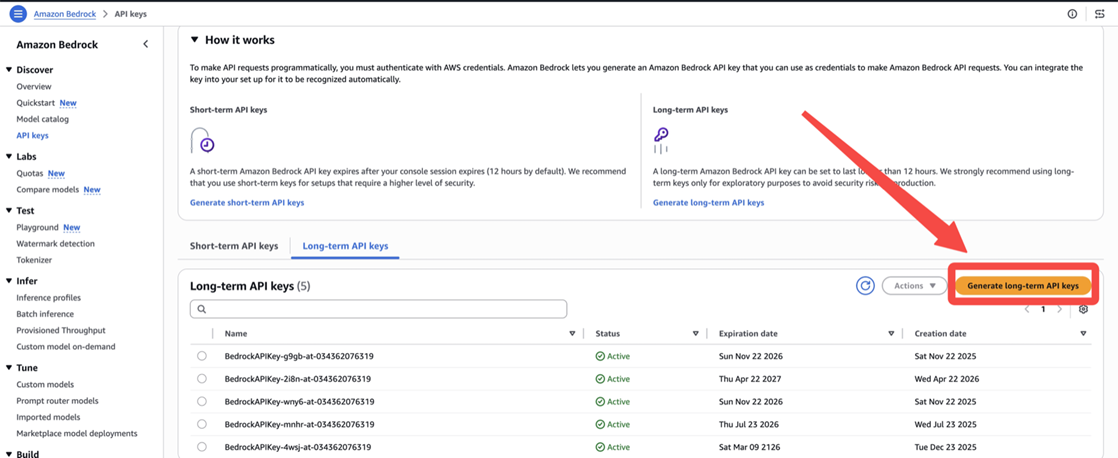
[图1:Bedrock API Keys 页面] |
4.2 生成 Long-term API Key
- 切换到 Long-term API keys 标签页
- 点击右上角的 Generate long-term API keys 按钮(橙色按钮)
4.3 配置 API Key 参数
在弹出的配置页面中:
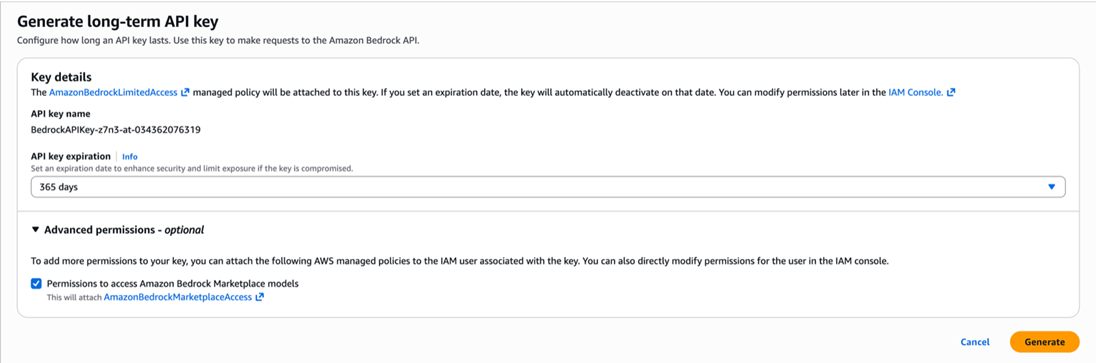
[图2:配置 API Key] |
- API key name:系统会自动生成一个名称(格式类似 BedrockAPIKey-xxxx-at-<your-account-id>)
- API key expiration:选择有效期,建议选择 365 days
- Advanced permissions:勾选 Permissions to access Amazon Bedrock Marketplace models(这会附加 AmazonBedrockMarketplaceAccess 策略)
- 点击右下角 Generate 按钮
4.4 处理安全风险提示
生成过程中可能会弹出安全风险确认对话框:
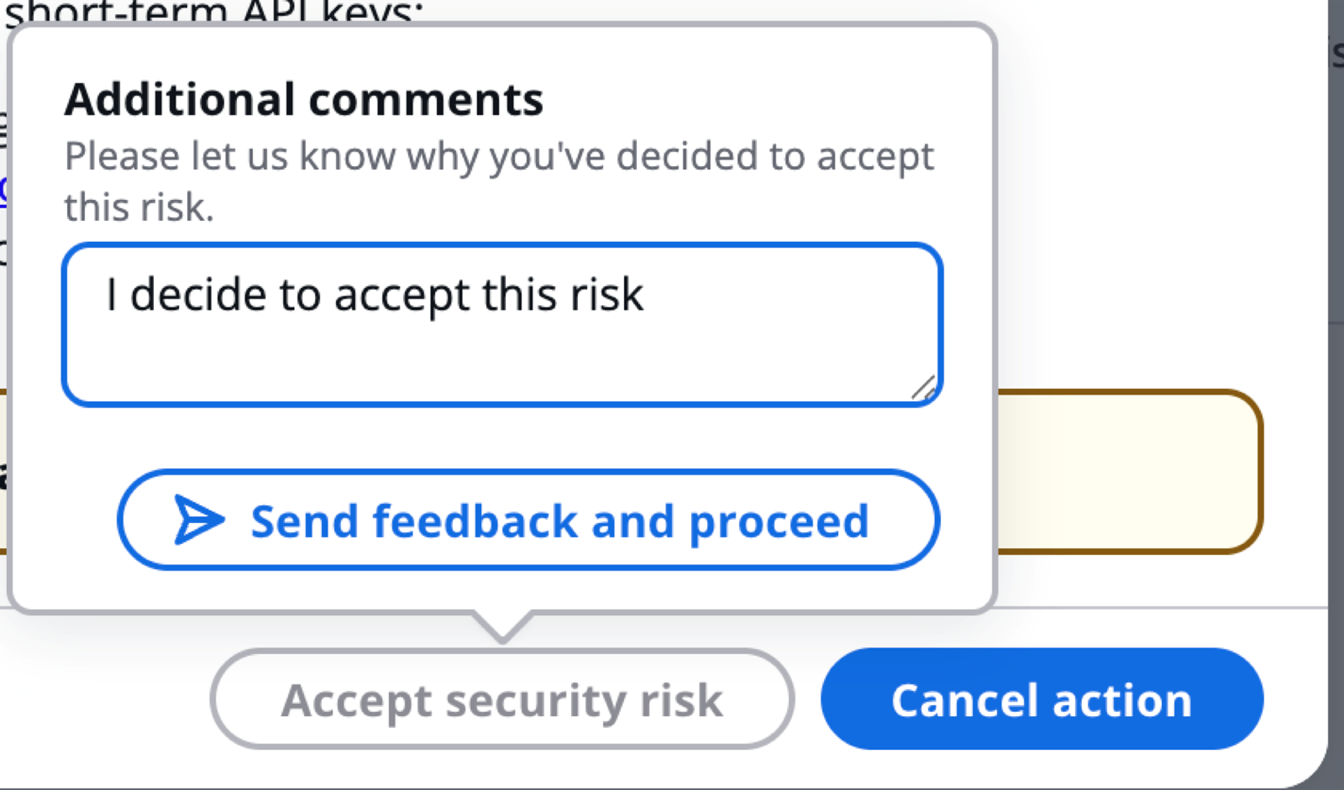
[图3:安全风险确认] |
- 在 “Additional comments” 文本框中输入确认理由,例如:I decide to accept this risk
- 点击 Send feedback and proceed 按钮
4.5 复制 API Key
生成成功后,页面会显示你的 API Key:
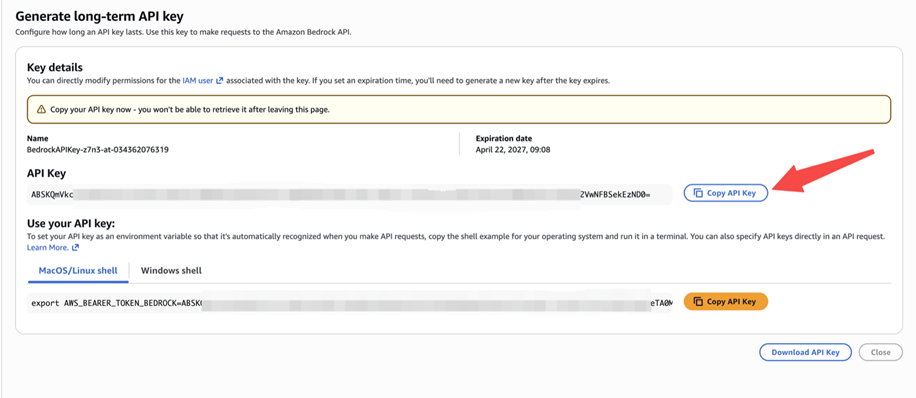
[图4:复制 API Key] |
⚠️ 重要提示:
页面上会有黄色警告 “Copy your API key now – you won’t be able to retrieve it after leaving this page.”
- 点击 Copy API Key 按钮,将 API Key 复制到剪贴板
- 建议同时点击 Download API Key 保存到本地,以防丢失
- 妥善保管这个 Key,后续配置 Claude 时需要用到
五、第三步:启用 Developer Mode
回到 Claude 桌面端应用。此时你应该还停留在登录页面,接下来我们需要先启用开发者模式。
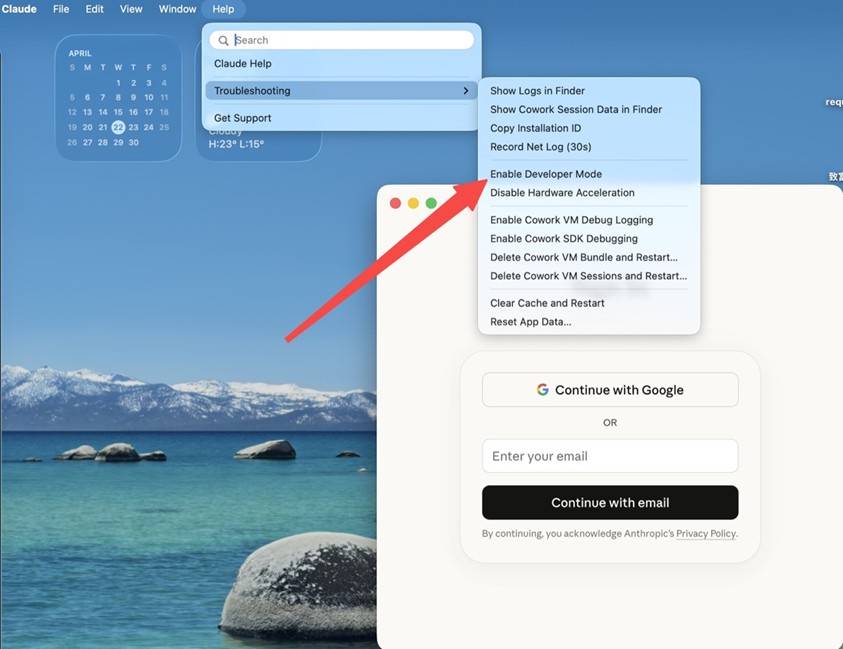
[图5:启用 Developer Mode] |
- 点击顶部菜单栏的 Help
- 选择 Troubleshooting(子菜单会展开)
- 点击 Enable Developer Mode
启用后,菜单栏会出现新的 Developer 菜单项。
六、第四步:配置 Third-Party Inference(核心步骤)
6.1 打开配置窗口
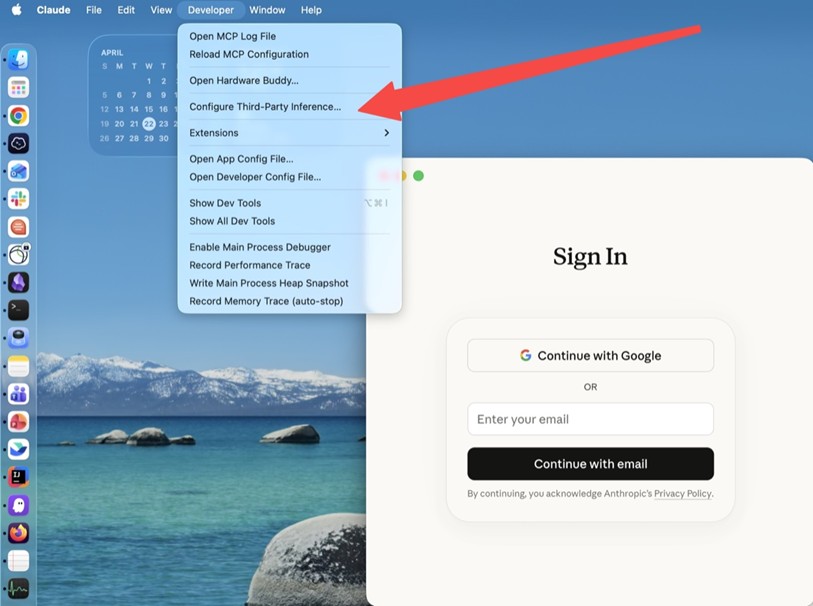
[图6:打开配置窗口] |
- 点击顶部菜单栏的 Developer
- 选择 Configure Third-Party Inference…
6.2 填写 Bedrock 连接信息
在打开的配置窗口中:
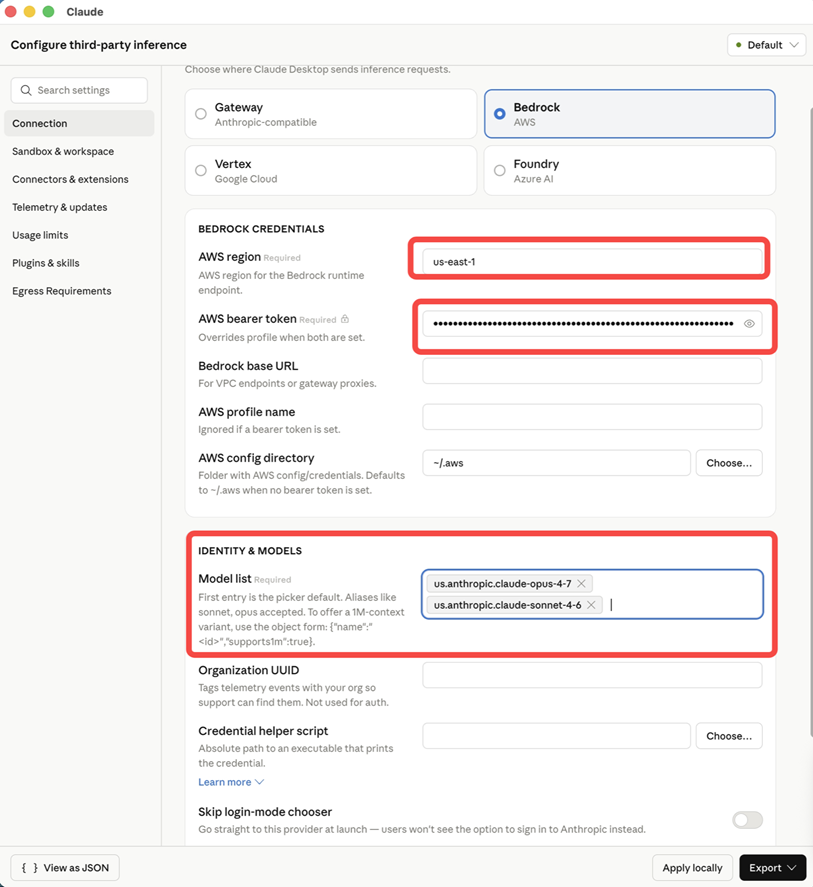
[图7:填写 Bedrock 配置] |
Connection 部分
选择推理提供商为 Bedrock(AWS)
BEDROCK CREDENTIALS 部分
| 字段 | 填写内容 | 说明 |
| AWS region | us-east-1 | 你的 Bedrock 服务所在区域 |
| AWS bearer token | 粘贴第二步复制的 API Key | 这就是之前生成的 Long-term API Key |
| Bedrock base URL | 留空 | 除非你使用 VPC 端点 |
| AWS profile name | 留空 | 使用 bearer token 时会被忽略 |
| AWS config directory | ~/.aws | 默认值即可 |
IDENTITY & MODELS 部分
在 Model list 中输入模型 ID。
模型 ID 需要加上 us. 前缀! 这是跨区域推理配置文件(Cross-Region Inference Profile)的要求。
输入以下两个模型 ID(按回车确认每一个):
us.anthropic.claude-opus-4-7
us.anthropic.claude-sonnet-4-6
Model list 中第一个模型会作为默认模型。你也可以根据需要调整顺序或只添加其中一个。
其他字段(Organization UUID、Credential helper script)留空即可。
6.3 应用配置
填写完毕后,点击窗口右下角的 Apply locally 按钮。
“Apply locally” 会将配置写入本地,仅对当前设备生效。如果你需要导出给团队使用,可以点击 “Export” 导出为 .mobileconfig(macOS)或 .reg(Windows)文件。
七、第五步:重启 Claude
点击 “Apply locally” 后,会弹出一个对话框:
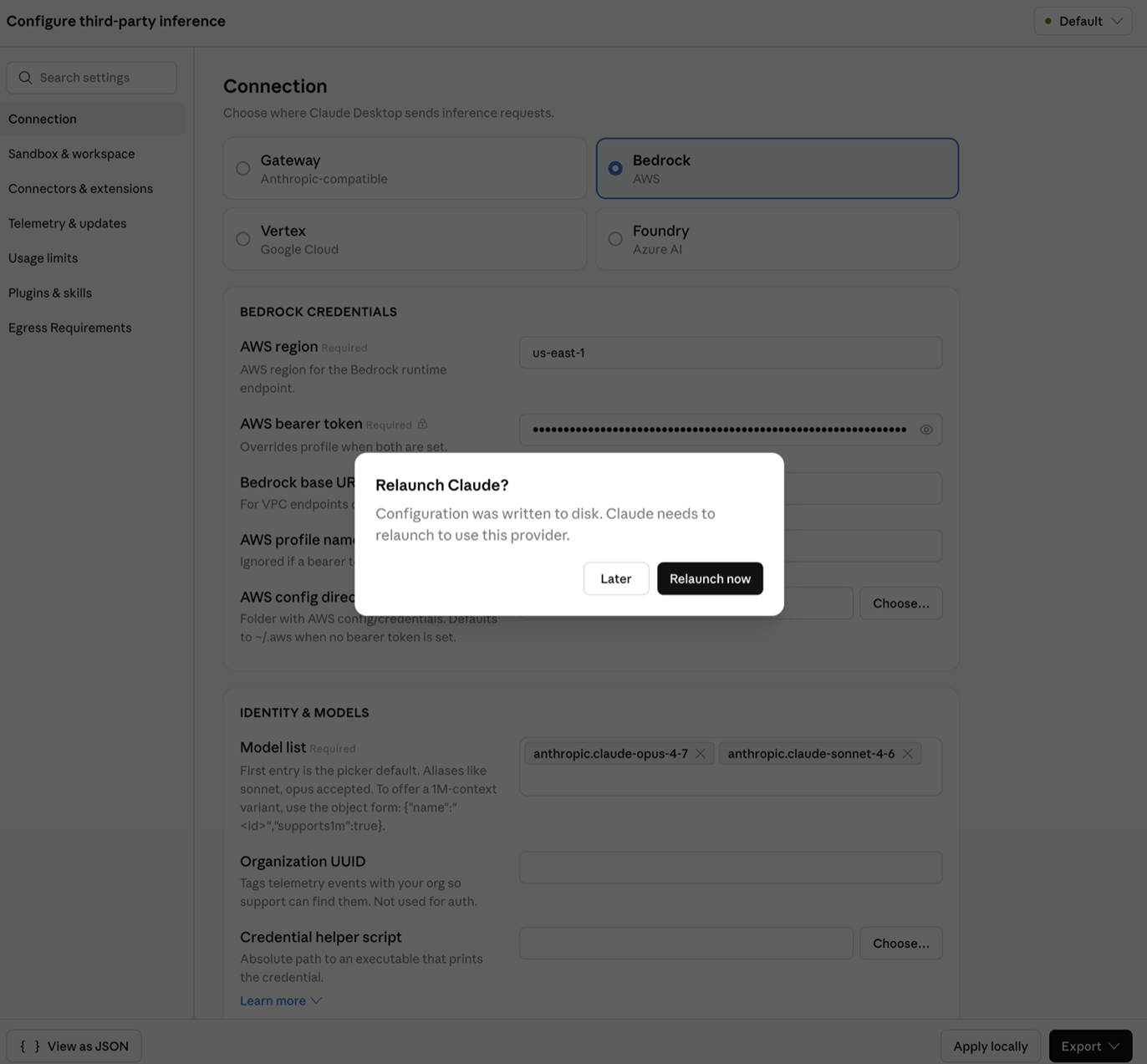
[图8:Relaunch Claude] |
“Relaunch Claude?” Configuration was written to disk. Claude needs to relaunch to use this provider.
点击 Relaunch now 按钮,Claude 会自动重启。
八、第六步:选择 Continue with Bedrock
重启后,Claude 登录页面会出现新的选项。选择 Continue with Bedrock,即可跳过 Anthropic 账号登录,直接通过 Bedrock 进入。
九、第七步:大功告成!
成功进入后,你会看到 Claude Cowork 的主界面:
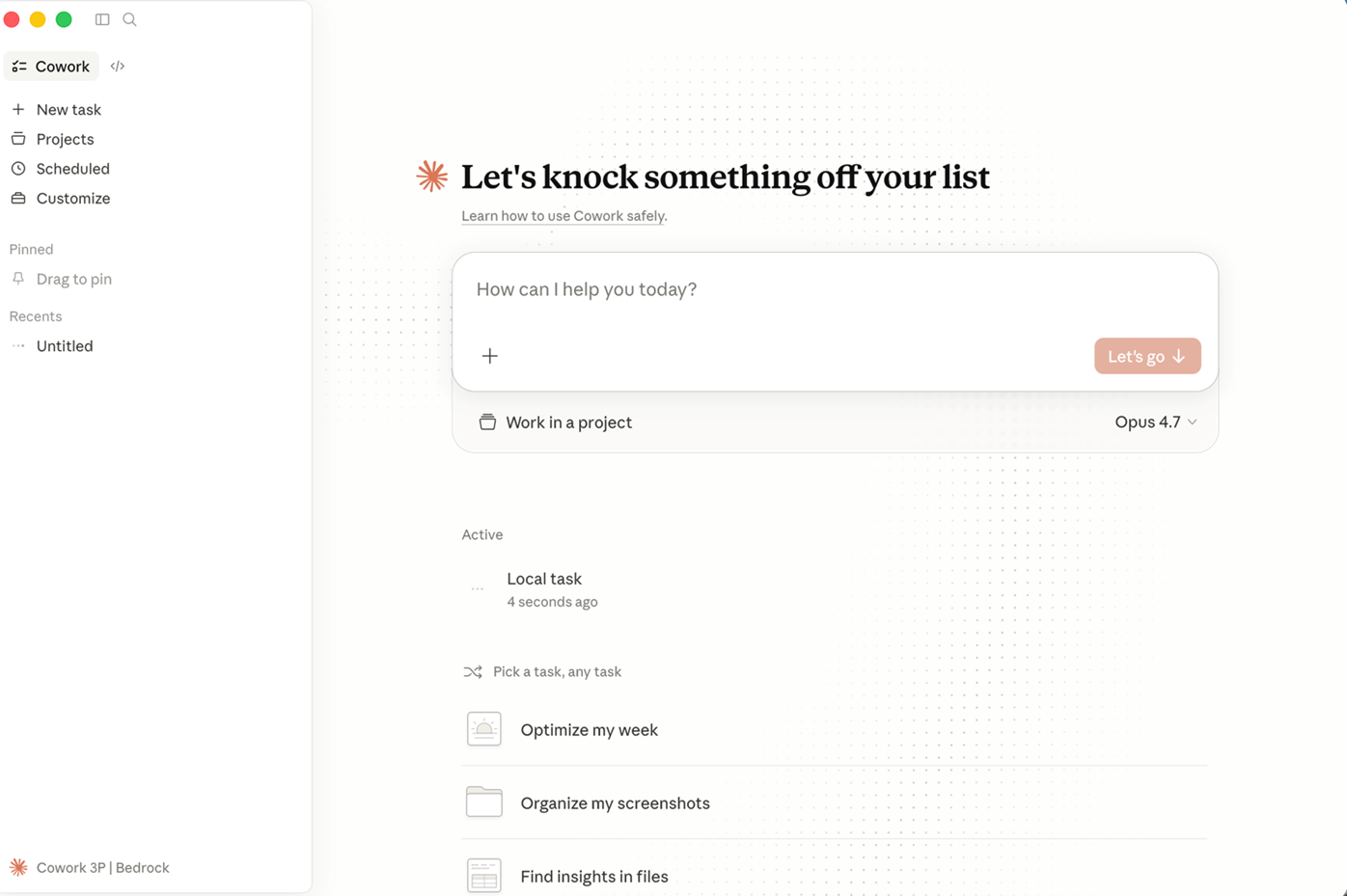
[图9:Cowork 主界面] |
注意左下角显示 Cowork 3P | Bedrock,确认你已经成功通过 Amazon Bedrock 连接。
此时你可以: – 在对话框输入问题,开始与 Claude 交互 – 右下角切换模型(如 Opus 4.7 / Sonnet 4.6) – 使用 “Work in a project” 功能进行项目级协作 – 创建计划任务(Scheduled)等
十、第八步:启用 1M Context 超长上下文(推荐)
完成上面的基础配置后,你可能会注意到模型选择器显示的是 Opus 4.7,而不是 Opus 4.7 (1M context)。这是因为 Claude Desktop 默认以 200K context 运行,需要额外配置才能解锁 1M 上下文窗口。
为什么需要这一步? Bedrock 上的 Claude Opus 4.7 原生支持 1M context window,但 Claude Desktop 需要你在模型配置中显式声明 supports1m: true,才会以 1M 模式发送请求。
10.1 打开配置文件
由于 UI 输入框会将 JSON 对象当作纯文本字符串保存(导致 400 错误),我们需要直接编辑配置文件。
方法一:通过 Claude 界面找到配置文件
1. 点击左下角的 Cowork 3P | Bedrock 区域,弹出菜单
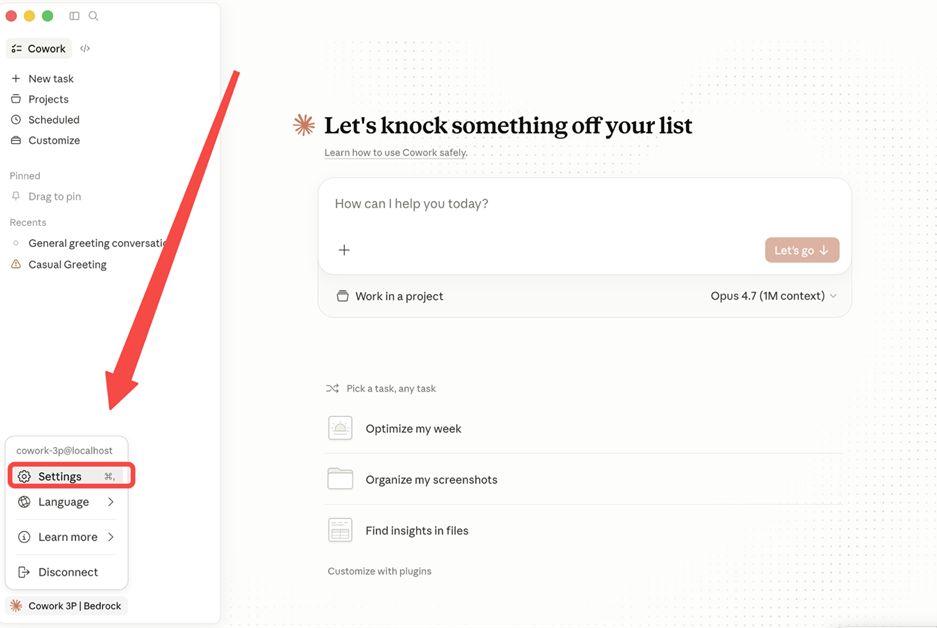
[图10:Settings 菜单] |
2. 选择 Settings(快捷键 Cmd + ,)
3. 在 Settings 页面左侧,点击 Developer
4. 点击 Edit Config 按钮,系统会用默认编辑器打开配置文件所在目录
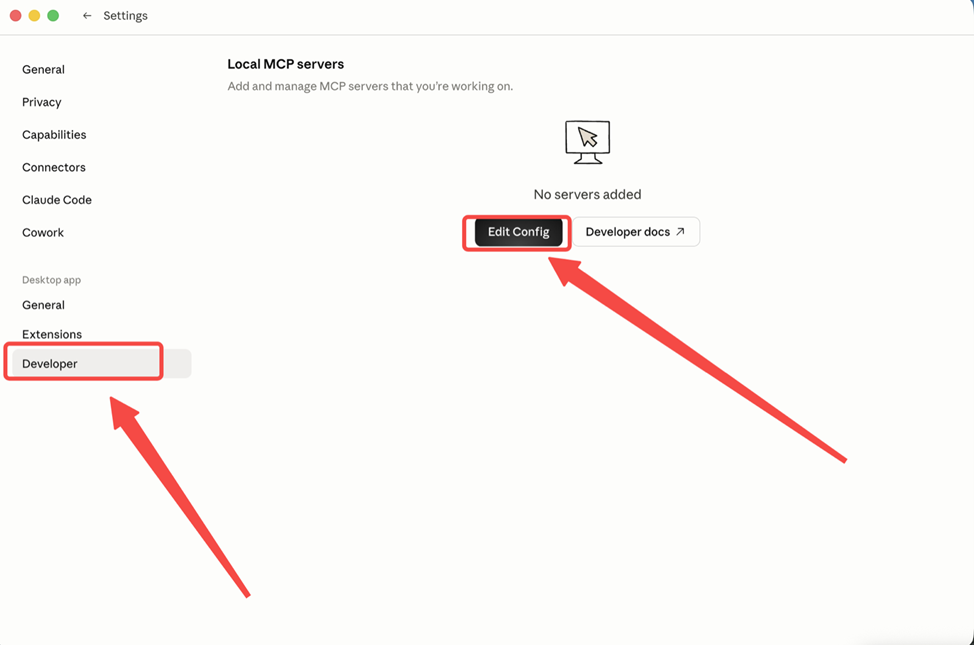
[图11:Developer Edit Config] |
点击 Edit Config 后,Finder 会打开 Claude-3p 目录,找到 configLibrary 文件夹并进入:
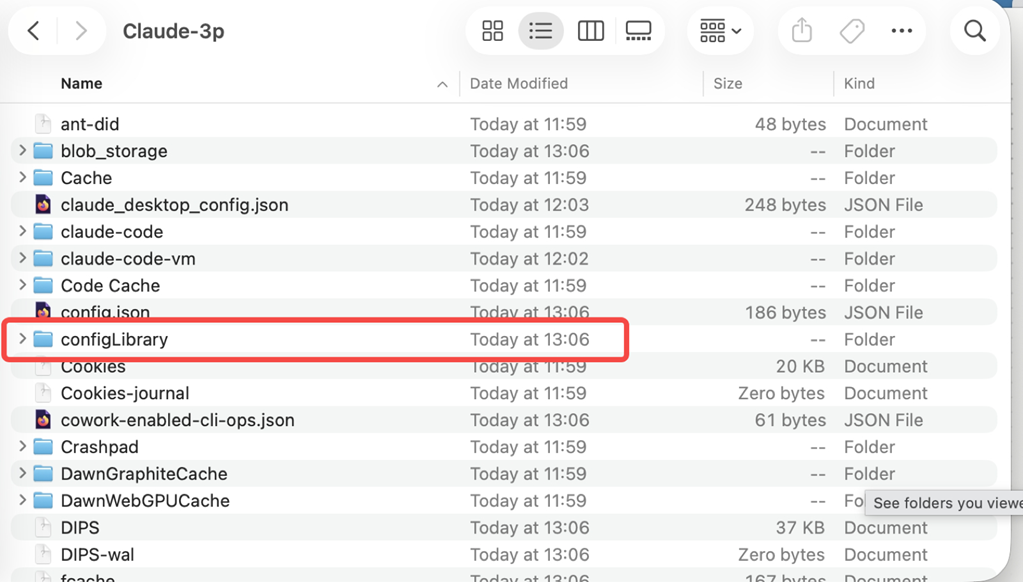
[图12:configLibrary 文件夹] |
方法二:直接在终端中打开
10.2 编辑配置文件
在 configLibrary/ 目录下,你会看到一个 UUID 命名的 .json 文件(如 ba652f1b-fd10-415f-88e1-5ac467c813a1.json),用任意文本编辑器打开它。
找到 inferenceModels 字段,将纯字符串格式改为 对象格式,并加上 "supports1m": true:
修改前(默认 200K)
修改后(启用 1M)
保存文件。
10.3 重启 Claude 使配置生效
完全退出 Claude 并重新打开:
或者手动 Cmd + Q 退出,再重新启动。
10.4 验证 1M 已生效
重新进入 Cowork 后,点击右下角的模型选择器,你会看到每个模型都多了一个 (1M context) 变体:
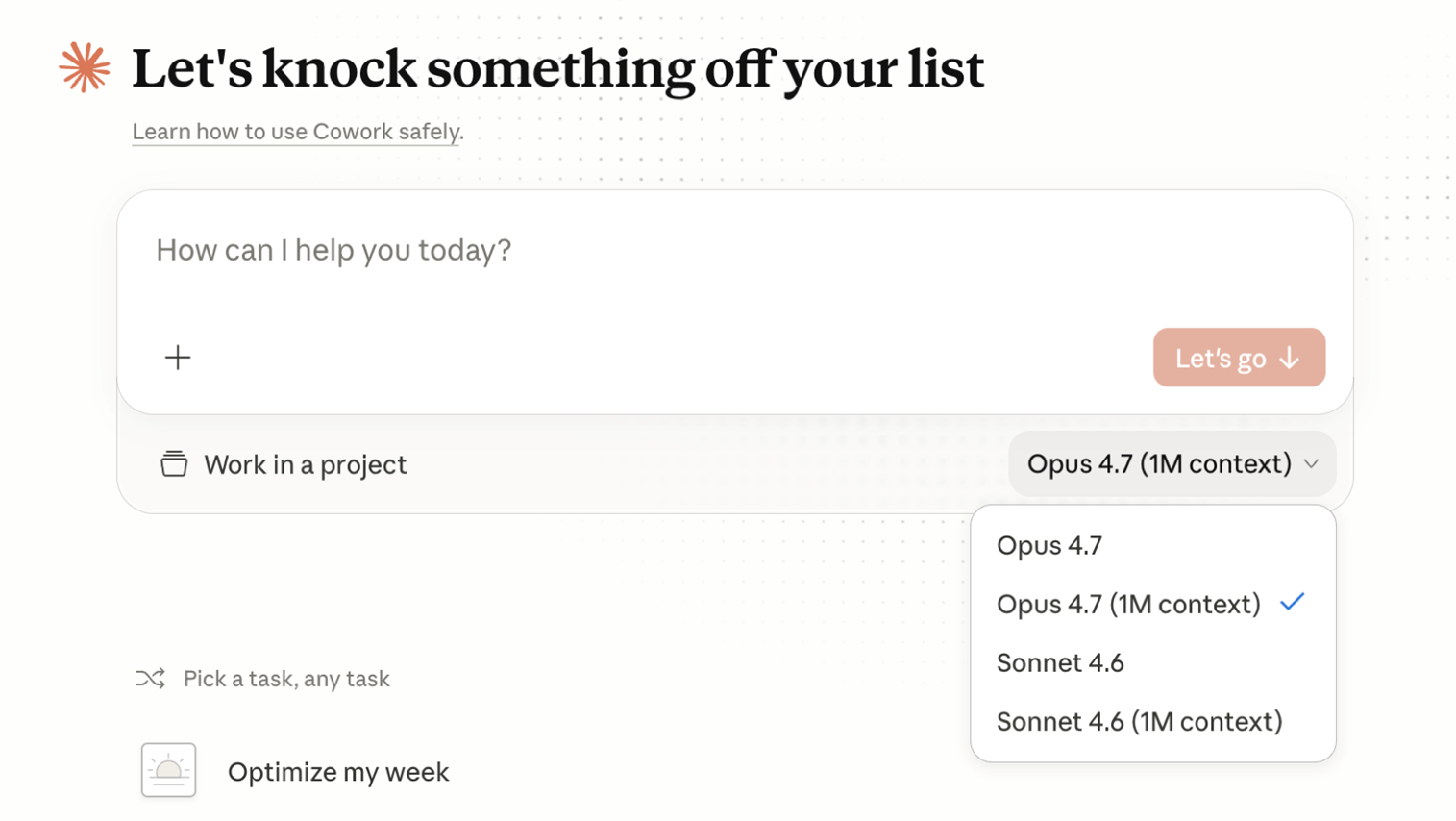
[图13:1M Context 已生效] |
选择 Opus 4.7 (1M context) 或 Sonnet 4.6 (1M context) 即可使用 1M 超长上下文。
ℹ️ 注意:
如果你在 UI 的 Model list 输入框中直接输入 {“name”:”us.anthropic.claude-opus-4-7″,”supports1m”:true},Claude Desktop 会把它当作字符串保存(变成 “{\”name\”:…}”),导致向 Bedrock 发送请求时报 400 错误。这是 UI 的已知限制,所以必须通过直接编辑配置文件来解决。
十一、常见问题
Q:重启后仍然显示普通登录页面,没有 “Continue with Bedrock” 选项?
- 检查是否正确启用了 Developer Mode
- 确认 “Apply locally” 是否点击成功
- 完全退出 Claude(Cmd+Q / 右键退出),再重新打开
- 检查日志:~/Library/Logs/Claude/main.log(macOS)或 %APPDATA%\Claude\logs\main.log(Windows)
Q:连接后报错或无法使用模型?
- 确认 AWS 账号在对应 Region 已开启 Claude 模型的访问权限(Model access)
- 确认 API Key 没有过期
- 确认模型 ID 前缀为 us.(跨区域推理要求)
Q:API Key 安全吗?
- Long-term API Key 建议仅用于个人测试和探索
- 生产环境建议使用 Short-term API Key(12 小时自动过期)或 IAM 角色认证
- 定期轮换 Key,设置合理的过期时间
Q:费用如何计算?
- 使用 Bedrock 推理的费用通过你的 AWS 账单结算
- 采用按量付费(consumption-based pricing),无需额外的 Anthropic 订阅费
- 具体价格参考 Amazon Bedrock 定价页面
十二、配置快速参考
| 配置项 | 值 |
| Provider | Bedrock (AWS) |
| AWS Region | us-east-1(或你的目标区域) |
| AWS Bearer Token | Bedrock Long-term API Key |
| Model ID (推荐) | us.anthropic.claude-opus-4-7 |
| Model ID (备选) | us.anthropic.claude-sonnet-4-6 |
| 1M Context | 需编辑配置文件,使用 {“name”:”<model-id>”,”supports1m”:true} 对象格式 |
| 配置文件路径 (macOS) | ~/Library/Application Support/Claude-3p/configLibrary/*.json |
| 配置文件路径 (Windows) | %APPDATA%\Claude-3p\configLibrary\*.json |
十三、附录:Windows 部署与配置指南(注册表方式)
本节适用于 Windows 环境下通过 MSIX 包部署 Claude Desktop 并使用注册表配置 Bedrock 推理服务的场景。
13.1 环境要求
- 操作系统:Windows 10 或 Windows 11
- 管理员权限:安装 MSIX 包及启用系统功能需要管理员权限
- 虚拟机平台 (Virtual Machine Platform):运行 Claude Cowork 沙箱环境的必要组件,未开启则应用无法正常启动
13.2 W1. 下载安装包
从 Anthropic 官方下载页面获取最新的 Windows MSIX 安装包:
13.3 W2. 使用 PowerShell 安装
以管理员身份打开 PowerShell,进入安装包所在目录,运行:
- Verbose 参数能让你实时看到安装进度。命令运行后直接返回且无红字报错,则表示安装成功。
13.4 W3. 开启虚拟化支持
Claude 的 Cowork 功能依赖 Windows 虚拟化底层。安装后运行以下命令并重启电脑:
此功能必须重启后才能生效。
13.5 W4. 配置第三方推理服务(注册表方式)
对于企业部署或不方便使用 GUI 的场景,推荐直接通过注册表注入配置。
13.5.1 创建注册表脚本
将以下内容保存为 Claude_Bedrock_Config.reg:
ℹ️ 注意:
将 YOUR_BEDROCK_API_TOKEN 替换为你在第二步中生成的 Bedrock API Key。模型 ID 已包含 us. 前缀和 supports1m: true 配置,直接支持 1M 上下文。
13.5.2 导入配置
- 双击 Claude_Bedrock_Config.reg
- 在弹出的系统警告中点击 “是” 确认导入
13.6 W5. 验证与排查
在开始菜单中搜索并启动 Claude。如果配置成功:
- 界面左侧会出现 Cowork 和 Code 标签
- 应用不会跳转到 claude.ai 登录页面,而是直接进入推理模式
13.7 常见问题
| 问题 | 排查方法 |
| 启动无反应 | 检查任务管理器确保没有旧 Claude 进程残留;确认”虚拟机平台”是否已启用并重启 |
| 无法调用模型 | 确认注册表中 inferenceBedrockBearerToken 是否有效;确认 us-east-1 区域权限已下发 |
| 查看详细日志 | PowerShell 运行:Get-AppxLog -ActivityId (Get-AppxPackage *Claude*).PackageFullName |
Windows 参考文档: – Install and configure Claude Cowork with third-party platforms – Deploy Claude Desktop for Windows
十四、参考链接
- AWS Blog: From developer desks to the whole organization: Running Claude Cowork in Amazon Bedrock
- Anthropic Docs: Cowork 3P Installation
- Anthropic Docs: Cowork 3P Configuration Reference
- Claude Desktop 下载
- Amazon Bedrock 定价
- Windows 部署指南
- Windows 第三方推理配置
十五、结语
➡️ 下一步行动:
相关产品:
- Amazon Bedrock — 用于构建生成式人工智能应用程序和代理的端到端平台
- Amazon VPC — 隔离云网络
- Amazon IAM — 身份管理和访问权限
- Amazon Connect — AI 客户体验解决方案
相关文章:
- AWS Security Agent 渗透测试实操
- AWS Security Hub Extended 通过精选合作伙伴解决方案提供全栈企业级安全防护
- CI&T基于 Amazon Bedrock AgentCore 与 OpenClaw 的企业级智能运维最佳实践
*前述特定亚马逊云科技生成式人工智能相关的服务目前在亚马逊云科技海外区域可用。亚马逊云科技中国区域相关云服务由西云数据和光环新网运营,具体信息以中国区域官网为准。
本篇作者
AWS 架构师中心:云端创新的引领者探索 AWS 架构师中心,获取经实战验证的最佳实践与架构指南,助您高效构建安全、可靠的云上应用
|
 |