Amazon Web Services ブログ
タグエディタが AWS Resource Explorer に移行: 複数のリージョンにまたがるリソースにタグを一括付与可能に
本記事は 2026 年 11 月 3 日に公開された「Tag Editor moves to AWS Resource Explorer: bulk-tag resources across Regions」を翻訳したものです。
本日から、AWS Resource Explorer コンソールでリソースのタグを一括管理できるようになりました。併せて、タグエディタコンソールへのリクエストは自動的に Resource Explorer へリダイレクトされます。本記事では、タグエディタで行っていた各作業を Resource Explorer でどのように行うか、また手順がどこで異なるかを説明します。
Resource Explorer でリソースにタグを付けるメリット
これまで、リソースを見つける作業とタグを付ける作業は別々のツールで行う必要がありました。リソースを見つける機能は Resource Explorer がすでに備えていました。複数のリージョンにまたがる検索や、リソースタイプ、リージョン、タグのフィルターを 1 回の検索で組み合わせられるクエリ言語を利用できます。リソースタイプ数の上限 (20 個) もなく、検索結果の画面でそのままリソースを絞り込むこともできます。タグ管理機能が Resource Explorer に加わったことで、検索、選択、タグ付けという一連のワークフローを、1 つのコンソール内で、1 つの検索機能を使って行えるようになります。また、Resource Explorer はタグエディタよりも多くのリソースタイプとリージョンに対応しています。
前提条件
始める前に、次の点を確認してください。
- クロスリージョン検索 (初回のみ。設定済みの場合は不要): Resource Explorer は、利用中の各リージョンで検索を自動的に有効にします。ただし、タグエディタのときと同じように、複数のリージョンのリソースをまとめて選択して検索やタグ付けを行うには、アカウントにアグリゲーターインデックスが必要です。まだ作成していない場合は、Resource Explorer コンソールを開きます。「Complete setup and enable cross-Region search」バナーでリージョンを選択し、「Enable cross-Region search in all Regions」を選択してください。リソースの集約には最大で 2~3 時間程度かかることがあります。複数のアカウントでセットアップする場合は、Systems Manager Quick Setup を使用できます。
- アクセス許可:
検索する場合: AWSResourceExplorerReadOnlyAccess マネージドポリシーが必要です。または、使用するビューに対するresource-explorer-2:GetView、resource-explorer-2:Search、resource-explorer-2:ListResourcesのアクセス許可でも構いません。
タグを付ける場合:tag:GetTagKeys、tag:GetTagValues、tag:TagResources、tag:UntagResourcesに加えて、タグを付ける各サービスのタグ付け用アクセス許可が必要です。詳しくは、Amazon EC2 リソース作成時にタグ付けするアクセス許可の付与や、Resource Explorer コンソールでのリソース管理に関する説明を参照してください。
初回のセットアップを行う場合: AWSResourceExplorerFullAccess マネージドポリシーが必要です。
タグを付けるリソースを見つける
この手順はタグエディタとの違いが最も大きいため、最初に説明します。タグエディタでは、ドロップダウンから最大 20 個のリソースタイプ (または「All supported resource types」) と 1 つ以上のリージョンを選択して、クエリを作成していました。Resource Explorer では、代わりに探したいリソースを検索ボックスに入力します。クエリ言語を使うと、リソースタイプ、リージョン、タグのフィルターを 1 回の検索で組み合わせられます。リソースタイプ数の上限 (20 個) もありません。
たとえば、複数のリージョンにまたがって、コスト配分タグが付いていない Amazon EC2 インスタンスを探すには、次のように検索します。
resourcetype:ec2:instance -tag.key:costcenter
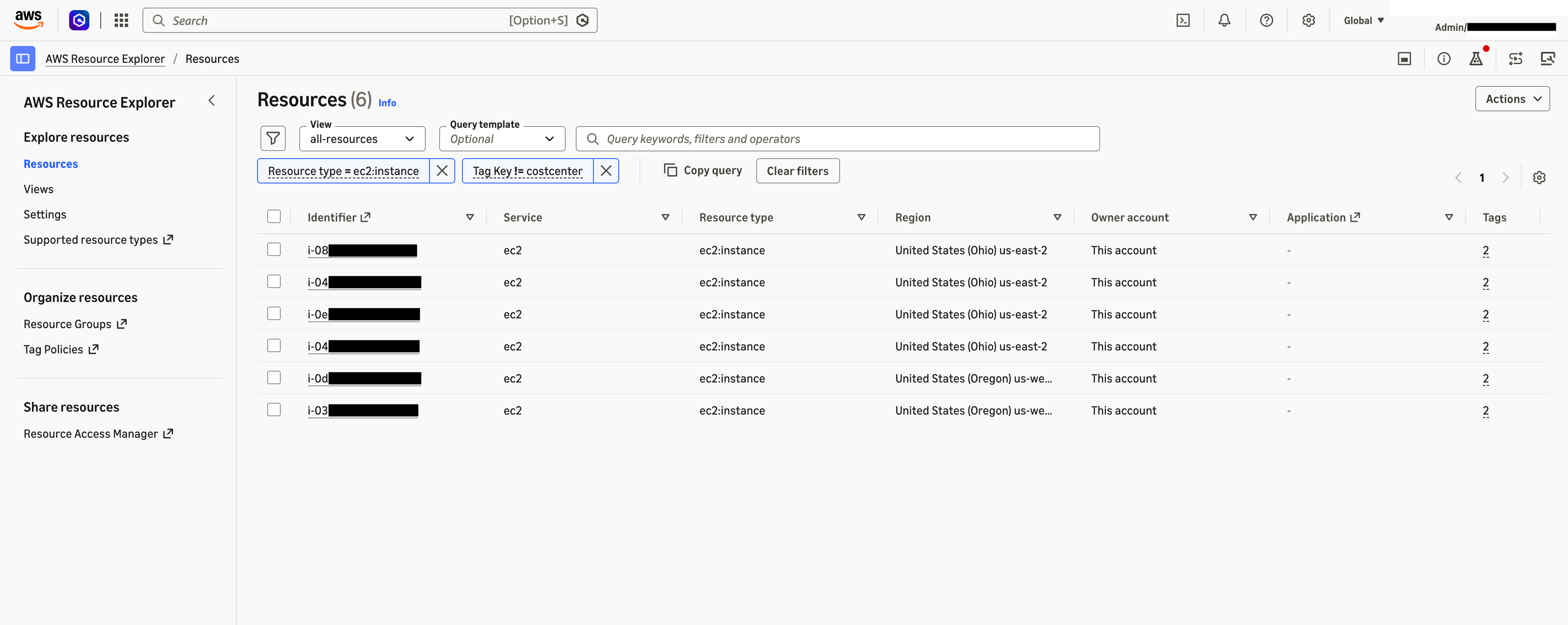
図 1: Resource Explorer の検索ボックスにサンプルクエリを入力し、一致したリソースが結果テーブルに表示されている様子。1 つの検索クエリで、リソースタイプとリージョンのメニューで指定していた内容をまとめて指定できます。
タグの追加、編集、削除:
検索結果が表示された後のタグ付けの手順は、タグエディタと同じです。対象のリソースを選択すると、選択したすべてのリソースに変更をまとめて適用できます。手順は次のとおりです。
- [リソース (Resources)] ページで、使用するビューを選択します。初期状態ではデフォルトビューが選択されています。
- (オプション) 検索クエリを入力して、対象のリソースだけに絞り込みます。
- 検索結果から、リソースを最大 400 個選択します。
- [アクション (Actions)] を選択し、[タグの管理 (Manage tags)] を選択します。
- 既存のタグを選ぶか、新しいタグを作成して、選択したすべてのリソースに適用します。タグの値を変える場合は、既存のタグキーに新しい値を指定します。Resource Explorer は、そのキーと値のペアを選択したすべてのリソースに適用します。もともとそのキーを持っていなかったリソースにも適用されます。
- [タグの変更を確認 (Review tag changes)] を選択し、[タグの変更を確認して適用 (Confirm and apply tag changes)] を選択します。
次の例では、us-east-2 と us-west-2 の両方のリージョンで条件に一致する ec2:instance リソースをすべて選択し、costcenter タグを追加しています。追加したタグは、リージョンに関係なく選択したすべてのリソースに適用されます。
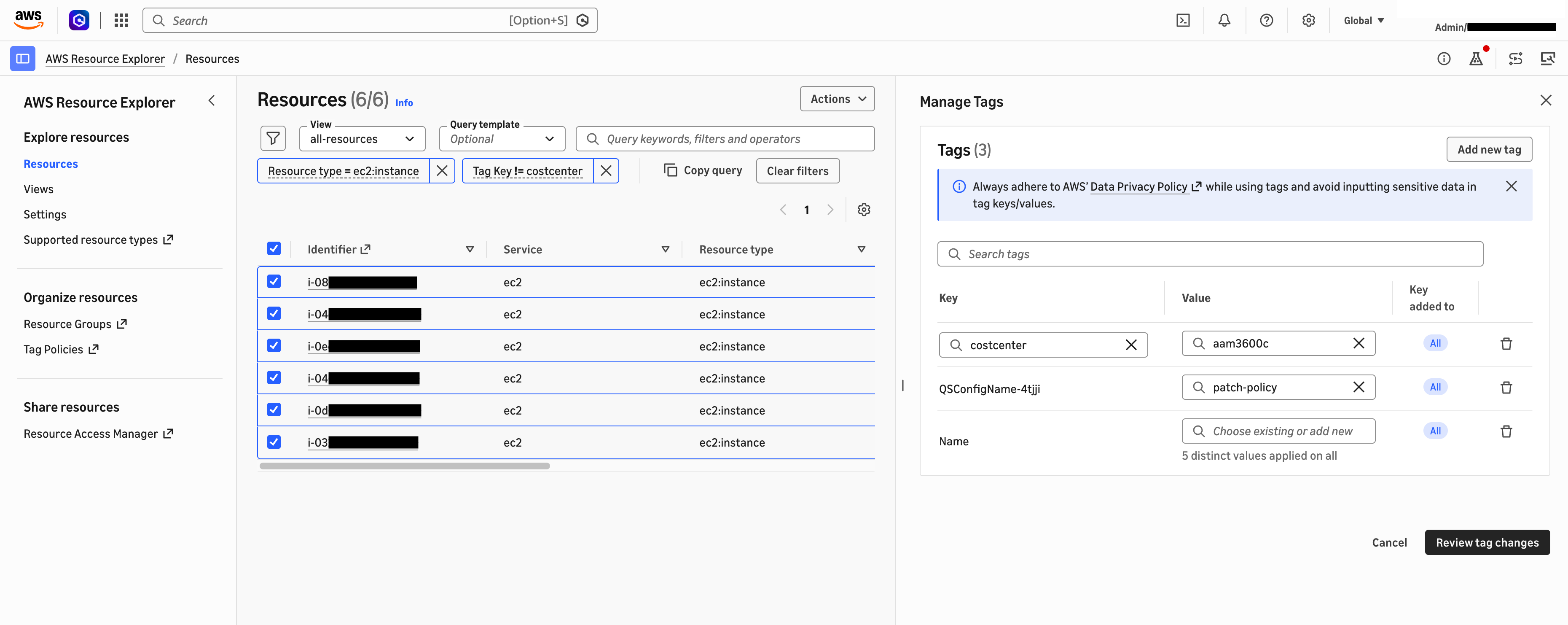
図 2: 複数のリソースを選択した状態で、[タグの管理 (Manage tags)] ダイアログにタグキーと値を入力している様子。1 つのダイアログで、選択したすべてのリソースに対して、タグの追加、新規作成、編集、削除をまとめて行えます。
タグエディタと Resource Explorer の対応早見表
次の表は、タグエディタで行っていた各作業が Resource Explorer ではどの操作になるかをまとめたものです。
| 作業内容 | タグエディタの場合 | Resource Explorer の場合 |
|---|---|---|
| リソースを見つける | ドロップダウンから、リソースタイプ (または「All supported resource types」) とリージョンを選択する | 検索クエリを入力し、リソースタイプ、リージョン、タグのフィルターを組み合わせる |
| 複数のリージョンにまたがる範囲を設定する | クエリビルダーでリージョンを選択する | 検索はビューに対して実行される。1 回の選択で複数のリージョンをまたぐことも、ビューやクエリで 1 つのリージョンに絞ることもできる |
| タグを付けるリソースを選択する | 結果テーブルから最大 500 個を選択する | 結果テーブルから最大 400 個のリソースを選択する |
| タグを追加、編集、削除する | 選択したリソース全体に対して追加、編集、削除する | [アクション (Actions)]、[タグの管理 (Manage tags)] の順に選択し、選択したリソース全体に適用する |
| 結果を絞り込む | 結果のフィルターボックスを使う | 結果のフィルターボックスを使う (タグエディタと同じ) |
| 変更の反映を確認する | 結果に反映される | 一括変更が新しい検索結果に反映されるまで、最大 30 秒ほどかかる場合がある |
| リソースの一覧をエクスポートする | リソースとタグを CSV にエクスポートする | リソースとタグを CSV にエクスポートする |
注意事項
タグ付けの作業を Resource Explorer に移行する際は、次の点に注意してください。
CloudFormation スタック: AWS CloudFormation スタックは選択に含めないでください。スタックのタグは CloudFormation で管理します。
タグエディタからのリダイレクト: Resource Explorer をまだセットアップしていない場合は、「前提条件」を参照してください。タグエディタのページにアクセスすると、自動的に Resource Explorer にリダイレクトされます。保存しているブックマークや運用手順書 (Runbook) を更新して、Resource Explorer を直接開くようにしてください。
アクセス許可: タグを管理するには、tag:GetTagKeys、tag:GetTagValues、tag:TagResources、tag:UntagResources のタグアクションに加えて、タグを付けるリソースの各サービスのタグ付け用アクセス許可が必要です (EC2 インスタンスにタグを付けるなら、Amazon EC2 のタグ付けアクションなど)。タグの管理中にアクセス許可のエラーが出た場合は、まずこれらのアクセス許可を確認してください。
反映までの時間: タグを一括で変更しても、リソースのタグ数にはすぐには反映されません。新しく検索した結果に更新後のタグが表示されるまで、30 秒ほどかかることがあります。
この機能は現在すでに利用可能です。タグの一括管理機能は、Resource Explorer を利用できるすべてのリージョンで利用できます。追加料金はかかりません。Resource Explorer のタグ管理機能を使えば、1 回の検索で複数のリージョンにまたがる最大 400 個のリソースを見つけて、タグを付けられます。検索の書き方について詳しくは、Resource Explorer の検索リファレンスを参照してください。タグ付けの手順については、Resource Explorer コンソールでのリソースの管理を参照してください。
翻訳はテクニカルアカウントマネージャーの堀沢が担当しました。原文はこちらです。