Amazon Web Services 한국 블로그
Amazon RDS for SQL Server 및 Oracle, 비용 최적화와 확장성 향상
데이터베이스 환경을 관리하려면 리소스 효율성과 확장성 간의 균형이 필요합니다. 조직은 개발, 테스트 및 프로덕션 워크로드와 다양한 스토리지 및 컴퓨팅 요구 사항을 아우르는 전체 데이터베이스 수명 주기에 걸쳐 유연한 옵션을 필요로 합니다.
이러한 요구를 충족하기 위해 Amazon Relational Database Service(Amazon RDS)의 네 가지 새로운 기능을 발표합니다. 이러한 기능은 고객이 Amazon RDS for Oracle 및 Amazon RDS for SQL Server 데이터베이스의 비용을 최적화하고 효율성과 확장성을 향상시킬 수 있도록 지원합니다. 이러한 향상된 기능에는 SQL Server Developer Edition 지원과 RDS for Oracle 및 RDS for SQL Server 모두에 대한 확장된 스토리지 용량이 포함됩니다. 또한 M7i 및 R7i 인스턴스에서 RDS for SQL Server에 대한 CPU 최적화 옵션을 사용할 수 있으며, 이전 세대 인스턴스보다 가격이 인하되고 라이선스 요금이 별도로 청구됩니다.
새로운 기능을 살펴보겠습니다.
SQL Server Developer Edition 지원
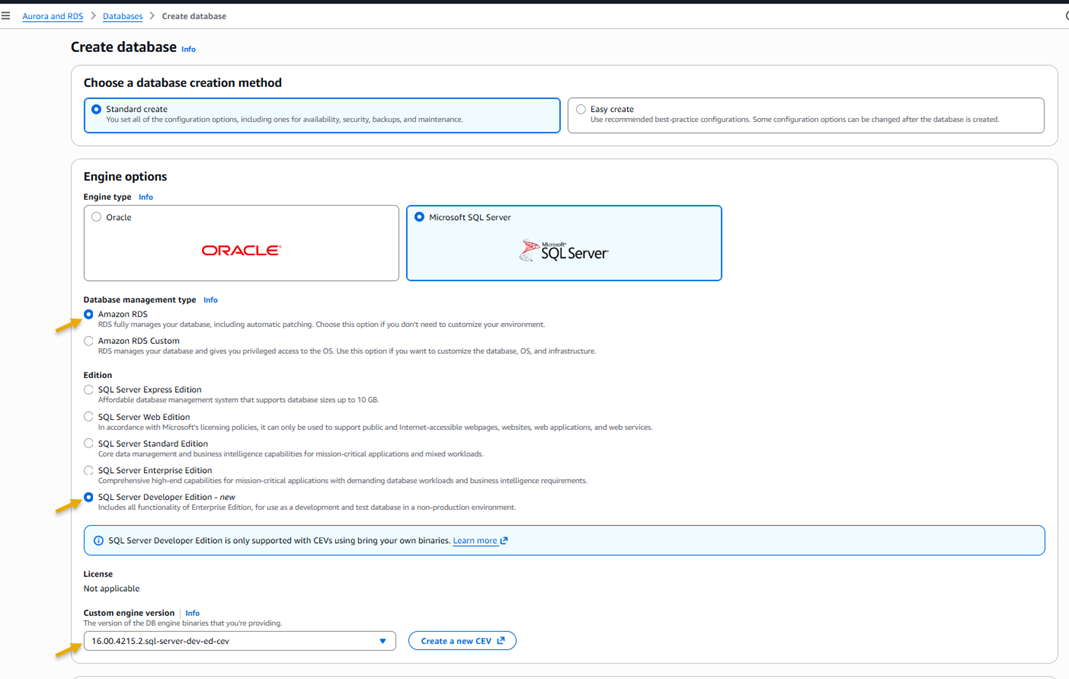
SQL Server Developer Edition은 이제 RDS for SQL Server에서 사용할 수 있으며, Enterprise Edition의 모든 기능이 포함된 무료 SQL Server 버전을 제공합니다. Developer Edition은 프로덕션이 아닌 환경을 위한 워크로드용으로 특별히 라이선스가 부여되므로 개발 및 테스트 환경에서 SQL Server 라이선스 비용 없이 애플리케이션을 구축하고 테스트할 수 있습니다.
이 릴리스는 프로덕션 구성과의 일관성을 유지하면서 개발 및 테스트 환경에 상당한 비용 절감 효과를 제공합니다. 개발 환경에서 모든 Enterprise Edition 기능을 사용할 수 있으므로 애플리케이션을 더욱 쉽게 테스트하고 검증할 수 있습니다. 또한 개발 프로세스 전반에 걸쳐 자동 백업, 소프트웨어 업데이트, 모니터링 및 암호화 기능을 비롯한 전체 Amazon RDS 기능을 활용할 수 있습니다.
시작하려면 SQL Server 바이너리 파일을 Amazon Simple Storage Service(Amazon S3)에 업로드하고 이를 사용하여 Developer Edition 인스턴스를 생성하세요. 기본 제공 SQL Server 백업 및 복원 작업을 사용하여 Enterprise 또는 Standard Edition 인스턴스의 기존 데이터를 Developer Edition 인스턴스로 마이그레이션할 수 있습니다.
CPU 최적화를 지원하는 SQL 서버용 RDS의 M7i/R7i 인스턴스
이제 Amazon RDS for SQL Server에서 M7i 및 R7i 인스턴스를 사용하여 몇 가지 주요 이점을 얻을 수 있습니다. 이러한 인스턴스는 이전 세대 인스턴스에 비해 상당한 비용 절감 효과를 제공합니다. 또한 라이선스 비용과 Amazon RDS DB 인스턴스 비용이 별도로 청구되므로 데이터베이스 비용에 대한 투명성이 향상됩니다.
RDS for SQL Server M7i/R7i 인스턴스는 이전 세대 인스턴스 대비 최대 55% 저렴합니다.

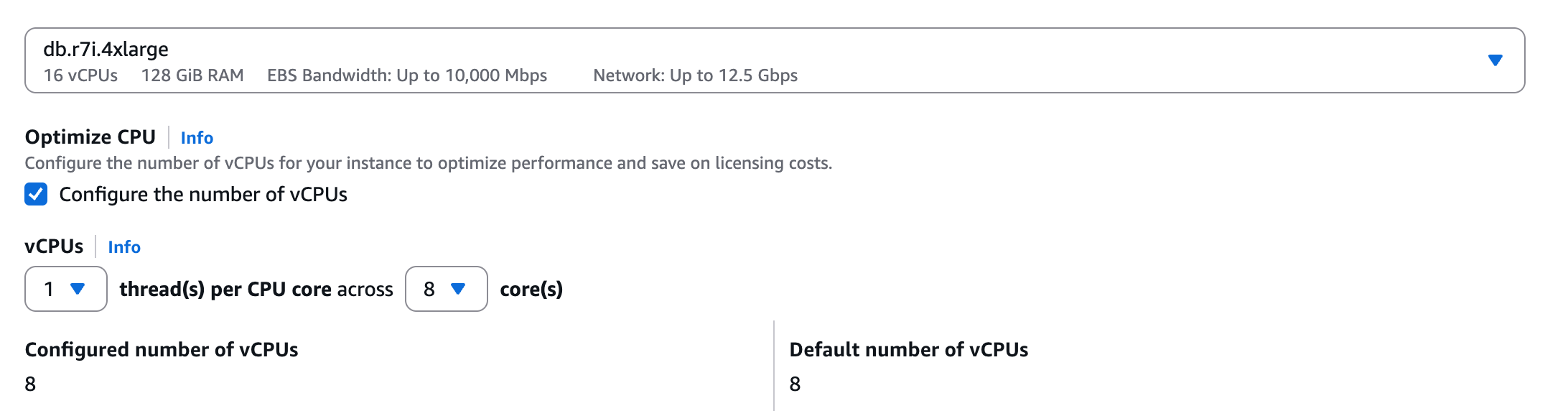
이러한 인스턴스에서 CPU 최적화 기능을 사용하면 라이선스가 포함된 RDS for SQL Server 인스턴스의 vCPU 수를 사용자 지정할 수 있습니다. 이 향상된 기능은 높은 메모리와 초당 입출력 작업량(IOPS)을 요구하지만 vCPU 수는 적은 데이터베이스 워크로드에 특히 유용합니다.
이 기능은 데이터베이스 작업에 상당한 이점을 제공합니다. 애플리케이션에 필요한 메모리 및 IOPS 성능 수준을 동일하게 유지하면서 vCPU 기반 라이선스 비용을 크게 줄일 수 있습니다. 이 기능은 더 높은 메모리-vCPU 비율을 지원하고 인스턴스 성능을 유지하면서 하이퍼스레딩을 자동으로 비활성화합니다. 가장 중요한 점은 특정 워크로드 요구 사항에 맞게 CPU 설정을 미세 조정하여 최적의 리소스 활용도를 제공할 수 있다는 것입니다.
시작하려면 새 데이터베이스 인스턴스를 생성할 때 M7i 또는 R7i 인스턴스 유형의 SQL Server를 선택하세요. CPU 최적화에서 vCPU 수 구성을 선택하고 원하는 vCPU 수를 설정합니다.
Oracle 및 SQL Server용 RDS 추가 스토리지 볼륨
Amazon RDS for Oracle 및 Amazon RDS for SQL Server는 이제 최대 3개의 추가 스토리지 볼륨을 통해 최대 256TiB의 스토리지 크기를 지원하며, 이는 데이터베이스 인스턴스당 스토리지 크기가 4배 증가한 수치입니다.
추가 스토리지 볼륨은 데이터베이스 스토리지 요구 사항을 관리하는 데 있어 광범위한 유연성을 제공합니다. io2 및 gp3 볼륨을 모두 사용하여 볼륨을 구성하여 최적의 스토리지 전략을 수립할 수 있습니다. 자주 액세스하는 데이터는 고성능 프로비저닝된 IOPS SSD(io2) 볼륨에 저장하고, 과거 데이터는 비용 효율적인 범용 SSD(gp3) 볼륨에 보관하여 성능과 비용의 균형을 유지할 수 있습니다. 월말 처리 또는 데이터 가져오기와 같은 임시 스토리지 요구 사항의 경우 필요에 따라 스토리지 볼륨을 추가할 수 있습니다. 이러한 작업이 완료된 후 볼륨을 비운 후 제거하여 불필요한 스토리지 비용을 줄일 수 있습니다.
이러한 스토리지 볼륨은 다운타임 없이 운영 유연성을 제공하며, 데이터베이스 작업을 중단하지 않고 추가 스토리지 볼륨을 추가하거나 제거할 수 있습니다. 증가하는 스토리지 수요를 빠르게 충족하기 위해 여러 볼륨을 병렬로 확장할 수도 있습니다. 다중 AZ 배포의 경우, 모든 추가 스토리지 볼륨은 고가용성을 유지하기 위해 자동으로 복제됩니다.
AWS Management Console, AWS Command Line Interface(AWS CLI) 또는 AWS SDK를 통해 새 데이터베이스 인스턴스 또는 기존 데이터베이스 인스턴스에 스토리지 볼륨을 추가할 수 있습니다.
간단한 예를 들어 보겠습니다. 기존 RDS for Oracle 데이터베이스 인스턴스에 스토리지 볼륨을 추가해 보겠습니다.
먼저 RDS 콘솔로 이동한 다음 Oracle용 RDS 데이터베이스 인스턴스 세부 정보 페이지로 이동합니다. 구성에서 추가 스토리지 볼륨 섹션을 찾습니다.
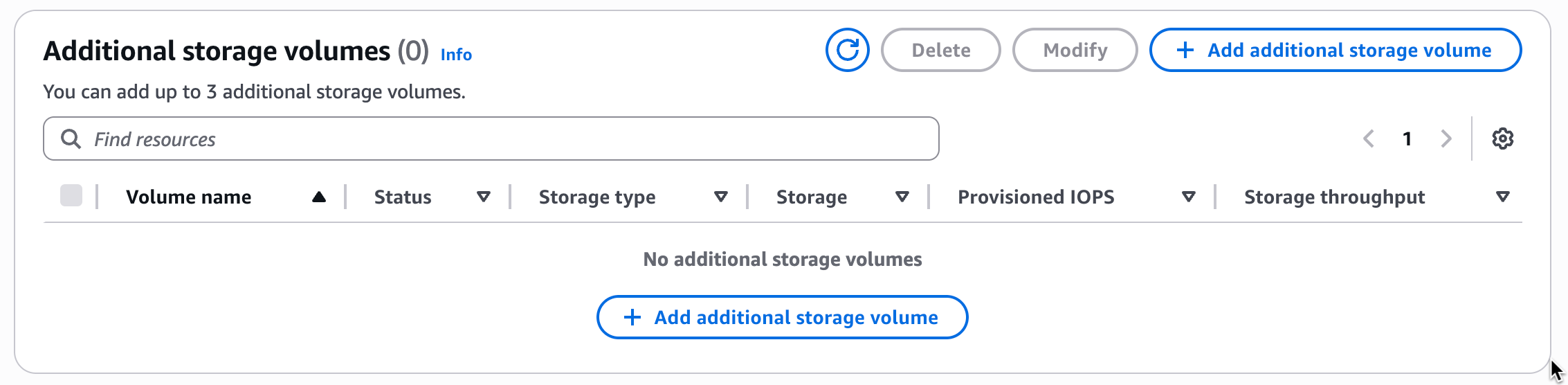
최대 3개의 추가 스토리지 볼륨을 더할 수 있으며, 각 볼륨의 이름은 명명 규칙에 따라 지정해야 합니다. 스토리지 볼륨 이름은 동일할 수 없으며, rdsdbdata2, rdsdbdata3, rdsdbdata4 중에서 선택해야 합니다. RDS for Oracle 데이터베이스 인스턴스의 경우, 기본 스토리지 볼륨 크기가 200GiB 이상인 데이터베이스 인스턴스에 추가 스토리지 볼륨을 더할 수 있습니다.
두 개의 볼륨을 추가할 예정이므로 추가 스토리지 볼륨 추가를 선택하고 필요한 모든 정보를 입력합니다. 볼륨 이름으로 rdsdbdata2를 선택하고 io2 스토리지 유형에 12,000GiB의 할당 스토리지와 60,000의 프로비저닝된 IOPS를 지정합니다. 두 번째 추가 스토리지 볼륨인 rdsdbdata3의 경우, gp3 스토리지 유형에 2,000GiB의 할당 스토리지와 15,000의 프로비저닝된 IOPS를 지정합니다.
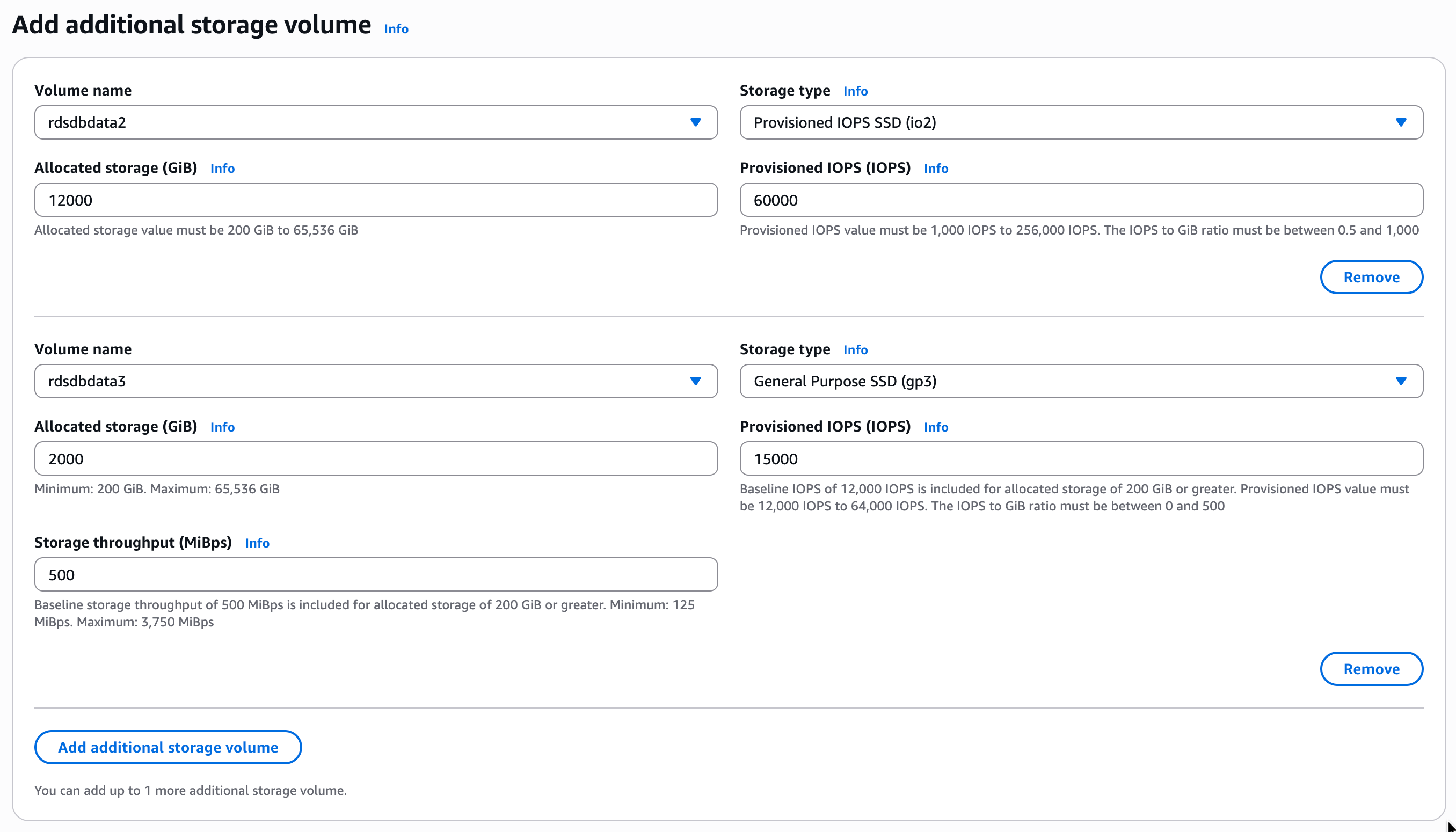
확인 후 Amazon RDS에서 요청을 처리할 때까지 기다리면 추가 볼륨을 사용할 수 있습니다.
AWS CLI를 사용하여 데이터베이스 인스턴스를 생성하거나 수정할 때 볼륨을 추가할 수도 있습니다.
알아야 할 사항
이러한 기능은 이제 모든 상업용 AWS 리전과 Amazon RDS for Oracle 및 Amazon RDS for SQL Server가 제공되는 AWS GovCloud(미국) 리전에서 사용할 수 있습니다.
각 기능에 대한 자세한 내용은 Developer Edition, CPU 최적화, RDS for Oracle용 추가 스토리지 볼륨 및 RDS for SQL Server용 추가 스토리지 볼륨에 대한 Amazon RDS 설명서를 참조하세요.
RDS for SQL Server의 M7i 및 R7i 인스턴스에 대한 분리된 가격 구조에 대해 자세히 알아보려면 Amazon RDS for SQL Server 요금 페이지를 참조하세요.
이러한 기능을 시작하려면 Amazon RDS 콘솔로 이동하거나 Amazon RDS 설명서에서 자세히 알아보세요.