Amazon Web Services ブログ
Amazon SageMaker Unified Studio と Tableau、Power BI などの統合で分析を強化
本記事は 2026 年 1 月 22 日 に公開された「Power up your analytics with Amazon SageMaker Unified Studio integration with Tableau, Power BI, and more」を翻訳したものです。
はじめに
まず、使用するツール向けの最新の Athena JDBC ドライバーをダウンロードしてインストールします。インストール後、Amazon SageMaker Unified Studio ポータルから JDBC 接続文字列をコピーして JDBC 接続設定に貼り付け、ツールからの接続を確立します。企業の認証情報を使ったシングルサインオン (SSO) で認証するよう指示されます。接続後、Amazon SageMaker Unified Studio でガバナンスされたデータを、既に使い慣れた信頼できるツール内でクエリ、可視化、共有できます。
本記事では、Athena JDBC ドライバーで各種分析ツールを Amazon SageMaker Unified Studio に接続し、Amazon SageMaker Unified Studio プロジェクト内でサブスクライブしたデータにシームレスにアクセスする手順を説明します。
ソリューション概要
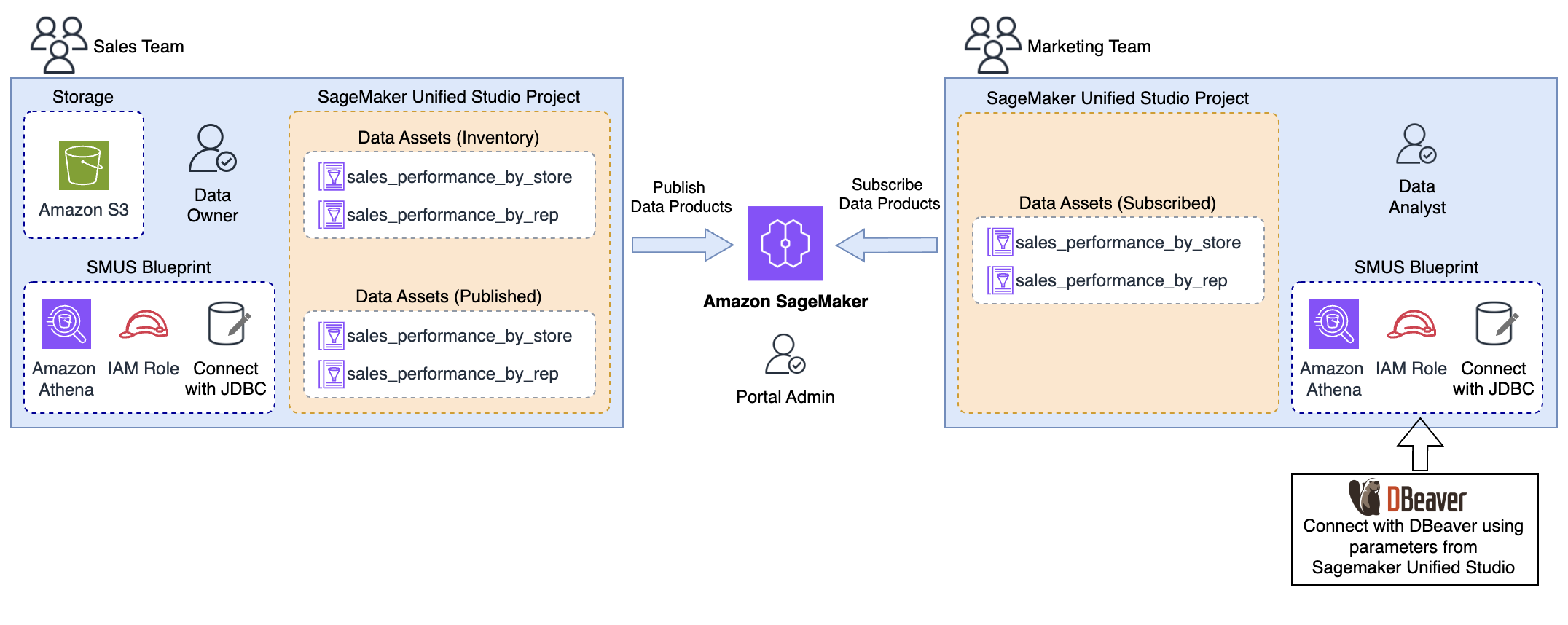
マーケティングチーム(Marketing Team)が店舗別および営業担当者別の売上パターンを理解するために売上データを分析したいというユースケースで、これらの機能を実証します。マーケティングチームは営業チーム(Sales Team)が所有する sales_performance_by_store と sales_performance_by_rep のデータにアクセスする必要があります。データプロデューサーとして機能する営業チームは、必要なデータアセットを公開して Amazon SageMaker Unified Studio に登録し、コンシューマーであるマーケティングチームがこれらのアセットを検索してサブスクライブできるようにします。
サブスクリプションが承認されると、データアセットは Amazon SageMaker Unified Studio のマーケティングチームのプロジェクト環境内で利用可能になります。マーケティングチームは好みのツールでデータ探索を実行できます。DBeaver を使ったアーキテクチャ例を次の図に示します。
前提条件
本記事の手順を実行するには、次の前提条件が必要です。
- AWS アカウント – アクティブな AWS アカウントをお持ちでない場合は、新しい AWS アカウントを作成してアクティブ化する方法を参照してください。
- Amazon SageMaker リソース – Amazon SageMaker のドメインと 2 つの Amazon SageMaker プロジェクトが必要です。(訳注:マーケティングチームと、営業チームがそれぞれ別のプロジェクトに所属するため)
- データアセットの公開 – 営業チームのデータプロデューサーとして、個々のデータアセットを Amazon SageMaker Unified Studio に取り込めます。本ユースケースでは、データソースを作成し、AWS Glue Data Catalog から sales_performance_by_store と sales_performance_by_rep という 2 つのデータアセットの技術メタデータをインポートします。データアセットにビジネス説明を追加してカタログに公開してください。注: ここでは Glue カタログ内のテーブルを使用していますが、SageMaker Lakehouse では他のソースからアセットを取り込むオプションもあります。
- データアセットのサブスクライブ – マーケティングチームのデータアナリストとして、データアセットを検索してサブスクライブできます。営業チームのデータプロデューサーがサブスクリプションをレビューして承認します。正常に完了すると、データアセットが SageMaker プロジェクトに追加されます。
公開とサブスクライブの詳細な手順については、Amazon SageMaker Unified Studio ユーザーガイドを参照してください。
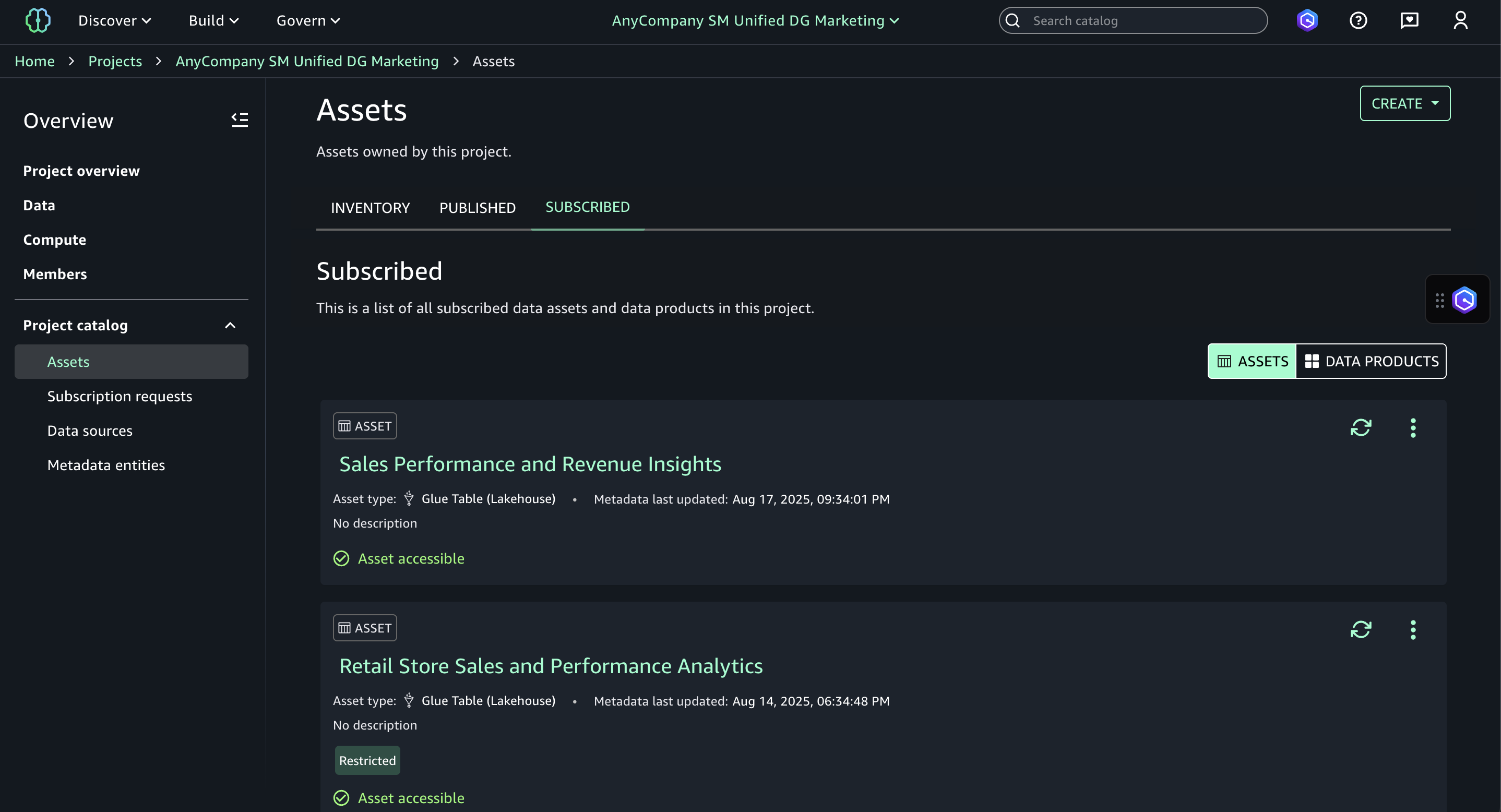
次の図は、マーケティングプロジェクトにあるカタログのサブスクライブ済みアセットセクションを示しています。
次のセクションでは、Amazon SageMaker Unified Studio からサブスクライブ済みアセットを利用するための DBeaver の設定手順を説明します。
サブスクライブ済みデータアセットにアクセスするための DBeaver の設定
本セクションでは、Marketing プロジェクトからサブスクライブ済みアセットにアクセスするための DBeaver の設定を行います。
DBeaver を設定する方法:
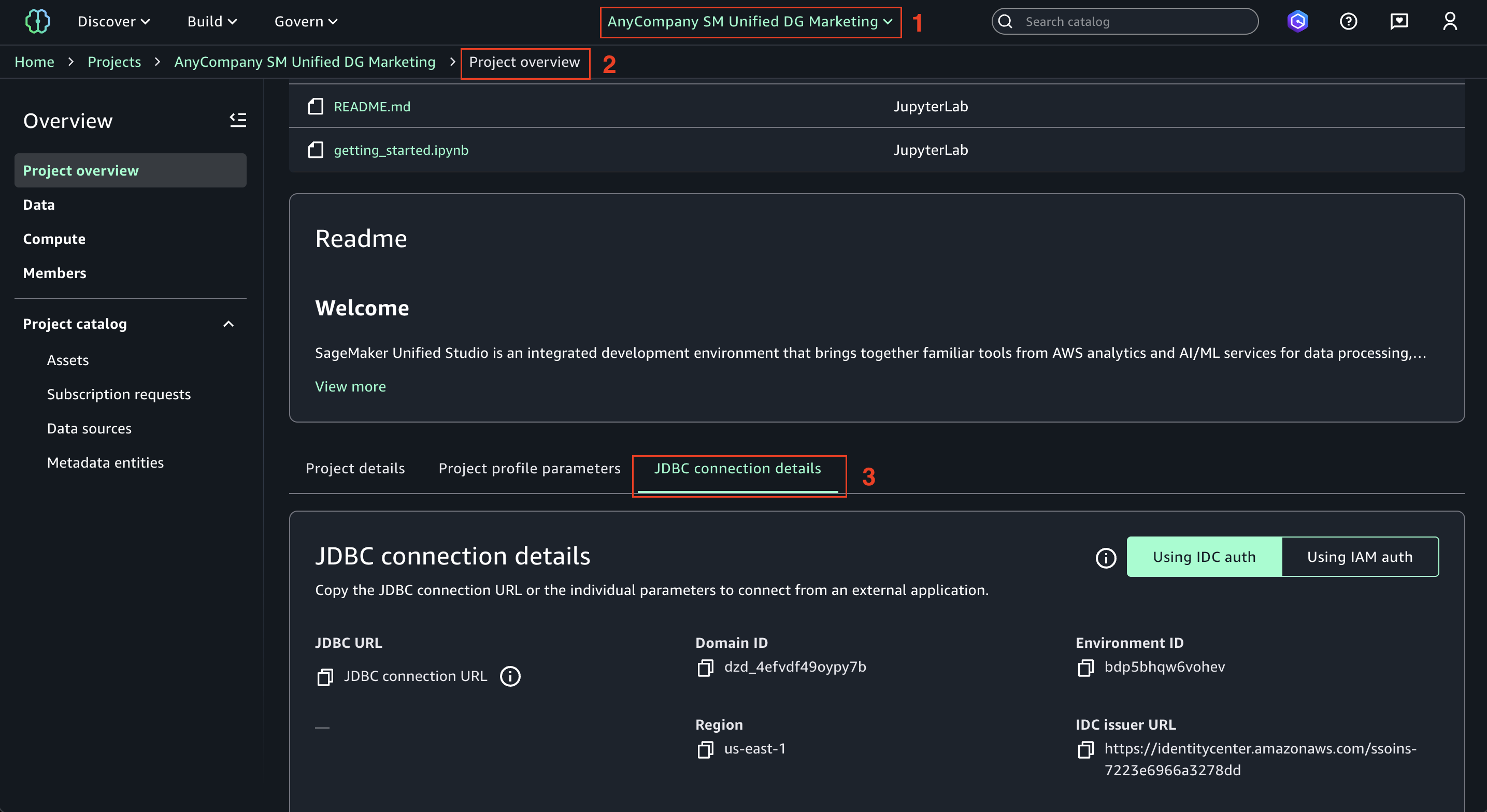
- JDBC で接続: Amazon SageMaker Unified Studio で、(1) Marketing プロジェクトを開き、(2) Project overview 画面で、(3) JDBC connection details タブを選択します。
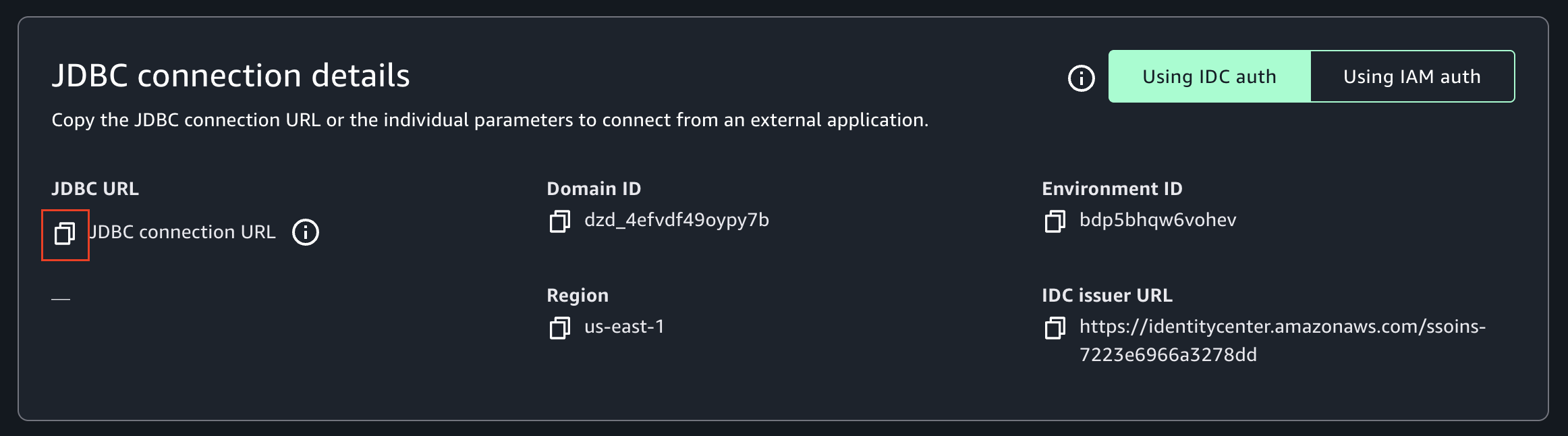
- JDBC 接続 URL をテキストエディタにコピーします。URL には、DBeaver でデータベース接続を設定するために必要な次のパラメータが含まれています – Domain ID、Environment ID、Region、IDC Issuer URL。
- 最新の Athena ドライバーをダウンロードしてインストールします。
- DBeaver に Athena ドライバーがプリインストールされている場合、古い (v2) バージョンの可能性があります。Amazon SageMaker Unified Studio との互換性を確保するには、必要な認証機能を含む最新のドライバー (v3) が必要です。
- 最新の JDBC ドライバー—バージョン 3.x をダウンロードします。
- 最新のドライバーをインストールするには:
- DBeaver で Database から Driver Manager に移動します。
- Athena ドライバーを選択して Edit を選択します。
- Libraries タブを開きます。
- Download/Update を選択して最新のドライバーバージョンを取得します。
- プロンプトが表示されたら、適切なバージョンを選択してダウンロードを確認します。
- DBeaver SQL クライアントで、新しいデータベース接続を作成し、Athena ドライバーを選択します。
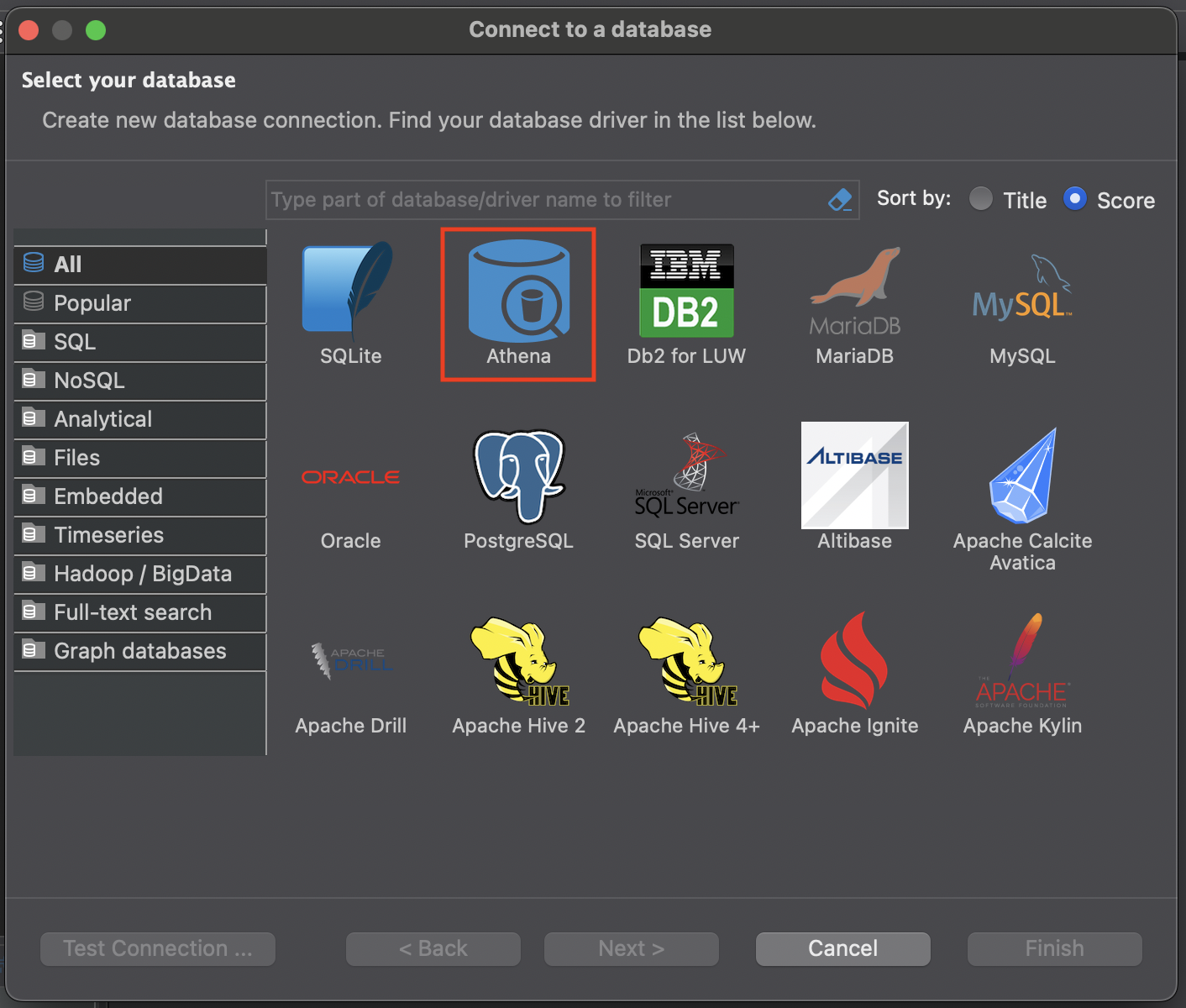
- Driver Properties タブに切り替え、Amazon SageMaker Unified Studio からコピーした JDBC 接続 URL に含まれる次のプロパティの値を入力します。これらのプロパティがまだ存在しない場合は、追加してそれぞれの値を指定できます。
- CredentialsProvider: AWS へのリクエストを認証するための認証情報プロバイダー
- DataZoneDomainId: Amazon DataZone ドメインの ID
- DataZoneDomainRegion: ドメインがホストされている AWS リージョン
- DataZoneEnvironmentId: DefaultDataLake 環境の ID
- IdentityCenterIssuerUrl: トークン発行のために AWS Identity and Access Management (IAM) Identity Center が使用する発行者 URL
- OutputLocation: クエリ結果を保存するための Amazon S3 パス
- Region: 環境が作成されたリージョン
- Workgroup: 環境の Amazon Athena ワークグループ
- ListenPort: 任意の 4 桁のポート番号を選択します。これは IAM Identity Center レスポンスをリッスンするポート番号です
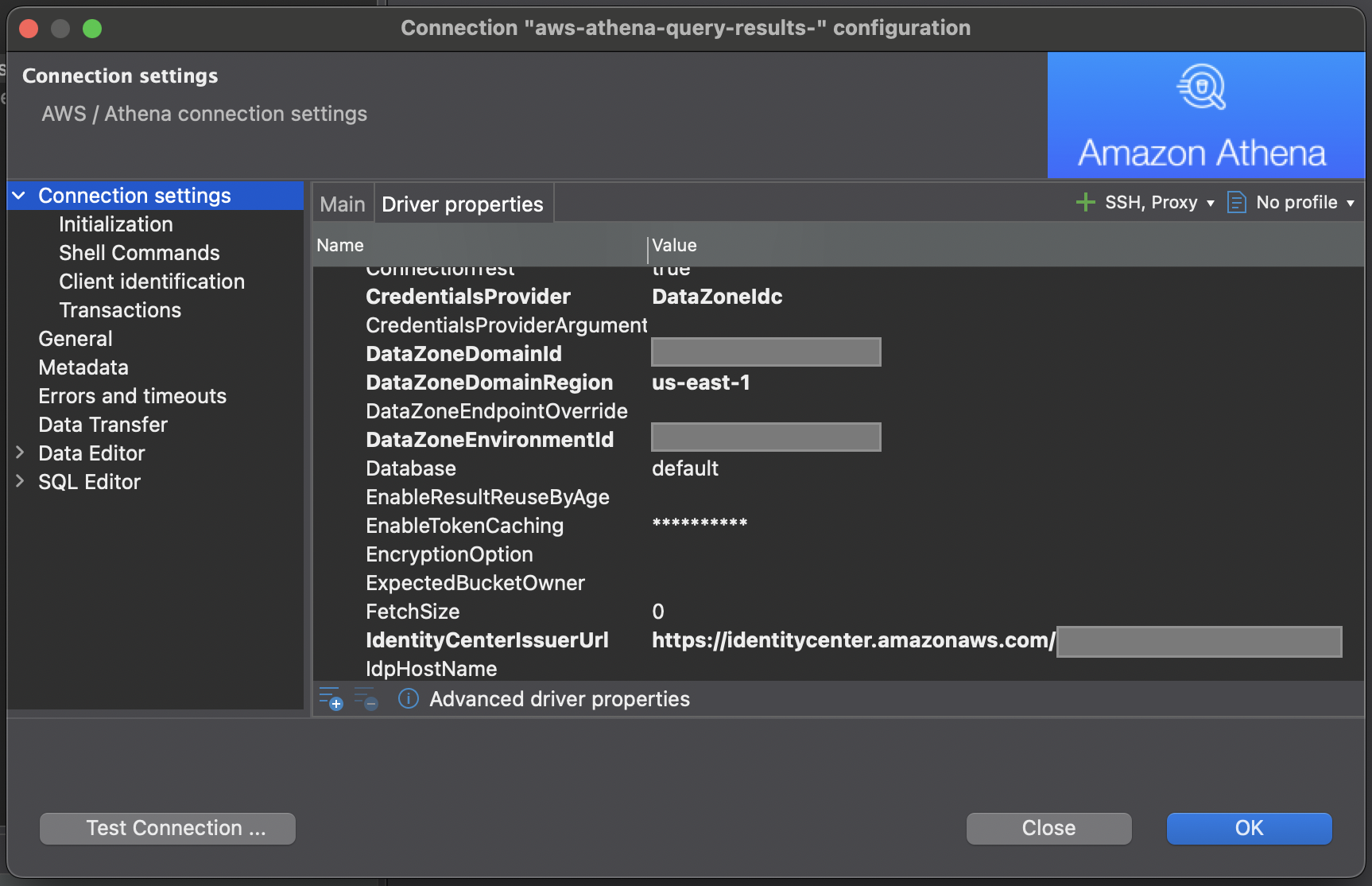
- Test Connection… を選択します。
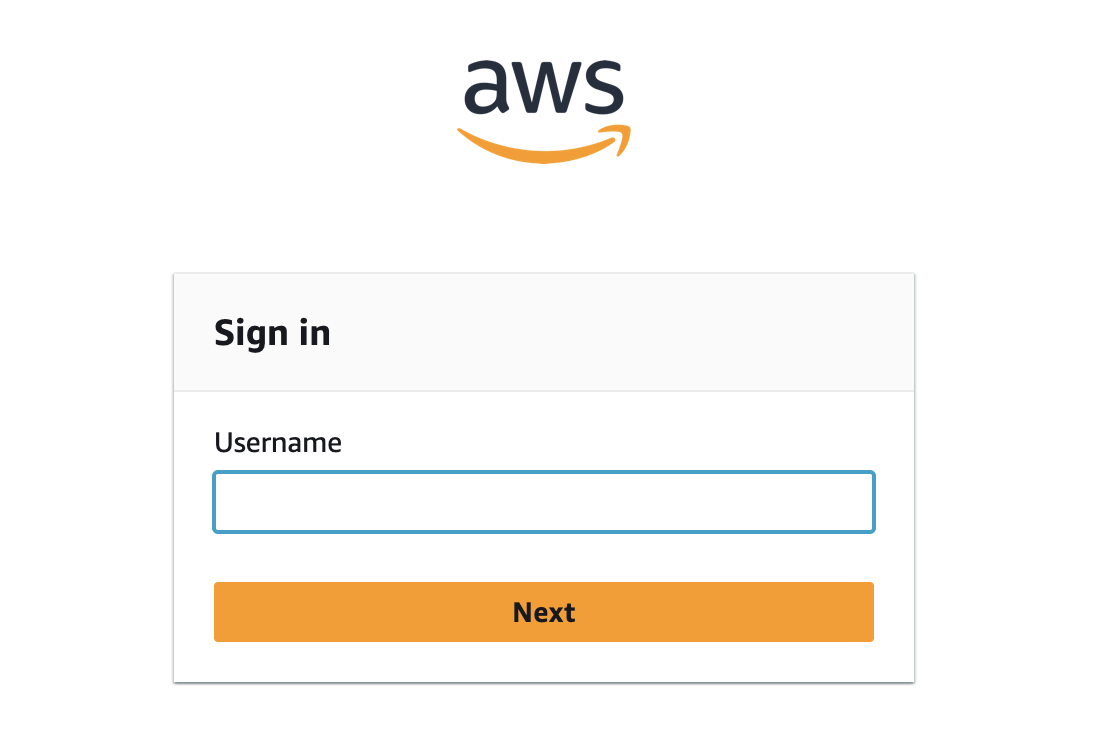
- IAM Identity Center サインインポータルにリダイレクトされます。Marketing ユーザーの認証情報でサインインします。シングルサインオン (SSO) で既にサインインしている場合、この手順はスキップできます。
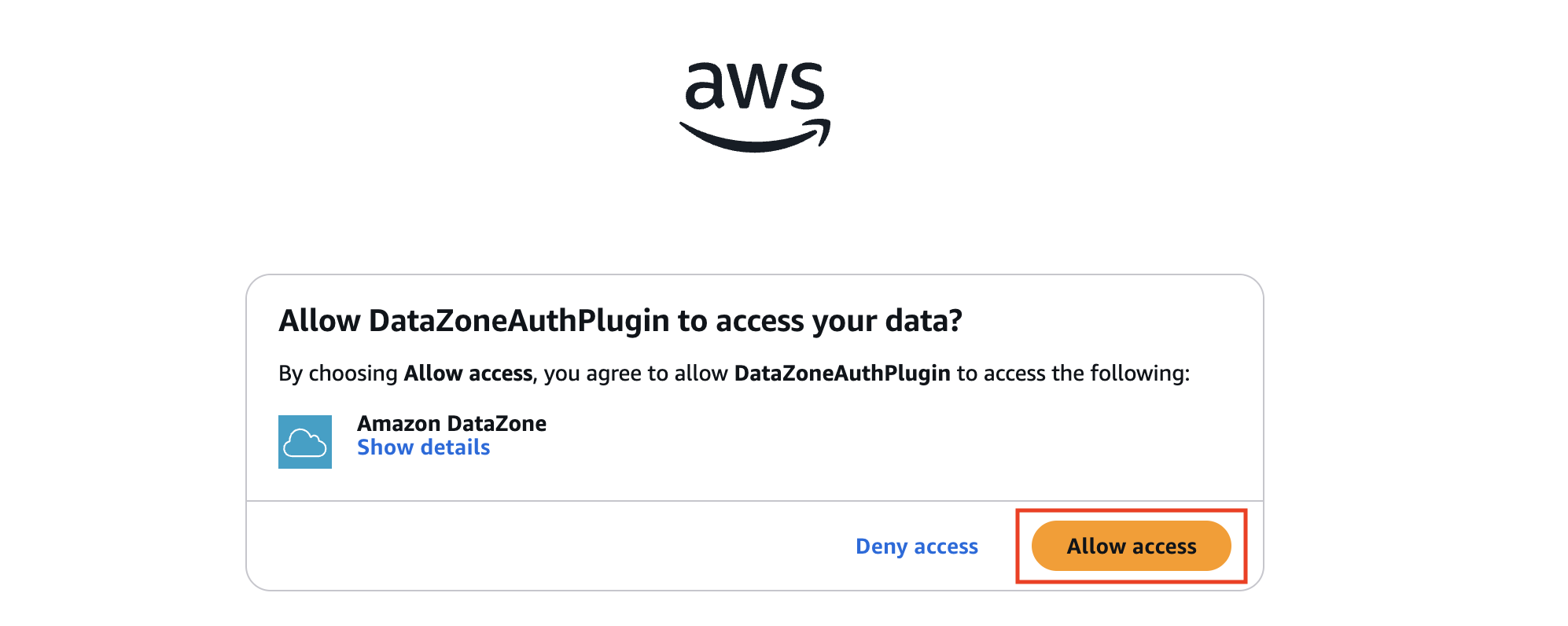
- サインイン後、DataZoneAuthPlugin の承認を求められた場合は、Allow access を選択して DBeaver から Amazon DataZone へのアクセスを承認します。
- サインインが完了すると、次のメッセージが表示されます。ウィンドウを閉じて DBeaver に戻ります。

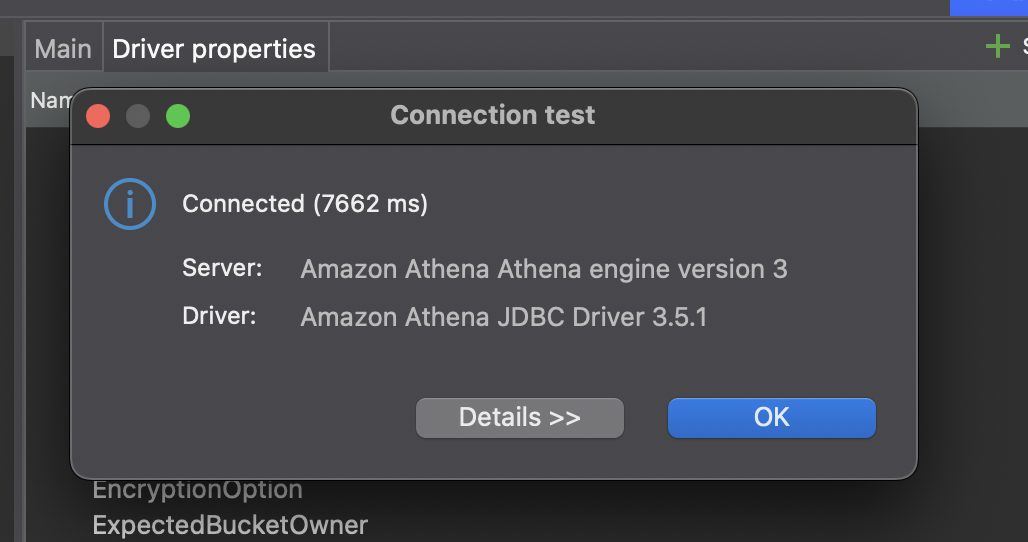
- 接続が確立されると、次の成功メッセージが表示されます。
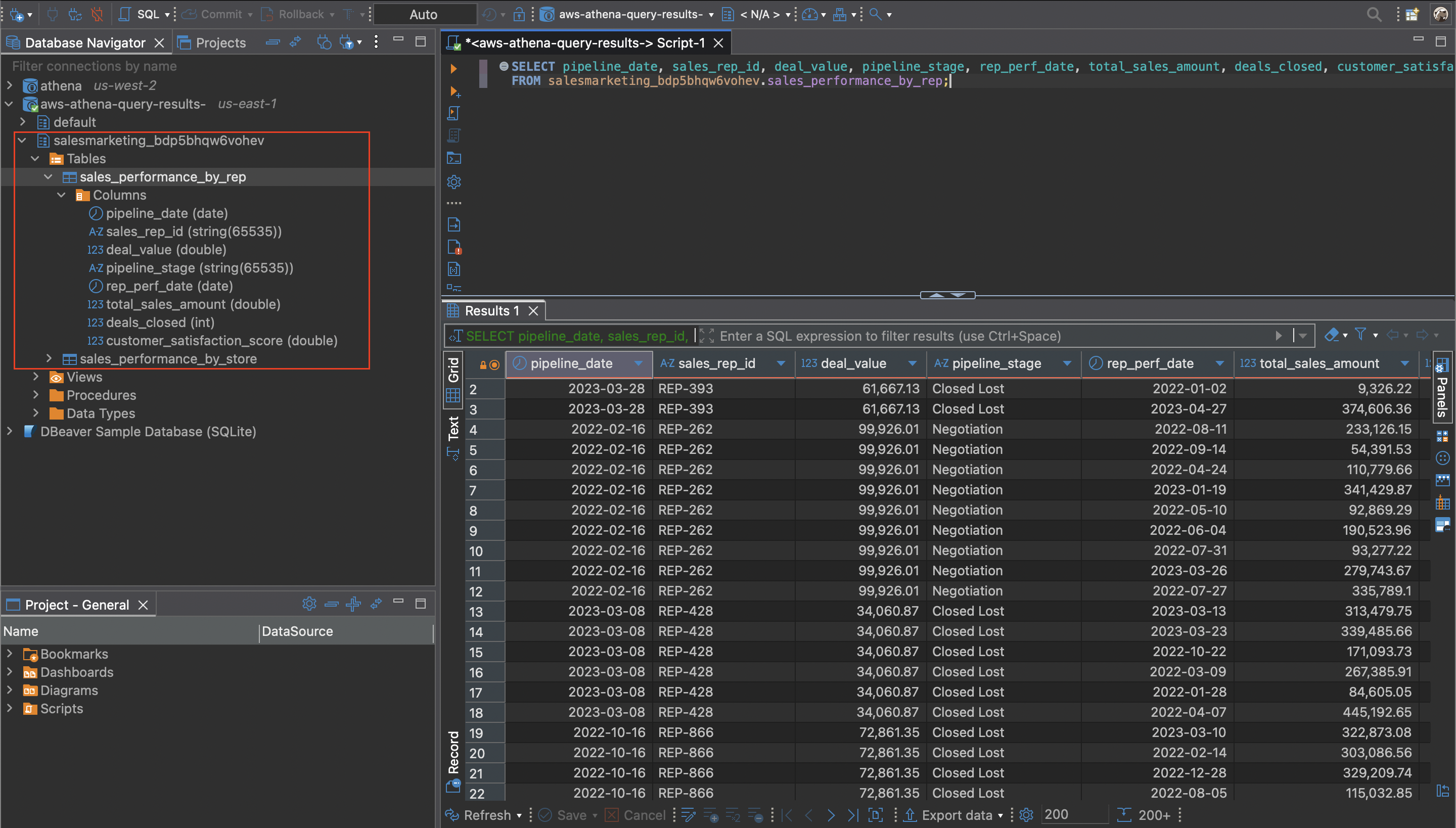
- これで、DBeaver 内でサブスクライブ済みアセットをすべて表示してクエリできます。
これらの手順は、JDBC 接続をサポートする他の分析ツールやクライアントにも適用できます。別のツールを使用している場合は、Amazon SageMaker Unified Studio データアセットへの適切な設定とアクセスを確保するために、これらの手順を適宜調整して利用してください。
他のアプリケーションとの統合
標準的なデータベース接続をサポートする他の BI および分析ツールでも同様の手順を使用できます。
Tableau Desktop への接続
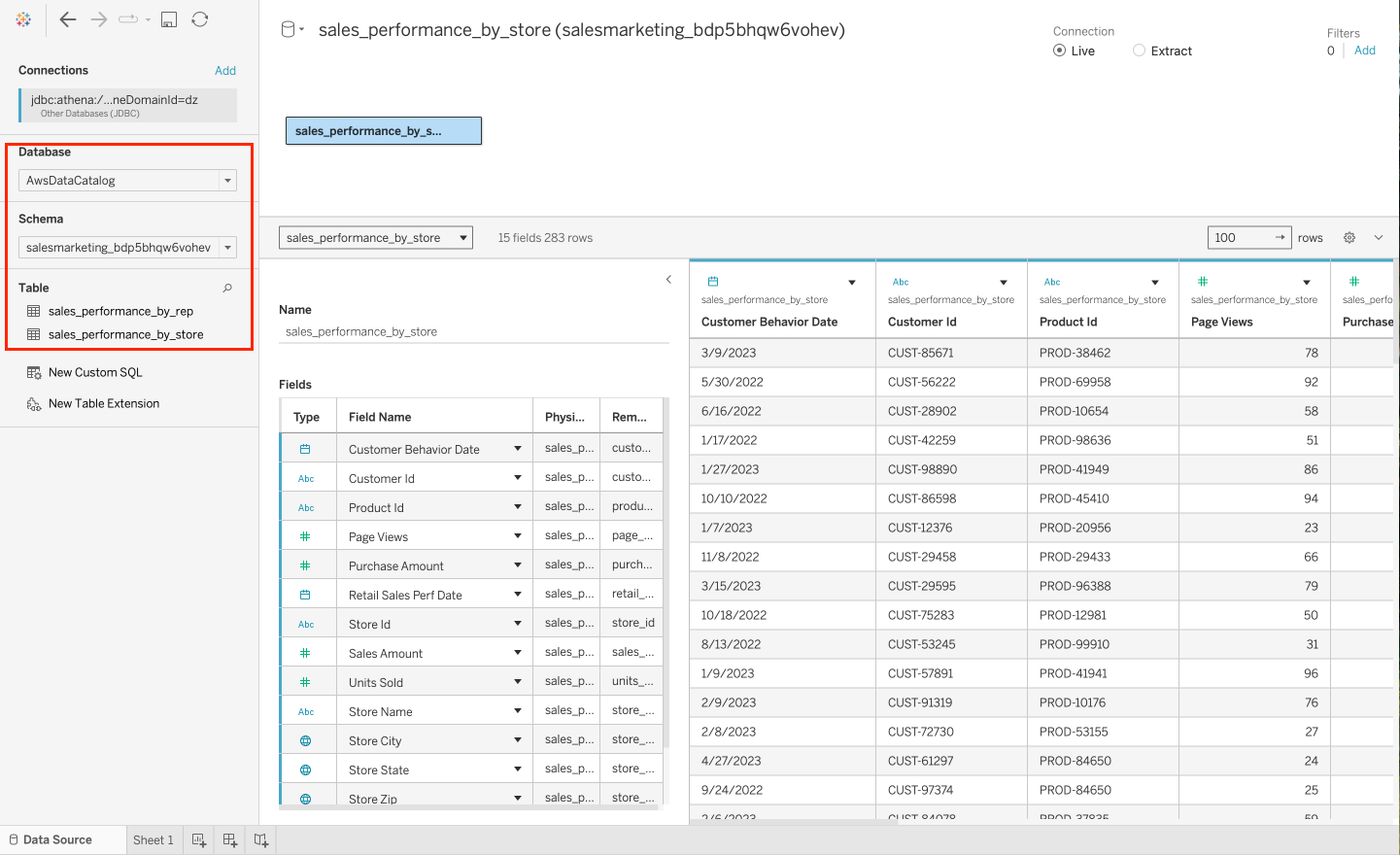
Athena JDBC ドライバーを使用して Tableau を Amazon SageMaker Unified Studio に接続し、サブスクライブ済みデータを可視化します。
Tableau Desktop に接続する方法:
- 最新の Athena JDBC 3.x ドライバーを使用していることを確認します。
- JDBC ドライバーファイルをコピーして、オペレーティングシステムに応じた適切なフォルダに配置します。
- Mac OS の場合: ~/Library/Tableau/Drivers
- Windows の場合: C:\Program Files\Tableau\Drivers
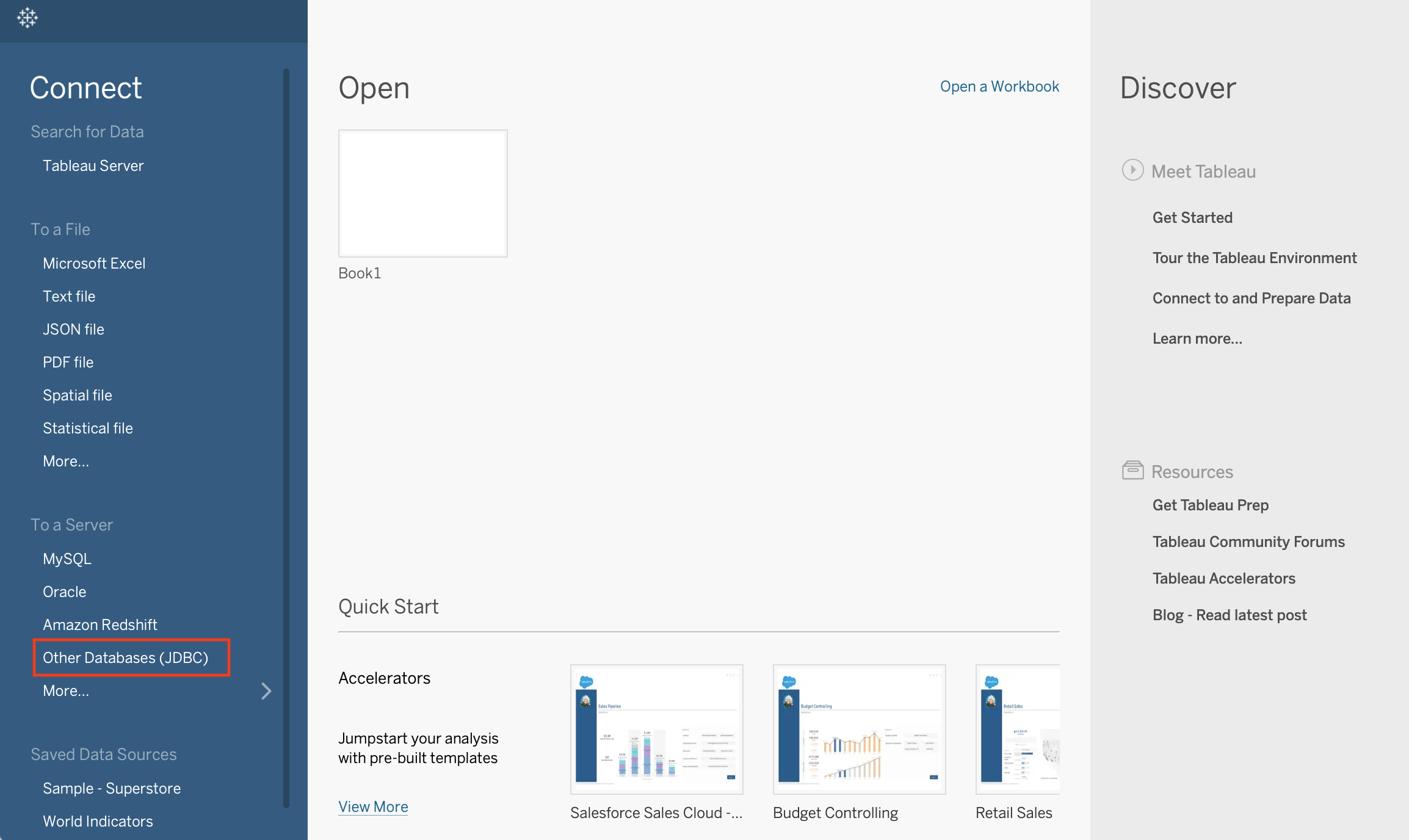
- Tableau Desktop を開きます。To a Server 接続メニューから Other Databases (JDBC) を選択して Amazon SageMaker Unified Studio に接続します。
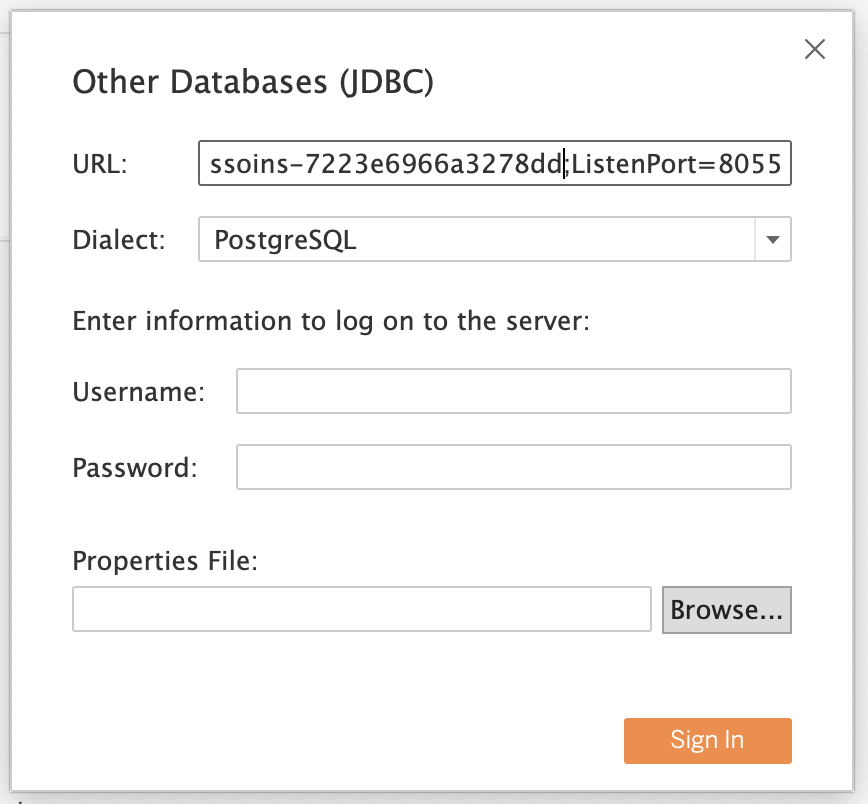
- SageMaker Unified Studio ポータルからコピーした JDBC 接続 URL を URL に貼り付けます。Dialect、Username、Password などの他のフィールドは空白のままにして、Sign in を選択します。ポートが占有されているというエラーが表示された場合は、URL に “;ListenPort=8055” を追加してポートを変更します。任意のポート番号を使用できます。
- IAM Identity Center で認証するようリダイレクトされます。SageMaker Unified Studio ポータルへのサインインに使用した Identity Center ユーザーの認証情報を入力します。DataZoneAuthPlugin が Tableau から Amazon DataZone にアクセスすることを承認します。接続が成功メッセージとともに確立されると、プロジェクトのサブスクライブ済みデータを Tableau 内で直接表示してダッシュボードを構築できます。
Microsoft Power BI への接続
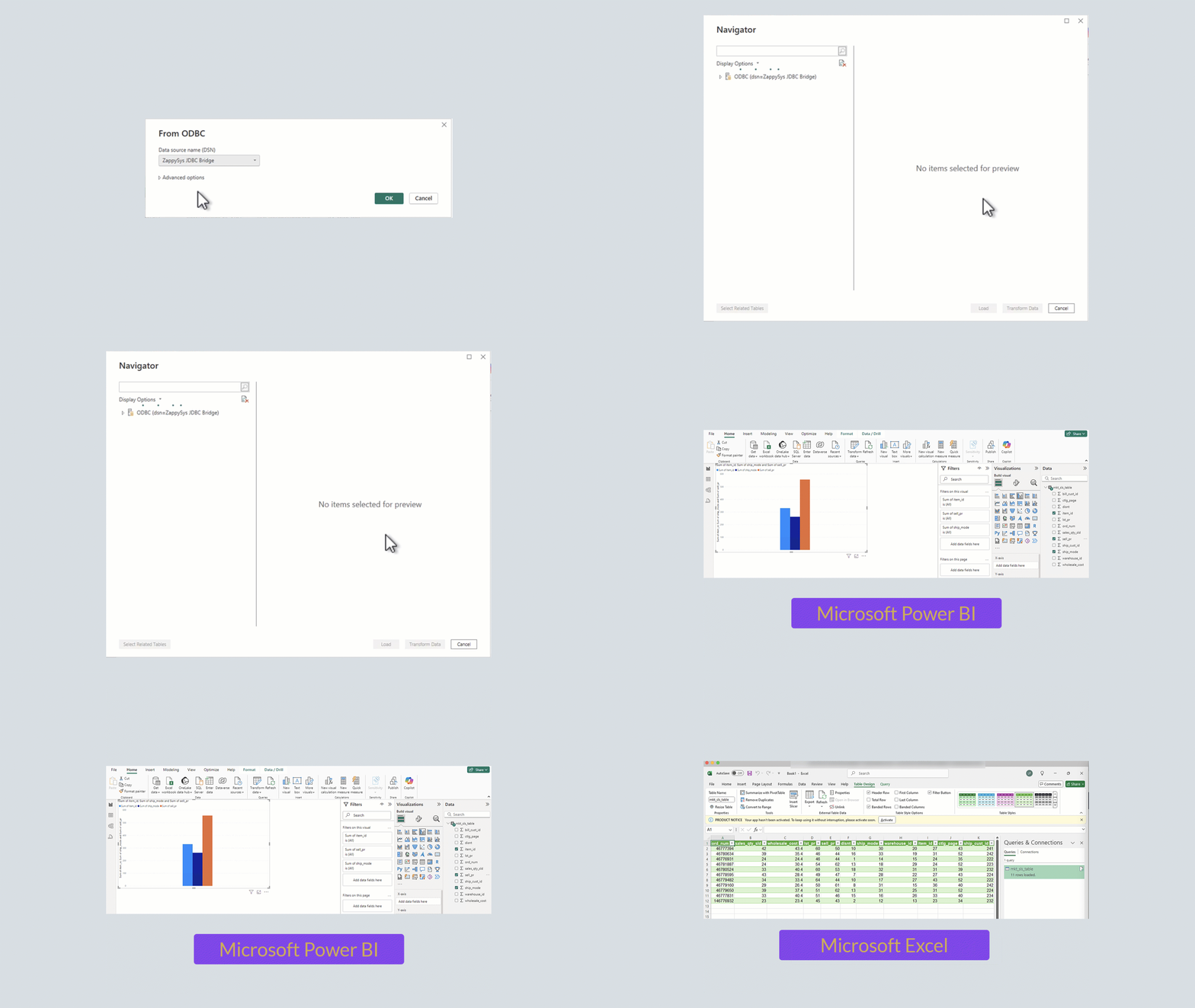
次に、Windows 上で Amazon SageMaker Unified Studio を Microsoft Power BI に接続する方法を説明します。Amazon Athena は Microsoft Power BI などの ODBC 互換ツールに接続するためのネイティブ ODBC ドライバーを提供していますが、現在 Amazon SageMaker Unified Studio 認証をサポートしていません。そのため、本記事では ODBC-JDBC ブリッジを使用して、SageMaker Unified Studio 認証をサポートする Athena JDBC ドライバーで Amazon SageMaker Unified Studio を Microsoft Power BI に接続します。
本記事では、ODBC-JDBC ブリッジとして ZappySys ドライバーを使用しています。別途ライセンス料が必要なサードパーティソリューションであり、AWS ソリューションには含まれていません。ODBC-JDBC ブリッジには他のソリューションを選択することもできます。Power BI に接続するには:
- ODBC Data Source Administrator を実行するためには、管理者権限が必要です。
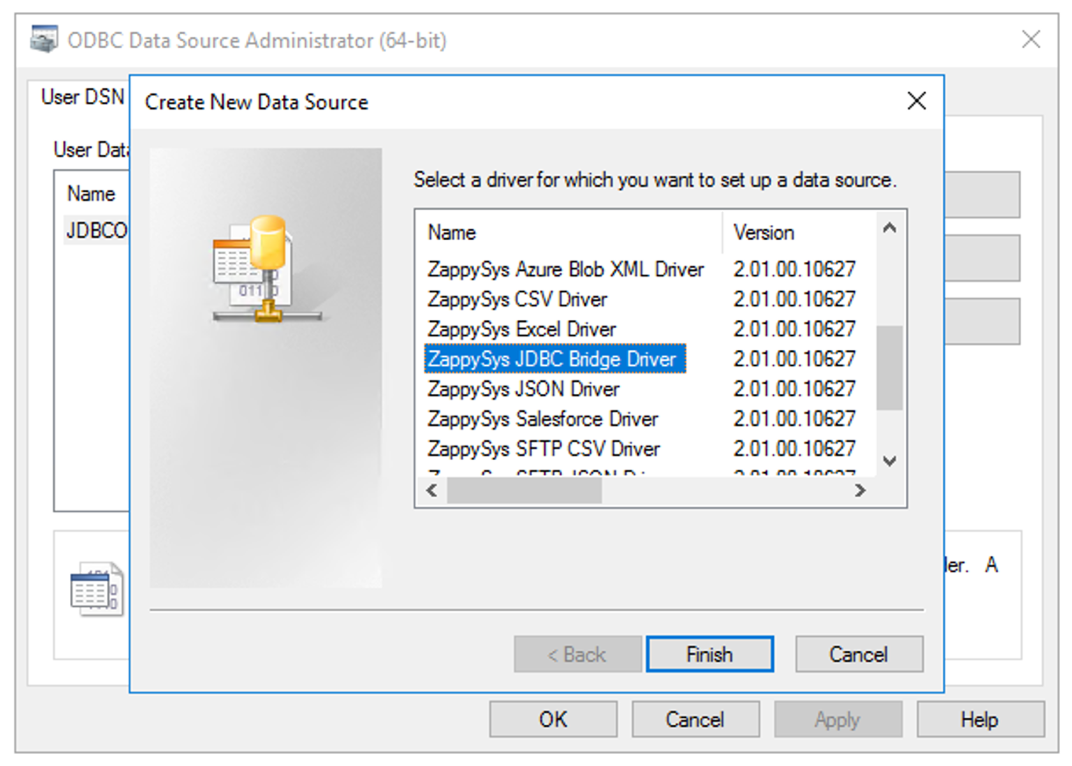
- Windows のスタートメニューから、管理者として実行を使用して ODBC Data Source Administrator (64 ビット版) を実行します。
- ZappySys JDBC Bridge Driver で新しいデータソースを作成します。接続の詳細を入力するよう求められます。
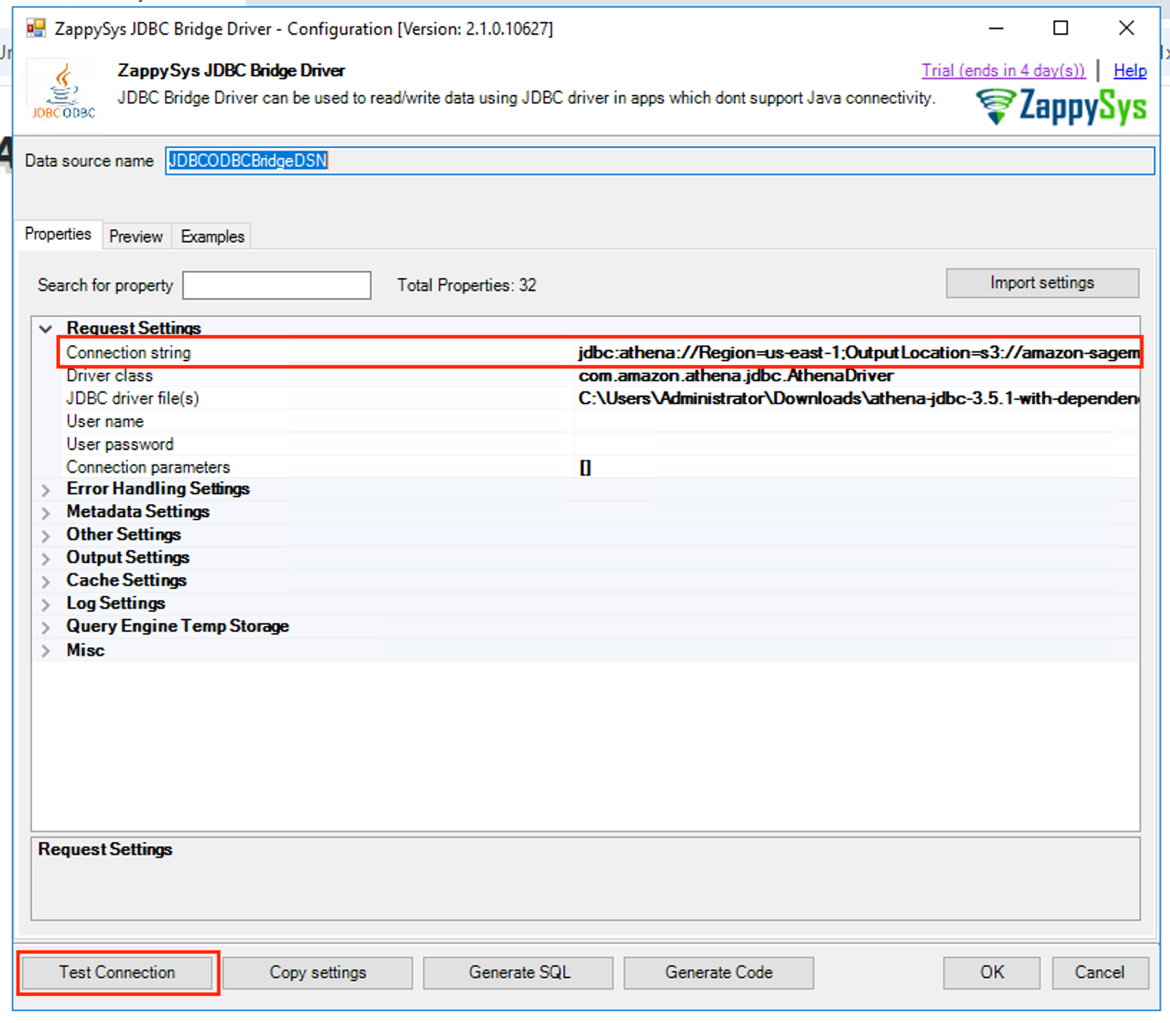
- SageMaker Unified Studio ポータルからコピーした JDBC URL を、ドライバークラスと JDBC ドライバーファイルとともに Connection String に貼り付けます。最新の Athena JDBC 3.x ドライバーを使用していることを確認します。
- Test Connection を選択します。接続が成功すると、新しいダイアログウィンドウがポップアップ表示されます。
- IAM Identity Center で認証するようリダイレクトされます。SageMaker Unified Studio ポータルへのサインインに使用した Identity Center ユーザーの認証情報を入力します。DataZoneAuthPlugin を承認します。
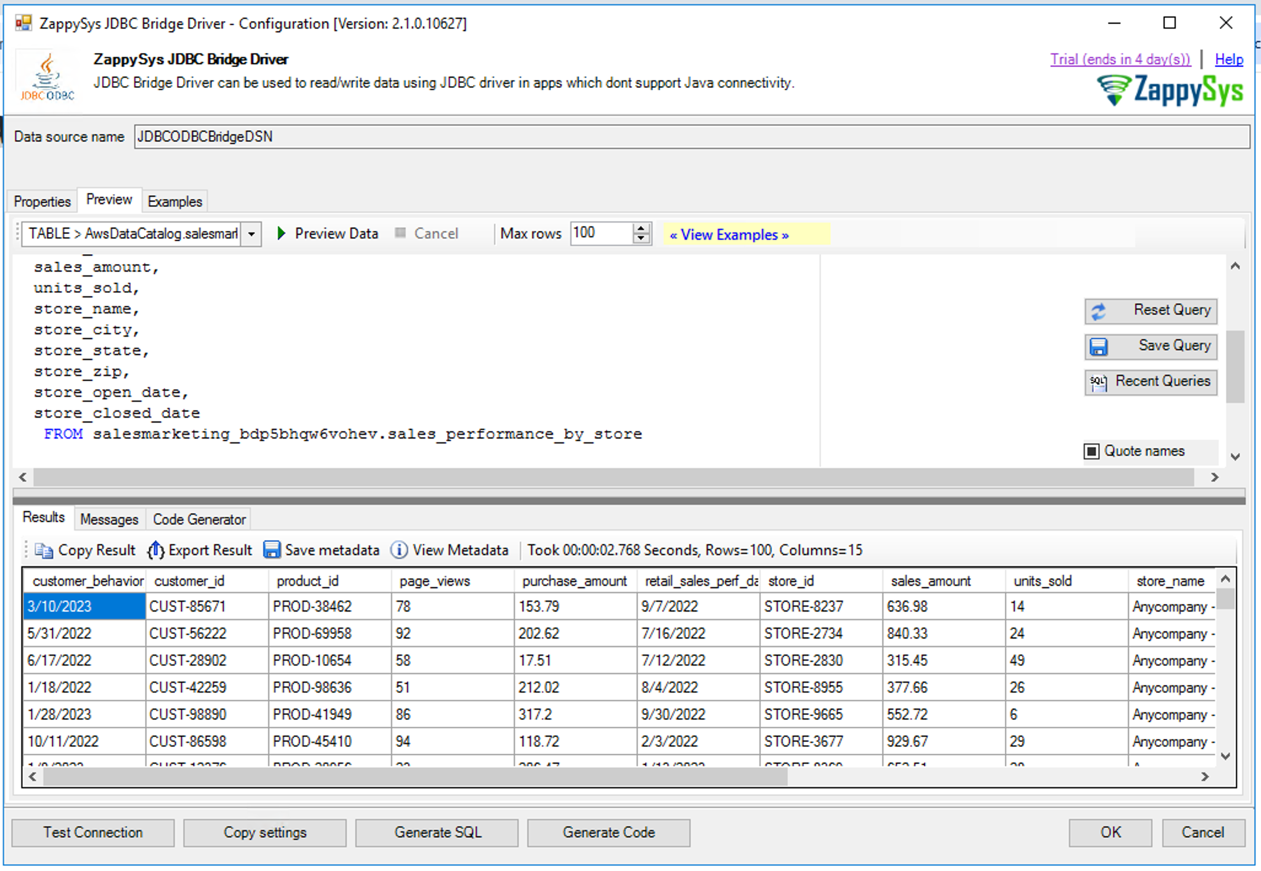
- ZappySys JDBC Bridge Driver ウィンドウで Preview タブを選択し、サブスクライブ済みテーブルの 1 つを選択してデータにアクセスします。
- データソースの設定後、Power BI を起動します。空白のレポートを作成するか、既存のレポートを使用して新しいビジュアルを統合します。Get Data を選択し、作成したデータソースの名前を選択します。新しいブラウザウィンドウが開き、認証情報を認証します。DataZone Auth プラグインを承認するためにアクセスを許可します。承認が完了すると、サブスクライブ済みデータアセットを使って Microsoft Power BI でレポートを作成できます。
SQL Workbench への接続
SQL インターフェイスで Amazon SageMaker Unified Studio のプロジェクトを通じてサブスクライブしたデータレイクテーブルとビューをクエリしたいユーザー向けに、SQL Workbench を Amazon SageMaker Unified Studio に接続する方法を説明します。
SQL Workbench に接続するには:
- 最新の Athena JDBC 3.x ドライバーを使用していることを確認します。
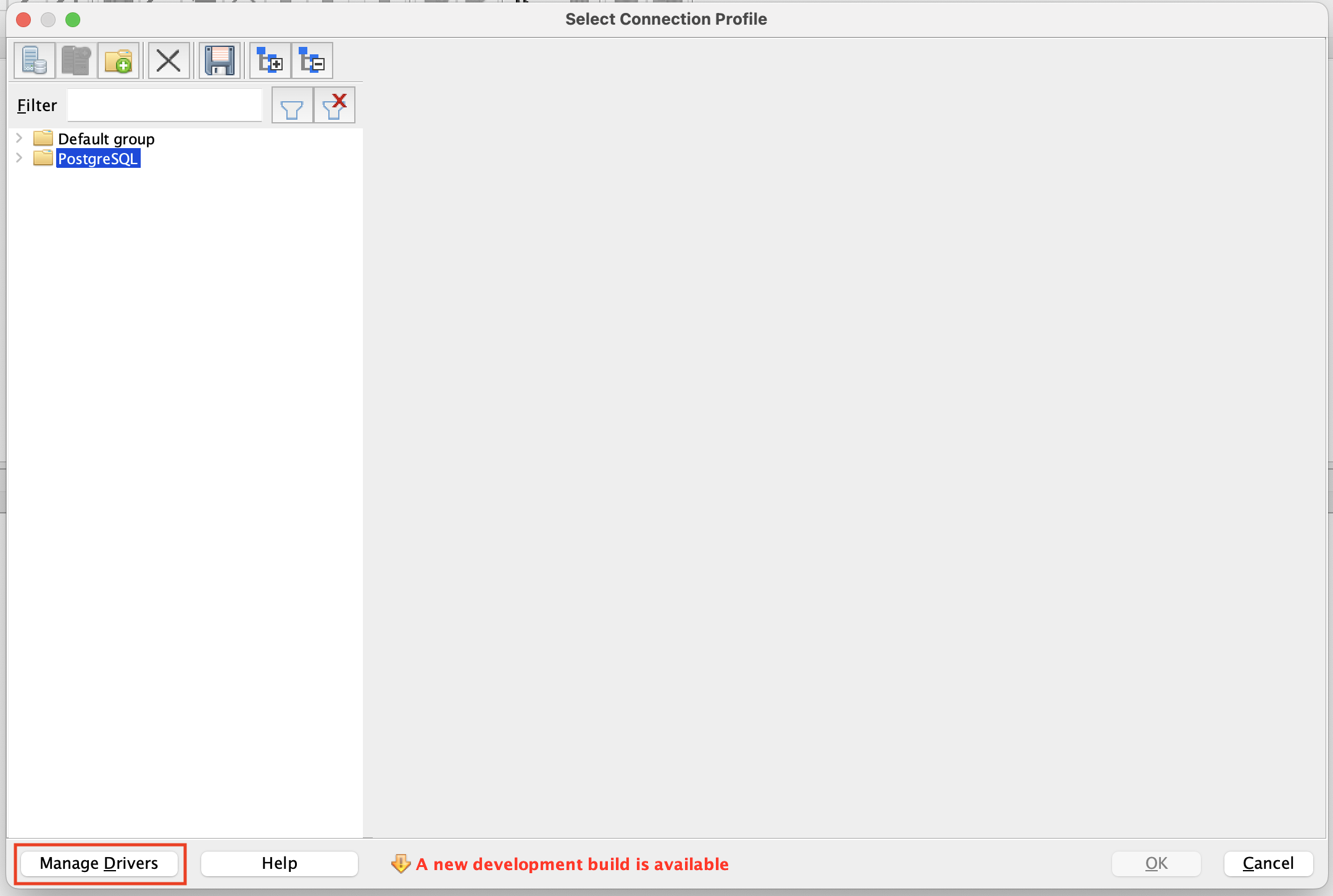
- SQL Workbench/J を開き、Manage Drivers を選択します。
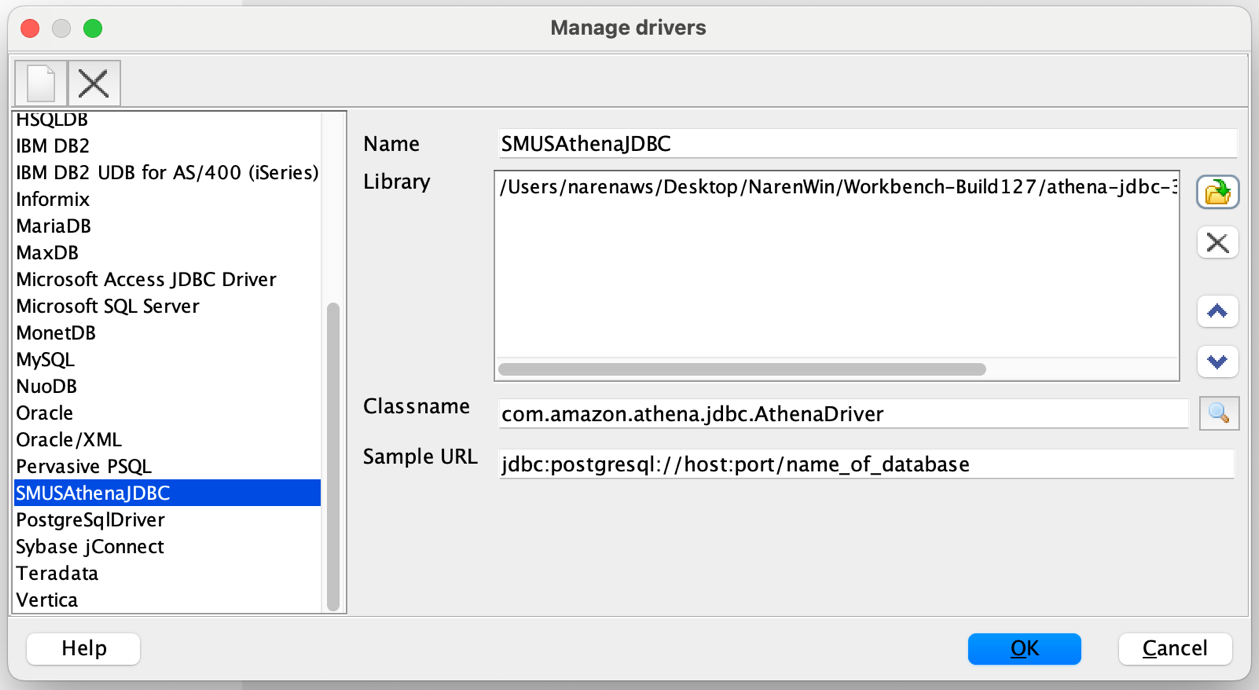
- 新しいドライバーを追加するオプションを選択します。SMUSAthenaJDBC などの名前を入力し、前の手順でダウンロードしたドライバーをインポートします。
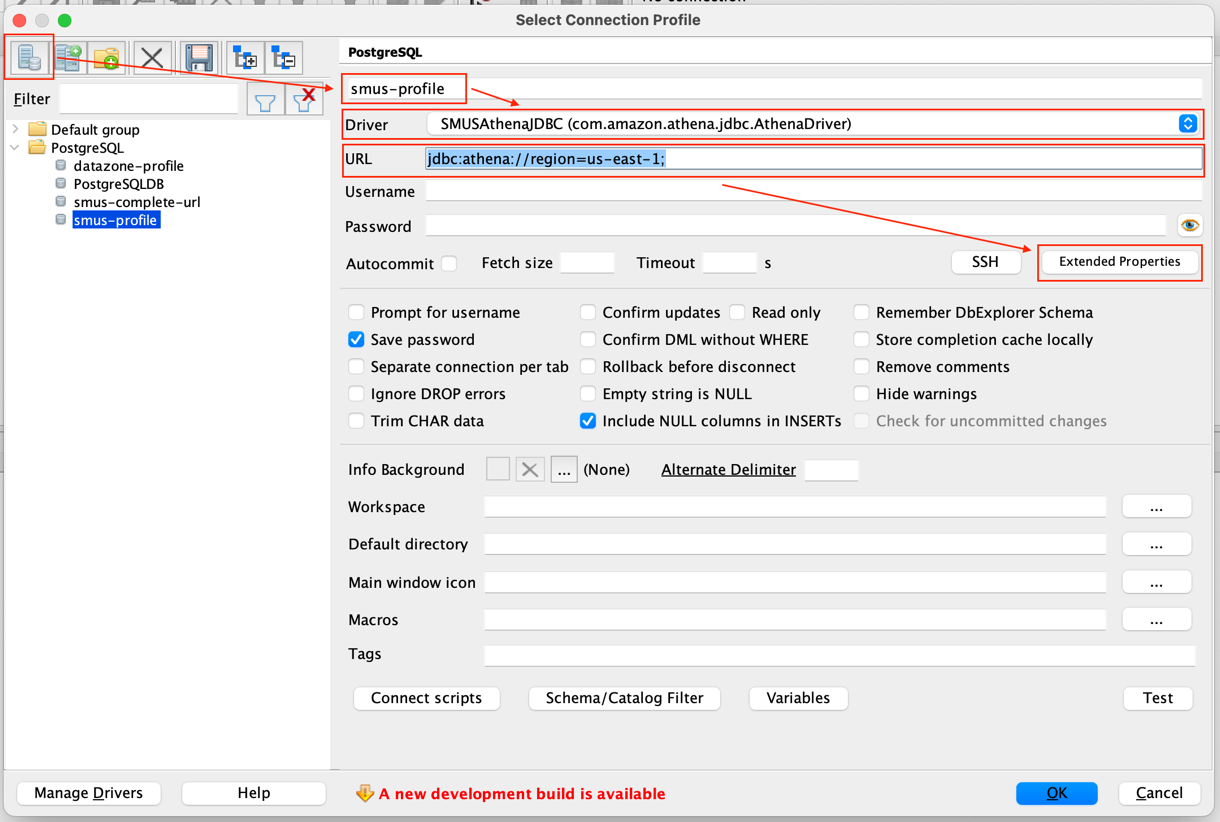
- 新しい接続プロファイルを作成し、smus-profile などの名前を付けます。Driver ドロップダウンで、設定したドライバーを選択します。URL には、jdbc:athena://region=us-east-1; という文字列を入力します (この例では、バージニアリージョンを使用しています)。Extended Properties を選択します。
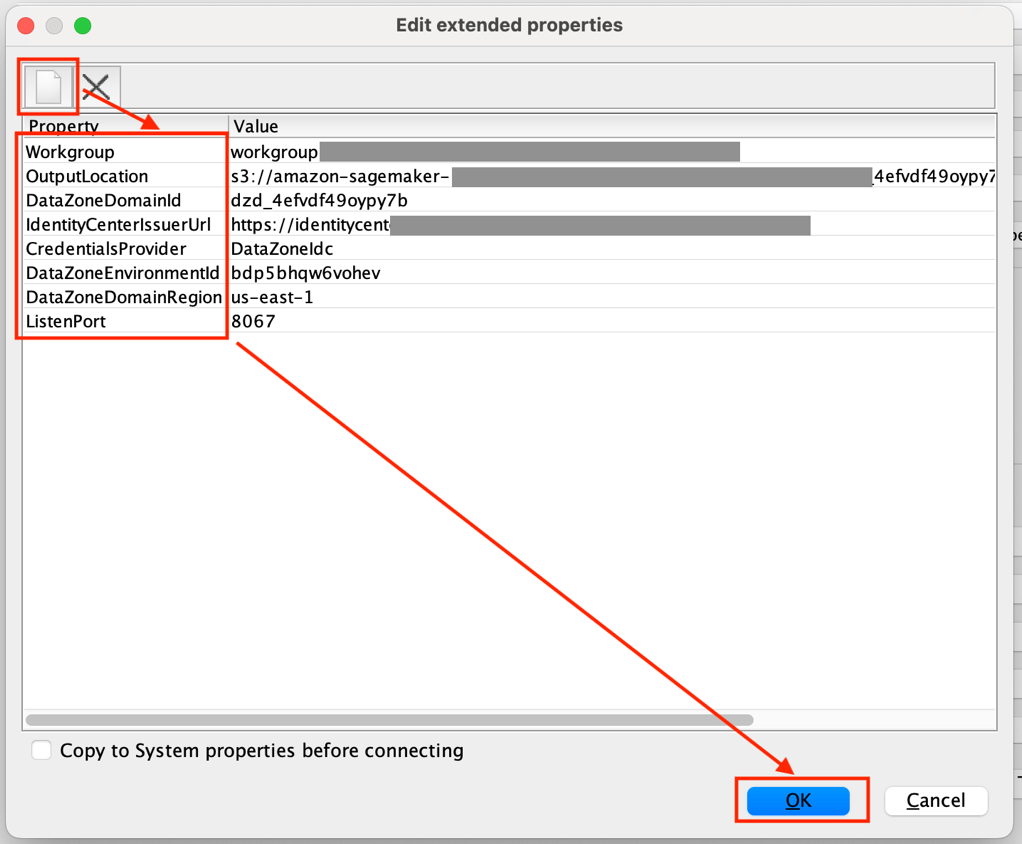
- Extended Properties で、SageMaker Unified Studio ポータルからコピーした次のパラメータを追加します。これらのパラメータは JDBC (URL) 接続文字列に含めることもできます。OK を選択します。
- Workgroup
- OutputLocation
- DataZoneDomainId
- IdentityCenterIssuerURL
- CredentialsProvider
- DatazoneEnvironmentId
- DataZoneDomainRegain
また、任意のポート番号で “ListenPort” を追加します。
- IAM Identity Center で認証するようリダイレクトされます。SageMaker Unified Studio ポータルへのサインインに使用した Identity Center ユーザーの認証情報を入力します。DataZoneAuthPlugin を承認します。
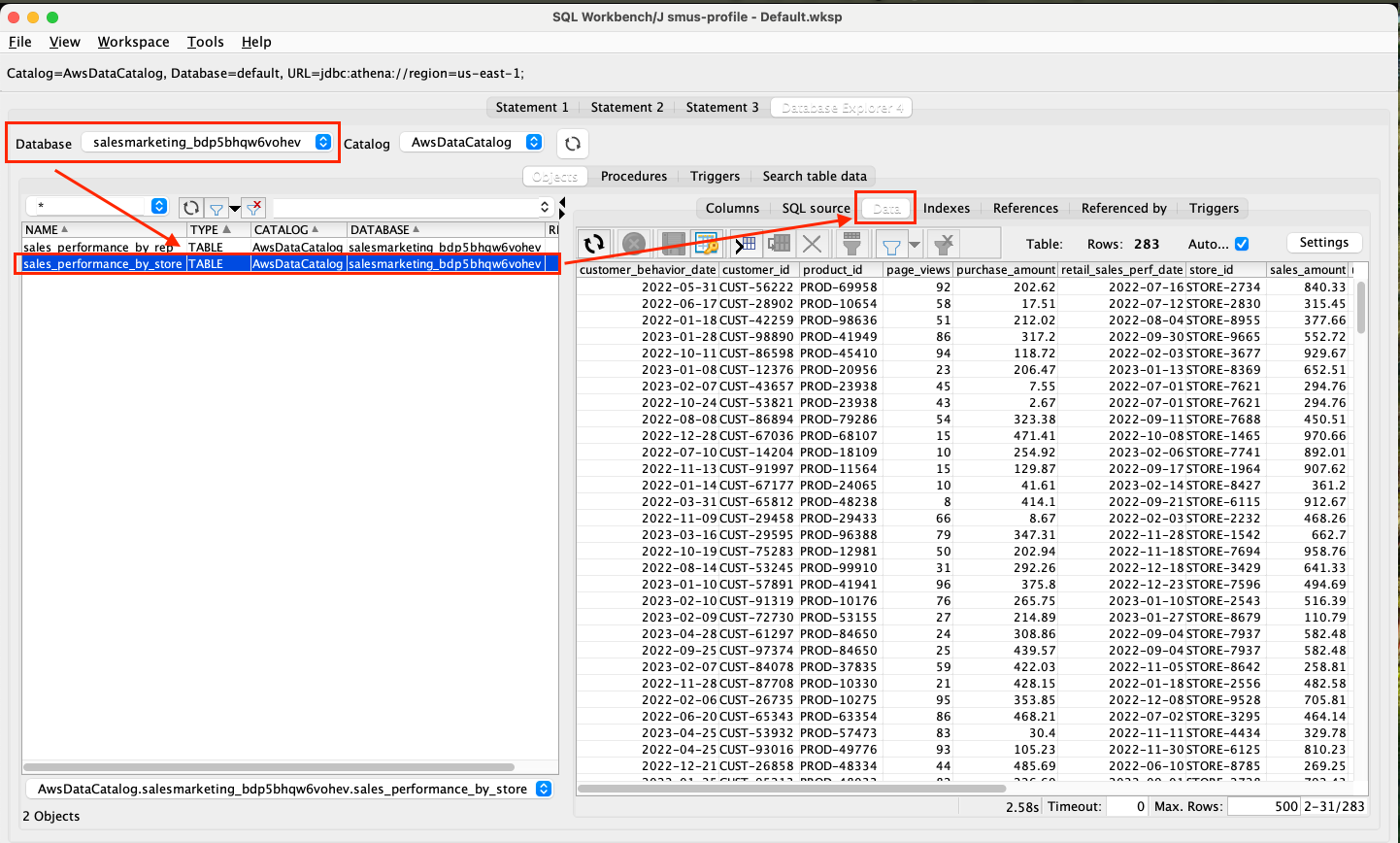
- 接続が成功したら、SQL Workbench/J の Database Explorer で、SageMaker unified studio のマーケティングプロジェクトからデータベースを選択します。サブスクライブ済みテーブルを選択します。Data タブを選択して、テーブル内のデータを表示します。
クリーンアップ
テスト後に追加料金が発生しないようにするには、Amazon SageMaker Unified Studio ドメインを削除してください。手順については、ドメインの削除を参照してください。
まとめ
Amazon SageMaker Unified Studio は機能を増やし続けており、サブスクライブ済みデータへのアクセス、分析、可視化においてより高い柔軟性を提供します。Athena JDBC ドライバーのサポートにより、幅広い一般的な BI および分析ツールを使用できるようになり、Amazon SageMaker Unified Studio を通じてアクセスするデータがこれまで以上に利用しやすくなりました。Tableau、Power BI、その他の使い慣れたツールのいずれを使用する場合でも、Amazon SageMaker Unified Studio との統合により、データは安全に保たれ、承認されたユーザーがアクセスできます。
本機能は、Amazon SageMaker Unified Studio が現在利用可能なすべての AWS 商用リージョンでサポートされています。技術ドキュメントの確認から始めましょう。
著者について
この記事は Kiro が翻訳を担当し、Solutions Architect の 下佐粉 昭 (Akira Shimosako) がレビューしました。