Amazon Web Services ブログ
Amazon EVS で Windows Server ライセンスが利用可能に: ステップバイステップガイド
本記事は 2026 年 4 月 20 日 に AWS Migration & Modernization Blog で公開された「Amazon EVS now offers Windows Server Licensing: A step-by-step guide」を翻訳したものです。
柔軟性、制御性、そして選択肢の豊富さは、Amazon Elastic VMware Service (Amazon EVS) の根幹をなす重要な柱です。Amazon EVS では、VMware テクノロジーへの既存の投資を維持しながら、クラウドのメリットを活用できます。Amazon EVS なら、Amazon VPC 内の EC2 ベアメタルインスタンス上で VMware Cloud Foundation (VCF) を直接実行でき、既存のツールや運用プロセスを維持したまま、ワークロードを迅速に移行し、老朽化したインフラストラクチャを廃止できます。
Amazon EVS で Microsoft Windows Server ライセンスの提供を開始したことをお知らせいたします。EVS 環境内で Microsoft Windows Server オペレーティングシステムを実行する仮想マシン (VM) を移行または作成できます。本記事では、移行における意味、仕組み、開始方法を説明します。
より柔軟な対応: Amazon EVS での Windows Server ライセンスオプション
Amazon EVS で Windows ベースの VM を実行するには、状況に応じて 2 つのオプションがあります。
Bring Your Own License (BYOL): ポータビリティ権を持つ対象の Windows Server ライセンスをお持ちの場合、EVS 環境にそのライセンスを持ち込めます。これにより、既に投資済みのライセンスを引き続き使用できます。
Amazon EVS の Microsoft Windows ライセンスエンタイトルメント: ポータビリティ権のない VM については、Amazon EVS を通じて直接エンタイトルメント(使用権)を付与できるようになりました。vCPU 時間単位の課金で、エンタイトルメントはいつでも追加・削除でき、ニーズの変化に応じてコストを柔軟に管理できます。サポートされるバージョンおよび主要な概念の詳細については、ユーザーガイドの Windows Server License Entitlement セクションを参照してください。
開始前に知っておくべきコンセプト
ライセンスを設定する前に、EVS コネクタと Windows Server ライセンスエンタイトルメントの 2 つのコンセプトを理解しておく必要があります。
EVS コネクタ: 今回のリリースで EVS コネクタが導入されました。コネクタにより、Amazon EVS サービスが EVS 環境内の VCF 管理アプライアンス (vCenter Server など) と通信できるようになります。各コネクタは 1 つの管理アプライアンスにマッピングされ、完全修飾ドメイン名 (FQDN) と AWS Secrets Manager に保存された認証情報で認証します。Windows Server ライセンスには、Amazon EVS 環境に vCenter コネクタが必要です。コネクタにより、Amazon EVS が Windows Server ライセンスの使用状況を追跡し、VM のライフサイクルイベントを監視できます。
Windows Server ライセンスエンタイトルメント: AWS 提供のライセンスを使用する Windows Server VM ごとにエンタイトルメントを作成する必要があります。作成後、Amazon EVS が VM の電源状態と vCPU 構成を監視するため、課金は実際の使用量に連動し、ワークロードの需要に応じて消費をスケールできます。
課金の仕組み: 監視はエンタイトルメント作成時に開始されますが、課金は VM の実行中の実際のリソース使用量に基づきます。Amazon EVS の Windows ライセンスは、エンタイトルメントを付与した VM の vCPU 時間単位で課金されます。AWS を通じてライセンスを取得した VM のみが課金対象です。Windows Server ライセンスのポータビリティ権の対象となる VM には、AWS からの追加ライセンスコストは発生しません。料金の例については、Amazon EVS の料金ページ をご覧ください。
ステップバイステップガイド
以下の手順では、EVS 環境内でライセンスを設定する方法について説明します。
手順:
- VMware vCenter Server 内に ReadOnly ロールを持つユーザーアカウントを作成し、認証情報を AWS Secrets Manager に保存する。
- EVS 内に vCenter コネクタを作成する。
- VMware VM ID を使用して EVS 内に Windows Server ライセンスエンタイトルメントを追加する。
- Activation VPC エンドポイントを作成し、Windows Server VM が AWS Key Management Server (KMS) を使用するよう設定する。
ステップ 1: EVS 環境内の VMware vCenter Server に ReadOnly ロールを持つユーザーアカウントを作成し、認証情報を AWS Secrets Manager に保存する
EVS コネクタは、EVS 環境内の vCenter Server アプライアンスとの認証に認証情報が必要です。コネクタを作成する前に、コネクタが使用する ReadOnly ロールを持つ専用ユーザーアカウントを作成します。
- 新しいユーザーの作成とロールの割り当てに必要な管理者権限を持つアカウントで、Amazon EVS 環境の vCenter Server にログインします。
- ローカルの Single-Sign On ユーザーを作成し、ReadOnly グループに割り当てます。
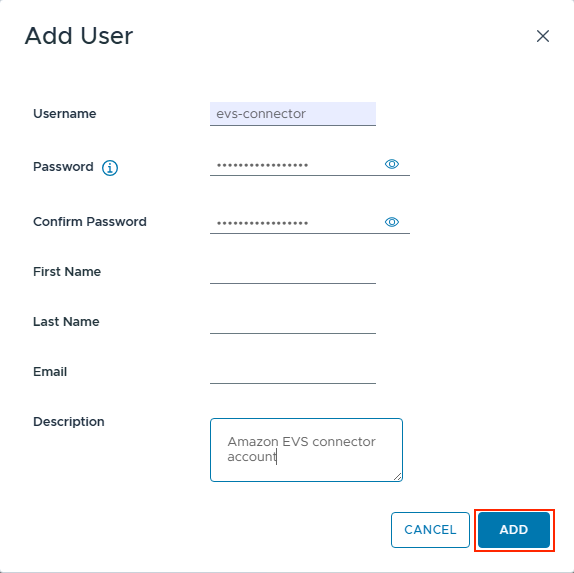
図 1: 新しいユーザーのユーザー名、パスワード、説明 (推奨) を設定
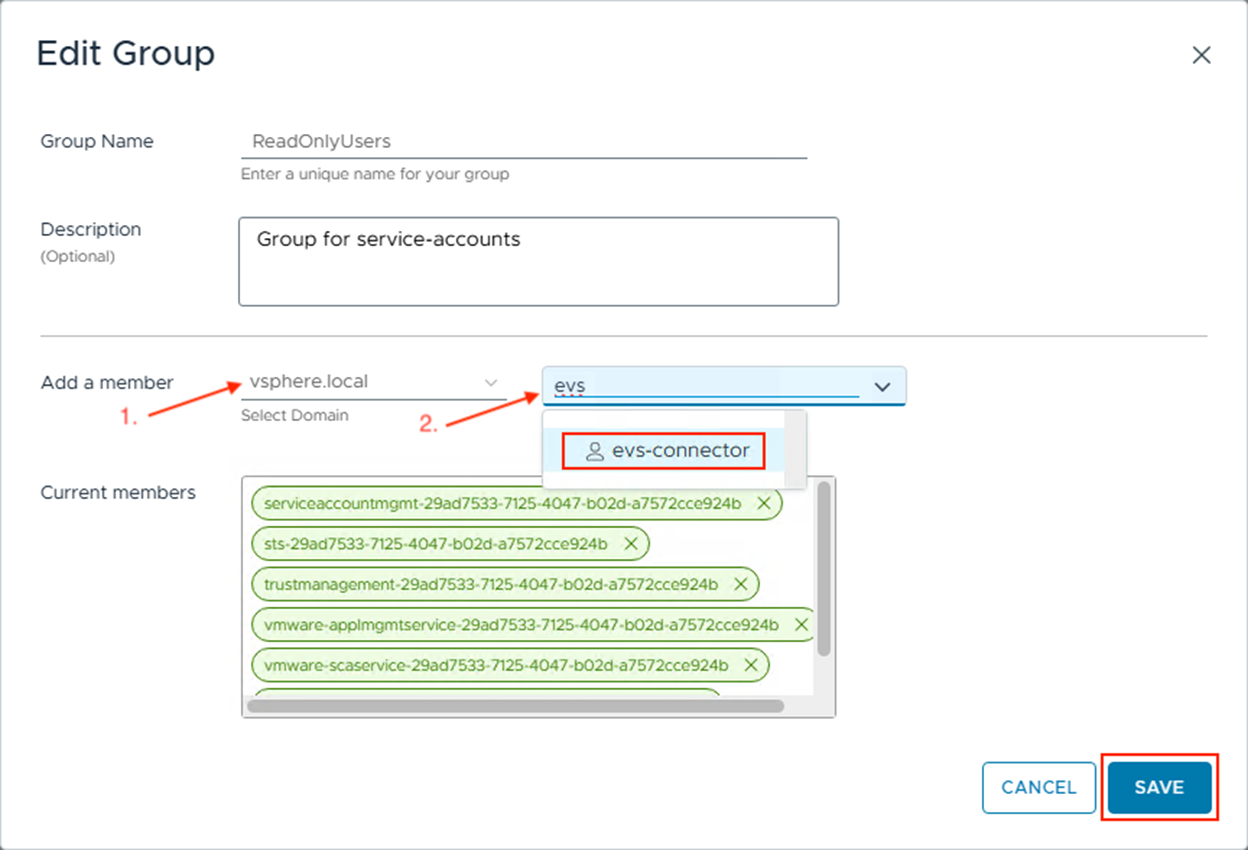
図 2: 作成したユーザーを ReadOnlyUsers グループに追加
次に、EVS コネクタが vCenter アプライアンスと連携するために、作成した認証情報が必要です。認証情報を安全に保存し Amazon EVS と共有するには、特定のタグを付けて AWS Secrets Manager に保存します。
- AWS マネジメントコンソールから AWS Secrets Manager にアクセスします。
- 「新しいシークレットを保存する」 を選択します。
- 「その他のシークレットのタイプ」 を選択します。
- シークレットには 2つ のキーが必要です:
- 1つ目のキーは「username」という名前で、ReadOnly ユーザーのユーザー名を値として含める必要があります
- 2つ目のキーは「password」という名前で、ReadOnly ユーザーのパスワードを値として含める必要があります
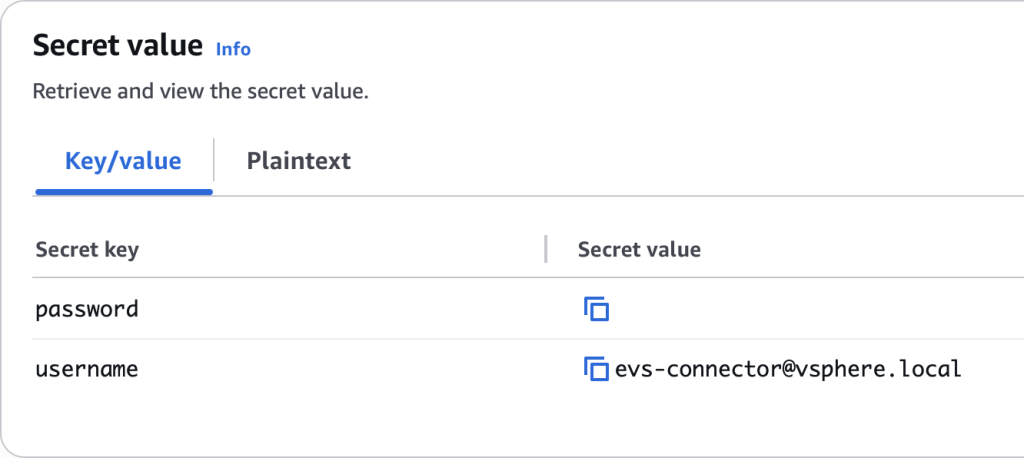
図 3: EVS コネクタ用のシークレットの例
- 「シークレットの名前と説明」 セクションで、シークレットの名前を入力します。説明はオプションで追加できます。
- 「タグ – オプション」 セクションで 「追加する」 を選択します。
- キー に EvsAccess、値 に true を入力してタグを追加します。
注意: キー と 値 は大文字と小文字が区別されます。

図 4: シークレットに EvsAccess=true タグを付与
- 「ローテーションを設定する」 セクションはデフォルトのままにします。「次」 を選択します。
- 内容を確認し、「保存」 を選択します。
ステップ 2: EVS 内に vCenter コネクタを作成する
次に、vCenter Server との通信を可能にする Amazon EVS コネクタを作成します。
- AWS マネジメントコンソールから Amazon EVS にアクセスします。
- コネクタを追加する EVS 環境を選択します。
- 「コネクタ」 タブを選択し、「コネクタを作成」を選択します。
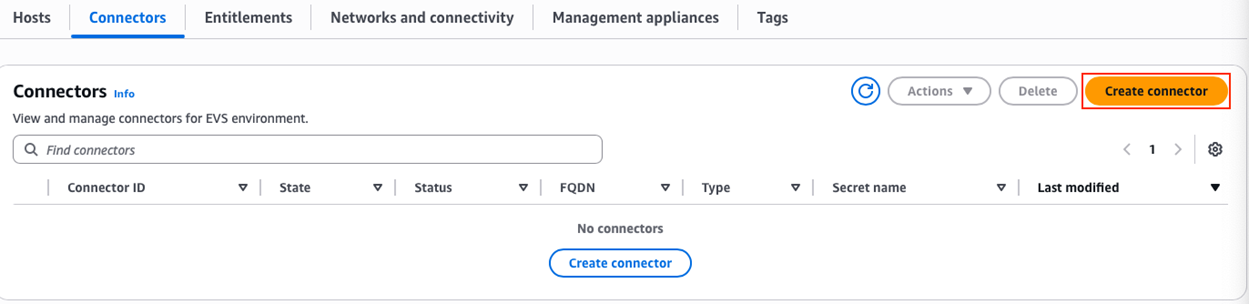
図 5: 新しいコネクタを作成
- Amazon EVS vCenter アプライアンスの FQDN を入力します。
- 先ほど作成した AWS Secrets Manager のシークレットをリストから選択します。
- vCenter ユーザーのアクセスと権限を設定済みであることを確認するチェックボックスを選択し、「コネクタを作成」 を選択します。
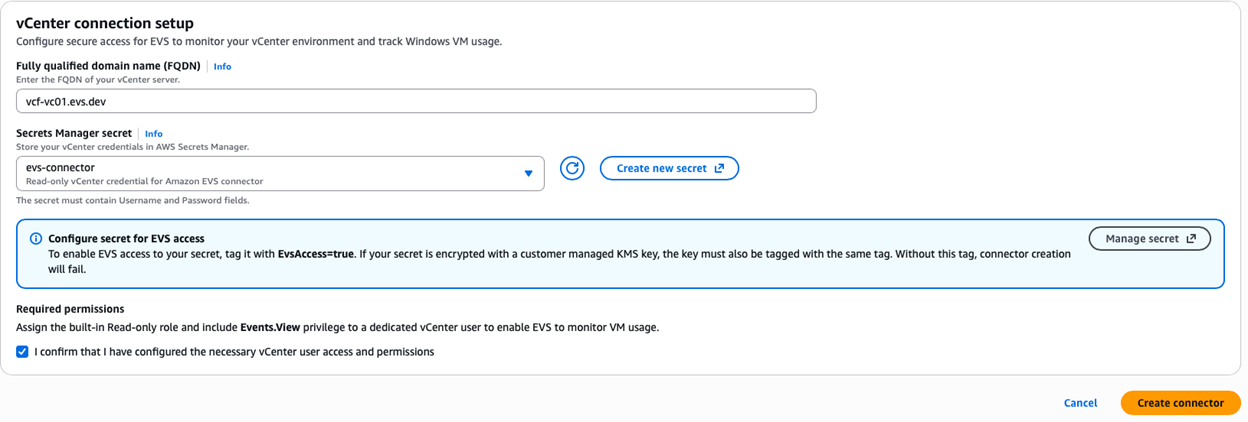
図 6: EVS vCenter へのアクセス権を持つ新しいコネクタの作成フォームを送信
接続の検証には最大 10 分かかる場合があります。Amazon EVS 環境のコネクタタブでコネクタの状態を確認できます。
次のステップに進む前に、「状態」 が Active、「ステータス」 が Passed になるまで待つ必要があります。
ステップ 3: VMware VM ID を使用して EVS 内に Windows Server ライセンスエンタイトルメントを追加する
ユーザーアカウントとコネクタの設定が完了したら、VM に Windows Server ライセンスのエンタイトルメントを付与できます。
-
- AWS マネジメントコンソールから Amazon EVS にアクセスします。
- コネクタを追加する EVS 環境を選択します。
- 「使用権限」 タブを選択し、Add entitlements を選択します。
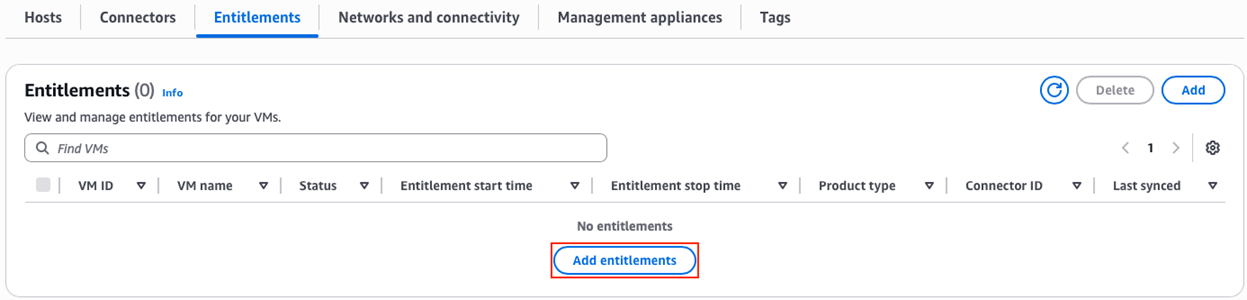
図 7: エンタイトルメントを追加
- .csv ファイルをアップロードするか、VM ID を手動で追加できます。このウォークスルーでは、手動で ID を追加します。
Note: vCenter では PowerCLI やその他のツールで VM Managed Object ID を取得できます。
Note: 各エンタイトルメントに含められる VM は最大 100 台です。100 台ずつバッチでエンタイトルメントをリクエストできます。
- テキストボックスに VM ID をカンマ区切りで入力します。
- Add entitlements を選択します。
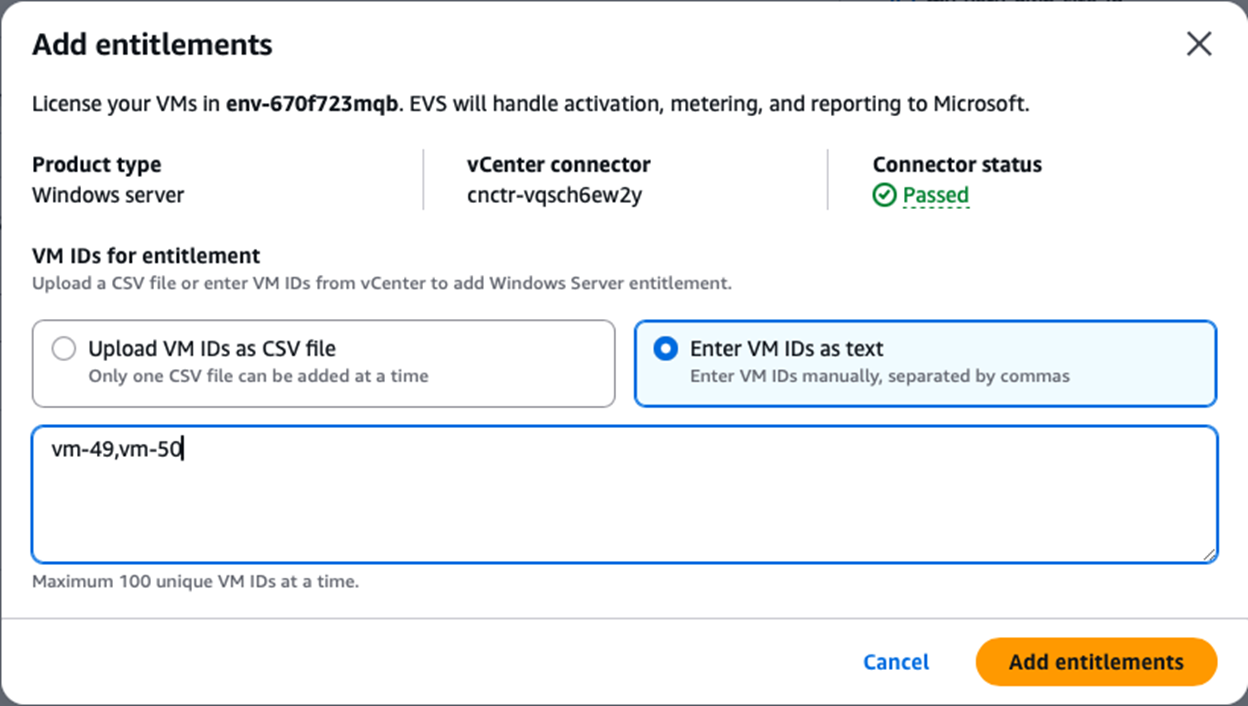
図 8: 新しいエンタイトルメントに VM ID を送信
- エンタイトルメントの 「ステータス」 が Active に変わったことを確認します。
ステップ 4: Activation VPC エンドポイントを作成し、Windows Server VM が AWS Key Management Server (KMS) を使用するよう設定する
Amazon EVS は、エンタイトルメントを付与した VM のアクティベーションに使用する Key Management Services (KMS) サーバーエンドポイントを提供します。エンタイトルメントの作成後、VPC エンドポイントを作成して Amazon EVS 提供の KMS サーバーへの接続を有効にできます。
このエンドポイントは、AWS 提供の Windows Server ライセンスを使用している Amazon EVS 環境が稼働中の場合にのみ作成できます。
- AWS マネジメントコンソールから Amazon VPC にアクセスします。
- 左側のナビゲーションペインで、「PrivateLink と Lattice」 セクションから 「エンドポイント」 を選択します。
- 「エンドポイントを作成」 を選択します。
- エンドポイントの名前を入力します。
- 「タイプ」 で 「AWS のサービス」 を選択します。
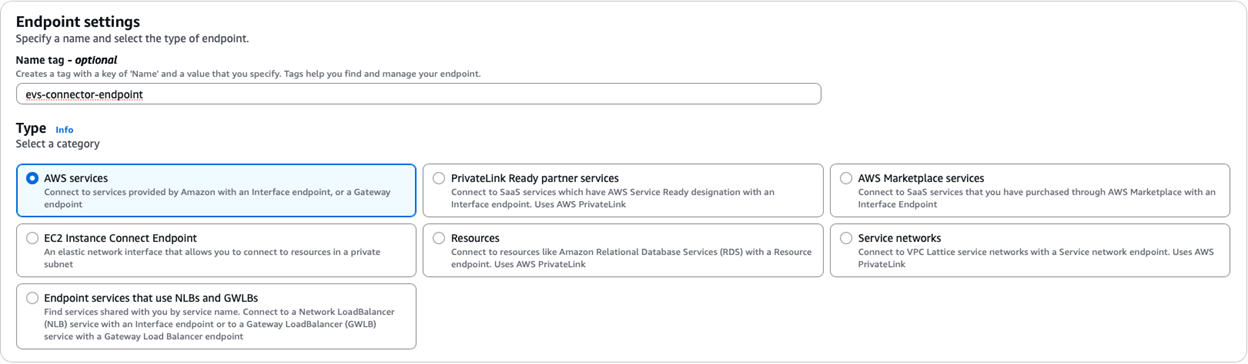
図 9: Activation VPC エンドポイントを作成
- サービス名が「com.amazonaws.<region>.evs-windows-server-activation」のサービスを選択します。
- ネットワーク設定で、ドロップダウンメニューから Amazon EVS の VPC を選択します。
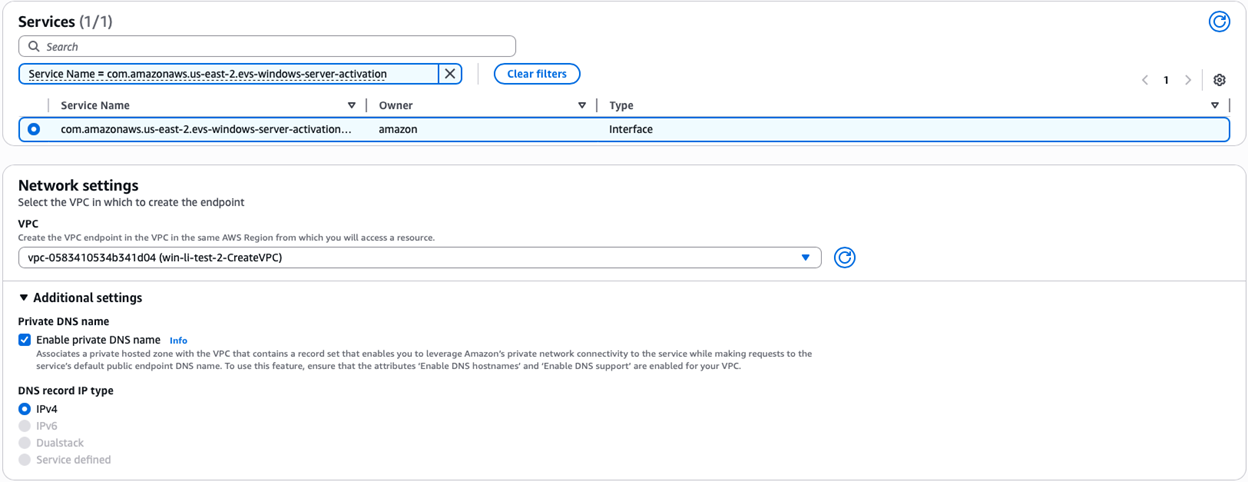
図 10: 新しいエンドポイントのアクティベーションサービスを設定
- 次に、「サブネット」 セクションからサービスアクセスサブネットを選択します。

図 11: 新しいエンドポイントにサービスアクセスサブネットを関連付け
- エンドポイントにアタッチするセキュリティグループを選択します。セキュリティグループは、AWS KMS サーバーに接続する Windows Server VM からのインバウンド TCP 1688 を許可する必要があります。
- エンドポイントのステータスが 「使用可能」 になったら、エンドポイント名を選択してスクロールダウンし、「プライベート DNS 名」を確認します。次のタスクで必要になります。
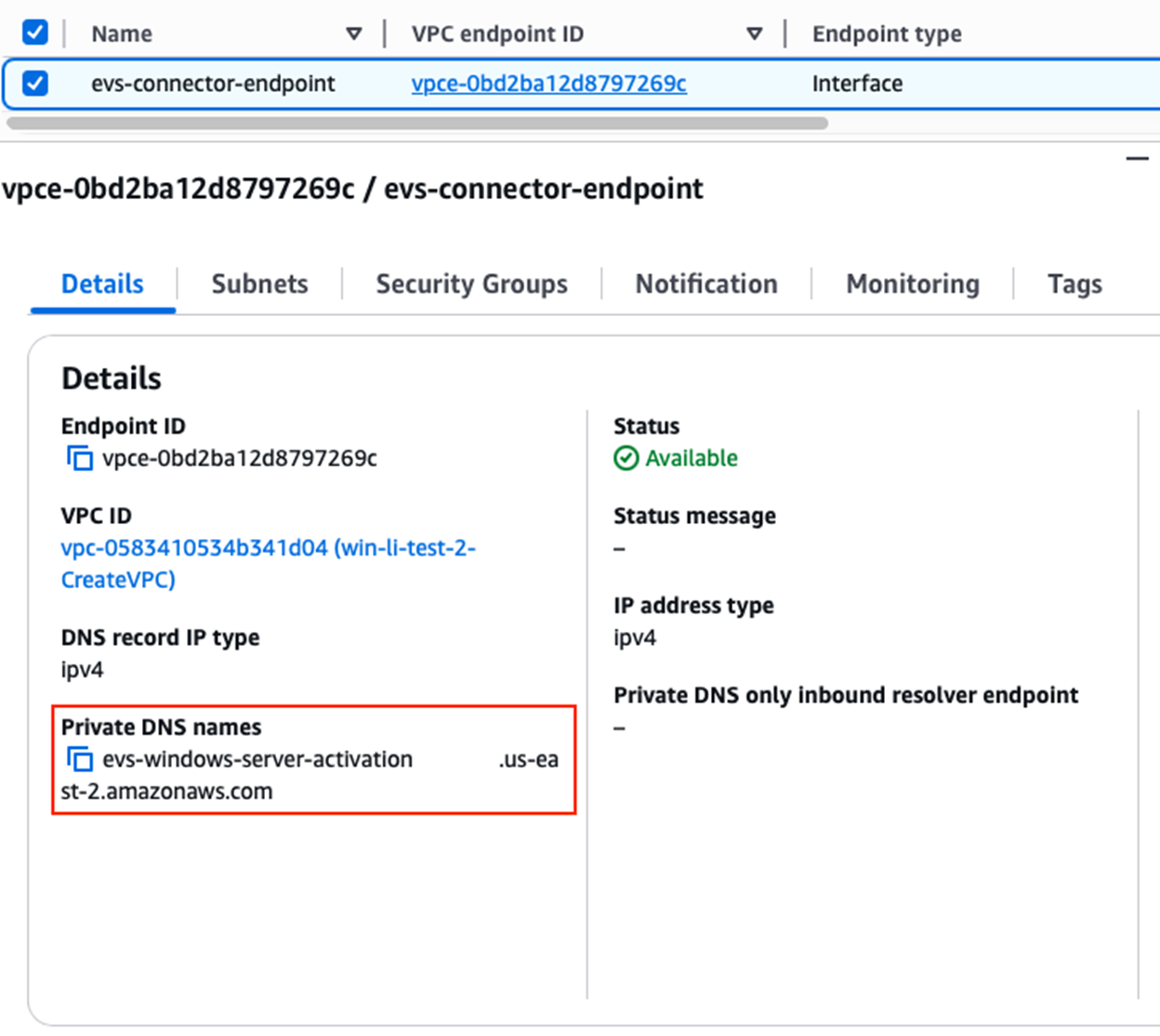
図 12: エンドポイントのプライベート DNS 名を取得
次に、エンタイトルメントを付与した VM が Amazon EVS 提供の KMS サーバーエンドポイントを Windows アクティベーションに使用するよう設定します。各 VM で手動で設定するか、PowerShell やグループポリシーでプロセスを自動化できます。本記事では、PowerShell による手動オプションを紹介します。
- Windows Server VM にログインし、PowerShell ウィンドウを開きます。
- コピーした Private DNS name で、以下のコマンドにより VM が AWS KMS サーバーを使うよう設定します。
slmgr /skms <VPC Endpoint Private DNS Name>:1688
この例では、コマンドは以下のようになります。
slmgr /skms evs-windows-server-activation.us-east-2.amazonaws.com:1688
- Key Management Service machine が AWS KMS サーバーに設定されたことを通知するダイアログウィンドウが表示されます。
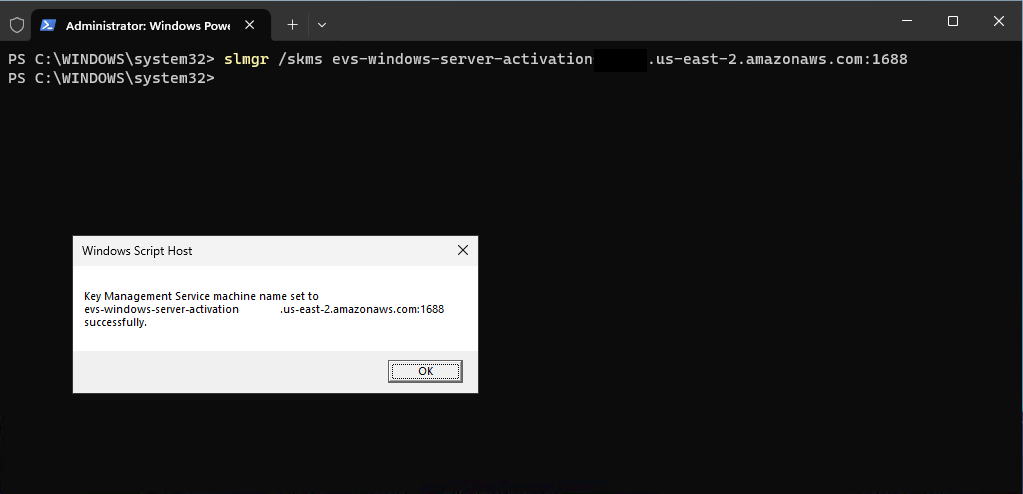
図 13: Windows Server VM の AWS KMS サーバー設定が完了
- 次に、以下のコマンドを実行して Windows Server VM をアクティベートします。
slmgr /ato
成功すると、製品が正常にアクティベートされたことを通知するダイアログウィンドウが表示されます。
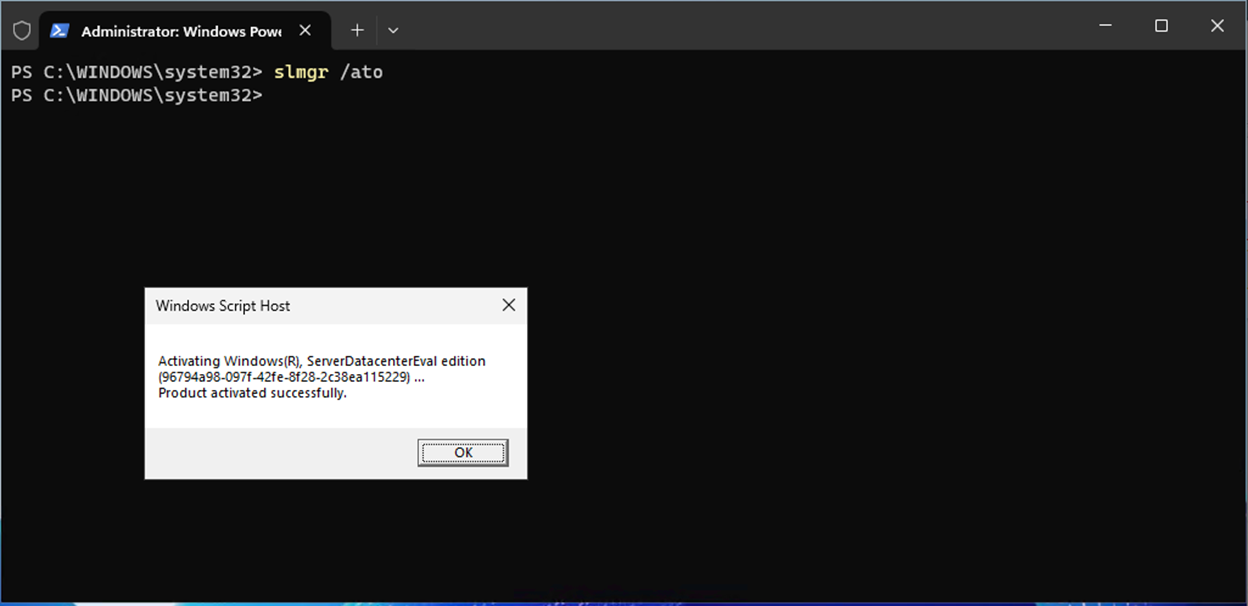
図 14: Windows Server VM のアクティベーション成功
- Windows Server VM が正しく設定されたことを確認するには、以下のコマンドを実行します。
slmgr /dli
成功すると、以下のメッセージが表示されます。
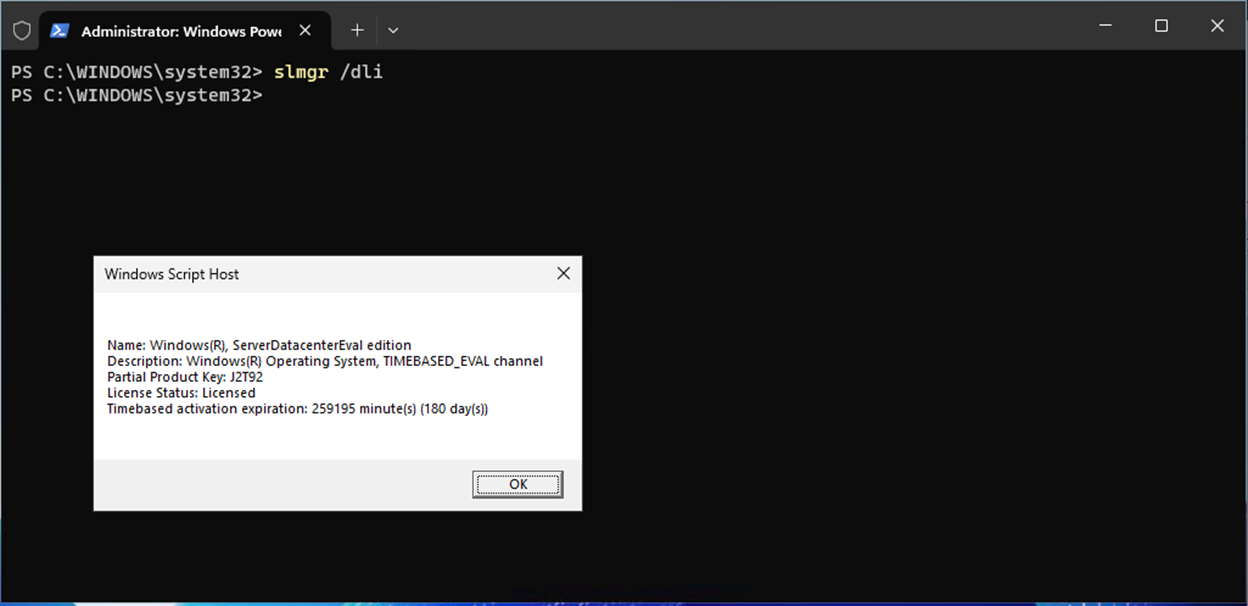
図 15: ライセンスアクティベーションの確認
コマンドラインインターフェイス (CLI) を使う場合は、ユーザーガイドを参照してください。
開始方法
今すぐ AWS への移行を始めましょう。戦略的なデータセンター撤退の計画、運用コストの削減、クラウドイノベーションの活用のいずれであっても、Amazon EVS で VCF ベースのワークロードをシンプルに移行できます。
さあ始めましょう: 今すぐ Amazon EVS コンソールにアクセス
詳細を確認: 技術ドキュメントで Amazon EVS とライセンスについて学ぶ
移行とモダナイゼーションのオプションを検討する: AWS for VMware ページですべての VMware ワークロードの AWS への移行・モダナイゼーションオプションを確認
計画を開始する: まずは お問い合わせいただき、無料のアセスメントから始めましょう。
著者について
翻訳はパートナーソリューションアーキテクト 豊田が担当しました。原文はこちらです。