AWS 기술 블로그
AWS 멀티 계정·리전 네트워크 토폴로지 시각화하기
소개
AWS 네트워크를 여러 계정과 리전에 걸쳐 운영하면 Amazon VPC, AWS Transit Gateway, VPC 피어링, AWS Site-to-Site VPN, AWS Direct Connect 같은 구성이 계정과 리전마다 흩어집니다. 그래서 “이 VPC는 Transit Gateway를 통해 어떤 VPC와 연결되어 있는가”, “리전별 VPN은 어떤 상태로 구성되어 있는가” 같은 질문에 답하려면 계정과 리전마다 콘솔을 오가며 확인해야 합니다.
현재 많은 운영진들은 리소스 구성도를 직접 작성하는 방식으로 이 문제를 해결합니다. 하지만 기존의 수작업 방식은 작성하는데 시간이 오래 걸리고, 실제 구성이 바뀔 때마다 구성도도 직접 갱신해야 합니다. 주기적인 보안 점검이나 장애 분석 때마다 구성도가 최신인지 다시 확인해야 하고, 외부 팀이나 감사 기관에 전달할 때도 최신 구성도를 새로 그려야 합니다. 무엇보다 구성도가 실제 구성과 일치하는지는 신뢰하기 어렵습니다.
이 글에서는 여러 AWS 계정과 리전의 네트워크 구성을 읽기 전용으로 수집해 HTML 다이어그램 한 장으로 만들어 주는 오픈 소스 샘플 sample-network-topology-visualizer를 소개합니다. 솔루션 구조를 살펴본 뒤, 직접 배포하고 다이어그램을 확인하는 과정을 따라 해 봅니다.
비슷한 목적의 AWS 기능과 비교하면 다음과 같습니다. AWS Network Manager의 Transit Gateway 네트워크 화면은 글로벌 네트워크에 등록한 Transit Gateway를 중심으로 연결, VPN, 온프레미스 사이트를 보여 주고, Transit Gateway 라우팅 테이블 기준의 경로를 분석합니다. 애플리케이션과 서비스 사이의 관계는 Amazon CloudWatch Application Map이나 AWS DevOps Agent로 살펴볼 수 있습니다. 이 샘플은 그 사이의 네트워크 층에 집중합니다. 계정, 리전, VPC, 가용 영역, 서브넷 안의 배치와 라우팅 테이블, Transit Gateway 라우팅, 피어링, VPN, Direct Connect 연결을 한 그림에 담고, 별도 서버나 데이터베이스 없이 브라우저에서 바로 열리는 HTML 파일 한 장으로 결과를 남긴다는 점이 다릅니다.
솔루션 개요
이 솔루션은 AWS CloudFormation 스택으로 설치됩니다. Amazon EventBridge 예약된 규칙이 한 시간마다 AWS CodeBuild를 실행하면, CodeBuild가 이름이 Describe, Get, List, Search로 시작하는 조회 API를 호출해 네트워크와 리소스 구성 정보를 수집하고 다이어그램을 생성합니다. 생성된 다이어그램은 Amazon S3 버킷에 저장됩니다. 별도의 서버나 데이터베이스를 운영할 필요가 없고, AWS 밖의 외부 API나 AI 에이전트도 사용하지 않습니다.
다음은 가상의 고객 환경에서 생성한 다이어그램입니다. 계정과 리소스 이름은 모두 예시입니다. 다이어그램은 계정 > 리전 > VPC > 가용 영역 > 서브넷 순으로 중첩해 배치하고, 리소스 사이의 네트워크 연결은 선으로 표시합니다.
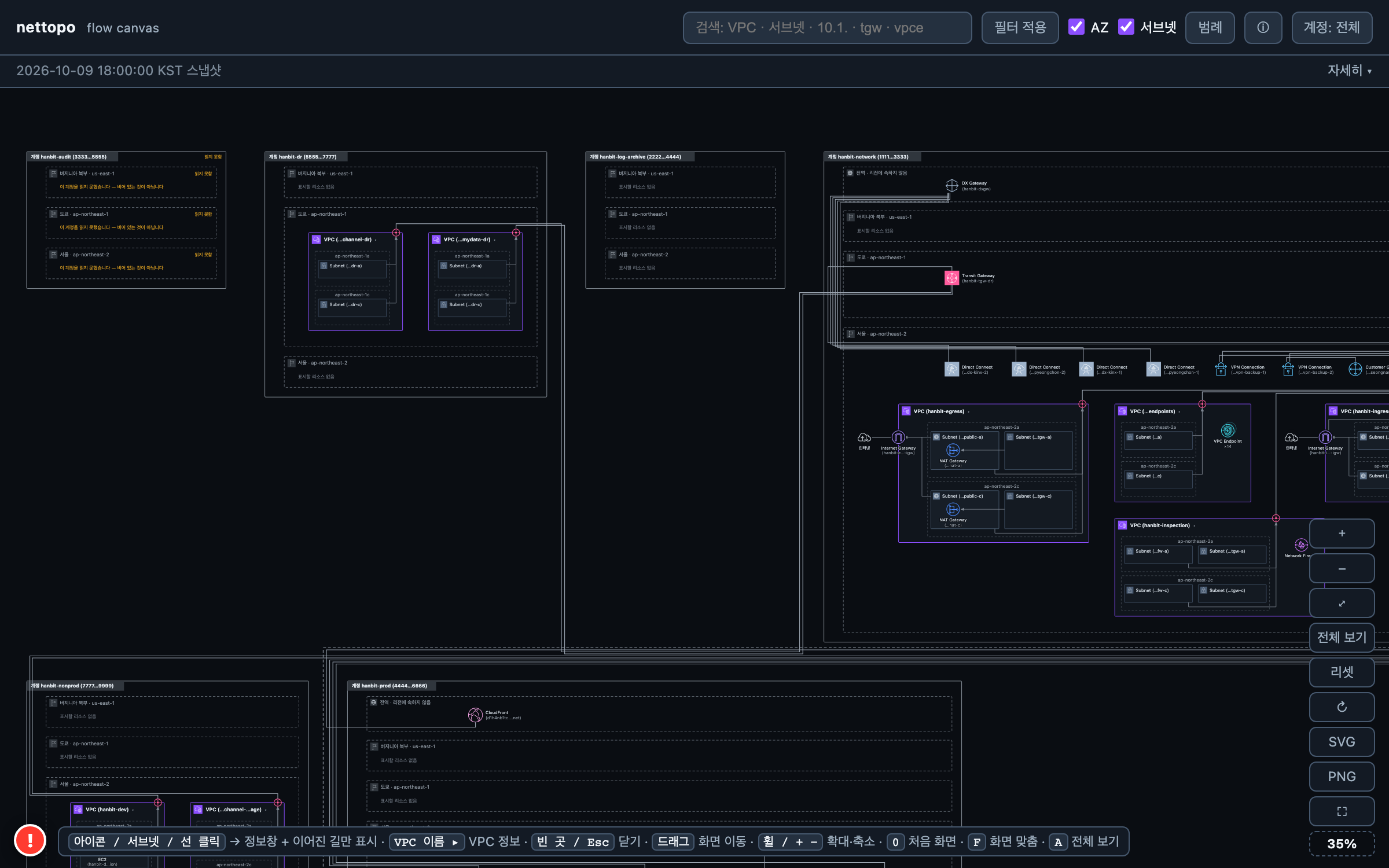
그림 1. 가상의 고객 환경에서 생성한 네트워크 다이어그램
다이어그램의 주요 기능은 다음과 같습니다.
- 30종이 넘는 리소스 확인: VPC, 서브넷, 라우팅 테이블, 인터넷·NAT 게이트웨이, Transit Gateway(연결·라우팅 테이블), AWS Cloud WAN 코어 네트워크, VPC 피어링, VPC 엔드포인트, 보안 그룹, 네트워크 ACL, Elastic Load Balancing, VPN, Direct Connect, AWS Network Firewall, Amazon CloudFront, AWS WAF, Amazon EC2, Amazon RDS 등
- 리소스별 세부 정보: 리소스 아이콘을 누르면 라우팅 테이블, 보안 그룹 규칙, VPN 터널 상태 등의 주요 정보를 표로 보여줍니다. “AWS 콘솔에서 열기” 버튼을 통해 해당 리소스의 콘솔 화면으로 바로 이동하여 구성도에서 찾은 문제를 수정할 수 있습니다.
- 조회 실패 표시: 권한이 없거나 조회에 실패한 곳은 “확인하지 못했습니다”로 표시해, 리소스가 없는 곳과 구분합니다.
- 리소스 검색 필터: 리소스 이름, ARN, ID, IP 등을 입력해 특정 리소스만 골라 볼 수 있습니다. 특정 계정의 리소스만 확인하는 필터도 사용할 수 있습니다.
- 변경 이력: 최근 7일 동안 추가되거나 삭제된 리소스와 상태가 바뀐 연결을 목록으로 보여 줍니다. 수집할 때마다 저장하는 스냅샷을 서로 비교해 변경을 찾으며, 목록에서 이전 시점의 구성도를 확인할 수 있습니다.
- 그림으로 내보내기: 구성도를 SVG 또는 PNG 로 저장합니다. 설계 문서나 감사 자료에 넣을 수 있습니다.
- (선택) 실시간 모니터링과 사용률: 화면에서 모니터링을 켜면 5분마다 리소스 상태를 확인하고, Amazon CloudWatch 지표로 트래픽을 보여 줍니다. 사용률을 함께 켜면 서비스 한도 대비 사용률도 보여 줍니다. 다만 사용률은 현재 소규모 환경에 권장합니다. 계정과 리소스가 많으면 한 번의 확인이 제한 시간 안에 끝나지 않을 수 있습니다. 화면에서 켤 때 고른 시간(30분, 1시간, 2시간, 4시간, 8시간 중 선택, 기본 4시간)이 지나면 자동으로 꺼지고, 브라우저 창을 모두 닫으면 약 20분 안에 멈춥니다.
- (선택) 공유 링크: CloudFront 서명된 URL을 통해 AWS 계정이 없는 팀원에게도 기간을 정해 다이어그램을 공유할 수 있습니다.
아키텍처
리소스 수집기를 둘 계정 하나(예: 네트워크 허브 계정)를 모니터링 계정, 다이어그램에 함께 넣을 나머지 계정을 소스 계정이라고 부릅니다.
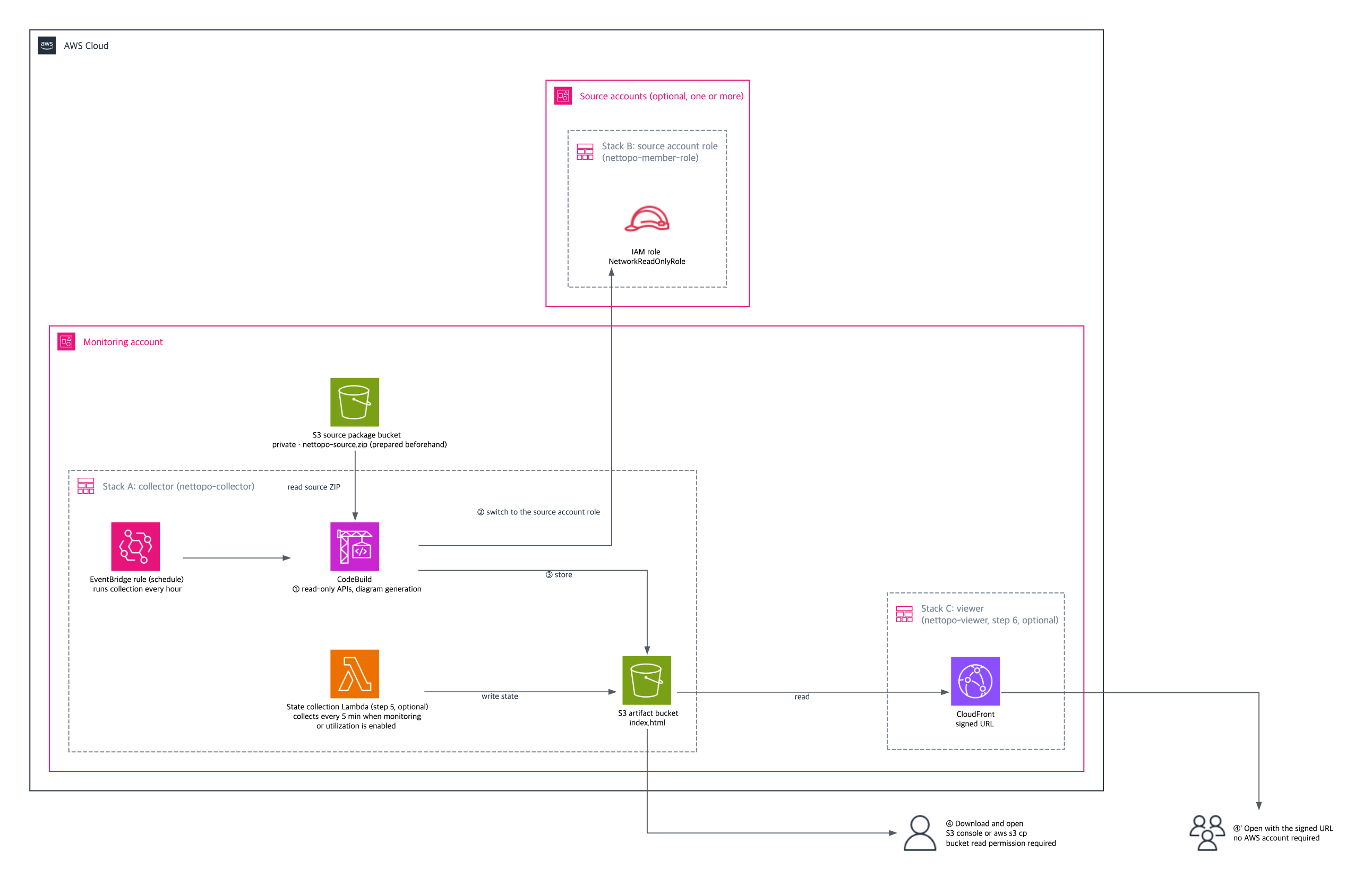
그림 2. 솔루션 아키텍처. 번호는 아래 처리 흐름의 번호와 같습니다.
솔루션은 CloudFormation 스택 세 개로 이루어집니다.
| 스택 | 설치 위치 | 구성 | 필요 여부 |
|---|---|---|---|
| 스택 A: 수집기 | 모니터링 계정 | EventBridge 예약 규칙, CodeBuild 프로젝트, 비공개 S3 버킷 | 필수 |
| 스택 B: 소스 계정 역할 |
각 소스 계정 | 읽기 전용 IAM 역할 1개 | 소스 계정이 있을 때 |
| 스택 C: 뷰어 | 모니터링 계정 | CloudFront 배포, 서명 링크용 키 | 선택 |
표 1. 솔루션을 구성하는 CloudFormation 스택
처리 흐름은 다음과 같습니다.
- Amazon EventBridge 예약된 규칙이 한 시간마다 CodeBuild 수집기를 실행합니다. 수집기는 소스 패키지 버킷의 코드로, 이름이 Describe, Get, List, Search로 시작하는 조회 API를 호출해 네트워크 구성을 읽고 다이어그램을 만듭니다.
- 다른 계정은 그 계정에 설치한 읽기 전용 역할(스택 B의 NetworkReadOnlyRole)로 전환해 리전별로 읽습니다.
- 읽은 결과를 계정, 리전, VPC, 가용 영역, 서브넷 단위로 정리해 HTML 파일 하나로 만들고, 비공개 S3 산출물 버킷에 저장합니다. 변경 비교에 쓸 스냅샷도 함께 남깁니다.
- 사용자는 S3 콘솔이나
aws s3 cp로 그 파일을 내려받아 브라우저로 엽니다. 이때는 버킷 읽기 권한이 필요합니다. ④’ 스택 C(선택)를 설치했다면 CloudFront 서명된 URL로 열 수 있어, 받는 사람에게 AWS 계정이 필요 없습니다.
사전 요구 사항
- AWS CLI 버전 2, bash, git
- 모니터링 계정에서 IAM 역할, S3 버킷, CodeBuild, EventBridge, CloudWatch Logs 를 만들 수 있는 자격 증명 (프로필). 실시간 모니터링과 공유 링크 옵션을 사용하는 경우 AWS Lambda, Amazon SQS, CloudFront 권한도 필요합니다. AWS IAM Identity Center 프로필을 권장합니다.
- 소스 계정이 있다면, 각 소스 계정에서 IAM 역할을 만들 수 있는 자격 증명
- (선택) 실시간 모니터링을 쓰려면 python3 와 pip, 공유 링크를 쓰려면 openssl
필요한 IAM 권한 전체는 리포지토리의 필요한 IAM 권한 문서에 정리되어 있습니다.
예상 소요 시간: 배포와 첫 수집까지 약 10분이 걸립니다.
솔루션 배포하기
이 글에서는 deploy.sh로 한 번에 설치하는 방법을 소개합니다. 단계별로 직접 설치하는 방법과 모든 옵션은 배포 가이드를 참고하세요.
1단계: 코드 받기
git clone https://github.com/aws-samples/sample-network-topology-visualizer.git
cd sample-network-topology-visualizer
2단계: 모니터링 계정에 수집기 설치하기
다음 명령은 배포 패키지 버킷 만들기 → 배포 패키지 업로드 → 스택 A 배포 → 첫 수집 → 다이어그램 내려받기를 차례로 실행합니다. <…> 부분을 환경에 맞게 바꿉니다.
./deploy.sh --profile <모니터링 계정 프로필> --region <스택을 둘 리전> \
--bucket <새 비공개 버킷 이름> --regions ap-northeast-2,us-east-1--region과 --regions를 구분해 주세요.
--region: 수집기 스택(CloudFormation)을 만들 리전 하나--regions: 네트워크 구성을 수집할 리전 목록(쉼표로 구분). 적지 않은 리전은 수집하지 않습니다.
실시간 모니터링을 함께 쓰려면 명령 끝에 --monitoring을, CloudFront 공유 링크를 함께 만들려면 --viewer --days 30을 붙입니다. 나중에 추가할 수도 있지만, 처음 설치할 때 함께 붙이면 같은 명령을 다시 실행하지 않아도 됩니다.
스택 A 배포는 약 2분, 첫 수집은 보통 2~5분이 걸립니다. 수집과 다운로드가 끝나면 out/index.html이 생기고, 소스 계정에서 실행할 스택 B 설치 명령이 화면에 안내됩니다.
3단계: 소스 계정에 읽기 전용 역할 만들기 (소스 계정이 있는 경우)
모니터링 계정 하나만 사용한다면 이 단계를 건너뛰고 4단계로 이동하세요.
소스 계정마다 스택 B를 하나씩 배포합니다. 넣을 값은 모니터링 계정 ID와 수집 리전 목록(2단계의 --regions와 같은 값) 두 가지입니다.
aws cloudformation deploy \
  --template-file infra/stack-b-member-role.yaml \
  --stack-name nettopo-member-role \
  --capabilities CAPABILITY_NAMED_IAM \
  --parameter-overrides \
      HubAccountId=<모니터링 계정 ID> \
      AllowedRegions=ap-northeast-2,us-east-1 \
  --profile <소스 계정 프로필> --region <스택을 둘 리전>
AWS Organizations로 계정을 관리한다면 AWS CloudFormation StackSets로 조직 단위(OU)의 모든 계정에 한 번에 배포할 수 있습니다. 방법은 배포 가이드의 StackSet으로 배포하기를 참고하세요.
역할을 만든 뒤에는 모니터링 계정에서 수집을 다시 실행해야 소스 계정의 리소스가 다이어그램에 들어옵니다. 소스 계정이 모니터링 계정의 Transit Gateway에 연결되어 있어 자동으로 발견되는 계정이라면 다음 --collect 명령으로 충분합니다. --collect는 수집이 끝나면 최신 다이어그램을 out/index.html로 다시 내려받습니다.
./deploy.sh --profile <모니터링 계정 프로필> --region <스택을 둘 리전> --collectTransit Gateway로 연결되지 않아 자동으로 발견되지 않는 계정은 수집 대상에 직접 추가합니다. 다음 명령은 스택 A를 갱신한 뒤 수집과 다운로드까지 실행합니다. 목록에는 자동으로 발견되지 않는 소스 계정을 모두 적으며, 이전 목록은 이 값으로 대체됩니다. --accounts와 --collect는 함께 쓸 수 없습니다.
./deploy.sh --profile <모니터링 계정 프로필> --region <스택을 둘 리전> \
  --accounts <자동으로 발견되지 않는 소스 계정 ID 목록>
4단계: 다이어그램 열기
out/index.html을 브라우저로 엽니다. 수집기는 한 시간마다 최신 다이어그램을 S3 버킷에 올려 둡니다. 나중에 최신 그림을 다시 받을 때는 아래 명령을 실행하면, 수집 없이 S3의 최신 다이어그램만 out/index.html로 받습니다.
./deploy.sh --profile <모니터링 계정 프로필> --region <스택을 둘 리전> --downloadCloudFormation 콘솔에서 스택 nettopo-collector의 출력(Outputs) 탭에 있는 ArtifactBucketName 버킷에서 index.html을 직접 내려받아도 됩니다.
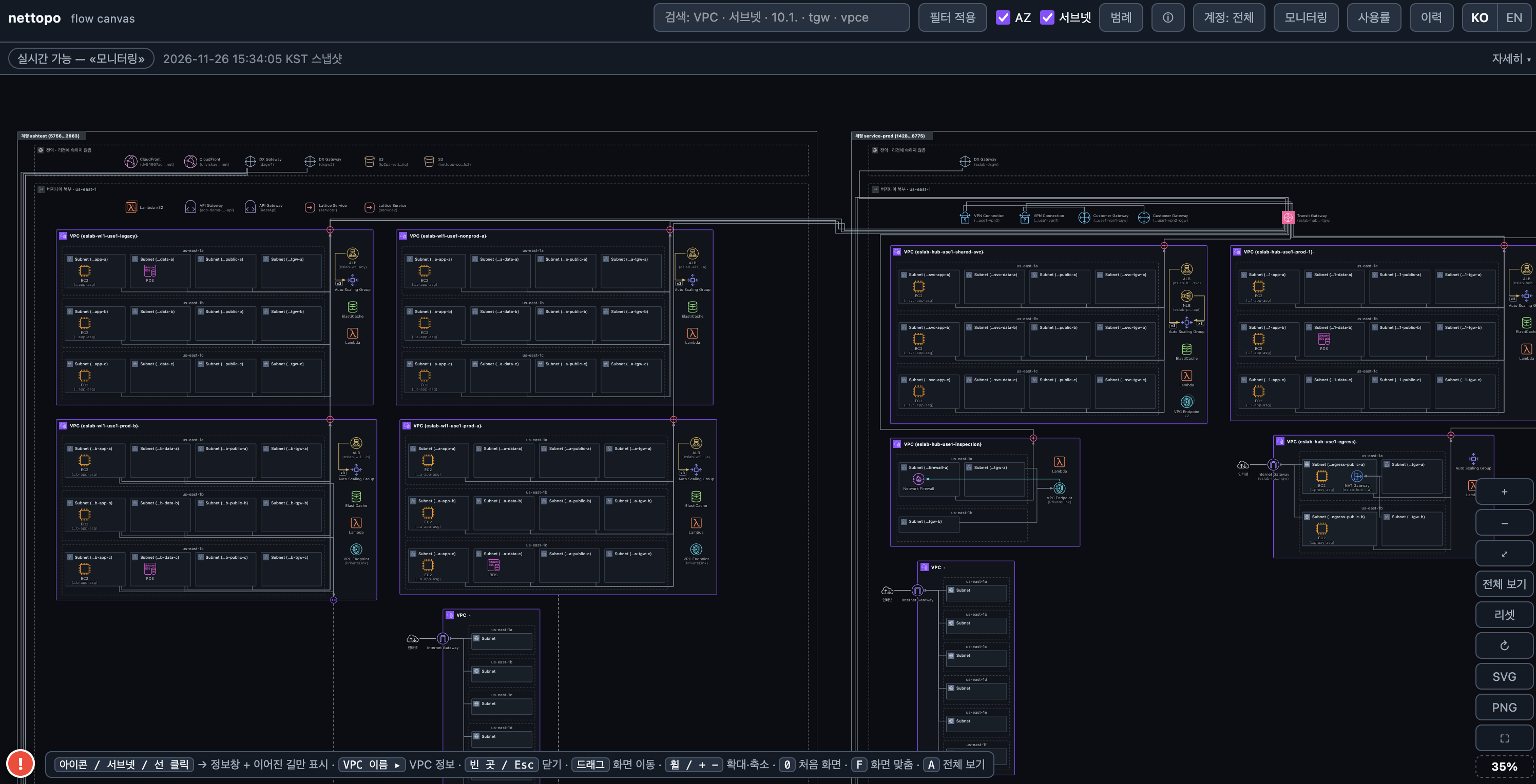
그림 3. 브라우저에서 연 다이어그램
동작 방식
수집기 코드 배포
설치 스크립트(deploy.sh)는 수집기와 다이어그램 생성 코드를 배포 패키지로 만들어 모니터링 계정의 비공개 S3 버킷에 업로드합니다. CodeBuild는 수집을 실행할 때마다 이 패키지를 내려받아 사용합니다.
새 버전을 적용하려면 코드를 업데이트한 뒤 deploy.sh를 다시 실행합니다. 이 과정에서 새 배포 패키지가 업로드되고 CloudFormation 스택이 갱신됩니다.
읽기 전용 수집
수집기는 AWS SDK for Python (Boto3)을 사용해 각 서비스의 리소스 구성 정보를 조회합니다. 예를 들어 VPC 정보는 ec2:DescribeVpcs, Transit Gateway 연결 정보는 ec2:DescribeTransitGatewayAttachments API로 수집합니다.
리소스 정보를 수집할 때는 조회 API만 사용합니다. 코드에서도 API 호출 전에 작업 이름을 검사해, 리소스 구성을 변경하는 API 호출을 차단합니다.
소스 계정 자동 탐색
수집기는 모니터링 계정의 Transit Gateway 연결 정보를 조회해 연결된 소스 계정을 자동으로 찾습니다. 모니터링 계정의 Transit Gateway에 연결되지 않은 소스 계정은 설치 시 수집 대상으로 직접 지정해야 합니다.
수집기는 스택 B로 생성한 읽기 전용 IAM 역할을 사용해 소스 계정의 리소스 정보를 조회합니다. 이 역할은 모니터링 계정의 수집기 역할과 상태 수집 역할만 사용할 수 있도록 제한합니다.
연결 관계와 변경 이력
수집된 라우팅 테이블, Transit Gateway 연결, 로드 밸런서 대상 정보를 바탕으로 리소스 간 연결 관계를 구성합니다. 이 과정에서는 추가 API 호출 없이 이미 수집한 데이터만 사용합니다.
수집할 때마다 이전 결과와 비교해 리소스의 추가, 삭제와 연결 상태의 변화를 확인합니다. 최근 7일 동안의 변경 내역은 다이어그램의 변경 이력에서 조회할 수 있습니다.
HTML 결과물
생성된 다이어그램은 단일 HTML 파일로, 화면 표시와 조작에 필요한 스크립트와 스타일을 포함합니다. 파일을 내려받아 브라우저에서 열면, 인터넷 연결 없이도 수집 시점의 네트워크 구성과 리소스 정보를 확인할 수 있습니다. 실시간 모니터링을 활성화하면 모니터링 계정의 S3 버킷에서 상태 정보를 읽어 화면에 반영합니다.
보안과 비용 고려 사항
보안
- 읽기 전용 접근: 수집 대상 리소스에는 조회 API만 사용하며, 코드에서도 허용된 조회 API만 호출하도록 제한합니다. 소스 계정에는 스택 B로 읽기 전용 IAM 역할을 생성합니다. 세부 권한은 리포지토리의 필요한 IAM 권한 문서를 참고하세요.
- 다이어그램 보호: 다이어그램에는 계정 ID, CIDR, 퍼블릭 IP 등 네트워크 구성 정보가 포함됩니다. 생성된 파일은 암호화와 S3 퍼블릭 액세스 차단이 적용된 비공개 버킷에 저장됩니다. 내려받은 파일도 조직의 보안 정책에 따라 보관하고 공유하세요.
- 공유 링크: CloudFront 서명된 URL은 지정한 기간에만 사용할 수 있습니다. 링크를 가진 사람은 다이어그램에 접근할 수 있으므로 필요한 대상에게만 공유하세요. 링크나 서명 키가 유출된 경우에는 해당 서명 키를 제거해 그 키로 발급한 링크의 접근을 차단할 수 있습니다.
- 로그 관리: CodeBuild와 실시간 모니터링용 Lambda 함수의 실행 로그는 CloudWatch Logs에 저장되며, 기본 보존 기간은 30일입니다. 공유 링크 기능을 설치하면 CloudFront 액세스 로그도 별도 S3 버킷에 저장되며, 기본 보존 기간은 90일입니다. 액세스 로그에는 서명된 URL이 포함되므로 조회 권한을 제한합니다.
LogReaderPrincipalArns로 조회를 허용할 주체를 지정할 수 있으며, 지정하지 않으면 계정 루트 사용자만 조회할 수 있습니다. - 추가 보안 설정: 소스 계정의 IAM 역할에 외부 ID(
ExternalId) 조건을 추가하거나, 지정한 AWS Organizations 조직의 주체만 역할을 사용할 수 있도록 제한할 수 있습니다. 다이어그램이 저장된 S3 버킷은 지정한 CloudFront 배포에서만 읽도록 제한하고, CORS 설정의 허용 도메인도 뷰어 도메인으로 한정할 수 있습니다. 이 옵션들은 기본적으로 적용되지 않습니다.
비용
기본 설정인 시간당 1회 수집을 기준으로, CodeBuild의 예상 비용은 월 약 7~18달러입니다. S3 저장 및 요청, 로그 보관, 실시간 모니터링용 Lambda, CloudFront 비용은 사용량에 따라 추가되며 모니터링 계정에서 발생합니다.
트래픽 모니터링이나 사용률 조회를 활성화하면 CloudWatch 지표 조회 비용도 추가됩니다. 소스 계정의 지표를 조회한 비용은 해당 소스 계정에서 발생하며, 조회하는 지표 수와 조회 빈도에 따라 달라집니다.
변경 이력 비교를 위해 수집 시점의 네트워크 구성 정보(스냅샷)를 S3 버킷에 저장합니다. 스냅샷은 기본적으로 자동 삭제되지 않습니다. 필요한 기간의 기록만 보관하려면 S3 수명 주기 규칙을 설정해 오래된 스냅샷을 자동으로 삭제할 수 있습니다.
CodeBuild 비용을 줄이려면 스택 A의 Schedule 파라미터로 수집 간격을 늘릴 수 있습니다. 자동 수집이 필요하지 않다면 ScheduleState=DISABLED로 설정하고 필요할 때만 수집할 수도 있습니다. 자세한 비용 산정 기준은 리포지토리 README의 비용 부분을 참고하세요.
제한 사항
- 이 솔루션은 구성과 연결 관계를 보여 주며, 특정 출발지에서 목적지까지 실제 통신이 가능한지는 판정하지 않습니다. 통신 가능 여부는 Amazon VPC Reachability Analyzer 등으로 함께 확인하세요.
- 다이어그램은 수집 시점의 스냅샷입니다. 기본값으로는 한 시간마다 갱신되므로 그 사이의 변경은 다음 수집에 반영됩니다. 실시간 모니터링을 켜면 리소스 상태는 5분마다 확인하지만, 구성 자체는 수집 주기를 따릅니다.
리소스 정리
더 이상 사용하지 않는다면 모니터링 계정에서 다음 명령으로 스택 C, 스택 A, 그리고 세 버킷(CloudFront 액세스 로그, 산출물, 배포 패키지)을 삭제합니다. 산출물 버킷을 지우면 변경 이력 스냅샷도 함께 사라지며 되돌릴 수 없습니다. 실행 전에 --dry-run을 붙이면 삭제될 리소스를 미리 볼 수 있습니다. 명령을 실행하면 삭제할 대상을 보여 준 뒤, 화면에 표시된 이름(보통 배포 패키지 버킷 이름)을 그대로 입력해야 삭제를 진행합니다. 배포 패키지 버킷은 기존에 쓰던 버킷이어도 모든 객체 버전과 함께 삭제되므로, 설치할 때는 이 솔루션 전용 새 버킷을 지정하세요. 소스 계정의 스택 B는 이 명령으로 지워지지 않습니다. 명령이 끝날 때 안내하는 대로 각 소스 계정에서 따로 삭제합니다. 링크 서명 비밀키(out/viewer-k*.pem)와 out/ 폴더는 명령을 실행한 PC에 남으니, 필요 없으면 직접 지우세요.
./deploy.sh --profile <모니터링 계정 프로필> --region <스택을 둘 리전> --destroy소스 계정의 스택 B 는 각 계정에서 따로 삭제합니다.
aws cloudformation delete-stack --stack-name nettopo-member-role \
  --profile <소스 계정 프로필> --region <스택을 둘 리전>
삭제가 끝난 뒤에도 서명 비밀키(out/viewer-k1.pem, 키를 교체했다면 out/viewer-k2.pem), 링크 발급 기록(~/.local/state/nettopo/viewer-links.log), out/ 폴더는 실행한 PC에 남습니다. 필요 없으면 직접 지워 주세요.
결론
이 글에서는 여러 AWS 계정과 리전에 흩어진 네트워크 구성을 읽기 전용으로 모아, 한 시간마다 자동으로 갱신되는 HTML 다이어그램 한 장으로 만드는 방법을 살펴보았습니다. 에이전트를 설치하지 않고 읽기 API만 사용하므로 기존 환경에 영향을 주지 않고 도입할 수 있고, 네트워크 구성 검토, 변경 확인, 장애 분석에 걸리는 시간을 줄일 수 있습니다.
이 글은 v1.1.0 기준으로 작성했습니다. 리포지토리는 계속 개선되고 있어 옵션 이름이 달라질 수 있으니, 글과 똑같이 따라 하려면 git clone --branch v1.1.0 https://github.com/aws-samples/sample-network-topology-visualizer.git로 받으세요. 지금 바로 GitHub 리포지토리에서 코드를 받아 테스트 계정에 배포해 보세요. 개선 아이디어나 문제는 리포지토리의 이슈와 풀 리퀘스트로 알려 주시면 감사하겠습니다.