Amazon Web Services ブログ
AWS Deadline Cloud のサービスマネージドフリートで 3ds Max を使う方法
本記事は 2025 年 8 月 14 日 に公開された「How to use 3ds Max with service-managed fleets on AWS Deadline Cloud」を翻訳したものです。
AWS Deadline Cloud のマネージドインフラストラクチャを活用しつつ、Autodesk 3ds Max をワークフローで使い続けたいスタジオやアーティストにとって、両立は難しい課題となる場合があります。本記事では、設定スクリプト(host config script)を使ってサービスマネージドフリート (SMF) 上で 3ds Max を有効にする方法を紹介します。これによってマネージドインフラストラクチャの利便性と 3ds Max の機能を組み合わせ、レンダーノードを自前で管理する負荷を軽減しながら、レンダリングパイプラインの柔軟性を高めることができます。
前提条件
開始前に、以下を準備してください。
- AWS Deadline Cloud を使用するための AWS アカウント。
- Windows インスタンスを使用する SMF が 1 つ関連付けられたキューを持つ Deadline Cloud ファーム。既存環境への影響を避けるため、3ds Max 専用のキューを新規作成することを推奨します。
- Deadline Cloud モニターがインストール済みで、ファーム用のプロファイルが作成済みであること。
- Autodesk からダウンロードした 3ds Max 2024 のインストールファイル (フォルダのルートに
Setup.exeがあることを確認してください)。 - 3ds Max 2024 がインストールされた Windows ワークステーション
- 3ds Max 用 Deadline Cloud サブミッター
注意: Autodesk 3ds Max には AWS とは別のライセンス要件があります。作業を進める前に、適切なライセンスを保有していることを確認してください。詳細は Autodesk Cloud Rights for 3ds Max を参照してください。
3ds Max インストールパッケージの準備
まず、フリートワーカーにデプロイするための 3ds Max インストールファイルを準備します。
- 3ds Max 2024 のインストールフォルダを
3ds_max_2024_full.zipという名前の zip パッケージに圧縮します。
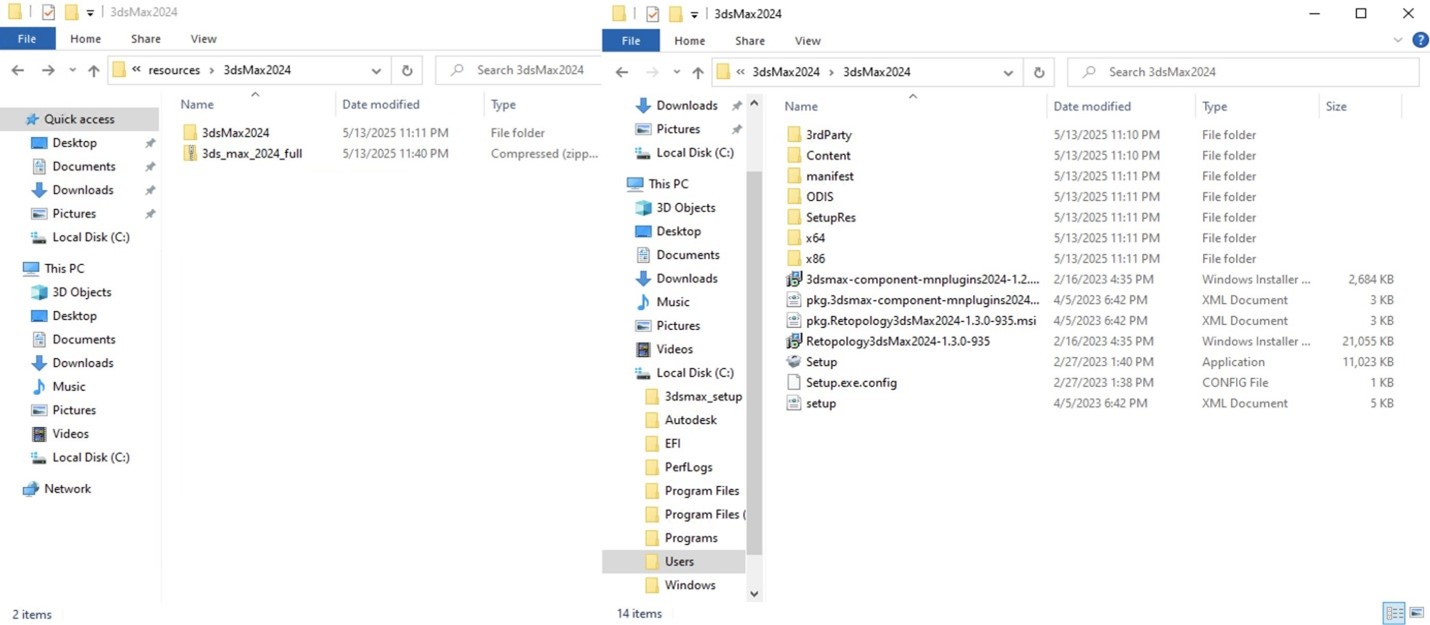
図 1: 3ds Max インストールフォルダを zip ファイルに圧縮する。
- AWS Deadline Cloud コンソールに移動し、Farms and other resources に進みます。
- ファームを選択し、次にキューを選択します。
- キューの詳細ビューで、Job Attachments を選択します。
- バケット名をクリックして S3 コンソールでバケットを開きます。
- バケット内に
resourcesという新しいフォルダを作成します。 - 作成した
resourcesフォルダに3ds_max_2024_full.zipファイルをアップロードします。
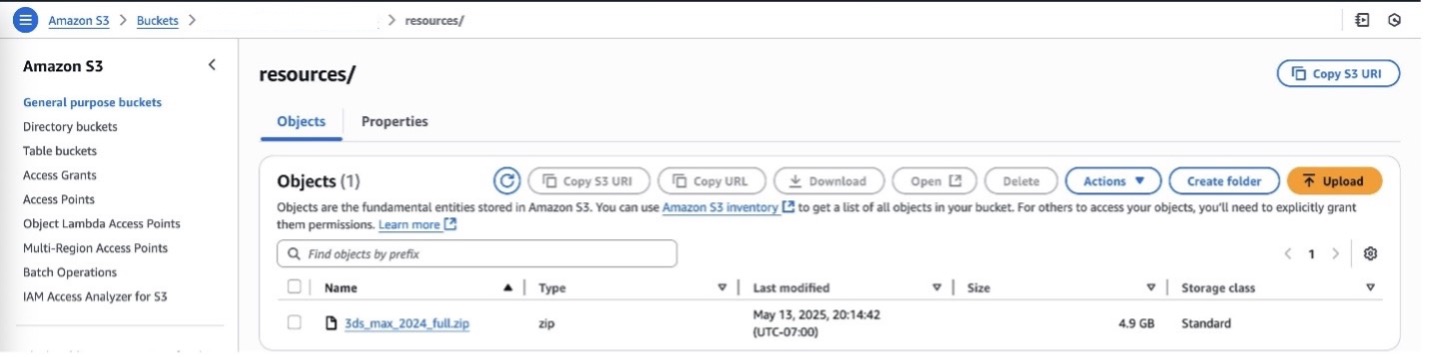
図 2: 3ds Max インストール zip ファイルを S3 バケットにアップロードする。
S3 バケットの権限設定
設定スクリプトはフリートの IAM ロールで実行されます。フリートワーカーが 3ds Max インストールファイルにアクセスできるよう、フリートの IAM ロールに適切な S3 バケット権限を付与する必要があります。
- AWS Deadline Cloud コンソールに移動し、ファームおよび他のリソース(Farms and other resources) に進みます。
- ファームを選択し、次にフリートを選択します。
- フリートの詳細画面内から、Fleetサービスロールへのリンクをクリックします。
- ロールの許可ポリシーに以下のインラインポリシーを追加します。<your-bucket-name> と <your-account-id> 部分の記述を実際の値に置き換えてください。
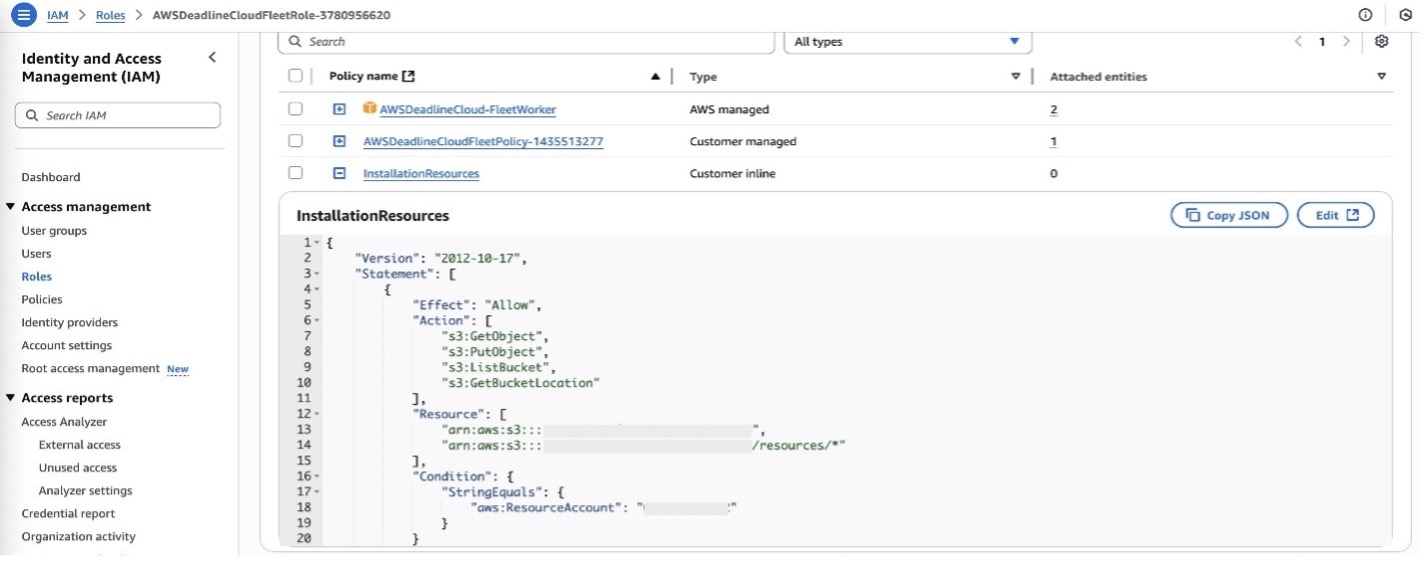
図 3: フリート IAM ロールに S3 権限を追加する。
ワーカー設定スクリプトの作成
次に、フリートワーカーの起動時に 3ds Max をインストールするワーカー設定スクリプトを作成します。
- AWS Deadline Cloud コンソールに移動し、ファームおよび他のリソース(Farms and other resources)に進みます。
- ファームを選択し、次にフリートを選択します。
- フリートの詳細画面内で、設定(Configurations) タブを選択します。
- 「ワーカー設定スクリプト(Worker configuration script)」セクションで、スクリプトを作成(Create)または編集(Edit) をクリックします。

図 4: フリート設定でワーカー設定スクリプトにアクセスする。
- スクリプトエディタに以下の PowerShell スクリプトを貼り付けます。
<your-bucket-name>を S3 バケット名に置き換えてください。
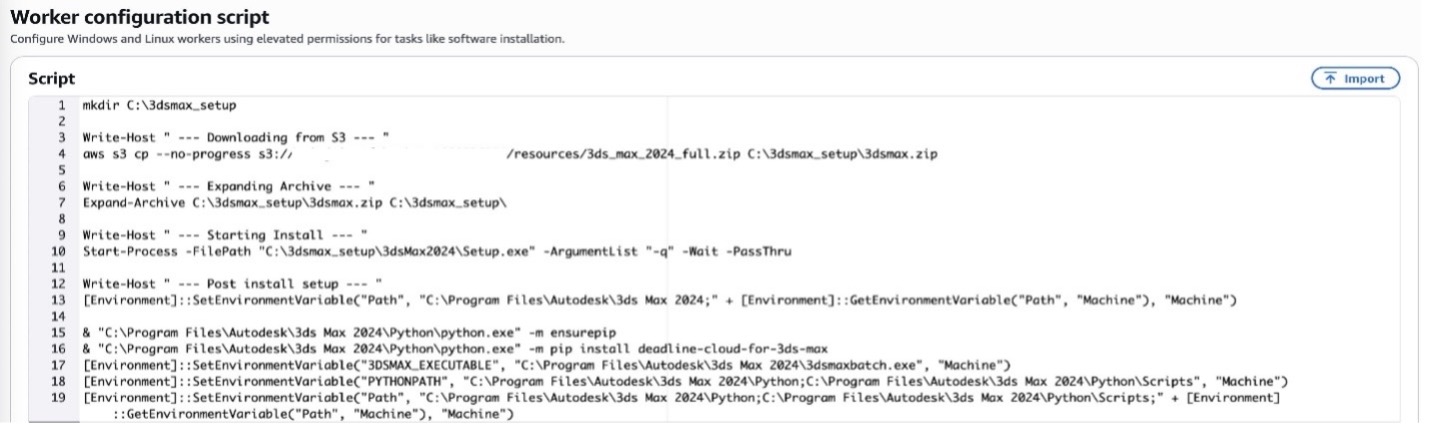
図 5: 3ds Max インストールコマンドでワーカー設定スクリプトを編集する。
- 重要: 3ds Max のインストールが完了するまで十分な時間を確保するため、スクリプトのタイムアウトを 1200 秒 (20 分) に更新してください。
- スクリプトを作成(Create)、または保存(Save) をクリックして変更を適用します。

図 6: スクリプトのタイムアウトを 1200 秒に設定する。
注意: スクリプトはフリートワーカーの起動時に実行されます。フリート内に既に実行中のワーカーがある場合、新しく設定したスクリプトは実行しないでください。
キュー環境(Queue environments)の設定
デフォルトのキュー環境は、サブミットされたジョブに必要なソフトウェア依存関係をインストールする仕組みです。サブミッターはデフォルトのキュー環境の定義を認識し、いくつかのソフトウェア依存関係を自動設定します。3ds Max の場合、Condaのサポートがないため、サブミッターが利用できないソフトウェア依存関係を誤って設定してしまいます。
設定スクリプトが必要な依存関係のインストールを処理するため、これ自体は問題ありませんが、ジョブ定義が存在しないCondaなどの依存関係を要求すると、ジョブが失敗します。
この問題を回避するため、デフォルトのキュー環境(Conda)を削除します。
- フリートの詳細ビューで、Associated queues タブを選択し、キューを選択します。
- キューの詳細ビューで、Queue environments タブを選択します。
- デフォルトのキュー環境が存在する場合、デフォルトのキュー環境(Conda)を選択して 削除(Delete) をクリックします。

図 7: デフォルトのキュー環境が存在する場合は削除する。
注意: デフォルトのキュー環境が必要な場合はそのまま引き続き使用できますが、サブミッターの値が自動で設定されるため、サブミッター内の Conda Packages プロパティを手動で上書きします。これはジョブをサブミットするたびに操作が必要です。
3ds Max レンダリングジョブのサブミット
フリートが 3ds Max をサポートするよう設定できたので、レンダリングジョブをサブミットできます。フルレンダリングジョブをサブミットする前に、設定が正しく動作しているか検証することを推奨します。
- ワークステーションで 3ds Max を開き、最小限の 3ds Max シーン (基本的なシーンの 1 フレームをレンダリングするなど) でテストジョブを準備します。
- 3ds Max 用 Deadline Cloud サブミッターを使用して、設定済みのフリートに関連付けられたキューにジョブをサブミットします。
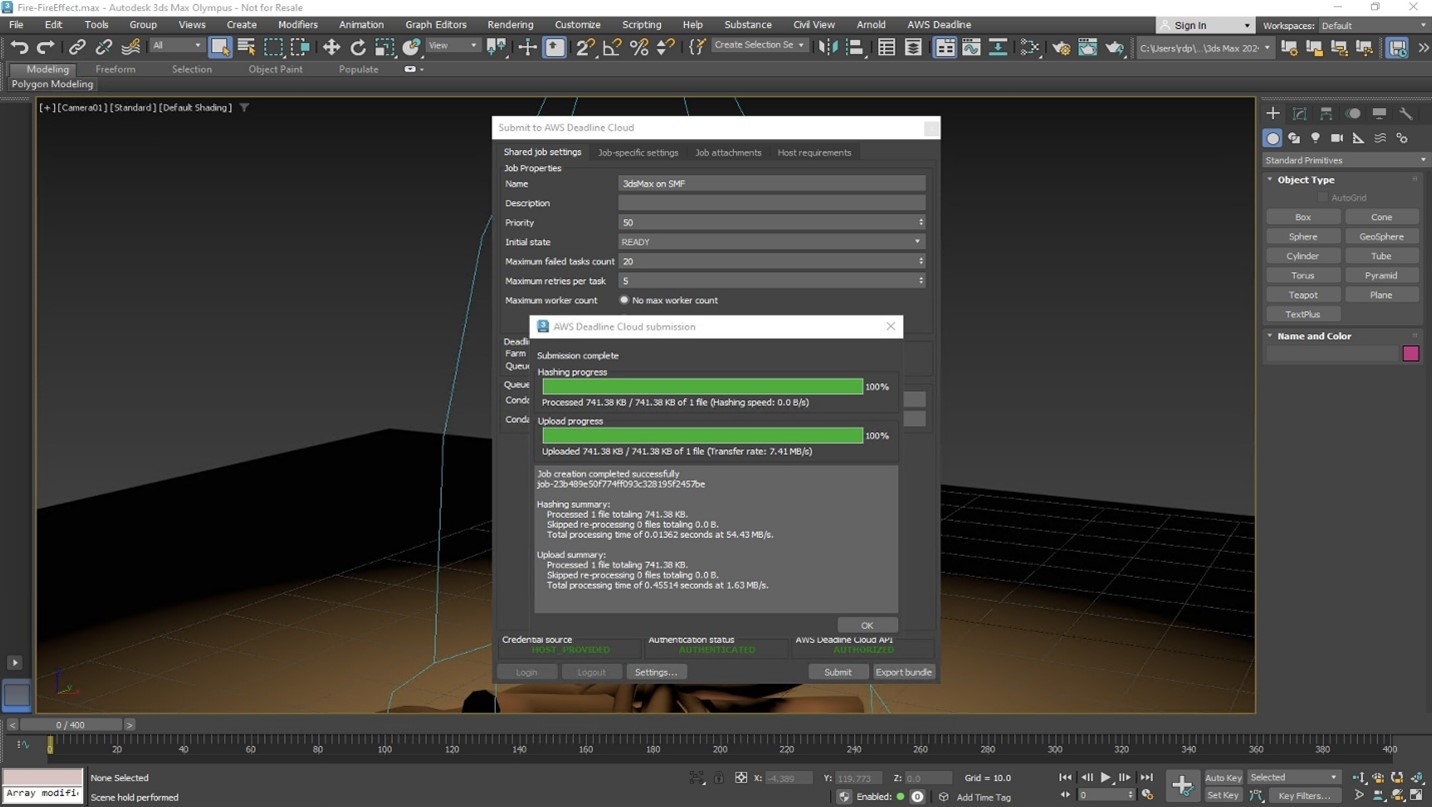
図 8: 3ds Max から Deadline Cloud にレンダリングジョブをサブミットする。
- Deadline Cloud モニターを開き、ジョブモニター(Job Monitor) 画面に移動してジョブの進捗を確認します。
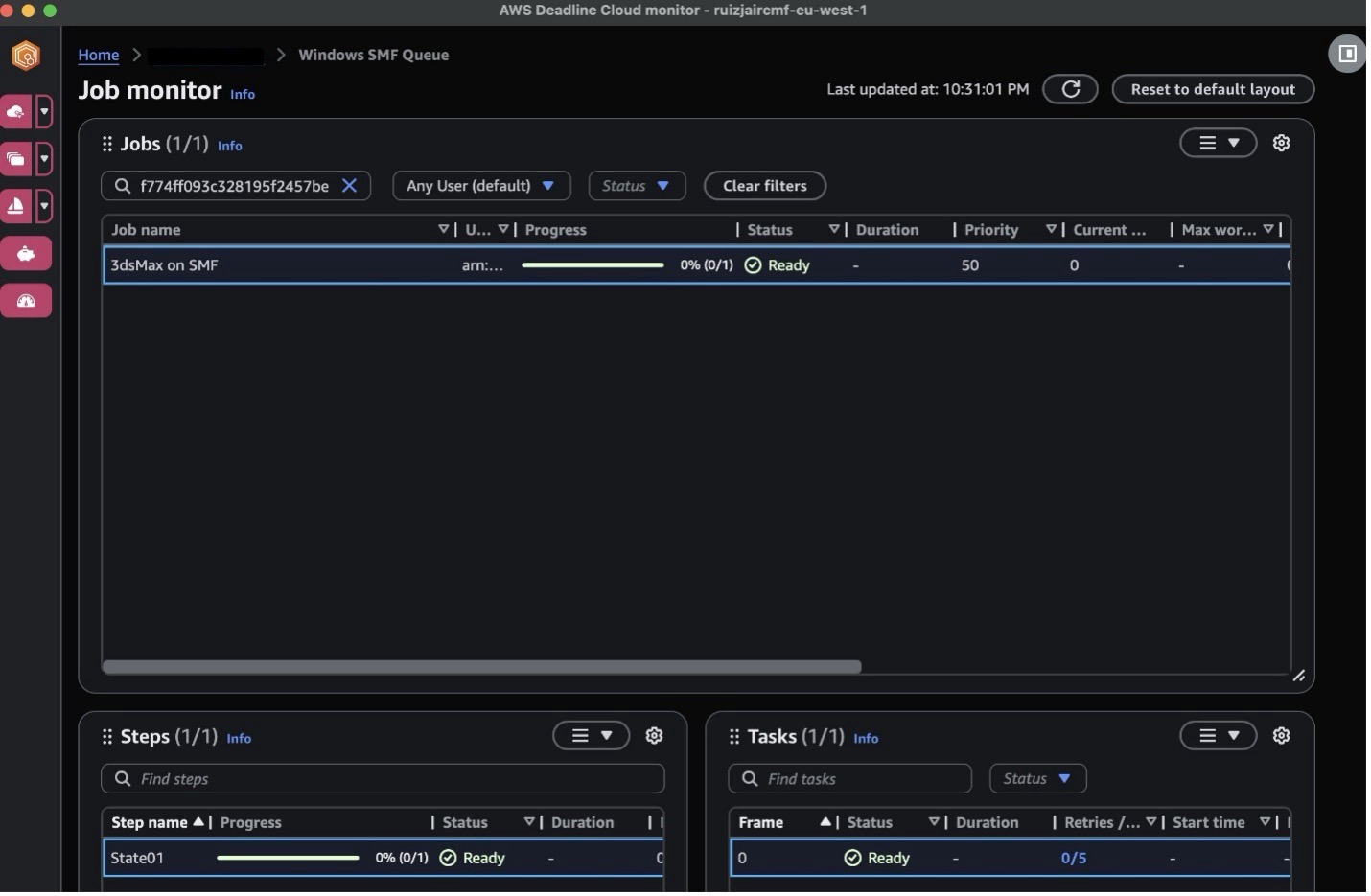
図 9: Deadline Cloud モニターで 3ds Max レンダリングジョブを監視する。
メリット
設定スクリプトを使って AWS Deadline Cloud で 3ds Max レンダリングを実装すると、クラウドのスケーラビリティと既存の 3ds Max ワークフローを両立できます。パフォーマンス、コスト効率、運用の効率化をバランスよく実現でき、現在のプロセスを大きく変更する必要はありません。
AWS Deadline Cloud の柔軟性を活かし、マネージドサービスの恩恵を受けながら、レンダリング環境を要件に合わせてカスタマイズできます。
このアプローチのメリットは以下のとおりです。
- レンダーノードを自前で管理する運用負荷が削減。
- 需要に応じたレンダリングキャパシティの自動スケーリング。
- 既存の 3ds Max ワークフローとの互換性の維持。
トラブルシューティング
3ds Max レンダリングジョブで問題が発生した場合の一般的なトラブルシューティング手順を紹介します。
- インストールの失敗: Deadline Cloud コンソールのワーカーログを確認し、3ds Max のインストールプロセスでエラーが発生していないか確認してください。
- 依存関係の不足: 3ds Max のプラグインや機能によっては、追加の依存関係が必要な場合があります。ワーカー設定スクリプトを変更して、必要な依存関係をインストールします。
- タイムアウトの問題: タイムアウトによりインストールが繰り返し失敗する場合は、スクリプトのタイムアウトを 1200 秒以上に増やしてください。失敗しなくなるか、1 時間の上限に達するまで 300 秒ずつ増やしてみてください。
- 権限エラー: フリートの IAM ロールに S3 バケットと 3ds Max インストールファイルへのアクセスに必要な権限が正しく設定されているか確認してください。
まとめ
本記事では、設定スクリプトを使って AWS Deadline Cloud のサービスマネージドフリートで Autodesk 3ds Max を有効にする方法を紹介しました。このアプローチにより、マネージドインフラストラクチャの利便性を活かしつつ、レンダリングパイプラインで 3ds Max を使用できます。
ビジネスの加速を支援する方法については、AWS の担当者にお問い合わせください。
関連リソース
3ds Max 向け設定スクリプトの最新の活用方法は、Deadline Cloud Samples リポジトリで確認できます。
さらに詳しく知りたい場合は、以下のリソースを参照してください。
- AWS Deadline Cloud ドキュメント
- SMF の設定スクリプト
- Autodesk 3ds Max ドキュメント
- Deadline Cloud for 3ds Max GitHub リポジトリ
参考リンク
AWS Media Services
AWS Media & Entertainment Blog (日本語)
AWS Media & Entertainment Blog (英語)
AWS のメディアチームの問い合わせ先: awsmedia@amazon.co.jp
※ 毎月のメルマガをはじめました。最新のニュースやイベント情報を発信していきます。購読希望は上記宛先にご連絡ください。
翻訳は Visual Compute SSA 森が担当しました。原文はこちらをご覧ください。