Amazon Web Services ブログ
エンタープライズ規模で Amazon CloudWatch Omni をデプロイするためのベストプラクティス
本記事は 2026 年 11 月 16 日 に公開された「Best practices for deploying Amazon CloudWatch Omni at enterprise scale」を翻訳したものです。
エンタープライズ規模の組織では、数百の AWS アカウント、複数のリージョン、さらには他のクラウドやオンプレミスのデータセンターにまたがって、アプリケーションと AI エージェントが並行して稼働しています。サイトリライアビリティエンジニアリング (SRE) チームはサービスのレイテンシーを監視し、エージェント開発者はエージェントのトレースと評価スコアを観察し、運用チームはアラートを監視し、セキュリティチームは AWS API アクティビティをレビューします。下流のサービスが遅くなったことでサポートエージェントがタイムアウトし始めた場合、その証拠は複数のアカウントに散らばっていますし、コンテキストはスクリーンショットのやり取りの中で失われていきます。これらを 1 か所にまとめようとすると、新たな懸念が生じます。事業部門同士は分離された状態を保つ必要があり、一部のテレメトリはデータレジデンシーの規則によって保存場所が決まり、エージェントのトレースには顧客データが入っている可能性のあるプロンプトが含まれます。
Amazon CloudWatch Omni は、アプリケーションとエージェントのオブザーバビリティを 1 つのエクスペリエンスに統合し、AWS IAM Identity Center を基盤とする 1 つのサインイン URL からアクセスできるようにします。Omni がエンタープライズでどれだけうまく機能するかは、最初のチームがサインインする前に行う決定に左右されます。境界を広く引きすぎると、チームが見るべきではないデータまで見えてしまいます。狭く引きすぎると、1 つのインシデントが、まとめてクエリできない複数のスペースに分断されてしまいます。
この記事では、これらの決定に関するベストプラクティスを、適用する順序に沿って紹介します。すべてのセクションを通じて 1 つの企業を例として使用するため、それぞれの決定が前の決定の上にどのように積み重なるかを確認できます。この記事を読み終えると、組織ドメインの作成方法、データレジデンシーを軸とした一元化の設計方法、スペースの境界の選び方、各チームに必要なビューを提供する方法、機密データを保護する方法がわかります。
例: 1 つの企業、3 つの事業部門
AnyCompany は、AWS Organizations の 1 つの組織内にある数百の AWS アカウントでアプリケーションと AI エージェントを運用しており、一部のワークロードは他のクラウドやオンプレミスのデータセンターで稼働しています。これらのワークロードは 3 つの事業部門 (BU) が所有しています。BU1 と BU2 のワークロードは us-east-1 で稼働しています。BU3 は eu-west-2 から欧州の顧客にサービスを提供しており、そのテレメトリは EU 内に留める必要があります。
展開に先立ち、AnyCompany のプラットフォームチームは次の 6 つの要件に合意しました。
- 組織内のすべてのチームが、既存の ID プロバイダーを基盤とする 1 つのサインイン URL を使用する。
- 各 BU は自部門のテレメトリのみを参照できる。
- EU のテレメトリは eu-west-2 に留める。
- プラットフォームチームはすべての BU のビューにアクセスできる。
- BU 内では、各チームは自分たちが所有するアプリケーションとエージェントのみを参照できる。
- 機密性の高いエージェントのプロンプトは、少人数のレビュアーグループだけが参照できる。
次の図は、この記事のなかで構築していくアーキテクチャを示しています。
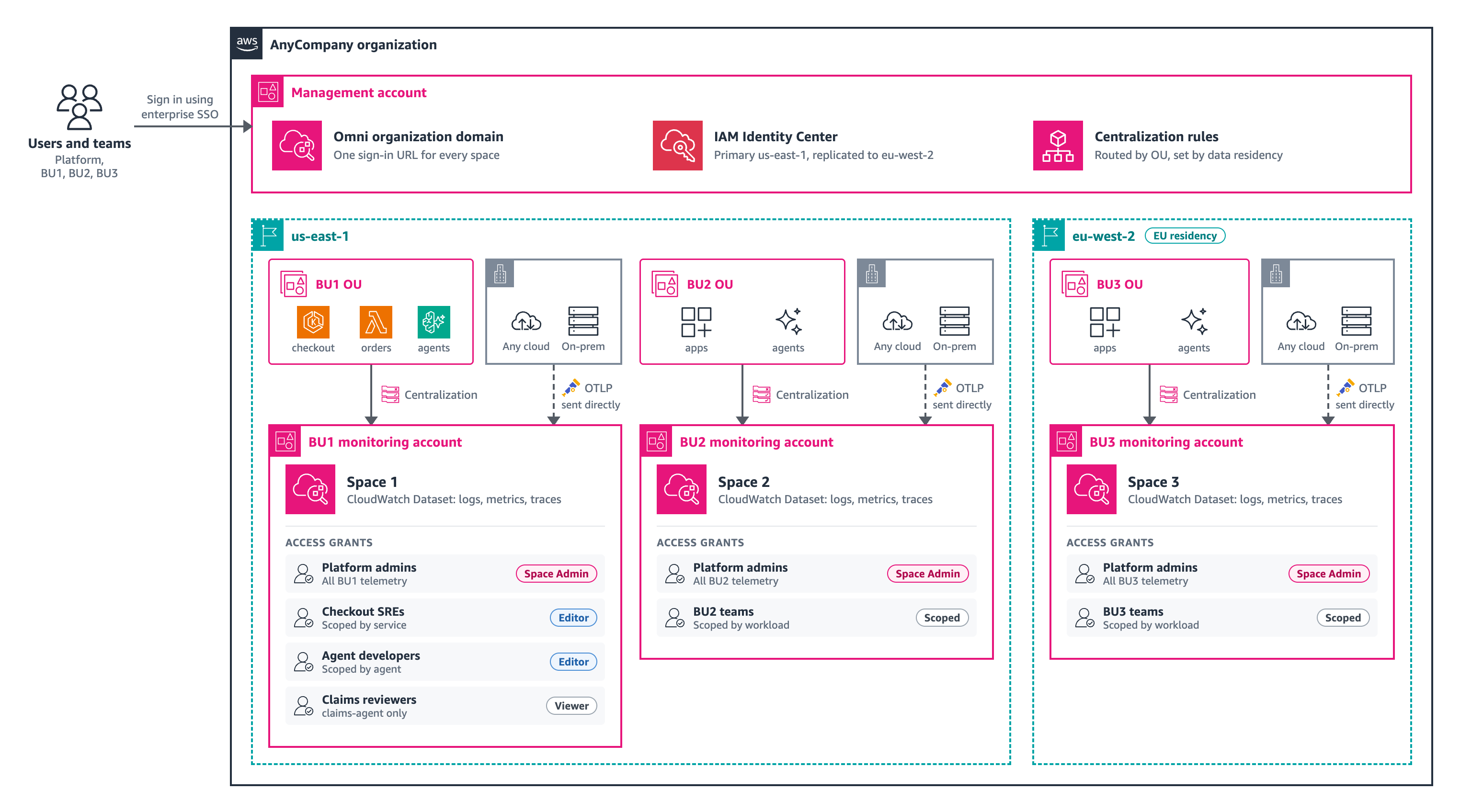
図 1: AnyCompany のアーキテクチャ: 1 つの組織ドメイン、事業部門ごとの一元化、BU のモニタリングアカウントごとに 1 つのスペース
Omni の構成
- ドメインは、組織のエントリポイントです。ドメイン名は
https://<domain-name>.cloudwatch-omni.global.app.awsという形式のサインイン URL になり、ID プロバイダーはスペースごとではなくドメインに接続します。 - 一元化ルールは、ソースアカウントとリージョンのテレメトリを、送信先のモニタリングアカウントに集約します。Omni 自体は、アカウントやリージョンをまたいでテレメトリを集約しません。これらのルールによって、各スペースで何を参照できるか、そしてそのデータがどこに保存されるかが決まります。
- スペースは、チームがテレメトリを扱う場所で、アプリケーションマップ、ダッシュボード、クエリ、アラート、調査が含まれます。各スペースは 1 つの AWS アカウントとリージョンに対応し、アカウントとリージョンの組み合わせごとに作成できるスペースは 1 つだけです。スペースは、BU とデータレジデンシーの境界を提供します。
- CloudWatch Dataset は、Omni がテレメトリをまとめる仕組みです。ログ、メトリクス、トレースを 1 か所でクエリ可能にし、シグナル間で相関付けます。取り込みとストレージは、ロググループなどの既存の CloudWatch エンドポイントとリソースを通じて引き続き管理します。Omni を有効にすると、スペースに 1 つのデータセットが作成されます。
- アクセスグラントは、IAM Identity Center グループ、IAM ロール、アクセスプロファイルなどのプリンシパルに権限レベルとデータスコープ (オプション) を付与します。データスコープは、読み取れるログとトレースの行をフィルタリングします。アクセスグラントによって、スペース内のチームとエージェントを分離します。
スペースは BU 間およびリージョン間の厳格な境界を設定し、アクセスグラントは各スペース内のチーム間の境界を設定します。
パート 1: 最初に組織ドメインを作成する
組織ドメインは、管理アカウントから、IAM Identity Center のプライマリリージョンに作成します。AnyCompany は IAM Identity Center を us-east-1 で運用しているため、ドメインもそこに配置されます。後からスペースを作成するすべてのメンバーアカウントは、追加の設定なしでドメインにリンクされます。スペースをいくつ追加しても、チームが使用する URL は 1 つのままです。手順については、Set up Omni for your organization を参照してください。
1. 他のリージョンにスペースを作成する前に、IAM Identity Center をレプリケートします。 BU3 のスペースは eu-west-2 に配置されるため、AnyCompany はまず IAM Identity Center のマルチリージョンレプリケーションに eu-west-2 を追加します。この手順を行わないと、そのリージョンのサインインを設定できません。ドメインはプライマリリージョンに紐づけられます。そのため、プライマリリージョンは後から変更できない前提で設計してください。
2. サインイン方法を制限します。 ドメインは、IAM、IAM Identity Center、またはその両方を受け入れます。AnyCompany はドメインを IAM Identity Center のみに設定して外部 ID プロバイダーとフェデレーションし、AWS Organizations のポリシーを使用して、メンバーアカウントが個別にドメインを作成できないようにしています。
3. 緊急アクセス (ブレークグラス) 用のロールを用意しておきます。 スペースを作成したアイデンティティは、そのスペースの最初の Space Admin になり、そのグラントは、ほかの Space Admin グラントが作成されるまでは削除できません。各スペースは専用のブレークグラス用 IAM ロールで作成し、その後 IAM Identity Center の管理者グループを追加してください。
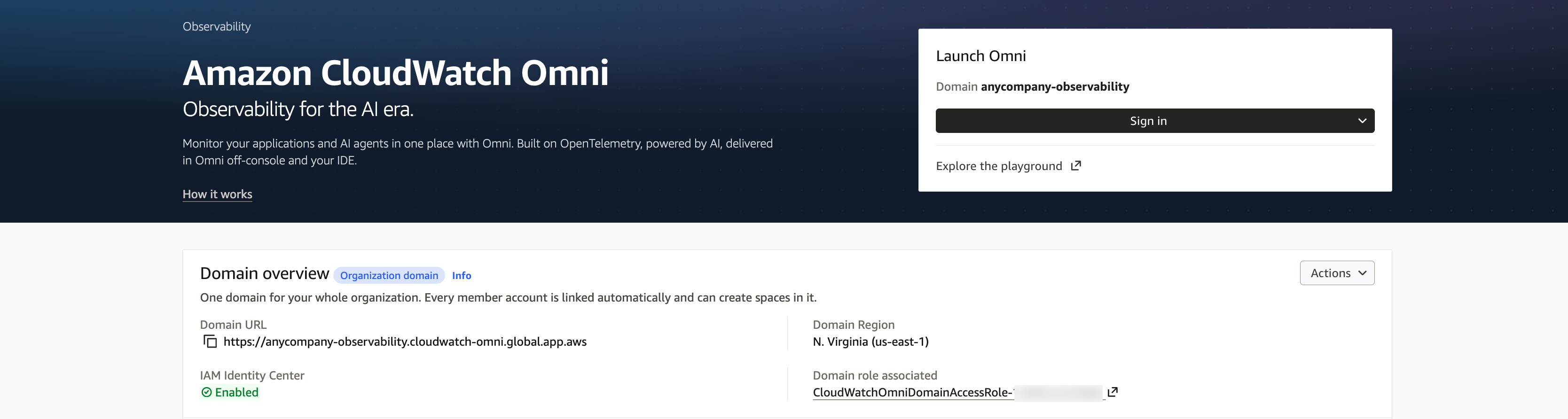
図 2: Amazon CloudWatch コンソールの組織ドメインの概要。IAM Identity Center が有効になっている
パート 2: データレジデンシーを軸に一元化ルールを設計する
スペースから参照できるのは、そのスペース自身のアカウントとリージョンにあるテレメトリのみです。組織内の他の場所からテレメトリを取り込むために、Omni は CloudWatch の一元化ルールを使用します。このルールは、ソースアカウントとリージョンのログ、トレース、メトリクスを、スペースをホストするアカウントにレプリケートします。
注: Omni は CloudWatch のクロスアカウントオブザーバビリティ (OAM) リンクを使用しません。既存の OAM 設定は、CloudWatch では引き続き利用できます。
AnyCompany は組織単位 (OU) ごとにルーティングし、送信先はデータレジデンシーに基づいて決めています。BU1 と BU2 は us-east-1 のそれぞれのモニタリングアカウントに、BU3 は eu-west-2 の bu3-monitoring にレプリケートします。
スペースが必要とするものをルールが提供できるかどうかは、次の点で決まります。
- ルールは早めに有効にします。 ルールは、作成後に到着したテレメトリだけを処理します。過去のデータはバックフィルされません。
- 各ソースアカウントで Amazon CloudWatch Transaction Search を有効にします。 有効にすると、トレースの一元化が行われるようになります。
- カスタマーマネージドの AWS Key Management Service (AWS KMS) キーにタグを付けます。 送信先のロググループでカスタマーマネージドキーを使用している場合は、そのキーに
LogsManaged = trueタグを追加します。これにより、一元化サービスがキーを使用できるようになります。
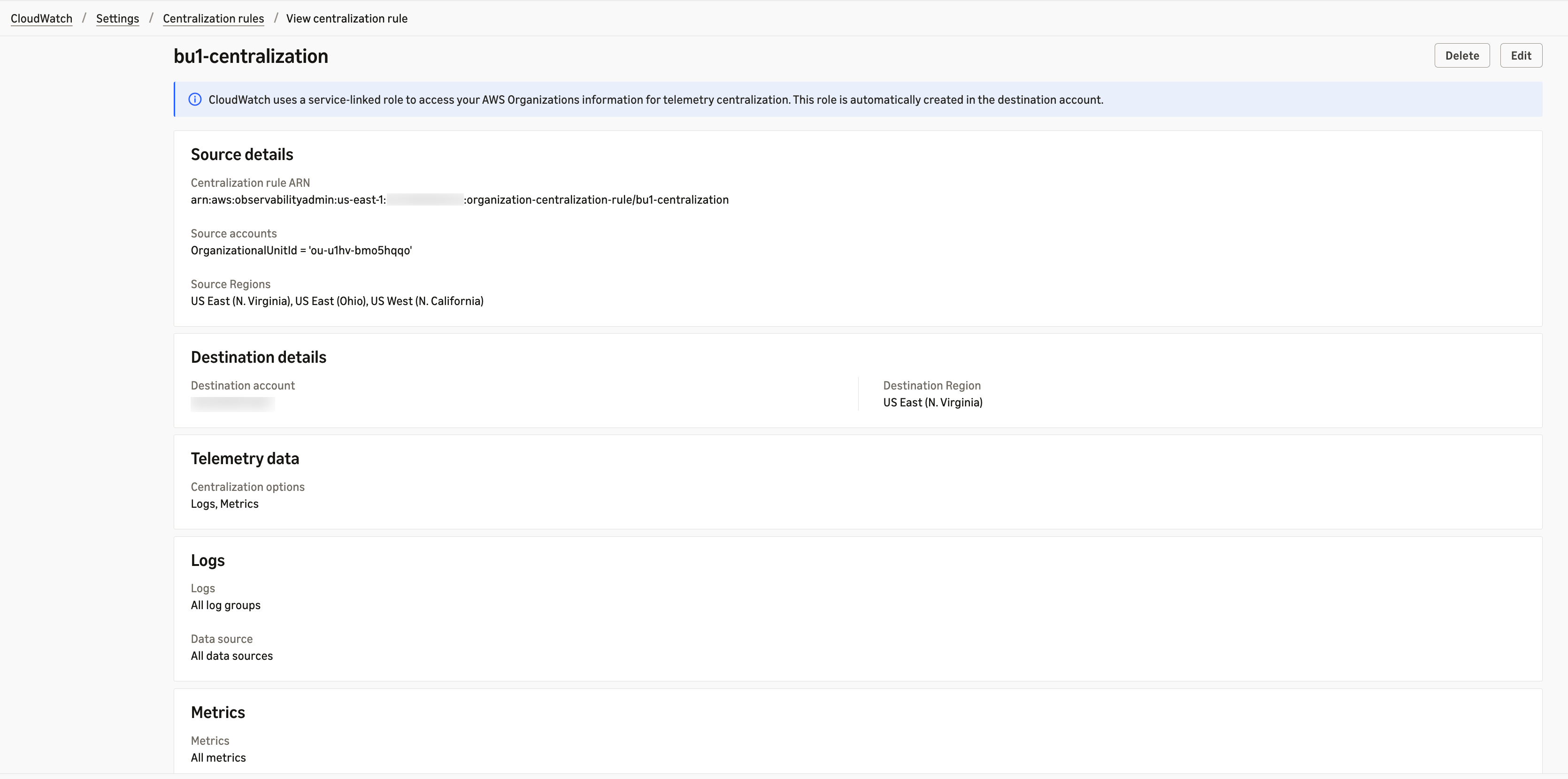
図 3: bu1-centralization ルール。BU1 の組織単位から、米国の 3 つのリージョンにまたがるログとメトリクスを、us-east-1 の BU1 モニタリングアカウントにレプリケートする

図 4: Healthy 状態の bu1-centralization ルール
他のクラウドやオンプレミスのテレメトリは、BU のモニタリングアカウントに直接送信します。 一元化ルールは、組織内の AWS アカウントに適用されます。他のクラウドやオンプレミスのデータセンターで稼働するワークロードは、OpenTelemetry (OTLP) を使用して、BU のモニタリングアカウントとリージョンの CloudWatch OTLP エンドポイントに直接エクスポートします。データは、その BU の AWS テレメトリと同じスペースに格納されます。ここでも同じデータレジデンシーの規則を適用します。BU3 の AWS 以外のワークロードは、eu-west-2 の bu3-monitoring に送信します。
一元化によるログ、スパン、メトリクスの最初のコピーは、無料で転送されます。ログとスパンのストレージ料金は送信先アカウントに課金されますが、OpenTelemetry メトリクスには追加のストレージ料金は発生しません。詳細については、Amazon CloudWatch の料金を参照してください。
パート 3: BU のモニタリングアカウントごとに 1 つのスペースを作成する
各スペースは、BU のモニタリング用メンバーアカウント (一元化ルールの送信先) に作成します。管理アカウントには作成しないでください。管理アカウントは強い権限を持つため、用途をモニタリングではなくガバナンスに限定しておく必要があります。一元化ルールとスペースはどちらを先に作成しても構いません。両方がアクティブになると、テレメトリが表示されます。
1. タイミングを計画します。 Omni は、スペースが作成された時点から、ログとトレースを CloudWatch Dataset に転送します。初回セットアップ時には、既存のログとトレースを最大 7 日分バックフィルします (カスタマーマネージドの AWS KMS キーで暗号化されたデータは除きます)。一元化ルールもバックフィルを行わないため、その 1 週間分の履歴をモニタリングアカウントに取り込みたい場合は、スペースを作成する前にルールを有効にしてください。
2. 境界を厳格にする必要がある場合にのみスペースを追加します。 事業部門の分離、データレジデンシー、規制上の分離、本番環境と非本番環境の分離は、いずれもスペースを分ける正当な理由になります。同じデータに対する異なるビューは理由になりません。それらは 1 つのスペース内でデータスコープによって対応できるためです。アカウントごとにスペースを作成することは避けてください。多数のアカウントが 1 つのチームに属している場合は、それらのテレメトリを 1 つのスペースに一元化します。
3. スペースをまたぐクエリはできないことを前提に計画します。 各スペースは分離されているため、インシデント中にチームがまとめてクエリする必要のあるデータは、同じスペースに配置します。表 1 は、AnyCompany の要件から導かれるレイアウトを示しています。
| スペース | モニタリングアカウントとリージョン | 個別のスペースにする理由 |
| Space 1 | bu1-monitoring、us-east-1 | BU1 のアプリケーションとエージェントの BU 境界 |
| Space 2 | bu2-monitoring、us-east-1 | BU2 のワークロードの BU 境界 |
| Space 3 | bu3-monitoring、eu-west-2 | データレジデンシー: BU3 のテレメトリは EU 内に留める |
表 1: 1 つの組織ドメイン配下の AnyCompany のスペースレイアウト
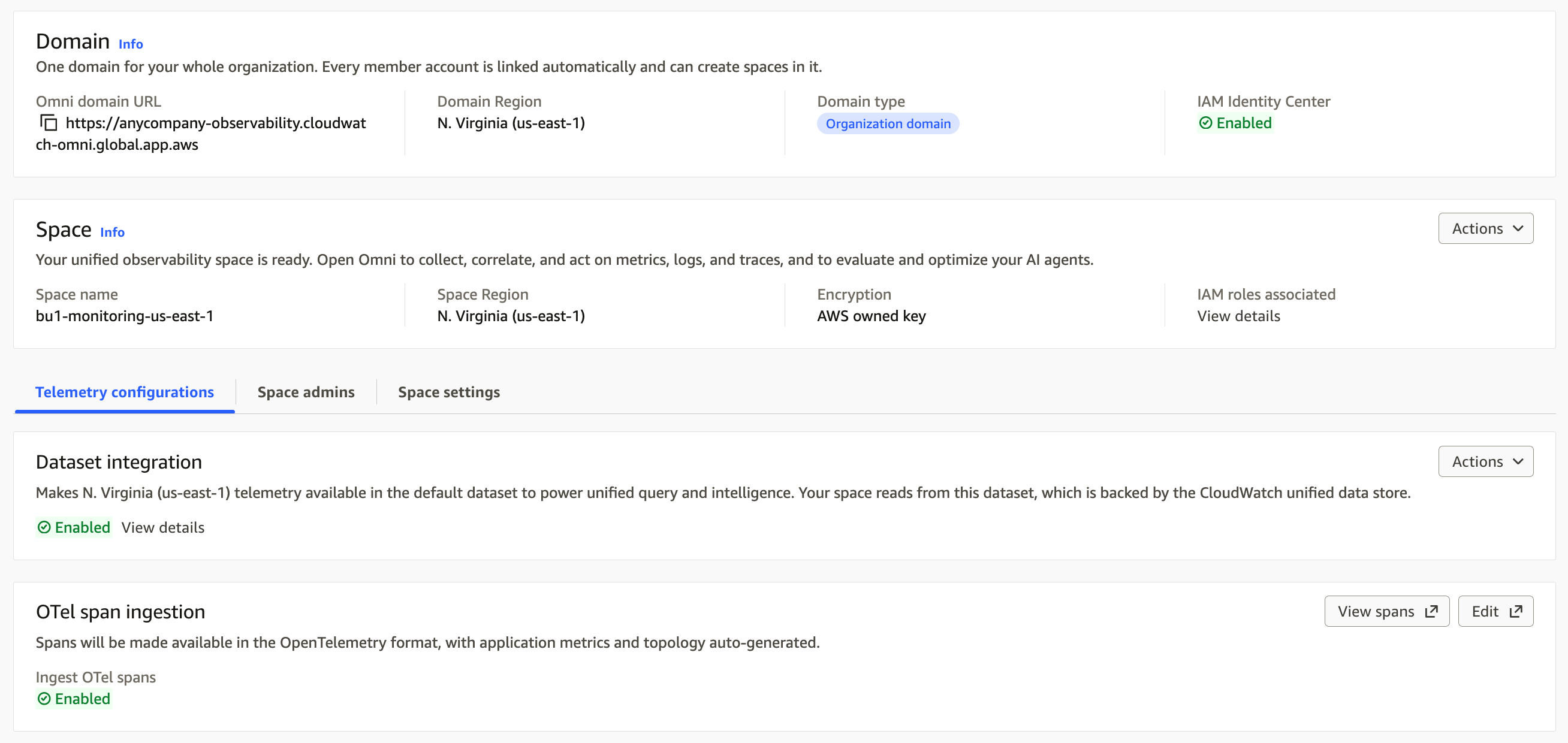
図 5: CloudWatch Omni コンソールの BU1 スペース。組織ドメインにリンクされている
パート 4: プラットフォームチームが 1 回のサインインで複数のスペースにアクセスできるようにする
ユーザーは、ドメイン URL で 1 回サインインします。AnyCompany は各スペースで、CloudWatch コンソールからプラットフォーム管理者の IAM Identity Center グループを Space Admin として追加します。コンソールで管理するのは Space Admin のアクセスだけです。メンバー、権限レベル、データスコープはすべて Omni web UI で管理します。
Space Admin は少人数に保ちます。 データスコープがない場合、Space Admin は、スペース内のすべてのテレメトリ (エージェントのプロンプトと応答を含む) を参照でき、誰に対してもアクセスを付与できます。このレベルはアクセスガバナンスを担当するメンバーにのみ付与し、BU をまたいでインシデント対応を支援するエンジニアには、代わりに Viewer グラントを付与してください。
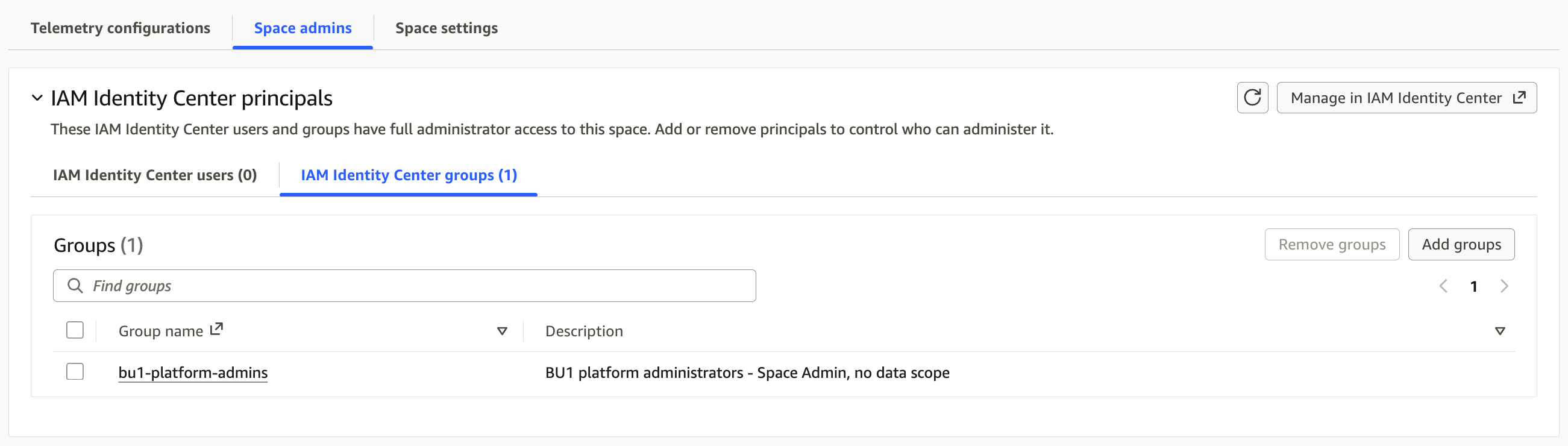
図 6: BU1 スペースに Space Admin として追加されたプラットフォーム管理者の IAM Identity Center グループ
パート 5: きめ細かなアクセス制御
Omni スペースに追加されたメンバーは、デフォルトでスペース内のすべてのテレメトリを読み取ることができます。グラントで読み取れる範囲を絞り込むには、データスコープを追加します。
- Viewer: クエリや Omni エージェントを含め、スペース内のすべてを読み取ることができます。
- Editor: 上記に加えて、インテグレーション以外のリソースの作成、変更、削除と、データセットの管理ができます。
- Space Admin: 上記に加えて、メンバーとインテグレーションを管理できます。
- Custom: 選択したアクションのみを許可します。
データスコープは、クエリ、ダッシュボード、トレースビュー、Omni エージェントの回答において、読み取り時に行をフィルタリングします。対象はログとトレースのみで、メトリクスはフィルタリングされません。各データスコープは、次の 2 つの要素で構成されます。
- シグナルタイプ: ログ、トレース、またはその両方を選択します。選択しなかったタイプはフィルタリングされず、すべて表示されます。
- 条件グループ: By agent、By service、By account、By field value の各条件から構成されます。いずれかのグループで、そのグループ内の条件をすべて満たす行が表示されます。
詳細については、Limit what members can see を参照してください。AnyCompany は、グラントを個人ではなく、必ず IAM Identity Center グループに付与しています。
1. 各チームを、業務に必要な最小限のレベルにマッピングし、グループに対して付与します。 AnyCompany は、ID プロバイダーから同期された IAM Identity Center グループにグラントを割り当てており、個人には割り当てません。表 2 は BU1 のモデルを示しています。
| IAM Identity Center グループ | 権限レベル | データスコープ |
| bu1-platform-admins | Space Admin | なし |
| bu1-checkout-sre | Editor | ログとトレース、By service: checkout-api、payments-api、orders-db-proxy |
| bu1-agent-dev | Editor | ログとトレース、By agent: support-agent、returns-agent |
| bu1-claims-reviewers | Viewer | ログとトレース、By agent: claims-agent のみ |
表 2: Space 1 (BU1) のアクセスモデル
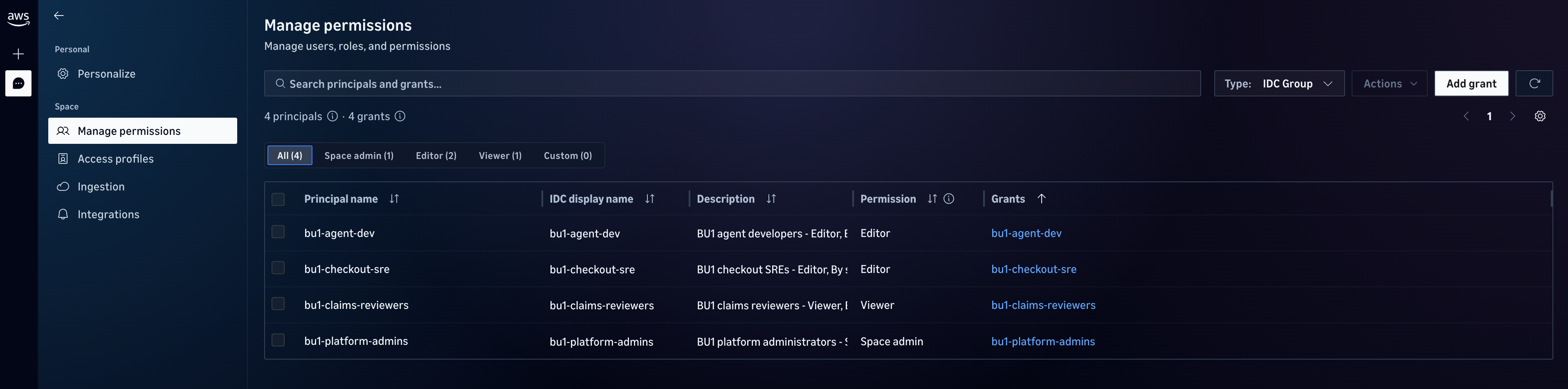
図 7: Omni web UI での IAM Identity Center グループへの BU1 のアクセスグラント。表 2 に対応している
2. エージェントのスコープは、タイプと名前で設定します。 By agent 条件は、サービス名と gen_ai_agent サービスタイプの両方に一致するため、エージェントと同じ名前を持つ通常のサービスはビューに含まれません。Add grants フォームの JSON ビューには、各グラントの定義が表示されます。次の Viewer グラントは、クレームレビュアーが参照できる範囲を claims-agent に限定します。
グラントを追加するには、Settings を開き、Space の下にある Manage permissions を選択して、Add grants を選択します。スコープを追加するには、Advanced: limit the data this principal can see で Add limits to data visibility を選択します。JSON ビューに定義を貼り付け、Add を選択する前にフォームで内容を確認することもできます。同じ定義は、CreateAccessGrant API、AWS CLI、AWS CDK でも再利用できます。Manage space members and permissions を参照してください。
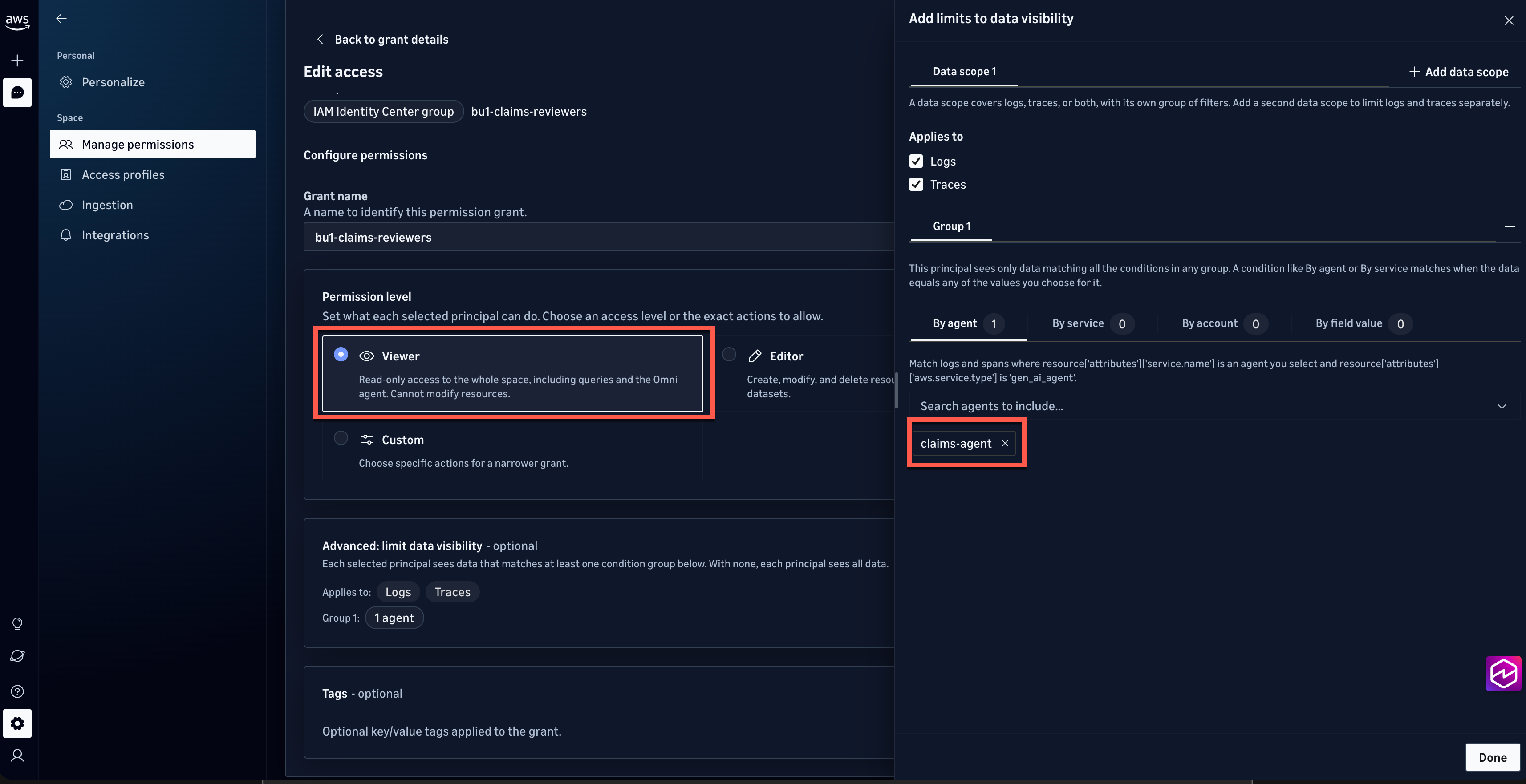
図 8: bu1-claims-reviewers グループの Viewer グラント。claims-agent のログとトレースにスコープが設定されている
パート 6: 機密データを多層的に保護する
データスコープが決めるのは、メンバーがどの行を参照できるかであり、どのフィールドを参照できるかではありません。そのため、エージェントのスパンを参照できるユーザーは、そのプロンプトと応答も参照できます。Omni 自体は、個人を特定できる情報 (PII) の検出や秘匿化を行わず、設定しない限りデータは削除されません。AnyCompany は、Protect sensitive data で説明されているように、パイプラインの異なるポイントで適用される 3 つのコントロールを組み合わせています。
1. アプリケーションの外に決して出してはならないデータは、キャプチャ時に秘匿化します。 エージェントが稼働する場所 (Amazon Bedrock AgentCore ランタイム、Amazon Elastic Container Service のタスク定義、AWS Lambda 関数の設定など) で、AWS Distro for OpenTelemetry SDK (ADOT) に AWS_REDACT_SPAN_ATTRIBUTES を設定します。これにより、エクスポート前に、指定した属性の値が REDACTED に置き換えられます。スパン属性に対して機能し、ワイルドカードも使用できます。
OpenInference で計装されたエージェントの場合、OPENINFERENCE_HIDE_INPUTS=True と OPENINFERENCE_HIDE_OUTPUTS=True によって、プロンプトと応答の内容がすべて削除されます。よりきめ細かく制御するには、カスタムの OpenTelemetry スパンプロセッサで特定の属性を削除できます。独自の OpenTelemetry Collector を運用している場合は、attributes、transform、redaction の各プロセッサによって、エクスポート経路に 2 つ目の保護レイヤーを追加できます。キャプチャ時の秘匿化は元に戻せないため、デバッグで誰も必要としないコンテンツに限定して使用してください。
2. ログ内の機密パターンは、取り込み時にマスキングします。 Amazon CloudWatch Logs のデータ保護ポリシーは、ログイベントの到着時に機密データをマスキングします。マネージドデータ識別子は、認証情報、財務データ、PII、保護対象保健情報 (PHI)、デバイス識別子に対応しています。ビジネス固有の値については、正規表現で定義するカスタムデータ識別子を追加します。たとえば、パターン CLM-\d{10} を持つ ClaimId などです。マスキングされたデータは Omni でもマスキングされたままで、logs:Unmask を持つプリンシパルのみが CloudWatch Logs で元の値を表示できます。マスキングはトレースではなくロググループに適用され、ポリシーの設定後に取り込まれたデータのみが対象です。
3. 保持するコンテンツを読み取れるユーザーを制限します。 claims-agent のように、品質レビューのためにプロンプトが必要なエージェントの場合は、コンテンツを保持し、少人数のレビュアーグループにスコープ付きのグラントを付与します。他のチームのスコープにそのエージェントが含まれていないことを確認してください。オンライン評価では、使用するジャッジモデルにトレースの内容が送信されるため、そのモデルも同じように慎重に選んでください。
クリーンアップ
今後の課金を避けるため、テスト用のグラント、一元化ルール、スペースを削除してください。
まとめ
AnyCompany は、これらのプラクティスを順番に適用することで、6 つの要件をすべて満たしました。IAM Identity Center とマルチリージョンレプリケーションを使用して組織ドメインを作成し、データレジデンシーに基づいて各送信先を選択しながら OU ごとにテレメトリを一元化し、BU のモニタリングアカウントごとに 1 つのスペースを作成しました。プラットフォームチームは各スペースで Space Admin を保持し、それ以外のすべてのグラントは、チームが所有するアプリケーションとエージェントにスコープが設定されています。BU とリージョンの分離はスペースで、それ以外のアクセス制御はすべてグラントで行ってください。
使用を開始するには、Set up Omni for your organization に従って組織ドメインと最初のスペースを作成し、1 つのチームに対してスコープ付きのグラントを追加します。ペルソナごとのグラントのサンプル、アラート用のアクセスプロファイル、ステップバイステップの検証手順については、CloudWatch Omni access grants best practices guide を参照してください。アクセス許可モデルの全体像については、Control access to your space をお読みください。