Amazon Web Services ブログ
AWS Deadline Cloud の Wait and Save サービスマネージドフリートを使ってみる
本記事は 2026 年 5 月 13 日 に公開された「Getting Started with Wait and Save service-managed fleets on AWS Deadline Cloud」を翻訳したものです。
- SMF のキャパシティ確保の仕組みを理解する
- コスト削減を最大化するための専用 Wait and Save キューとフリートを設定する
- Wait and Save、Spot、On-Demand フリートのコストを比較する
- Deadline Cloud Monitor でジョブのステータス、待機時間、コストを追跡する
- Wait and Save フリートと Spot フリートを組み合わせたハイブリッドフリート構成でキャパシティとコストを最適化するための自動化を行う
サービスマネージドフリート(SMF)のキャパシティ確保の仕組みを理解する
Deadline Cloud の SMF は、主に 2 つの方法で Amazon Elastic Compute Cloud (Amazon EC2) インスタンスを取得できます。On-Demand インスタンスと Spot インスタンスです。On-Demand インスタンスは安定したコンピューティングキャパシティを提供するため、継続的かつ中断のない処理が必要なワークロードに適しています。Spot インスタンスでは、Amazon EC2 の未使用キャパシティを On-Demand 料金と比べて大幅な割引 (最大 90% の節約になることも) で利用できます。このキャパシティは、AWS のデータセンター全体で未使用のコンピューティングリソースが生じた際に提供されます。ただし、Spot インスタンス上のワークロードは、On-Demand リクエストへの対応のために中断される場合があります。
Wait and Save は、レンダリングジョブの開始タイミングに柔軟性を持たせる代わりに、割引されたコンピューティング料金で余剰の CPU Spot キャパシティを活用します。Deadline Cloud が Spot キャパシティの可用性が高い時間帯を利用できるようにすることで、レンダリングワークロードの品質とスループットを維持しながら、大幅なコスト削減を実現できます。最新の料金情報については、AWS Deadline Cloud の料金ページをご覧ください。
Wait and Save によるスマートスケジューリング
キャパシティと料金を最適化するための主な要素は以下のとおりです。
- 時間帯 – 顧客の利用パターンは一般的に 1 日の業務時間サイクルに連動しており、夕方や早朝はキャパシティの可用性が高くなる傾向があります。オフピーク時間帯にジョブを投入することで、より早くキャパシティを確保できます。
- リージョン戦略 – 現在が業務時間外となる AWS リージョンへのジョブ投入を検討してください。たとえば、米国の日中に作業している場合、異なるタイムゾーンのリージョンでは、その時間帯により多くのキャパシティが利用できる可能性があります。異なるリージョンを使用する際は、組織のデータガバナンスおよびデータレジデンシーの要件への準拠を確認してください。
オフピーク時間帯にジョブを投入したり、別のリージョンを選択したりすることで、Wait and Save の利用可能なキャパシティへのアクセスを増やし、割引料金のメリットを享受できます。
Wait and Save を手軽に活用する方法として、Wait and Save フリートのみに紐付けた専用キューを使う方法があります。以降のセクションでは、Wait and Save フリートの基本的なセットアップ手順を説明し、コスト削減効果を示したうえで、既存の EC2 Spot または On-Demand フリートと Wait and Save フリートを統合する方法を紹介します。
前提条件
開始する前に、Wait and Save がワークロードの要件に合っているか確認し、必要な AWS リソースが設定済みであることを確認してください。
Wait and Save は以下のワークロードに対応しています。
- CPU ベースのレンダリングワークロードのみ (GPU は非対応)
- スケジューリングに柔軟性があるプロジェクト
- 開始時間が変動しても対応できるワークロード
考慮すべき主な制限事項は以下のとおりです。
- インスタンスタイプの選択 – Wait and Save は、指定した要件に合う CPU インスタンスタイプの中から自動的に選択します。特定のインスタンスタイプを指定することはできません。
- 待機時間 – ジョブは通常 24 時間以内に開始されます。実際の待機時間はリージョン、時間帯、利用可能なキャパシティによって異なります。
- 中断 – On-Demand リクエストへの対応のため、ワーカーが中断される場合があります。中断されたタスクは最初から再実行されます。
以下の AWS リソースが事前に用意されていることを確認してください。
- Deadline Cloud を使用するための AWS アカウント
- 任意のリージョンに設定された Deadline Cloud モニター と以下を含みます。
- ユーザー用のリージョナル AWS IAM Identity Center
- モニター URL
- Wait and Save フリートを設定するファーム (Deadline Cloud を初めて使用する場合は、クイックスタートガイドを使ってリソースをプロビジョニングしてください)
- 対応するデジタルコンテンツ制作 (DCC) アプリケーションと、対応する Deadline Cloud サブミッターのインストール
専用キューの作成
以下の手順で専用キューを作成します。
- Deadline Cloud コンソールのナビゲーションペインで Farms を選択します。
- ファームの一覧から対象のファームを選択します。
- Queues タブで Create queue を選択します。
- キューの設定を行います (追加オプションについては Deadline Cloud キューを参照してください)。
- Queue name にわかりやすい名前を入力します (例:
Wait and Save Queue)。 - Job attachments で、ジョブの添付ファイル用の Amazon Simple Storage Service (Amazon S3) バケットを設定します。
- Queue name にわかりやすい名前を入力します (例:
- Create queue を選択します。
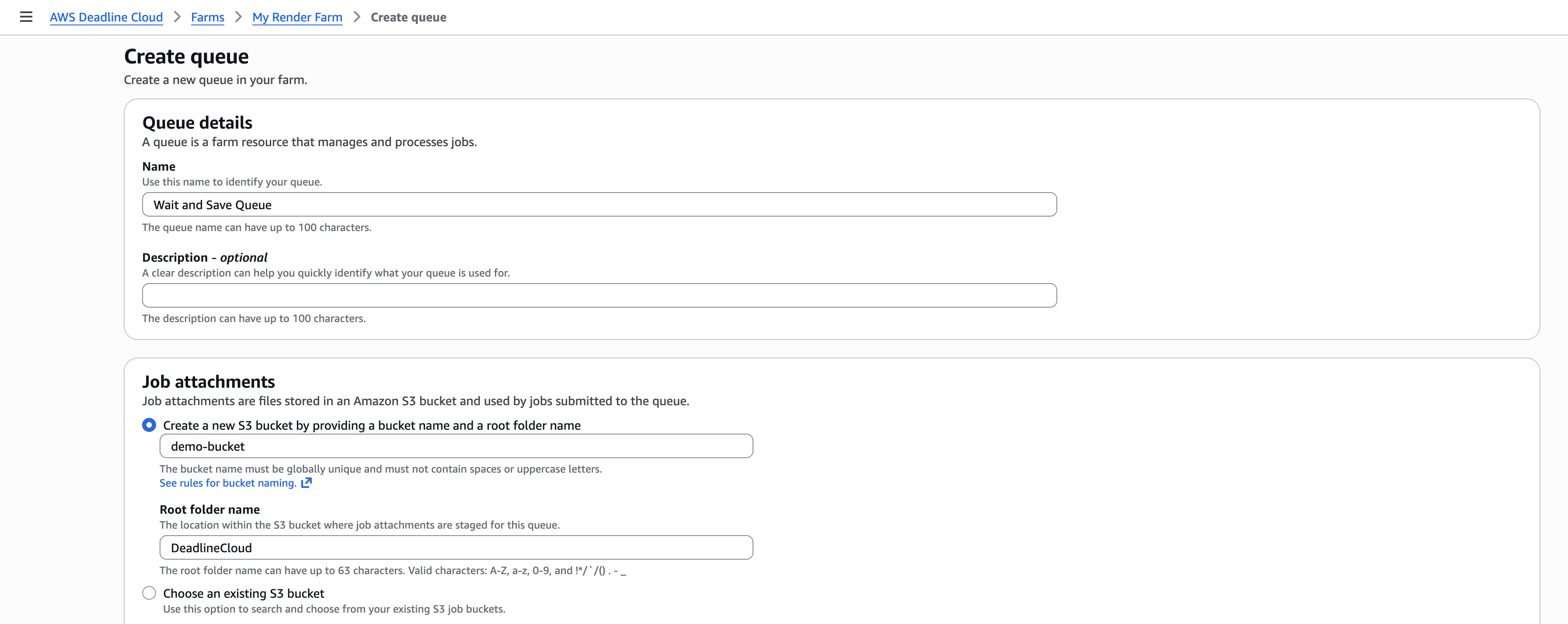
図 1: Wait and Save フリート専用のキューを作成する
Wait and Save フリートの作成
以下の手順で Wait and Save フリートを作成します。
- Deadline Cloud コンソールのナビゲーションペインで Farms を選択します。
- ファームの一覧から対象のファームを選択します。
- Fleets タブで Create fleet を選択します。
- フリートの詳細を設定します。
- Fleet name にわかりやすい名前を入力します (例:
Wait and Save Fleet)。 - Fleet type で Service-managed を選択します。
- Instance market type で Wait and Save を選択します。
- Fleet name にわかりやすい名前を入力します (例:
- Next を選択します。
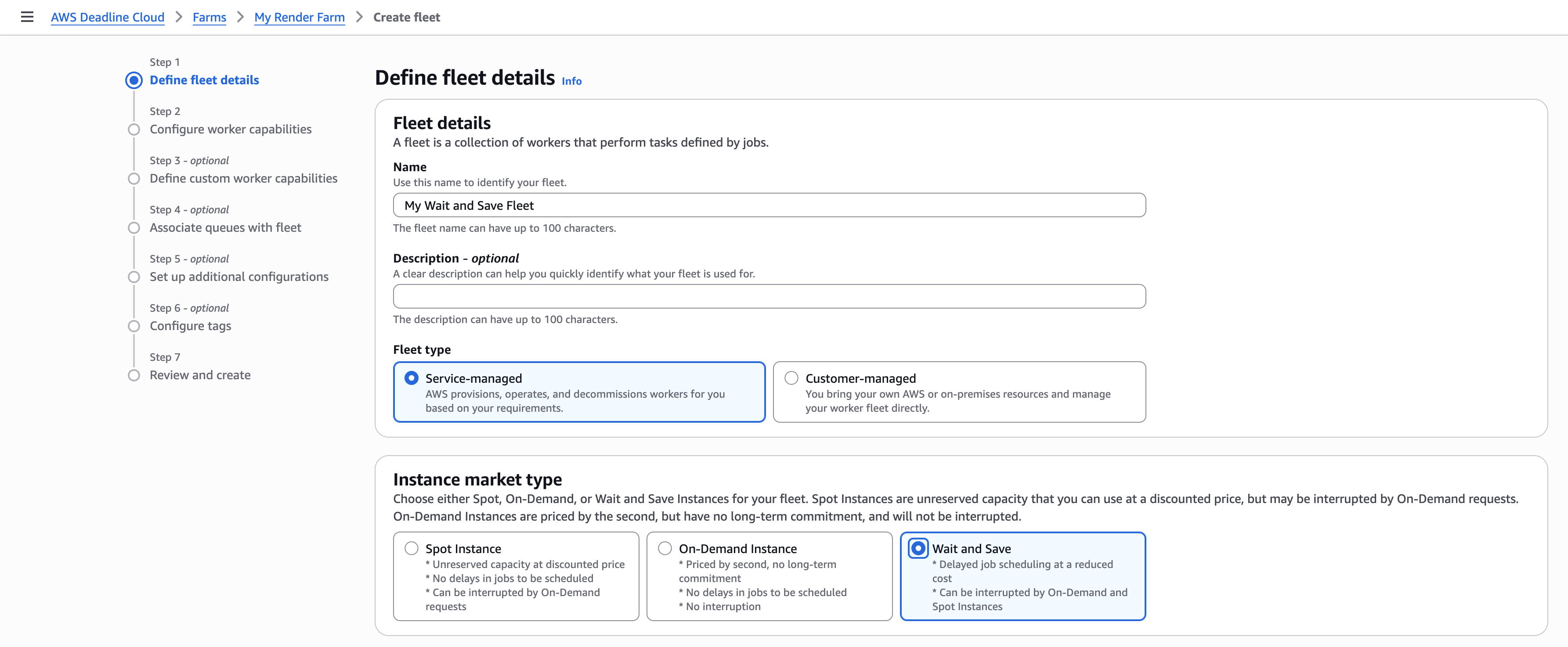
図 2: サービスマネージドフリートタイプと Wait and Save インスタンスマーケットタイプを選択する
- フリートのハードウェアおよびソフトウェア要件を定義します。特定の EC2 インスタンスタイプを選択する必要はありません。Wait and Save は、指定した条件に合うインスタンスタイプの中から自動的に選択します。
- Amount vCPU に vCPU 数の最小値と最大値を入力します (例: 4〜16)。
- Amount memory (GiB) にメモリの最小値と最大値を入力します (例: 32〜64)。
- Next を選択します。
- ワークロードの要件に応じて Maximum worker count を設定します。デフォルトのクォータはリージョンあたり Wait and Save vCPU 50 個です。クォータはリソースの適切な使用とコスト管理を促進するために設定されています。大規模な本番ワークロードに対応するには、Deadline Cloud の Wait and Save vCPU のリージョンあたりのクォータ引き上げをリクエストしてください。クォータ引き上げのリクエスト手順については、Service Quotas ユーザーガイドを参照してください。
- Next を選択します。
- Associate queues で、先ほど作成したキューに Wait and Save フリートを関連付けます。
- Next を選択します。
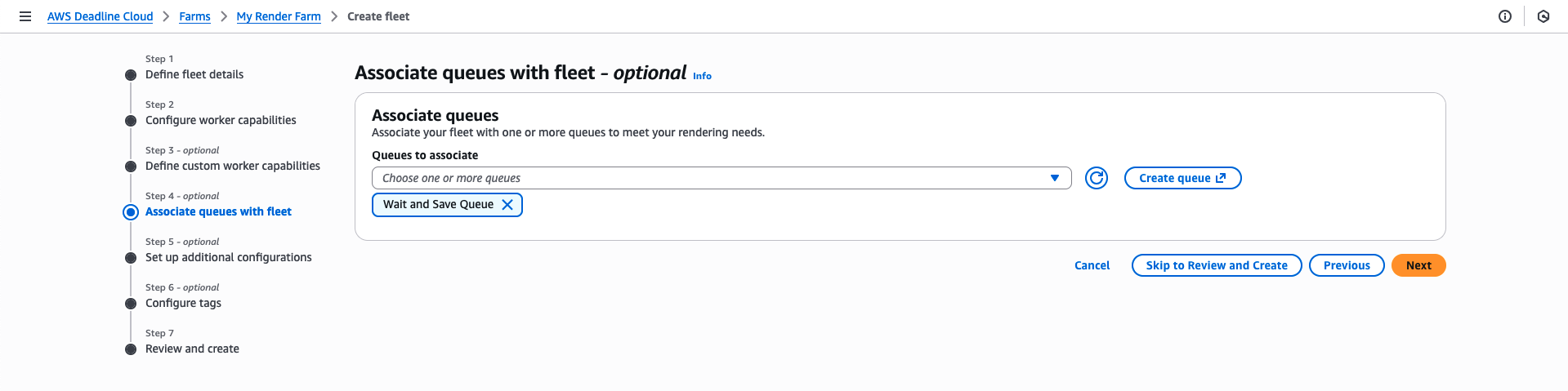
図 3: Wait and Save キューをフリートに関連付ける
- 追加の設定とタグを行い (任意)、Next を選択します。
- 内容を確認し、Create fleet を選択します。
Wait and Save キューへのジョブ投入
Wait and Save の動作を確認するために、200 フレームのターンテーブルレンダーを投入します。この例では Autodesk Maya と Deadline Cloud サブミッターを使用しますが、他の対応 DCC でも同様の手順で投入できます。
- Maya ファイルを保存します。
- Maya のシェルフで Deadline Cloud を選択してサブミッターを開きます。
- Shared job settings セクションで以下を設定します。
- Farm Selection で、Wait and Save キューが含まれるファームを選択します。
- Queue Selection で、作成した Wait and Save キューを選択します。
- Submit を選択し、画面の指示に従ってジョブを Deadline Cloud に送信します。
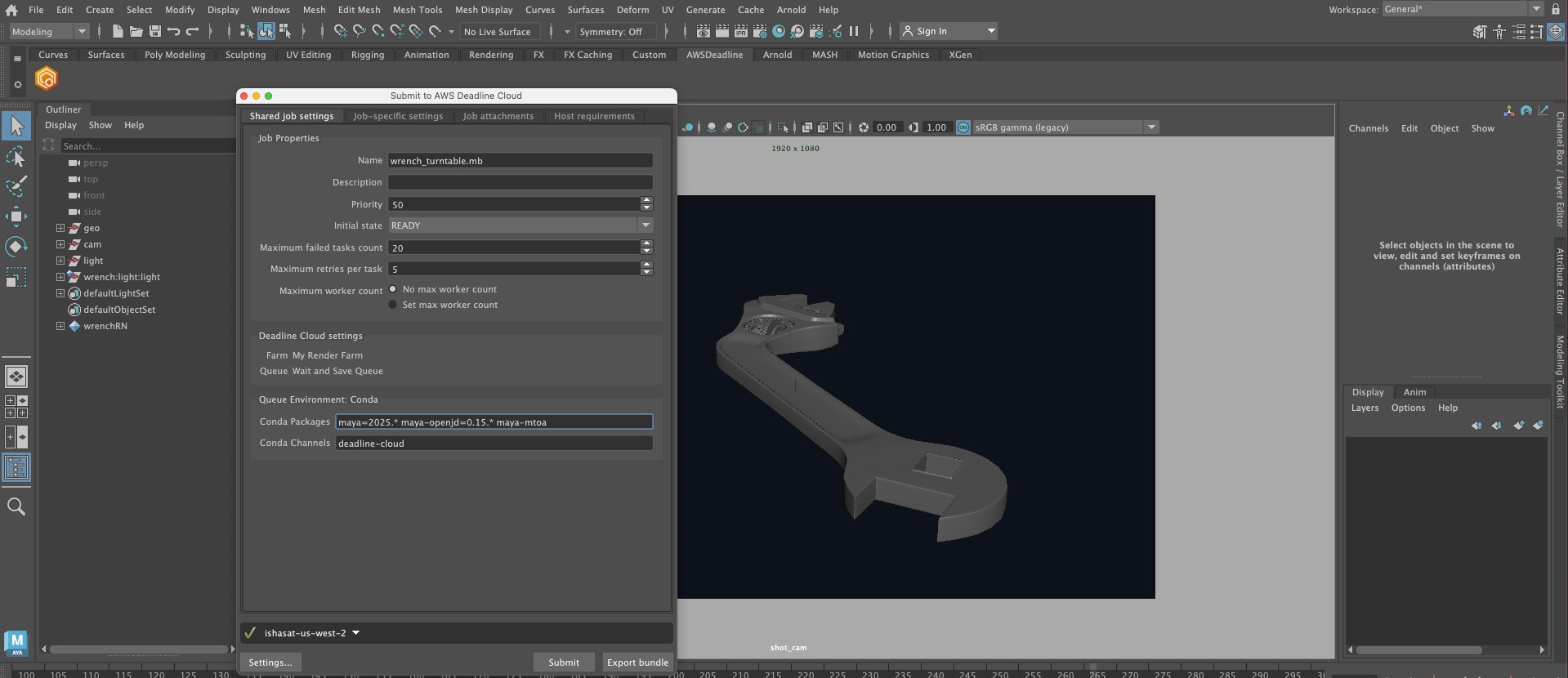
図 4: 専用の Wait and Save キューを設定した Maya Deadline Cloud サブミッター
Deadline Cloud Monitor でジョブのステータスとコストを確認する
Deadline Cloud Monitor でジョブを追跡し、以下の情報を確認します。
- ジョブのステータス – Wait and Save のキャパシティが確保されると、ジョブのステータスが Ready から Running に移行します。デスクを離れている間もジョブの開始や完了を把握できるよう、Amazon EventBridge の通知を設定できます。詳細については、Job Run Status Change イベントを参照してください。
- 待機時間 – ジョブの投入から実行開始までの時間を確認します。Wait and Save の待機時間は、時間帯、リージョン、ワークロードのサイズ、フリートの設定によって異なります。通常、待機時間は 24 時間未満です。以下のジョブモニターのスクリーンショットに示すように、ジョブの Create time から Start time までの詳細を確認すると、このジョブは実行開始まで約 7 時間かかっています。

図 5: ジョブモニターでジョブの作成日時、開始日時、終了日時を確認できる
- 中断時の処理 – 中断が発生した場合、未完了のタスクは最初から再実行されます。中断されたワーカーは、リソースが利用可能であれば他のインスタンスタイプから補充されます。短いタスクであれば影響は最小限ですが、実行時間の長いタスクは進捗が失われる場合があります。
- 使用状況とコストの追跡 – Deadline Cloud の使用状況エクスプローラーを使って、Spot や On-Demand の料金と比較したコストを確認し、実行時間のパターンを追跡できます。専用の Wait and Save キューを使用すると、キューフィルターでジョブの実行中、待機中、中断中の時間帯別の使用パターンを確認できます。

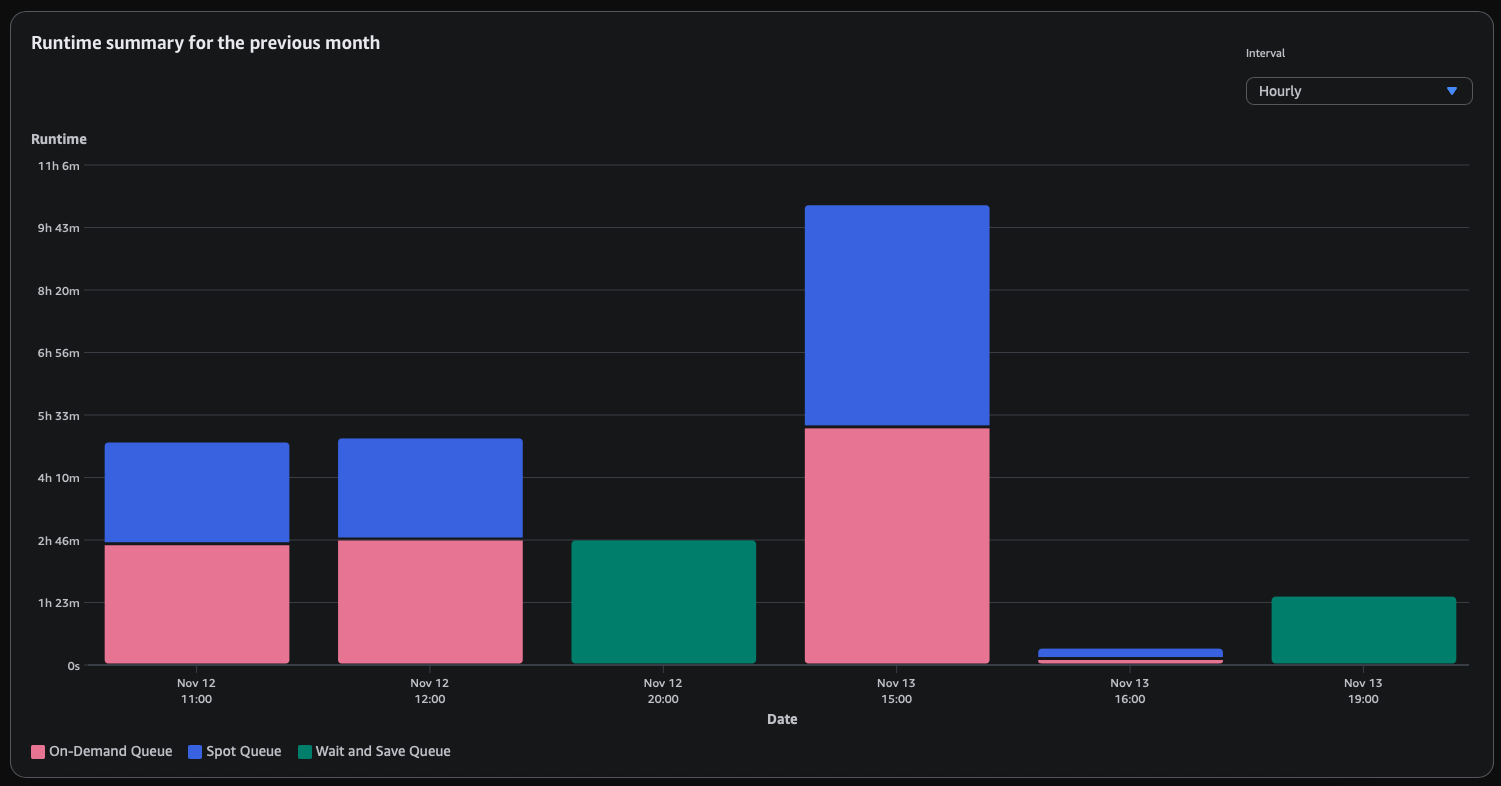
図 6: この使用状況エクスプローラーのビューは、各マーケットタイプ向けに作成した専用キューに同一のジョブを投入した結果を示しています。時間単位の表示設定により、各ジョブがいつ実行されたかを確認できます。
Wait and Save 専用セットアップによるコスト削減
例として送信した 200 フレームの Maya ターンテーブルレンダリングのコストへの影響を見てみましょう。実際の削減効果を示すために、マーケットタイプごとに専用キューを作成し、同一のワーカー性能で同じ Maya ジョブを Wait and Save、Spot、On-Demand の各フリートで実行しました。
3 つのマーケットタイプすべてで 200 フレームの Maya ターンテーブルレンダリングを実行した結果、次の表に示すとおり、コンピューティングコストに大きな差が生じました。このジョブ 1 件において、Wait and Save は Deadline Cloud の On-Demand と比較して 92%、Deadline Cloud の Spot と比較して 78% のコスト削減を実現しました。
| サービスマネージドフリートのマーケットタイプ | コンピューティングコスト | ライセンスコスト | 200 フレーム Maya ジョブの総レンダリングコスト |
| On-Demand | $2.09 | $2.86 | $4.95 |
| Spot | $0.76 | $2.04 | $2.80 |
| Wait and Save | $0.17 | $2.18 | $2.35 |
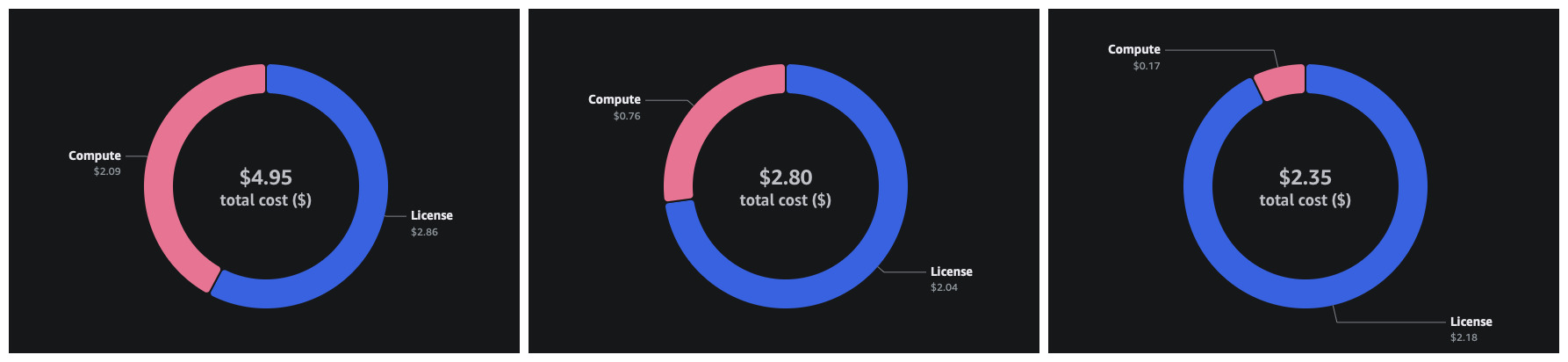
図 7: 各マーケットタイプにおける 200 フレーム Maya ターンテーブルレンダリングのコンピューティングコストとライセンスコストの合計: On-Demand (左)、Spot (中央)、Wait and Save (右)。
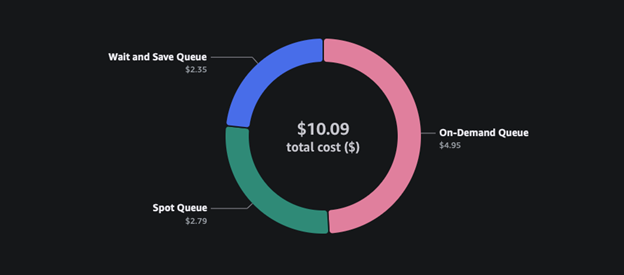
図 8: Deadline Cloud Monitor の使用状況エクスプローラーに表示された各マーケットタイプの総コスト内訳。
キャパシティとコストを最適化する自動ハイブリッドフリートのセットアップ
ジョブのキャパシティ可用性を高めつつ、可能な限りコストを抑えたい場合は、既存の Spot フリートや On-Demand フリートと同じキューに Wait and Save を関連付けることができます。これにより、コスト最適化とキャパシティ可用性のバランスが自動的に取られ、ジョブを遅延なく実行できます。
次のオープンソースの AWS CloudFormation テンプレートは、AWS Lambda と Amazon EventBridge Scheduler を使用して、Wait and Save ワーカーの可用性に応じて Spot フリートのキャパシティをリアルタイムで自動調整します。Lambda 関数は一定間隔で希望するフリートサイズを監視し、主に Wait and Save フリートから必要なワーカー数を確保しつつ、不足分はセカンダリの Spot フリートのインスタンスで補います。Deadline Cloud のワーカー終了ポリシーはワーカーレベルで適用されるため、インスタンスはタスクの完了後にのみ終了します。これにより、レンダリングを中断することなく、フリートを最もコスト効率の高い構成に保てます。
自動キャパシティ管理をデプロイするには、次の手順を実行します。
- Wait and Save フリートを、既存のキューに On-Demand または Spot フリートと並べて関連付けます。
- Wait and Save フリートの maxWorkerCount を希望するフリート全体のサイズに設定します (例: 両フリート合計で 20 ワーカー)。
- CloudFormation テンプレートをダウンロードし、以下のパラメータを指定して README のデプロイ手順に従います。
TargetMaxWorkerCount: 両フリート合計のワーカー数 (Wait and Save のmaxWorkerCountと一致させる必要があります)FarmId: Deadline Cloud のファーム IDWaitAndSaveFleetId: Wait and Save フリートの IDSpotFleetId: Spot フリートの IDCapacityCheckRateMinutes: キャパシティチェックの間隔 (デフォルト: 2 分)
Lambda 関数は、Wait and Save ワーカーのオンライン・オフラインに応じて Spot フリートを自動的にスケールアップまたはスケールダウンし、希望する合計キャパシティを維持します。
多くの AWS サービスと同様に、Lambda は従量課金制で、100 万リクエストあたり $0.20 から利用でき、AWS 環境内でコードベースの自動化を素早く構築するためのコスト効率の高い手段です。レンダリングを行っていない間は、EventBridge スケジュールを無効にすることで、キャパシティ管理の自動化と Lambda の呼び出しコストを停止できます。フリート設定でワーカーの最小数が 0 に設定されているため、ジョブがなければワーカーは起動せず、レンダリングコストは発生しません。
クリーンアップ
本記事で作成したリソースが不要になった場合は、以下の手順に従ってください。
- AWS アカウントで CloudFormation コンソールを開きます。
- 本記事の手順に沿って作成したスタックを検索します。
- スタックの削除を選択し、ステータスが DELETE_COMPLETE に変わるまで待ちます。これにより、Lambda 関数、EventBridge スケジュール、および IAM ロールがアカウントから削除されます。
- Deadline Cloud のリソース (ファーム、フリート、キューなど) を削除するには、Clean up your farm resources in Deadline Cloud を参照してください。
まとめ
Wait and Save は、柔軟な CPU レンダリングワークロードに対して大幅なコスト削減をもたらします。Maya を使った例では、Spot 料金と比較して専用の Wait and Save 構成で 78% のコスト削減を実現しました。最大限の節約を目的とした専用キューの利用でも、柔軟な実行を目的としたハイブリッドフリート構成でも、Wait and Save はレンダリングコストを大幅に削減できます。大規模なプロジェクトではこの節約効果がさらに積み重なり、スタジオが予算内でより多くのコンテンツをレンダリングするのに役立ちます。
AWS 担当者にお問い合わせいただき、ビジネスの加速に向けたサポートについてご相談ください。
参考資料
Wait and Save フリートのセットアップとコスト削減効果を確認したら、引き続き Deadline Cloud の機能を学び、レンダリングワークフローをさらに最適化しましょう。
- 他のフリートタイプと設定についても学び、レンダリングパイプラインを最適化しましょう。高度な設定オプションについては、Service-managed fleets を参照してください。
- Wait and Save と他のインスタンス市場タイプの詳細な料金情報およびリージョン別料金は、AWS Deadline Cloud 料金ページで確認できます。
- Wait and Save ジョブの開始・完了時にアラートを受け取るには、ジョブ実行ステータスイベントの EventBridge 連携を使ったジョブステータス変更の自動通知設定について学びましょう。
- コストの追跡と使用パターンの分析については、Deadline Cloud の使用状況エクスプローラーによるコストと使用状況の追跡を参照してください。
- Deadline Cloud が提供する CloudFormation テンプレートのオープンソースサンプルもご覧ください。
著者について
参考リンク
AWS Media & Entertainment Blog (日本語)
AWS Media & Entertainment Blog (英語)
AWS のメディアチームの問い合わせ先: awsmedia@amazon.co.jp
※ 毎月のメルマガをはじめました。最新のニュースやイベント情報を発信していきます。購読希望は上記宛先にご連絡ください。
翻訳は Visual Compute SSA 森が担当しました。原文はこちらをご覧ください。