Amazon Web Services ブログ
AWS Systems Manager と Amazon Security Lake を使用したファイル整合性監視
本ブログは 2026 年 1 月 27 日に公開された AWS Blog “File integrity monitoring with AWS Systems Manager and Amazon Security Lake” を翻訳したものです。
お客様は、Amazon Elastic Compute Cloud (Amazon EC2) インスタンス全体でファイルやソフトウェアなどのインベントリデータを追跡し、不正な変更を検出して、そのアラートを既存のセキュリティワークフローに統合できるソリューションを必要としています。
このブログ記事では、高いスケーラビリティを備えたサーバーレスのファイル整合性監視ソリューションを紹介します。このソリューションでは、AWS Systems Manager Inventory を使用して Amazon EC2 インスタンスからファイルメタデータを収集します。メタデータは、Systems Manager のリソースデータ同期 (Resource Data Sync) 機能によって、バージョニングを有効にした Amazon Simple Storage Service (Amazon S3) バケットに送信され、EC2 インスタンスごとに 1 つのインベントリオブジェクトとして保存されます。Amazon S3 に新しいオブジェクトが作成されるたびに、Amazon S3 イベント通知によってカスタムの AWS Lambda 関数がトリガーされます。この Lambda 関数は、最新のインベントリバージョンを 1 つ前のバージョンと比較して、ファイルの変更を検出します。変更されることが想定されていないファイルが作成、変更、または削除されていた場合、関数は AWS Security Hub に対処可能な検出結果を作成します。検出結果はその後、Amazon Security Lake によって標準の OCSF (Open Cybersecurity Schema Framework) 形式で取り込まれ、データが一元化および正規化されます。最終的に、Amazon Athena を使用して単発のクエリでデータを分析したり、Amazon QuickSight や Amazon OpenSearch Service で視覚的なダッシュボードを構築したりできます。図 1 にこのフローの概要を示します。
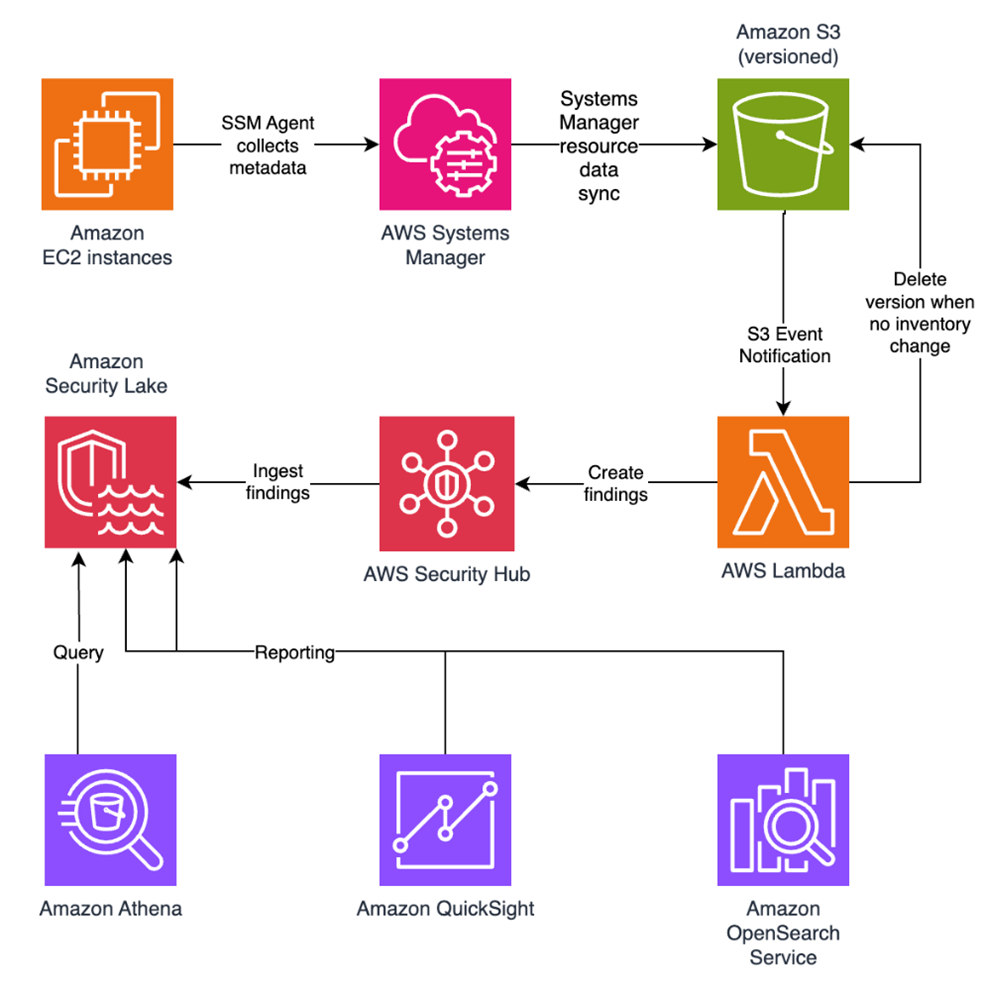
図 1: ファイル整合性監視のワークフロー
この統合は、デフォルトの AWS Config と Security Hub の統合に代わる選択肢となります。デフォルトの統合で利用できるデータは限られています (例えば、ファイルの変更タイムスタンプは含まれません)。この記事で紹介するソリューションでは、運用上のニーズに合わせたカスタムロジックを自ら制御しながら柔軟に実装でき、セキュリティ関連の取り組みも支援できます。
この柔軟なソリューションは、インストール済みのアプリケーション、ネットワーク設定、Windows レジストリエントリなど、他の Systems Manager Inventory のメタデータにも応用できます。これにより、運用とセキュリティに関する幅広いユースケースで、カスタムの検出ロジックを実現できます。
それでは、ファイル整合性監視ソリューションを構築していきましょう。
前提条件
開始する前に、Amazon EC2、AWS Systems Manager、Amazon S3、Lambda などの AWS リソースを作成および管理するためのアクセス許可を持つ AWS アカウントを用意してください。
ステップ 1: EC2 インスタンスを起動する
まず、EC2 インスタンスを起動し、不正な変更のシミュレーションに使用するファイルを作成します。このファイルは後で変更します。
EC2 インスタンスが Systems Manager と通信できるように、AWS Identity and Access Management (IAM) ロールを作成します。
- AWS マネジメントコンソールを開いて IAM に移動し、ナビゲーションペインで [Roles] (ロール) を選択してから、[Create role] (ロールを作成) を選択します。
- [Trusted entity type] (信頼されたエンティティタイプ) で [AWS service] (AWS のサービス) を選択し、ユースケースとして [EC2] を選択して、[Next] (次へ) を選択します。
- [Add permissions] (許可を追加) ページで AmazonSSMManagedInstanceCore IAM ポリシーを検索して選択し、[Next] (次へ) を選択します。
- ロール名に SSMAccessRole と入力し、[Create role] (ロールを作成) を選択します。
- 作成した SSMAccessRole が IAM ロールの一覧に表示されます。
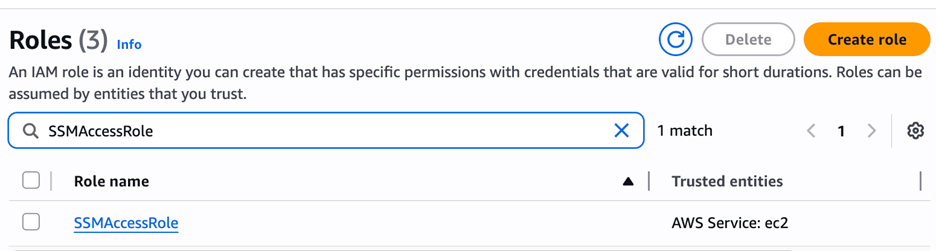
図 2: Systems Manager と通信するための IAM ロールを作成する
次に、EC2 インスタンスを起動します。
- Amazon EC2 コンソールを開き、[Launch Instance] (インスタンスを起動) を選択します。
- [Name] (名前) を入力し、Linux Amazon マシンイメージ (AMI) はデフォルトのまま、[Instance type] (インスタンスタイプ) (例: t3.micro) を選択します。
- [Advanced details] (高度な詳細) で次の項目を設定します。
- [IAM instance profile] (IAM インスタンスプロフィール) で、先ほど作成した SSMAccessRole を選択します。
- EC2 インスタンスの
/etc/paymentapp/フォルダに、架空の決済アプリケーションの設定ファイルを作成します。このファイルは後で変更し、整合性監視でファイル変更イベントが検出される様子を確認するために使用します。EC2 の起動時にこのファイルを作成するには、次のスクリプトをコピーして [User data] (ユーザーデータ) に貼り付けます。
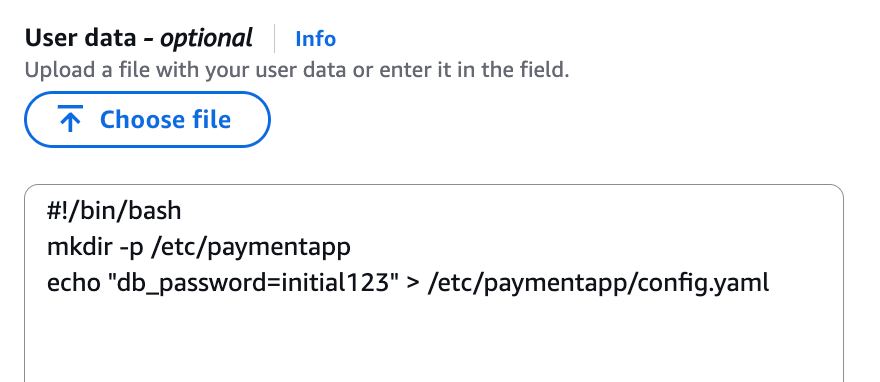
図 3: アプリケーションの設定ファイルを追加する
- 残りの設定はデフォルトのままにして、[Proceed without key pair] (キーペアなしで続行) を選択してから、[Launch Instance] (インスタンスを起動) を選択します。このデモでは Session Manager を使用してアクセスするため、キーペアは必要ありません。
ステップ 2: Security Hub と Security Lake を有効にする
Security Hub と Security Lake を既に有効にしている場合は、ステップ 3 に進んでください。
まず、セキュリティの検出結果を収集して集約する Security Hub を有効にします。AWS Security Hub CSPM を使用すると、継続的な監視と、ベストプラクティスに基づく自動チェックも利用できます。
- Security Hub コンソールを開きます。
- ナビゲーションペインで [Security Hub CSPM] を選択し、[Enable AWS Security Hub CSPM] (AWS Security Hub CSPM の有効化) を選択してから、ページ下部の [Enable Security Hub CSPM] (Security Hub CSPM の有効化) を選択します。
注: このデモでは [Security standards] (セキュリティ基準) のオプションは不要なため、選択を解除しても構いません。
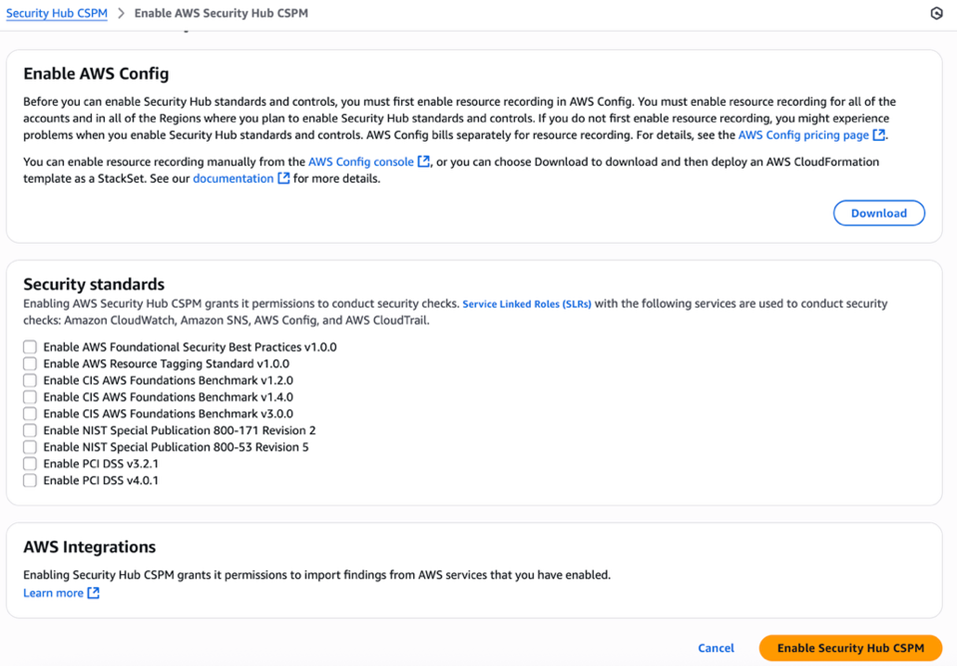
図 4: Security Hub CSPM を有効にする
次に、Security Lake を有効にして、Security Hub から対処可能な検出結果の収集を開始します。
- Amazon Security Lake コンソールを開き、[Get started] (開始方法) を選択します。
- [Sources to ingest] (取り込むソース) で [Ingest specific AWS sources] (特定の AWS ソースを取り込む) を選択します。
- [Log and event sources] (ログとイベントソース) で [Security Hub] を選択します (このデモでは Security Hub のみを使用します)。
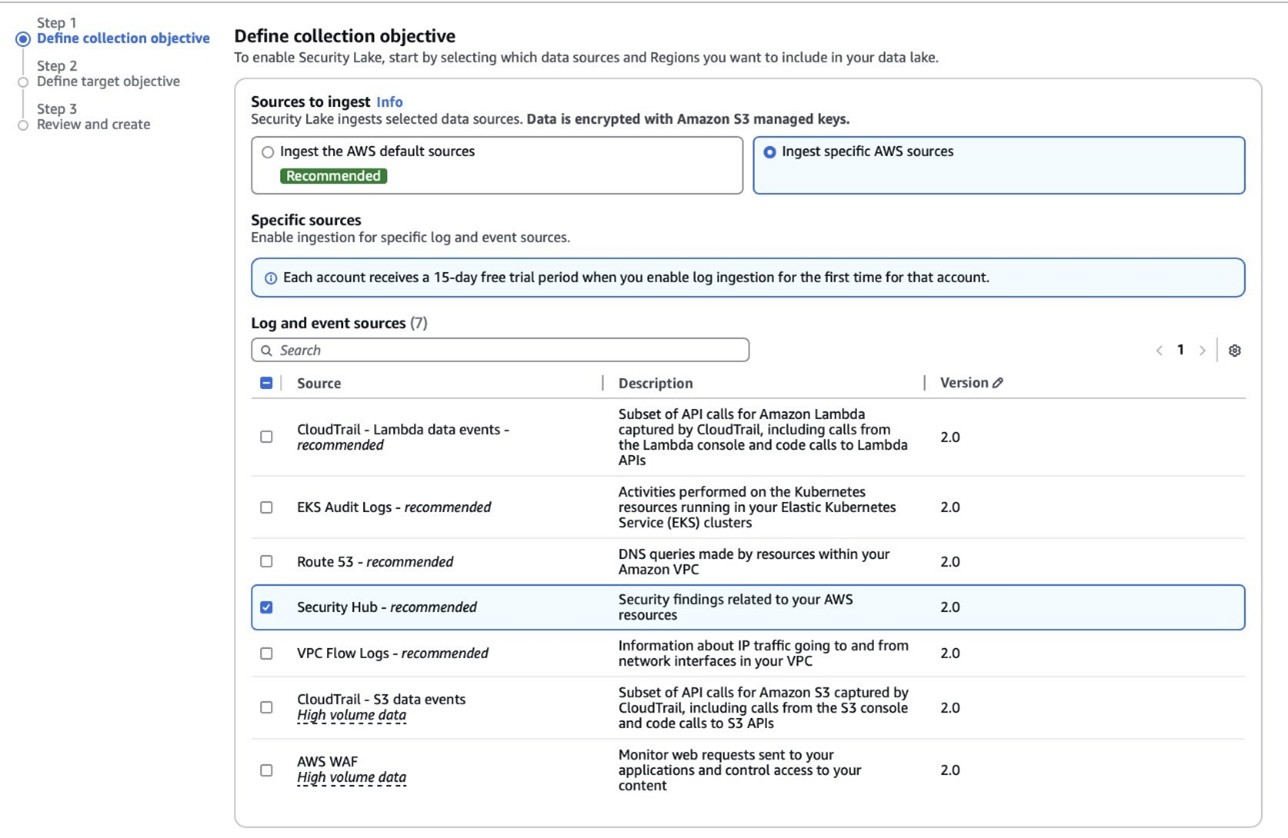
図 5: ログとイベントソースを選択する
- [Select Regions] (リージョンを選択) で [Specific Regions] (特定のリージョン) を選択し、使用している AWS リージョンが選択されていることを確認します。
- デフォルトのオプションである [Create and use a new service role] (新しいサービスロールを作成および使用) をそのまま使用します。
- [Next] (次へ) を選択し、もう一度 [Next] (次へ) を選択してから、[Create] (作成) を選択します。
ステップ 3: Systems Manager Inventory を設定し、Amazon S3 に同期する
Security Hub と Security Lake を有効にしたら、次は Systems Manager Inventory を有効にしてファイルメタデータを収集できるようにし、そのデータを分析用に S3 へエクスポートするためのリソースデータ同期を設定します。
- 「リソースデータ同期用の Amazon S3 バケットを作成および設定するには」セクションの手順に慎重に従って、S3 バケットを作成します。
- バケットを作成したら、Amazon S3 コンソールでバージョニングを有効にします。バケットの [Properties] (プロパティ) タブを開き、[Bucket Versioning] (バケットのバージョニング) で [Edit] (編集) を選択して [Enable] (有効にする) を選択し、変更を保存します。バージョニングを有効にすると、新しいインベントリスナップショットがそれぞれ個別のバージョンとして保存されるため、ファイルの変更を時系列で追跡できます。
注: 本番環境では、インベントリバケットで S3 サーバーアクセスのログ記録を有効にしてアクセスリクエストの監査証跡を残すとともに、HTTPS のみのアクセスを強制してください。また、S3 の CloudTrail データイベントを有効にして、誰がインベントリファイルにアクセスしたか、または変更したかを記録してください。
続いて、Systems Manager Inventory を有効にし、リソースデータ同期を設定します。
- Systems Manager コンソールで [Fleet Manager] (フリートマネージャー) に移動し、[Account management] (アカウント管理) を選択して、[Set up inventory] (インベントリをセットアップ) を選択します。
- デフォルト値はそのままにして、[File] (ファイル) 以外のインベントリタイプの選択をすべて解除します。[Path] (パス) を設定し、収集対象をこのデモとセキュリティ要件に関連するファイルのみに絞り込みます。[File] (ファイル) で、[Path] (パス) に
/etc/paymentapp/を指定します。
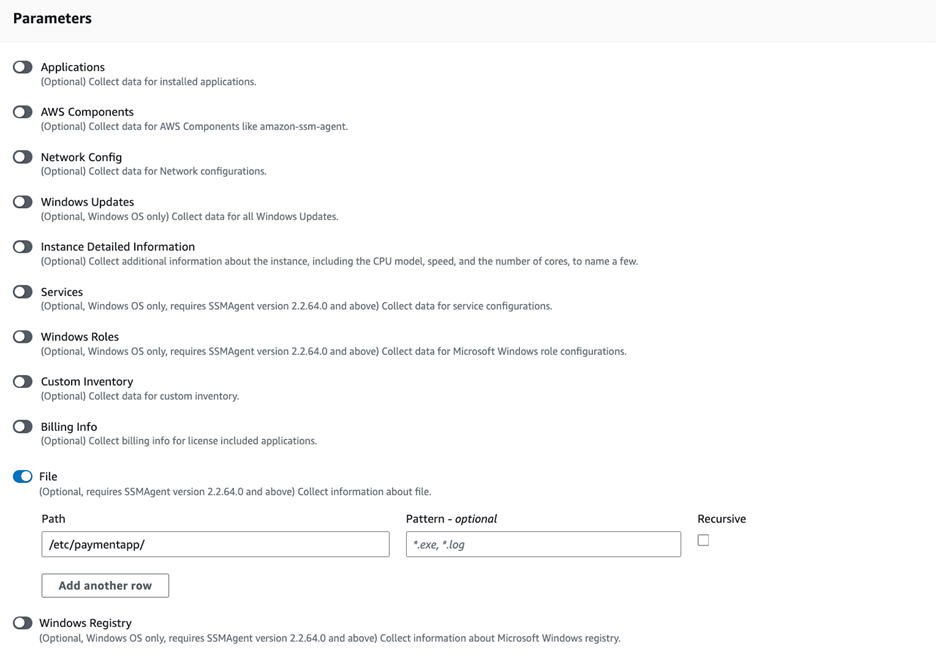
図 6: パラメータとパスを設定する
- [Setup Inventory] (セットアップインベントリ) を選択します。
- Fleet Manager で [Account management] (アカウント管理) を選択し、[Resource Data Syncs] (リソースデータの同期) を選択します。
- [Create resource data sync] (リソースデータの同期の作成) を選択し、[Sync name] (同期名) を入力して、先ほど作成したバージョニングを有効にした S3 バケットの名前を入力します。
- [This Region] (このリージョン) を選択してから、[Create] (作成) を選択します。
ステップ 4: Lambda 関数を実装する
次に、変更を検出して検出結果を作成するための仕組みを完成させます。Systems Manager Inventory が Amazon S3 に新しいオブジェクトを書き込むたびに、S3 イベント通知によって Lambda 関数がトリガーされ、最新のオブジェクトバージョンと 1 つ前のバージョンが比較されます。作成、変更、または削除されたファイルが見つかると、関数はセキュリティの検出結果を作成します。そのために、Lambda 関数を作成して環境変数を設定し、ヘルパーレイヤーを追加したうえで、必要なアクセス許可をアタッチします。
次に示すのは、AWS Security Finding 形式 (ASFF) で生成され、Security Hub に送信された検出結果の例です。この例では、Resources セクションに記載された EC2 インスタンスでファイルが変更されたことが通知されています。
Lambda 関数を作成する
この関数は、ファイルの変更を検出して検出結果をレポートする他、コストを削減するために不要になった Amazon S3 オブジェクトバージョンを削除します。
- Lambda コンソールを開き、ナビゲーションペインで [Create function] を選択します。
- [Function Name] (関数名) に
fim-change-detectorと入力します。 - [Author from scratch] (一から作成) を選択して関数名を入力し、最新の Python ランタイムを選択してから、[Create function] を選択します。
- [Code] (コード) タブに次のメイン関数を貼り付け、[Deploy] を選択します。
注: 本番環境では、無制限にスケーリングしないように Lambda の予約済み同時実行数を設定し、失敗した呼び出しを捕捉できるようにデッドレターキュー (DLQ) を設定してください。また、必要に応じて、ネットワーク分離のために Amazon VPC に関数をアタッチしてください。
環境変数を設定する
Lambda コンソールで、必須の環境変数を 2 つ設定します。この 2 つの変数 (監視対象とするクリティカルなパスを指定する変数と、セキュリティの検出結果の重要度を指定する変数) を設定しないと、関数の実行は失敗します。
- Lambda コンソールを開き、[Configuration] (設定) を選択してから、[Environment variables] (環境変数) を選択します。
- [Edit] (編集) を選択してから、[Add environment variable] (環境変数を追加) を選択します。
- [Key] (キー) に CRITICAL_FILE_PATTERNS を指定します。
- 値として
^/etc/paymentapp/config.*$を入力します。 - 同様に、SEVERITY_LABEL を MEDIUM に設定します。
- 値として
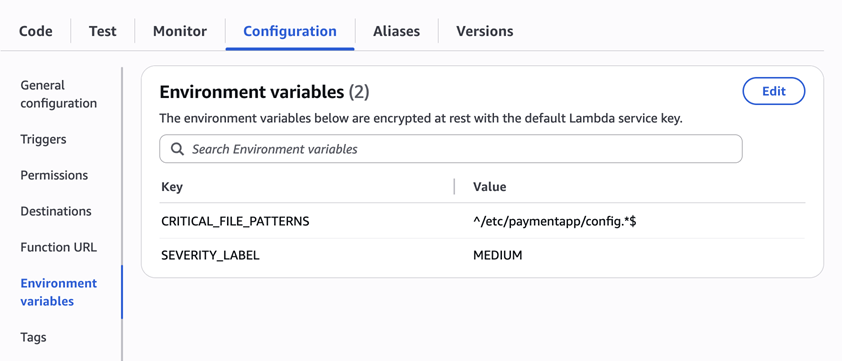
図 7: CRITICAL_FILE_PATTERNS と SEVERITY_LABEL の設定
アクセス許可を設定する
次に、Lambda 関数にアクセス許可をアタッチします。
- Lambda 関数で [Configuration] (設定) を選択してから、[Permissions] (アクセス権限) を選択します。
- [Execution role] (実行ロール) でロール名を選択し、IAM のロールの画面に移動します。
- [Add permissions] (許可を追加) を選択して [Create inline policy] (インラインポリシーを作成) を選択し、[JSON] ビューを選択します。
- 次のポリシーを貼り付けます。その際、
<bucket-name>を S3 バケットの名前に置き換え、<region>と<account-id>もそれぞれ使用している AWS リージョンとアカウント ID に置き換えてください。
- 最後に、[Policy name] (ポリシー名) を入力して、[Create policy] (ポリシーの作成) を選択します。
Lambda レイヤーに関数を追加する
モジュール性を高めるため、いくつかのヘルパー関数を Lambda レイヤーに追加します。これらの関数は、前述の Lambda 関数の Python コードの import セクションで既に参照されています。ヘルパー関数では、クリティカルなパスのチェック、ファイルメタデータの読み込み、変更時刻の比較、EC2 インスタンス ID の抽出を行います。
AWS コンソールのヘッダー右上から AWS CloudShell を開き、次のスクリプトをコピーして貼り付け、Enter キーを押します。このスクリプトによって、ヘルパーレイヤーが作成され、Lambda 関数にアタッチされます。
ステップ 5: S3 イベント通知を設定する
最後に、新しいインベントリデータが届いたときに Lambda 関数がトリガーされるように、S3 イベント通知を設定します。
- S3 コンソールを開き、作成した Systems Manager Inventory 用のバケットを選択します。
- [Properties] (プロパティ) を選択し、[Event notifications] (イベント通知) を選択します。
- [Create event notification] (イベント通知を作成) を選択します。
- [Event name] (イベント名) を入力します。
- Lambda のトリガー対象をファイルインベントリのオブジェクトのみに限定するため、[Prefix] (プレフィックス) フィールドに
AWS%3AFile/と入力します。
注: プレフィックスに含まれる「:」は、%3Aとして URL エンコードする必要があります。 - [Event types] (イベントタイプ) で [Put] (PUT) を選択します。
- ページ下部の [Lambda function] (Lambda 関数) で新しく作成した関数を選択し、[Save changes] (変更の保存) を選択します。
この例では、インベントリの収集は 30 分ごと (1 日 48 回) に実行されますが、セキュリティ要件に応じて間隔を調整し、コストを最適化できます。Lambda 関数は、新しいインベントリオブジェクトが作成されるたびに、インスタンスごとに 1 回トリガーされます。さらに、S3 イベント通知のプレフィックスで EC2 インスタンスを絞り込めば、イベント量を抑えつつ、重要なインスタンスを重点的に監視できます。
ステップ 6: ファイル変更の検出フローをテストする
EC2 インスタンスが起動し、サンプルの設定ファイル /etc/paymentapp/config.yaml が作成されたので、不正な変更をシミュレートして、ファイル整合性監視の仕組みをテストしてみましょう。
- Systems Manager コンソールを開きます。
- [Session Manager] (セッションマネージャー) に移動し、[Start session] (セッションの開始) を選択します。
- 対象の EC2 インスタンスを選択し、[Start Session] (セッションを開始) を選択します。
- 次のコマンドを実行してファイルを変更します。
echo "db_password=hacked456" | sudo tee /etc/paymentapp/config.yaml
これで、設定ファイルが改ざんされた状況をシミュレートできます。次回 Systems Manager Inventory が実行されると、更新されたメタデータが Amazon S3 に保存されます。
手動で実行するには、次の手順に従います。
- Systems Manager コンソールを開き、[State Manager] (ステートマネージャー) を選択します。
- 対象の関連付けを選択し、[Apply association now] (関連付けを今すぐ適用) を選択してインベントリの更新を開始します。
- 関連付けのステータスが [Success] (成功) に変わったら、SSM Inventory 用の S3 バケットで
AWS:Fileフォルダを開き、インベントリオブジェクトとそのバージョンを確認します。 - Security Hub コンソールを開き、[検出結果] を選択します。しばらくすると、図 8 のような新しい検出結果が表示されます。
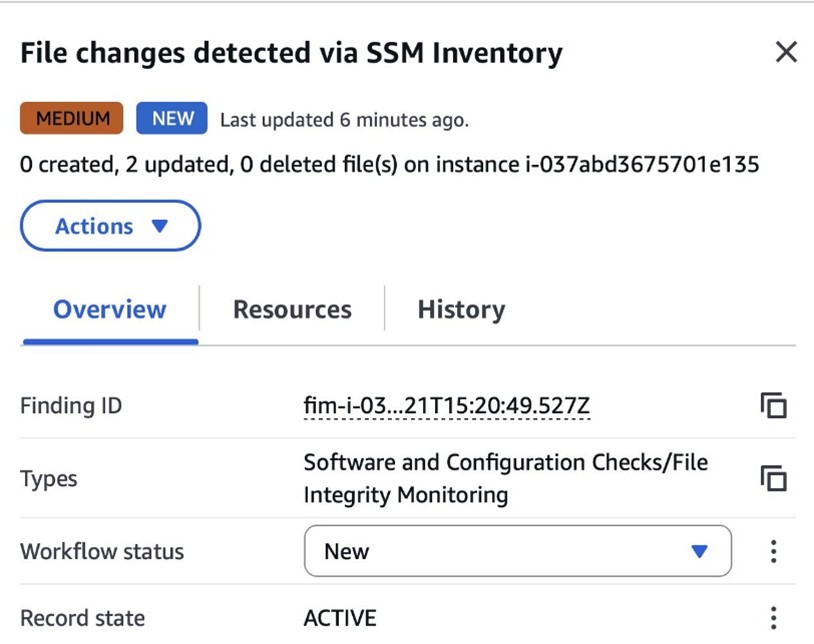
図 8: ファイル変更の検出結果を表示する
ステップ 7: 検出結果をクエリして可視化する
Security Hub では検出結果を一元的に確認できますが、Amazon Athena を使用して、Amazon S3 に保存された正規化済みの Security Lake データに SQL クエリを直接実行すれば、さらに踏み込んだ分析ができます。このデータは OCSF に準拠しています。OCSF はベンダーに依存しない標準で、さまざまなツールやサービスにまたがるセキュリティデータの統合と分析を容易にします。
Athena のクエリ例を次に示します。
注: 他のリージョンを使用する場合は、FROM 句を適宜変更してください。Security Lake で検出結果が処理されてから Athena に表示されるため、取り込みからデータを利用できるようになるまで少し時間がかかります。
前述のクエリを実行すると、図 9 のような結果が表示されます。

図 9: Amazon Athena クエリエディタに表示された Athena クエリの結果
Security Lake は、この検出結果を OCSF のクラス 2004 (Detection Finding) に分類します。スキーマ定義の全体は「OCSF Categories」で確認できます。その他のクエリ例については、「Security Lake のクエリ例」を参照してください。
データを視覚的に探索し、リアルタイムのインサイトを得るには、Security Lake を OpenSearch Service や QuickSight と統合できます。どちらのサービスも、現在は生成 AI 機能を幅広くサポートしています。QuickSight を使用した詳しい手順については、「How to visualize Amazon Security Lake findings with Amazon QuickSight」を参照してください。
訳注: Amazon QuickSight は 2025 年 10 月に Amazon Quick Suite (現在の Amazon Quick) へ進化しました。QuickSight の BI 機能は、現在 Amazon Quick の機能である Amazon Quick Sight として提供されています。参照: ビジネスインテリジェンスの再解釈 : Amazon QuickSight から Amazon Quick Suite への進化、Amazon Quick とは
クリーンアップ
手順を試し終えたら、継続的に料金が発生しないように、この記事で作成したリソースを必ず削除してください。
- EC2 インスタンスを終了します。
- リソースデータ同期とインベントリの関連付けを削除します。
- Lambda 関数を削除します。
- Security Lake と Security Hub CSPM を無効にします。
- この記事用に作成した IAM ロールを削除します。
- SSM リソースデータ同期用と Security Lake 用の S3 バケットを削除します。
まとめ
この記事では、Systems Manager Inventory を使用してファイルの整合性を監視し、検出結果を Security Hub にレポートして、Security Lake で分析する方法を紹介しました。
このソリューションをセットアップするための完全なサンプルコードは、AWS Samples リポジトリで公開しています。
この記事ではわかりやすさを優先して単一アカウント、単一リージョンの構成を使用しましたが、Security Lake では複数のアカウントとリージョンにまたがるデータを AWS Organizations を使用して収集できます。また、Systems Manager のリソースデータ同期を使用すれば、インベントリデータを一元管理用の S3 バケットに送信することもできます。
「Amazon Security Lake の開始方法」と「Systems Manager Inventory」では、運用状況を完全に把握しながら、スケーラブルでクラウド中心の監視を実現するためのガイダンスを紹介しています。
本ブログは Security Solutions Architect の 中島 章博 が翻訳しました。